
 AOMEI Partition Assistant
 Was ist das Laufwerk C auf einem Computer und wie verwaltet man es?
Warum ist das Laufwerk C so wichtig und was ist das Laufwerk C auf einem Computer? Dieses Mal erfahren Sie, was das Laufwerk C enthält und wie Sie es auf unterschiedliche Weise verwalten können.

Von Nelly / Aktualisiert am 11.10.2024


Was ist das Laufwerk C auf einem Computer?
Bevor ich erkläre, was das Laufwerk C ist, stelle ich zunächst vor, was ein Laufwerk ist. Ein Laufwerk ist eine Computerkomponente, die zum Speichern von Daten verwendet wird. Es kann ein statisches oder entfernbares Speichergerät sein. Alle Laufwerke speichern nichtflüchtige Daten, was bedeutet, dass die Daten nicht gelöscht werden, wenn die Stromversorgung ausgeschaltet wird.
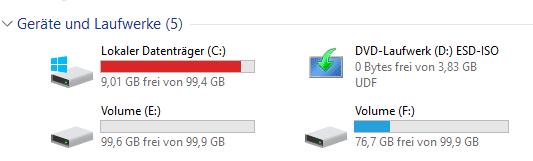
Auf einem PC gibt es verschiedene Laufwerke mit den Buchstaben C bis Z. Unter ihnen ist das Laufwerk C das wichtigste. Das Laufwerk C, auch Systemlaufwerk oder primäres Laufwerk genannt, speichert kritische Systemdaten und zugehörige Dateien und andere Anwendungen. Wenn etwas mit dem Laufwerk C nicht stimmt, kann Ihr Computer möglicherweise nicht normal booten oder es kann zu häufigen Systemabstürzen und langsamer Geschwindigkeit kommen.
Die anderen Laufwerke wie D, E und F sind Datenlaufwerke, die zum Speichern normaler Dateien wie Software von Drittanbietern und Spielen verwendet werden und im Allgemeinen das System nicht beeinträchtigen.
Wie partitioniert man ein Laufwerk C auf einem neuen PC?
Wenn Sie einen neuen PC zum ersten Mal booten, werden Sie feststellen, dass sich in diesem PC nur ein Laufwerk C befindet. Natürlich können Sie es einfach so lassen und als Datenlaufwerk verwenden.
Wenn Sie jedoch zu viele Programme auf dem Laufwerk C installieren, kann es zu Problemen wie „Laufwerk C voll“ kommen, was viele andere Probleme verursacht. In diesem Fall ist es also notwendig, andere Laufwerke vom Laufwerk C zu erstellen – wir nennen das „Partitionieren“.
Datenträgerverwaltung verwenden
Datenträgerverwaltung ist ein kostenloses, in Windows integriertes Dienstprogramm, mit dem Benutzer ihre Datenträger verwalten können. Es bietet Funktionen wie Volumeverkleinerung, Volumeerweiterung und Volumelöschung. Dieses Mal erfahren Sie, wie Sie mit der Datenträgerverwaltung ein weiteres Laufwerk vom vorhandenen Laufwerk C erstellen.
Schritt 1. Klicken Sie mit der rechten Maustaste auf „Dieser PC“ auf dem Desktop und wählen Sie „Verwalten“.
Schritt 2. Klicken Sie im Pop-up-Fenster links auf „Datenträgerverwaltung“.
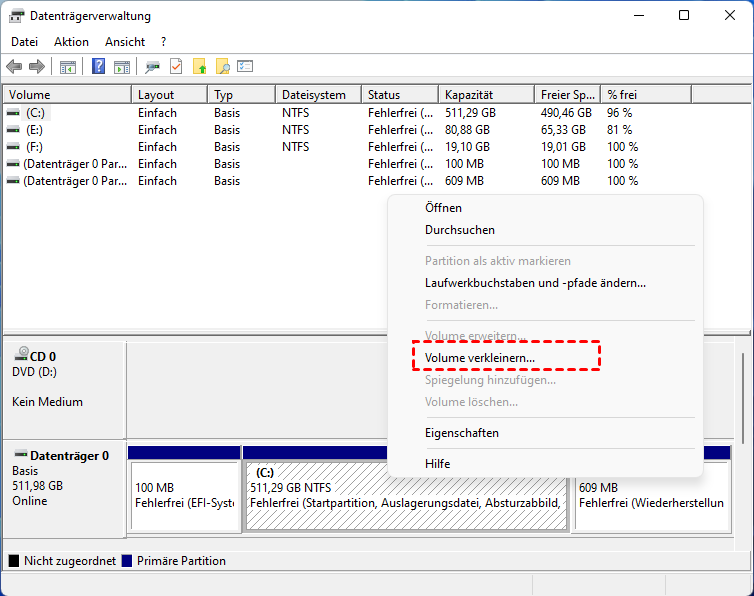
Schritt 3. Suchen Sie das Laufwerk C auf der Festplatte und klicken Sie mit der rechten Maustaste darauf.
Schritt 4. Wählen Sie „Volume verkleinern“.
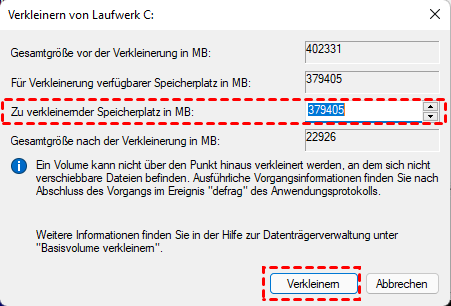
Schritt 5. Geben Sie den zu verkleinernden Speicherplatz in MB ein und klicken Sie auf „Verkleinern“, um fortzufahren.
Schritt 6. Jetzt werden Sie feststellen, dass auf der rechten Seite des ursprünglichen Laufwerks C ein Stück nicht zugeordneten Speicherplatzes erscheint. Klicken Sie mit der rechten Maustaste auf den nicht zugeordneten Speicherplatz und wählen Sie „Neues einfaches Volume“.
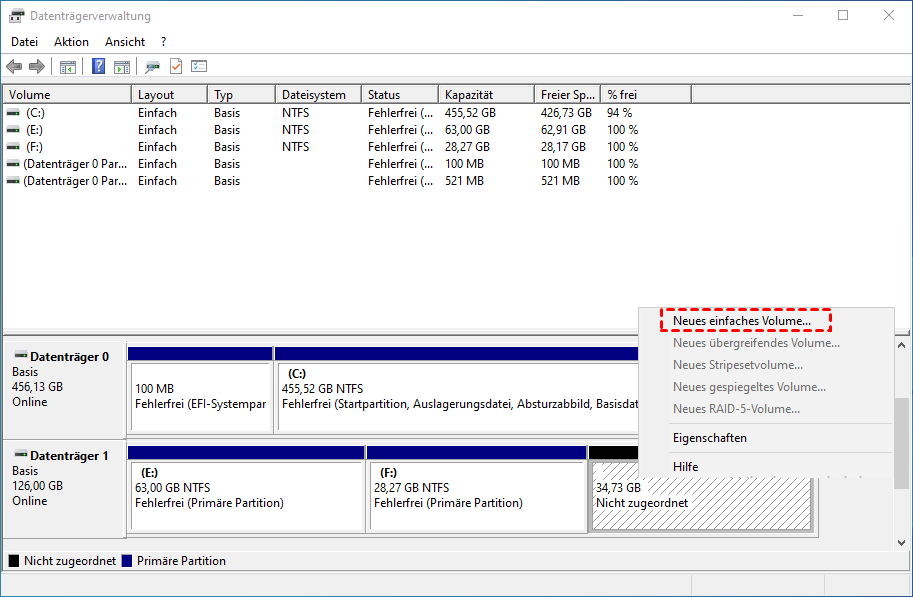
Schritt 7. Folgen Sie der Anleitung auf dem Bildschirm bis zum letzten Schritt, um eine neue Partition zu erstellen. (Wenn Sie noch weitere Partitionen erstellen möchten, verbrauchen Sie nicht den gesamten nicht zugeordneten Speicherplatz, den Sie erstellt haben.)
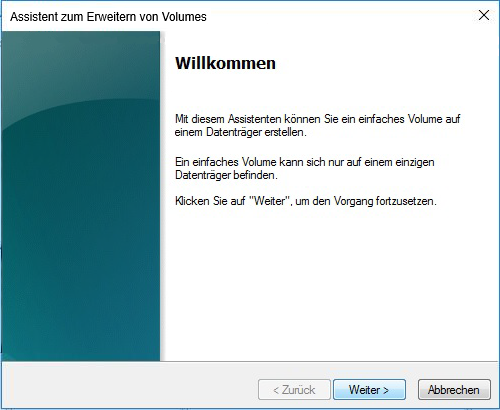
Schritt 8. Wiederholen Sie die obigen Schritte, um weitere Laufwerke zu erstellen.
Drittanbieter-Software verwenden
Wie Sie oben sehen können, können Sie mit der Datenträgerverwaltung jedes Mal nur ein einziges Laufwerk erstellen und das Verkleinern von Laufwerken in FAT32 wird auch nicht unterstützt. Um die Dinge einfacher zu machen, empfehle ich dieses Mal ein leistungsfähigeres Dienstprogramm von Drittanbietern – AOMEI Partition Assistant.
Mit dieser beeindruckenden Software können Sie mit nur wenigen Klicks bis zu 6 Partitionen vom Laufwerk C gleichzeitig erstellen, unabhängig davon, ob das Laufwerk C in NTFS oder FAT32 ist. Neben dieser Funktion „Partition erstellen“ können Sie auch Partition aufteilen, Partitionen zusammenführen und andere Änderungen an Laufwerken vornehmen.
Was ist das Laufwerk C auf einem Computer? Nachdem Sie nun die Antwort gefunden haben, sehen wir uns an, wie Sie beim ersten Booten Ihres Laptops andere Laufwerke vom Laufwerk C erstellen. Laden Sie die Demo herunter, um es auszuprobieren!
 AOMEI Partition Assistant
Der beste Windows-Festplattenpartitionsmanager und PC-Optimierer
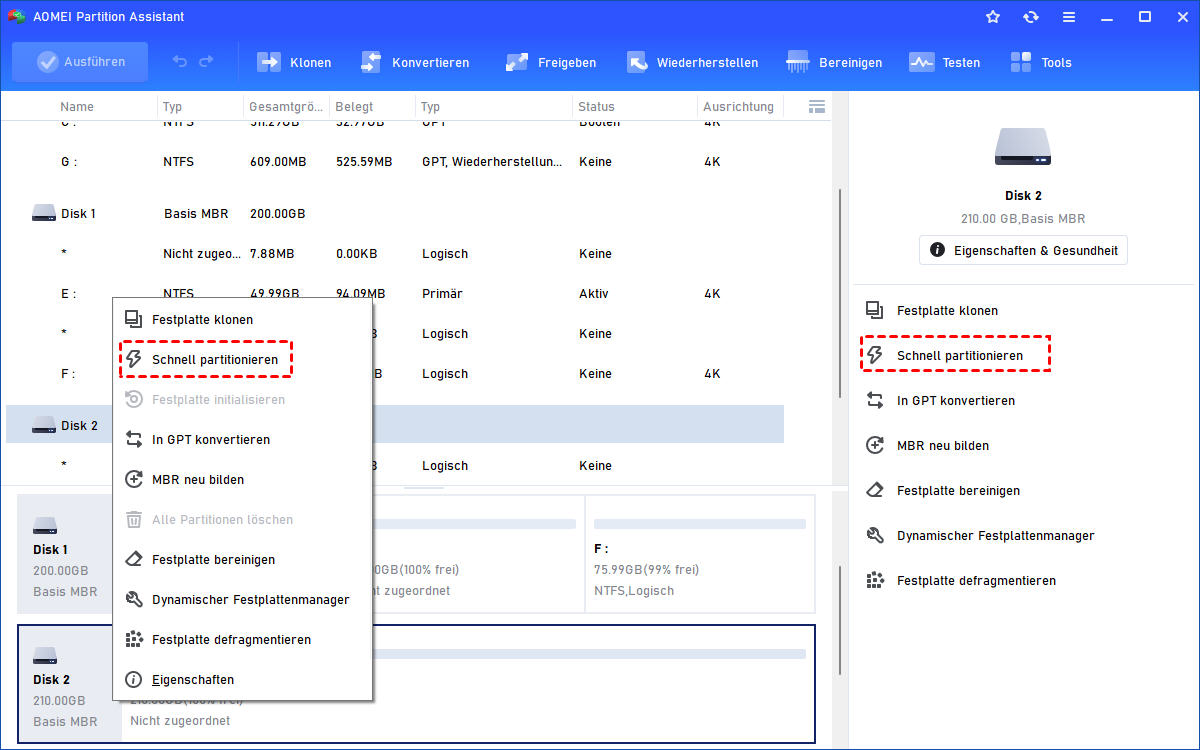
Schritt 1. Installieren und starten Sie AOMEI Partition Assistant auf Ihrem PC. Wenn alle Datenträger und Partitionen im Fenster angezeigt werden, klicken Sie auf den Datenträger, auf dem sich das Laufwerk C befindet, und wählen Sie „Schnell partitionieren“ in der rechten Symbolleiste.
Schritt 2. Stellen Sie die Anzahl der zu erstellenden Partitionen ein und klicken Sie auf „Starten“. Dann sollte der Partitionierungsprozess beginnen.
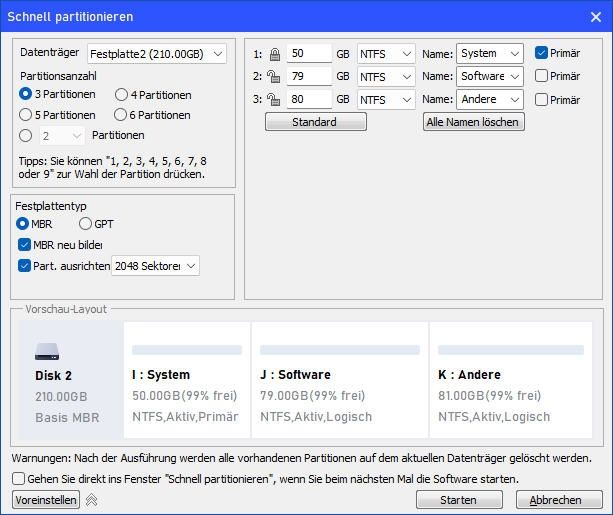
Warten Sie einige Sekunden, bis er abgeschlossen ist.
Wie kann man Daten vom Laufwerk C auf ein anderes verschieben, um Speicherplatz freizugeben?
Was ist das Laufwerk C? Wie komme ich ins Laufwerk C? Da Sie nun über die Bedeutung des Laufwerks C informiert sind, möchten Sie vermutlich nicht, dass das Laufwerk C voll oder verstopft ist. Aber was, wenn es passiert? Wie lässt sich das Problem beheben?
Hier können Sie immer noch auf AOMEI Partition Assistant zurückgreifen. Mit seinem leistungsstarken integrierten „App Mover“ können Sie problemlos alle Programme, einschließlich OneDrive, Microsoft Office und Videospiele, vom Laufwerk C auf ein anderes Datenlaufwerk verschieben, um Speicherplatz freizugeben.
Schritt 1. Führen Sie AOMEI Partition Assistant aus. Klicken Sie mit der rechten Maustaste auf das Ziellaufwerk und wählen Sie die Option „App Mover“.
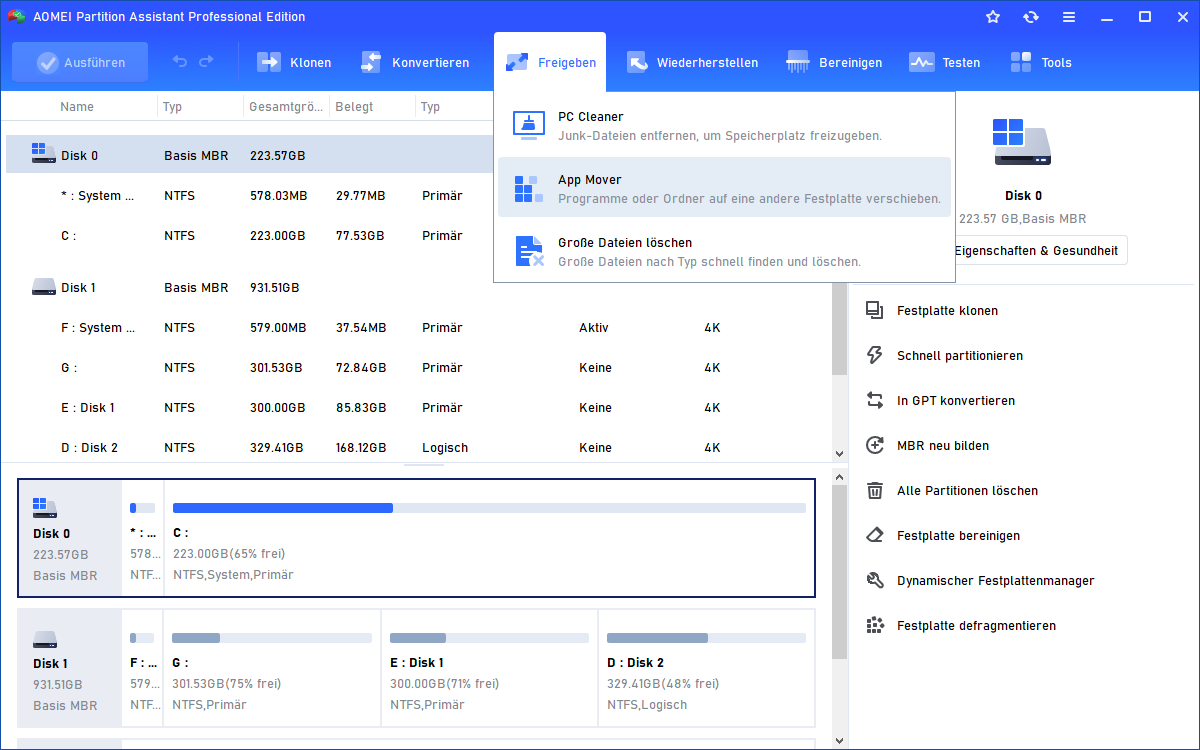
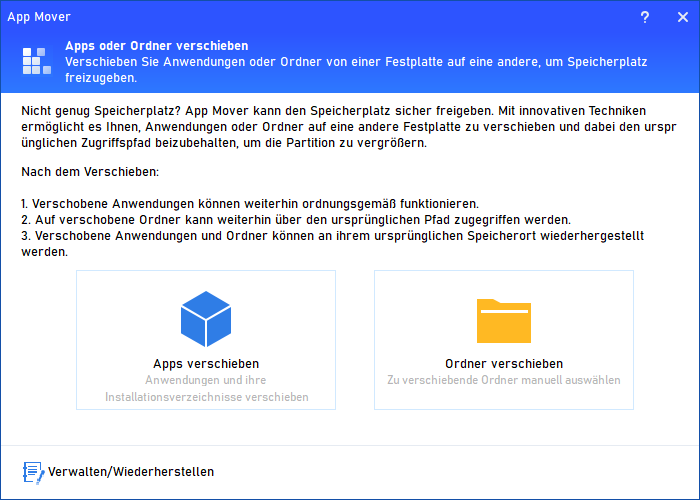
Schritt 2. Wählen Sie in diesem Fenster auch „Apps verschieben“ aus.
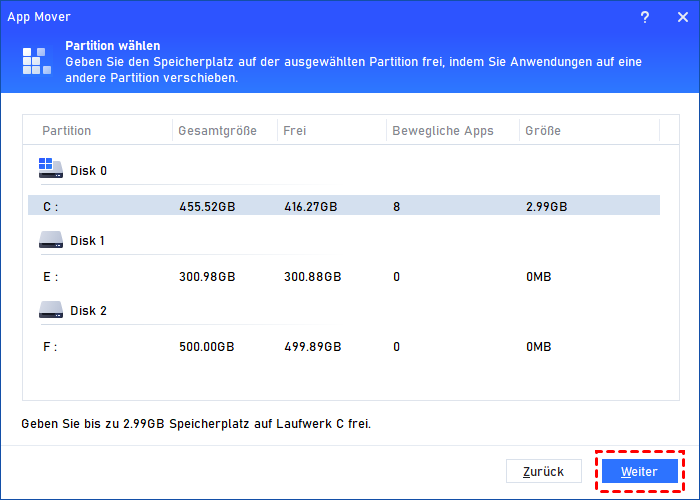
Schritt 3. Wählen Sie im Pop-up-Fenster das Laufwerk C aus, auf dem sich die Programme befinden.
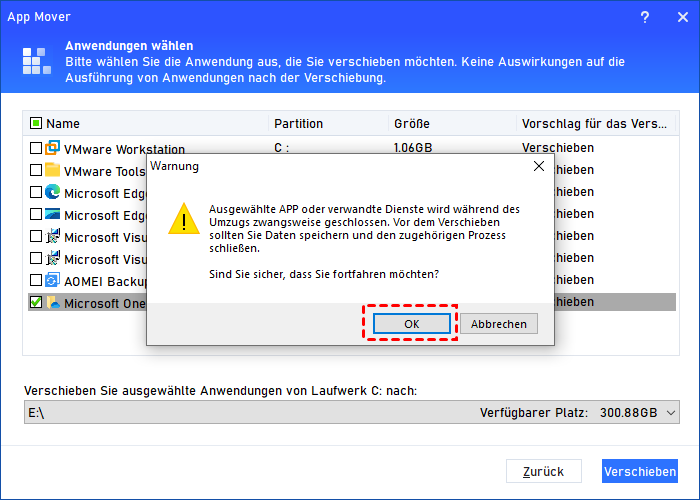
Schritt 4. Markieren Sie die Programme, die Sie verschieben möchten, und wählen Sie ein anderes Laufwerk als Ziellaufwerk aus. Klicken Sie dann auf „Verschieben“.

Schritt 5. Klicken Sie auf „OK“, wenn Sie dazu aufgefordert werden, und die Programmübertragung beginnt.
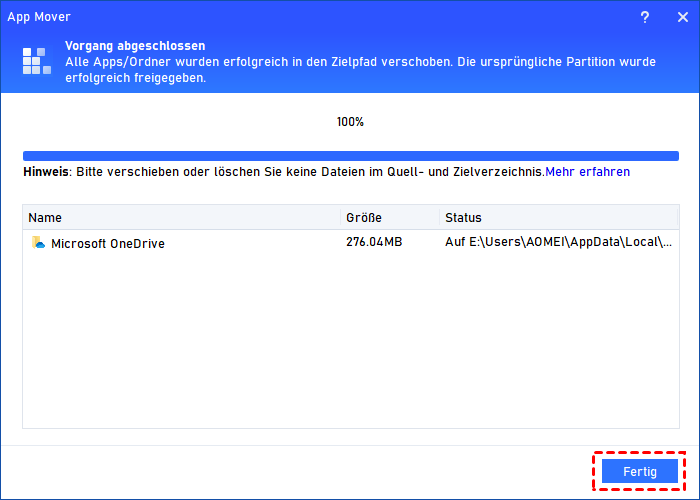
Schritt 6. Klicken Sie nach Abschluss auf „Fertig“.
Fazit
Was ist das Laufwerk C auf einem Computer? Dies ist eine häufige Frage von Anfängern, die sich mit Computern nicht so gut auskennen. Im obigen Beitrag habe ich die Definition des Laufwerks C in den deutlichsten Worten erklärt und gleichzeitig einige Tipps zur Verwaltung des Laufwerks C gegeben, um Ihre Benutzererfahrung zu verbessern.
Was AOMEI Partition Assistant betrifft, ist es absolut ein gutes Tool, da ich es selbst getestet und lange Zeit verwendet habe. Es ist sicher und einfach zu verwenden, ohne Bundleware und Popup-Werbung. Es hilft mir, viel Speicherplatz auf dem Laufwerk C zu sparen, im Vergleich zu anderen Methoden.
Um diese Software auf Servercomputern zu verwenden, probieren Sie bitte die Server Edition aus.
