
 AOMEI Partition Assistant
Wie wählt man einen SSD-to-USB Converter aus?
SSDs sind aufgrund ihrer hohen Geschwindigkeit und Zuverlässigkeit zu einer beliebten Speicheroption geworden. Es gibt jedoch Situationen, in denen Sie extern auf eine SSD zugreifen müssen. Hier kommt ein SSD-to-USB Converter zum Einsatz. In diesem Leitfaden erfahren Sie alles, was Sie über die Auswahl eines SSD-zu-USB-Konverters wissen müssen, und wir zeigen Ihnen, wie Sie Daten auf eine SSD übertragen können.

Von Hannah / Aktualisiert am 05.01.2026


Was ist ein SSD-to-USB Converter?
Ein SSD-to-USB Converter wird auch als SSD-zu-USB-Adapter oder -Gehäuse bezeichnet. Er ermöglicht es Ihnen, eine interne SSD über einen USB-Anschluss an einen Computer anzuschließen. Diese Geräte erleichtern den Zugriff auf Daten auf SSDs, ohne dass diese in einem Computer installiert werden müssen. In folgenden Situationen können Sie ihn benötigen:
➤ Daten auf einer SSD abrufen, ohne sie intern auf einem Computer zu installieren.
➤ Daten von einer SSD auf ein anderes Laufwerk klonen oder sichern.
➤ Die Speicherkapazität Ihres Geräts erweitern.
➤ Große Datenmengen zwischen Geräten übertragen.
➤ Daten von einem defekten Computer wiederherstellen.
Gängige Arten von SSD-to-USB Convertern
Je nach Art Ihrer SSD gibt es verschiedene Arten von SSD-zu-USB-Konvertern, darunter:
● SATA-Auf-USB-Adapter: Werden für 2,5-Zoll-SATA-SSDs verwendet.
● M.2-SATA-zu-USB-Konverter: Sind für M.2-SATA-SSDs ausgelegt.
● NVMe-zu-USB-Konverter: Werden für M.2-NVMe-SSDs verwendet, die höhere Geschwindigkeiten als SATA-SSDs bieten.
● U.2-zu-USB-Konverter: Weniger verbreitet, werden für SSDs der Enterprise-Klasse verwendet.
Was sollte man beachten, wenn man einen SSD-to-USB Converter auswählt?
Bei der Auswahl eines geeigneten SSD-zu-USB-Konverters sollten Sie mehrere Faktoren berücksichtigen, darunter Kompatibilität, Datenübertragungsgeschwindigkeit und Verarbeitungsqualität. Wenn Sie diese Aspekte sorgfältig abwägen, können Sie einen Konverter auswählen, der Ihren Anforderungen am besten entspricht.
1. Kompatibilität
Um sicherzustellen, dass der Konverter ordnungsgemäß funktioniert, müssen Sie unbedingt überprüfen, ob er mit Ihrer SSD kompatibel ist. Wenn Sie beispielsweise eine 2,5-Zoll-SATA-SSD verwenden, wählen Sie einen SATA-zu-USB-Adapter oder ein Gehäuse. Bei M.2-SSDs müssen Sie überprüfen, ob sie SATA oder NVMe verwenden. NVMe-SSDs benötigen einen speziellen NVMe-zu-USB-Adapter.
2. USB-Schnittstelle und Geschwindigkeit
Die Geschwindigkeit der Datenübertragung hängt von der USB-Schnittstelle des Konverters ab. Sie können je nach Ihren Anforderungen einen geeigneten Konverter auswählen:
● USB 2.0 – Langsam (ca. 480 Mbit/s). Nicht empfehlenswert, es sei denn, Sie haben keine andere Wahl.
● USB 3.0 – Gut für den allgemeinen Gebrauch (ca. 5 Gbit/s). Ideal für SATA-SSDs.
● USB 3.1 Gen 2 – Höhere Geschwindigkeiten (ca. 10 Gbit/s). Ideal für NVMe-SSDs.
● USB 3.2 oder USB 4.0 – Hohe Geschwindigkeit (ca. 20 Gbit/s oder höher). Am besten für Hochleistungs-SSDs geeignet.
3. Verarbeitungsqualität und Design
Die Qualität des Konverters ist wichtig, insbesondere wenn Sie ihn häufig verwenden. Metallgehäuse tragen zur Wärmeableitung bei. Kunststoffadapter sind leichter, aber möglicherweise nicht so langlebig. Außerdem erleichtern werkzeuglose Designs die Installation und Entfernung. Konverter mit Lüftungsöffnungen und Kühlkörpern tragen dazu bei, Überhitzung zu reduzieren.
4. Stromversorgung
Die meisten 2,5-Zoll-SATA-SSDs können über USB mit Strom versorgt werden, aber 3,5-Zoll-HDDs und U.2-SSDs benötigen möglicherweise eine externe Stromquelle. Stellen Sie sicher, dass Ihr Konverter ausreichend Strom für Ihren SSD-Typ liefern kann.
5. Zusätzliche Funktionen
● UASP (USB Attached SCSI Protocol): Erhöht die Übertragungsgeschwindigkeit und senkt die CPU-Auslastung.
● TRIM-Unterstützung: Hält die SSD-Leistung über einen längeren Zeitraum stabil.
● Plug-and-Play: Funktioniert ohne Installation zusätzlicher Treiber.
● Datenklonen und -sicherung: Einige Adapter verfügen über integrierte Software für einfaches Klonen.
Empfohlene SSD-to-USB Converter
SATA-zu-USB-Konverter
✔️UGREEN SATA-zu-USB-3.0-Adapter – Preisgünstig, benutzerfreundlich, unterstützt UASP.
✔️StarTech USB 3.1-zu-2,5-Zoll-SATA-Adapter – Hohe Geschwindigkeit, unterstützt UASP.
✔️ORICO 2,5-Zoll-SATA-SSD-Gehäuse – Werkzeugfrei, gut für tragbaren Speicher.
M.2-NVMe-zu-USB-Konverter
✔️Sabrent NVMe-zu-USB-3.2-Gehäuse – 10 Gbit/s Geschwindigkeit, Aluminiumgehäuse.
✔️ORICO M.2-NVMe-zu-USB-C-Adapter – Kleine Größe, schnelle Datenübertragung.
✔️ICY DOCK M.2 NVMe-zu-USB-Gehäuse – Starke Kühlung, robuste Bauweise.
M.2 SATA-zu-USB-Konverter
✔️UGREEN M.2 SATA SSD-Gehäuse – 6 Gbit/s Geschwindigkeit, werkzeuglose Einrichtung.
✔️FIDECO M.2 SATA-zu-USB-Adapter – Funktioniert mit verschiedenen M.2-Größen.
Profi-Tipps: Wie kann man Daten auf SSD übertragen?
Nachdem Sie Ihre SSD an Ihr Gerät angeschlossen haben, können Sie je nach Bedarf verschiedene Maßnahmen ergreifen. Eine der häufigsten Aufgaben ist das Klonen von Daten von einem alten Laufwerk auf ein anderes. Auf diese Weise können Sie eine exakte Kopie Ihres Laufwerks erstellen, das Betriebssystem migrieren oder Ihr altes Laufwerk ersetzen.
Es gibt zwar zahlreiche Tools zum Klonen, aber AOMEI Partition Assistant zeichnet sich durch seine benutzerfreundliche Oberfläche und fortschrittliche Klontechnologie aus, die sowohl mit SSDs als auch mit HDDs nahtlos funktioniert. Mit dieser Software können Sie eine gesamte Festplatte oder nur eine einzelne Partition klonen, ohne Daten zu verlieren. Sie ist kompatibel mit Windows 11, 10, 8/8.1 und 7.
★ Schnelles Klonen von Festplatten: Sie können sogar eine größere Festplatte mühelos auf eine kleinere klonen.
★ Sektorweises Klonen: Unterstützt das Klonen nur in den verwendeten Sektoren, wodurch Speicherplatz gespart und fehlerhafte Sektoren übersprungen werden.
★ Hohe Kompatibilität: Unterstützt das Klonen aller Marken von SSDs und HDDs.
★ Betriebssystemmigration: Ermöglicht es Ihnen, nur die Betriebssystempartition auf eine SSD zu klonen und nach der Migration erfolgreich von der geklonten Festplatte zu booten.
So klonen Sie SSDs mit AOMEI Partition Assistant:
 AOMEI Partition Assistant
Der beste Windows-Festplattenpartitionsmanager und PC-Optimierer
Schritt 1. Schließen Sie zunächst eine SSD über einen geeigneten Konverter an Ihren Computer an. Wenn die SSD neu ist, initialisieren Sie sie, bevor Sie fortfahren.
Schritt 2. Starten Sie AOMEI Partition Assistant, klicken Sie in der Hauptoberfläche auf „Klonen“ und wählen Sie „Festplatte klonen“.

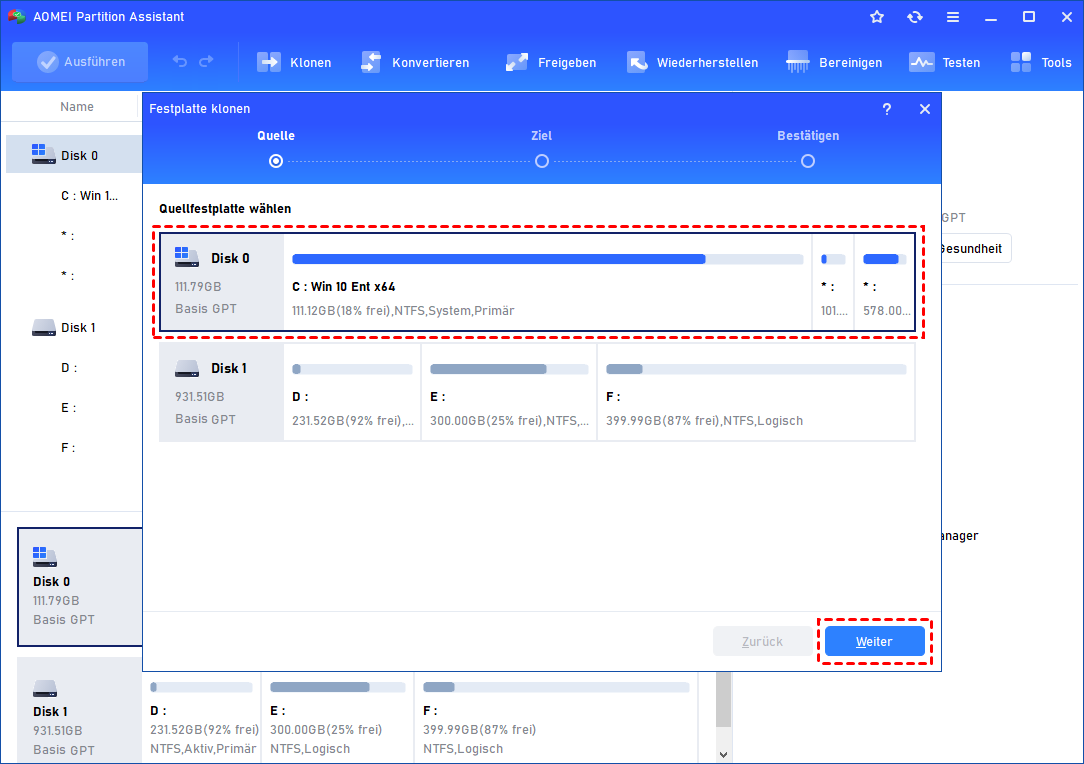
Schritt 3. Wählen Sie die SSD, die Sie klonen möchten, als Quellfestplatte aus und klicken Sie auf „Weiter“.
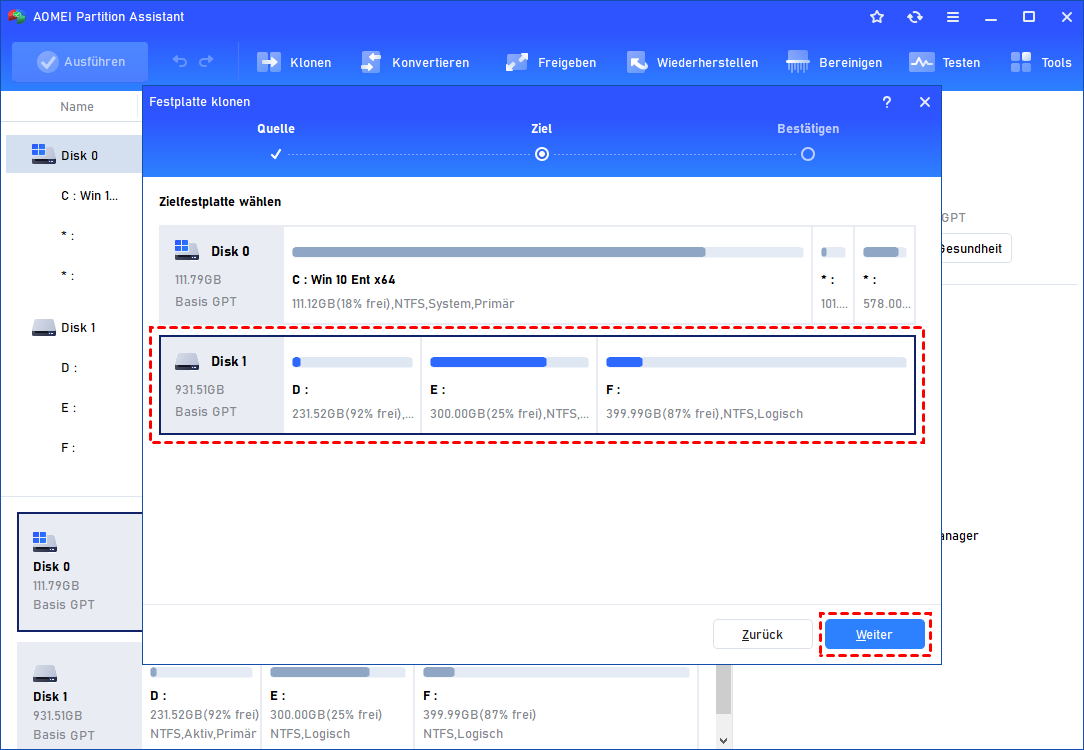
Schritt 4. Wählen Sie die Zielfestplatte aus, auf der die Daten der Quellfestplatte gespeichert werden sollen, und klicken Sie dann auf „Weiter“.
Schritt 5: Überprüfen Sie dann im nächsten Fenster die Quell- und Zielfestplatte.
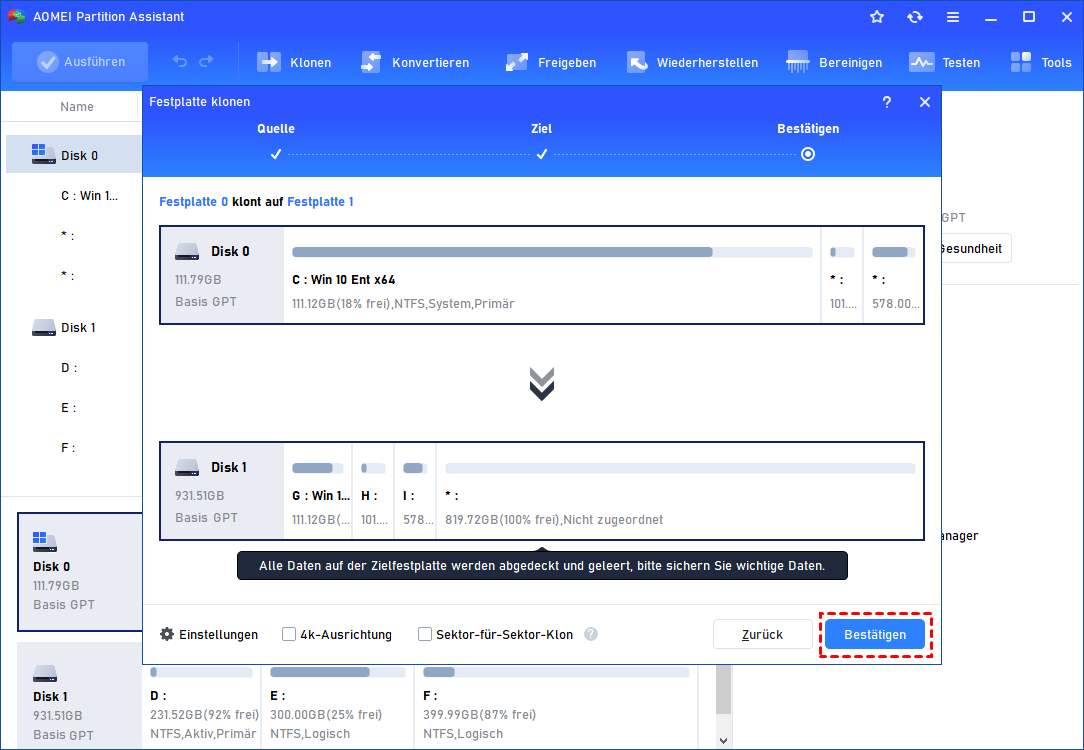
Hier können Sie auch auf die Schaltfläche „Einstellungen“ klicken, um die Partitionsgröße auf der Zielfestplatte anzupassen. Wenn Sie jedoch den Modus „Sektor-für-Sektor-Klon“ wählen, kann die Partisiungsgröße nicht angepasst werden.

Schritt 6: Klicken Sie abschließend auf „Ausführen“ und „Weiter“, um den Klonvorgang zu starten.

Fazit
Die Wahl des richtigen SSD-to-USB Converters hängt von Faktoren wie Ihrem SSD-Typ, der erforderlichen Geschwindigkeit und zusätzlichen Funktionen ab. Dieser Leitfaden enthält alles, was Sie wissen müssen, um eine fundierte Entscheidung bei der Auswahl eines SSD-zu-USB-Konverters zu treffen.
Darüber hinaus empfehlen wir ein leistungsstarkes Tool zum Klonen von Laufwerken: AOMEI Partition Assistant. Es bietet auch eine Reihe von Funktionen zur Datenträgerverwaltung, darunter das Erstellen/Löschen von Partitionen, die Zuweisung von freiem Speicherplatz und die Konvertierung von Datenträgern zwischen MBR und GPT. Laden Sie es noch heute herunter, um Ihre Speicherverwaltung zu optimieren!
