
 AOMEI Partition Assistant
Wie führe ich eine Systemwiederherstellung unter Windows 10 durch?
Sie fragen sich: „Wie führe ich eine Systemwiederherstellung unter Windows 10 durch?“ Hier finden Sie die Antwort! Diese Anleitung beschreibt detailliert, wie Sie Ihren PC zurücksetzen können, um Probleme zu beheben, und bietet eine hervorragende Methode zum Klonen Ihrer gesamten Festplatte für umfassenden Datenschutz.

Von Hannah / Aktualisiert am 04.01.2026


Haben Sie schon einmal erlebt, dass ein Software-Update fehlgeschlagen ist, ein neuer Treiber Ihr System zum Absturz gebracht hat oder Ihr PC plötzlich ohne ersichtlichen Grund langsam geworden ist? Diese häufigen Probleme können Ihre Produktivität zum Erliegen bringen. Glücklicherweise verfügt Windows über ein integriertes Sicherheitsnetz namens Systemwiederherstellung. Wenn Sie sich fragen, wie Sie eine Systemwiederherstellung unter Windows 10 durchführen können, sind Sie hier genau richtig. Dieser umfassende Leitfaden führt Sie durch alles, was Sie wissen müssen, von der Aktivierung der Funktion bis zur Durchführung einer Wiederherstellung, und stellt Ihnen sogar eine leistungsfähigere Alternative für umfassenden Datenschutz vor.
Was ist die Systemwiederherstellung?
In diesem Abschnitt werden das Kernkonzept der Systemwiederherstellung, ihre Funktionen und – ebenso wichtig – ihre Grenzen erläutert.
Stellen Sie sich die Systemwiederherstellung als eine Art Zeitmaschine für die wesentlichen Einstellungen Ihres Computers vor. Es handelt sich um eine Funktion in Microsoft Windows, mit der Sie den Zustand Ihres Computers (einschließlich Systemdateien, installierter Anwendungen, Windows-Registrierung und Systemeinstellungen) auf einen früheren Zeitpunkt zurücksetzen können. Diese „Wiederherstellungspunkte“ werden von Windows automatisch erstellt, wenn Sie eine neue Anwendung, einen neuen Treiber oder ein neues Update installieren. Sie können sie auch manuell erstellen.
Wenn Sie die Systemwiederherstellung ausführen, können Probleme behoben werden, die dazu führen, dass Ihr Computer langsam läuft oder nicht mehr reagiert. Dies ist ein hervorragender erster Schritt zur Behebung von Problemen wie:
1. Systeminstabilität nach einem Windows-Update.
2. Treiberkonflikte, die zu Fehlfunktionen der Hardware führen.
3. Probleme, die durch eine kürzlich installierte Software verursacht werden.
Es ist jedoch wichtig zu verstehen, dass die Systemwiederherstellung keine Backup-Lösung für Ihre persönlichen Dateien ist. Sie hat keine Auswirkungen auf Ihre Dokumente, Fotos, Musik, E-Mails oder andere persönliche Daten. Wenn ein Virus Ihre Fotos gelöscht hat, kann die Systemwiederherstellung diese nicht wiederherstellen. Sie wirkt sich nur auf System- und Programmdateien aus.
Wie aktiviere ich die Systemwiederherstellung unter Windows 10 und 11?
Bevor Sie die Systemwiederherstellung verwenden können, müssen Sie sicherstellen, dass sie aktiviert ist, da sie manchmal standardmäßig deaktiviert ist. In diesem Teil der Anleitung erfahren Sie genau, wie Sie sie aktivieren können.
Wenn Sie sich fragen, „wie bekomme ich die Systemwiederherstellung unter Windows 10“, lautet die Antwort, dass Sie sie bereits haben, aber möglicherweise müssen Sie sie für Ihr Hauptlaufwerk (in der Regel das Laufwerk C:) aktivieren. Es ist ein schneller und einfacher Vorgang, der einen wichtigen Schutz für die Stabilität Ihres PCs bietet.
Schritt 1. Geben Sie in der Windows-Suchleiste „Wiederherstellungspunkt erstellen“ ein und klicken Sie auf das entsprechende Ergebnis in der Systemsteuerung. Dadurch wird das Fenster „Systemeigenschaften“ direkt auf der Registerkarte „Computerschutz“ geöffnet.
Schritt 2. Im Abschnitt „Schutzeinstellungen“ sehen Sie eine Liste der verfügbaren Laufwerke. Wählen Sie Ihr Windows-Hauptlaufwerk aus (in der Regel steht daneben „(System)“).
Schritt 3. Klicken Sie auf die Schaltfläche „Konfigurieren...“.
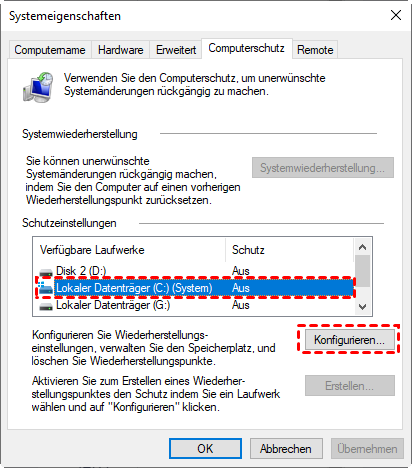
Schritt 4.Wählen Sie im neuen Fenster die Option „Systemschutz aktivieren“.
Festplattenplatz verteilen: Verwenden Sie den Schieberegler unter „Festplattenplatzbelegung“, um Speicherplatz für Ihre Wiederherstellungspunkte zuzuweisen. Im Allgemeinen wird ein Wert zwischen 5 % und 10 % Ihres Festplattenspeichers empfohlen. Dieser Speicherplatz wird zum Speichern der Wiederherstellungspunkte verwendet. Wenn der Speicherplatz voll ist, werden ältere Punkte automatisch gelöscht, um Platz für neue zu schaffen.
Änderungen übernehmen: Klicken Sie auf „Übernehmen“ und dann auf „OK“.
Das war's schon! Windows erstellt nun automatisch Wiederherstellungspunkte zu wichtigen Zeitpunkten. Sie können auch jederzeit zu diesem Bildschirm zurückkehren und auf die Schaltfläche „Erstellen...“ klicken, um einen manuellen Wiederherstellungspunkt zu erstellen. Dies ist besonders empfehlenswert, bevor Sie größere Änderungen an Ihrem System vornehmen.
Alle Daten wiederherstellen - Schritt für Schritt
Die Systemwiederherstellung ist großartig, aber was ist, wenn Sie eine umfassendere, absolut sichere Lösung benötigen? In diesem Abschnitt wird ein leistungsstarkes Tool eines Drittanbieters vorgestellt, mit dem Sie eine vollständige Sicherung Ihres gesamten Systems einschließlich Ihrer persönlichen Dateien erstellen können.
Die Systemwiederherstellung eignet sich zwar hervorragend zur Behebung von softwarebezogenen Systemproblemen, hat jedoch ihre Grenzen. Sie kann Ihnen nicht helfen, wenn Ihre Festplatte ausfällt, wenn eine Ransomware-Attacke Ihre persönlichen Dateien verschlüsselt oder wenn Windows so beschädigt ist, dass es nicht einmal mehr hochfährt. Für diese Szenarien benötigen Sie ein vollständiges Image Ihrer Festplatte, und genau hier kommt ein spezielles Festplattenverwaltungstool zum Einsatz.
AOMEI Partition Assistant: Ihre All-in-One-Lösung
AOMEI Partition Assistant ist eine leistungsstarke und zuverlässige Software zur Verwaltung von Festplatten und Partitionen, die für Windows-Benutzer entwickelt wurde. Sie geht weit über die in Windows integrierten Tools hinaus und bietet eine Reihe von Funktionen, mit denen Sie die vollständige Kontrolle über Ihre Festplatten erhalten. Anstatt nur die Systemeinstellungen wiederherzustellen, können Sie damit Ihre gesamte Systemfestplatte klonen und eine perfekte 1:1-Kopie erstellen, die das Betriebssystem, alle installierten Programme, Spiele und – was am wichtigsten ist – alle Ihre persönlichen Daten enthält.
Das Klonen Ihrer Festplatte ist die ultimative Sicherungsmethode. Sie können Ihr Hauptlaufwerk auf eine neue SSD klonen, um die Geschwindigkeit zu erhöhen, oder auf eine andere Festplatte, um im Falle einer Katastrophe eine startbereite Sicherung zu haben. Mit AOMEI Partition Assistant Professional ist das ganz einfach.
 AOMEI Partition Assistant
Der beste Windows-Festplattenpartitionsmanager und PC-Optimierer
Voraussetzung: Schließen Sie eine neue SSD oder HDD an Ihren Computer an, die groß genug ist, um alle Daten Ihrer aktuellen Systemfestplatte aufzunehmen.
Schritt 1. Installieren und starten Sie AOMEI Partition Assistant, klicken Sie im Hauptfenster auf „Klonen“ und wählen Sie „Festplatte klonen“.

Schritt 2. Wählen Sie die Festplatte, die Sie klonen möchten, als Quellfestplatte aus und klicken Sie auf „Weiter“.
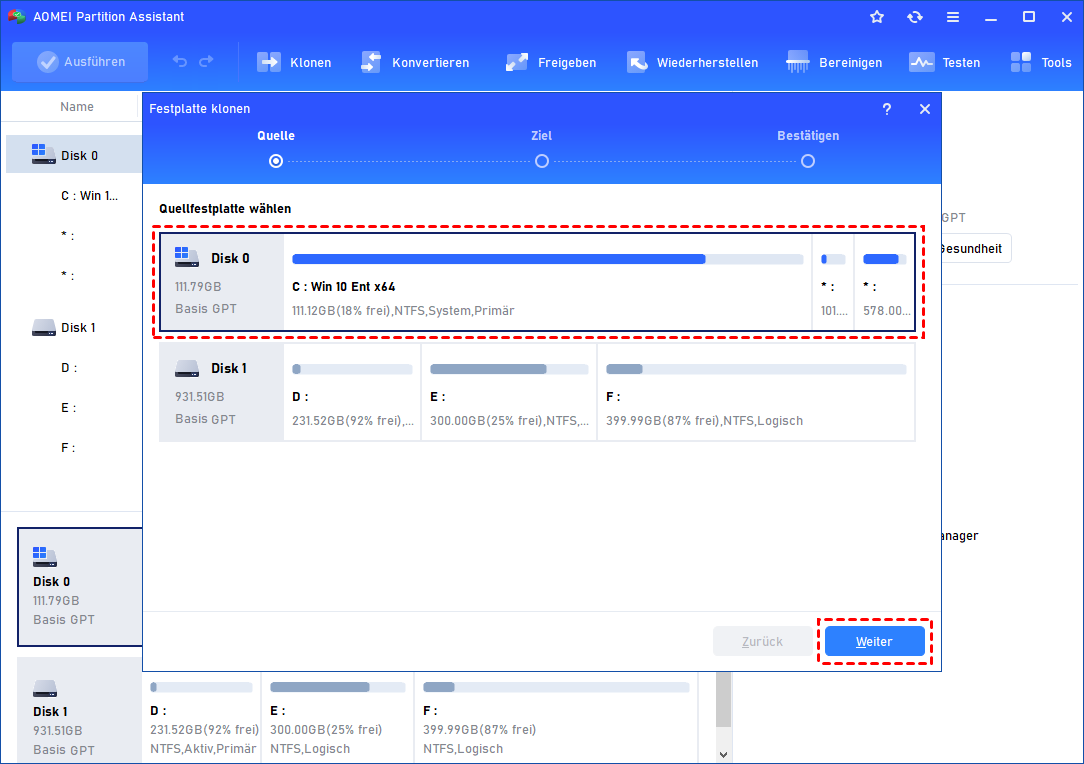
Schritt 3. Wählen Sie ein anderes Laufwerk als Zielfestplatte aus und klicken Sie dann auf „Weiter“.
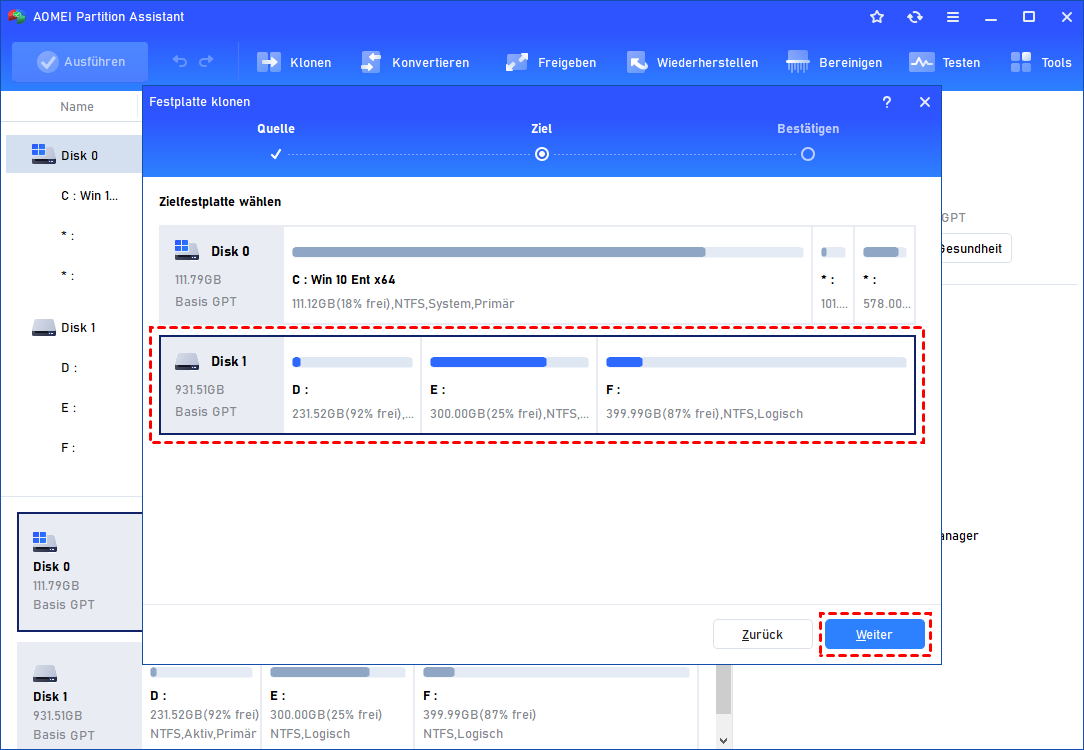
Schritt 4. Anschließend können Sie die Quell- und Zielfestplatte im nächsten Fenster überprüfen oder zu „Sektor-für-Sektor-Klon“ wechseln und auf die Schaltfläche „Bestätigen“ klicken, um fortzufahren, wenn alles in Ordnung ist.
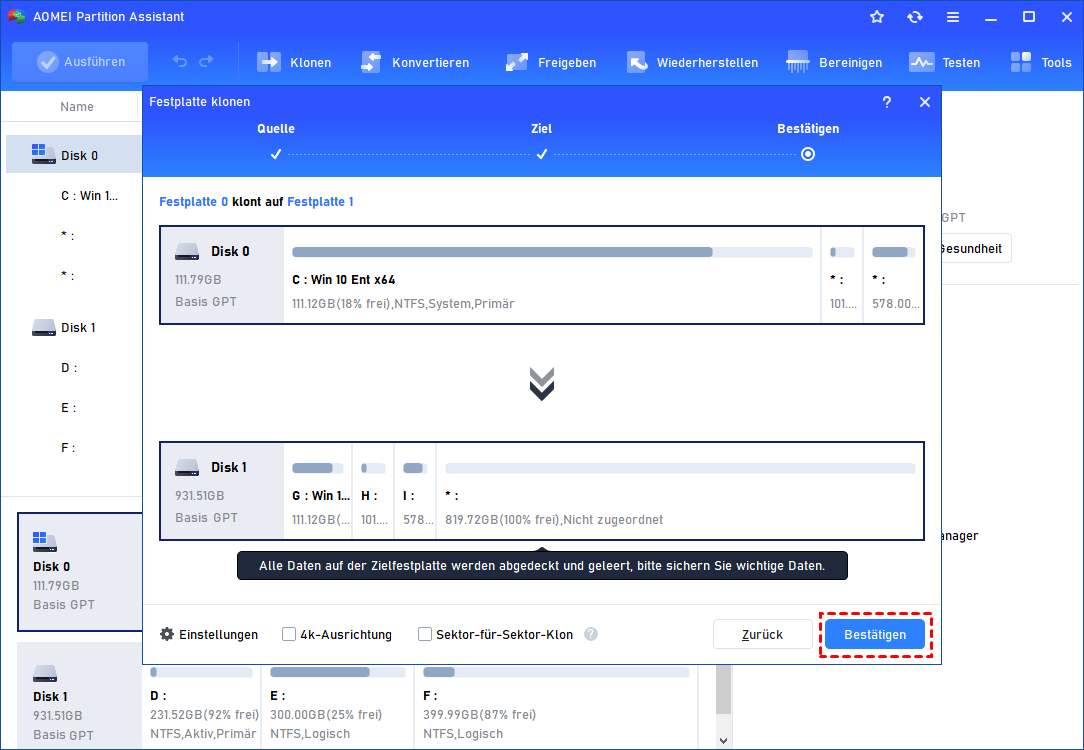
Hier können Sie auch auf die Schaltfläche „Einstellungen“ klicken, um die Partitionsgröße auf der Zielfestplatte anzupassen, oder „4k-Ausrichtung“ aktivieren, um die Lese- und Schreibgeschwindigkeit der SSD zu verbessern.

Schritt 5. Sie können eine Vorschau des Festplattenklonvorgangs anzeigen, indem Sie die „Ausstehenden Vorgänge“ anzeigen. Um die „Ausstehenden Vorgänge“ auszuführen, klicken Sie bitte auf „Ausführen“ und „Weiter“.

Wie bootet man nach dem Klonen des Systems vom SSD-Laufwerk?
Nachdem Sie das Windows-System mit einer der beiden Methoden erfolgreich auf das SSD-Laufwerk geklont haben, müssen Sie nun die Boot-Reihenfolge im BIOS-Menü ändern, um Windows 11/10/8/7 von der SSD zu starten.
1. Starten Sie den Computer neu und drücken Sie wiederholt die Taste F2 (oder andere Tasten wie Del, F8, F12), um das BIOS-Menü aufzurufen.
2. Wählen Sie mit den Pfeiltasten die Registerkarte „Boot“ aus. Die Systemgeräte werden in der Reihenfolge ihrer Priorität angezeigt.
3. Um der geklonten SSD eine höhere Boot-Priorität als anderen Festplatten zu geben, verschieben Sie sie an die erste Position in der Liste.

4. Speichern Sie die Änderungen und beenden Sie das BIOS-Setup-Dienstprogramm. Der Computer wird nun erfolgreich von der SSD neu gestartet.
Wenn Sie das Windows-Systemlaufwerk oder die Festplatte von MBR auf GPT oder von GPT auf MBR klonen, müssen Sie auch den BIOS-Startmodus von UEFI auf BIOS oder von BIOS auf UEFI ändern.
Zusammenfassung
Die Behebung von Windows-Problemen kann entmutigend sein, aber mit den richtigen Tools ist sie machbar. Wir haben die Frage „Wie führe ich eine Systemwiederherstellung unter Windows 10 durch?“ ausführlich beantwortet und Ihnen gezeigt, wie Sie diese Funktion aktivieren und zur Behebung häufiger Systemfehler verwenden können.
Eine umfassende Lösung wie AOMEI Partition Assistant bietet Ihnen die Möglichkeit, einen vollständigen Klon Ihrer Systemfestplatte zu erstellen. Dies dient nicht nur als vollständige Sicherung aller Daten auf Ihrer Festplatte, sondern macht auch die Aufrüstung Ihrer Hardware zu einem nahtlosen Erlebnis. Kombinieren Sie die Bequemlichkeit der Windows-Systemwiederherstellung für kleinere Probleme mit der robusten Leistungsfähigkeit von AOMEI für umfassenden Schutz.
