
 AOMEI Partition Assistant
Windows 11 Benutzerkonto einrichten – So gelingt es sicher und einfach
Lernen Sie Schritt für Schritt, wie Sie in Windows 11 ein Benutzerkonto einrichten oder Adminrechte wiederherstellen – einfach, sicher und ohne Systemfehler.

Von Hannah / Aktualisiert am 30.10.2025


„Ich habe gerade meinen neuen Laptop mit Windows 11 eingerichtet, aber beim Hinzufügen eines neuen Benutzerkontos passiert einfach nichts.“
„Mein Kind soll einen eigenen Account bekommen – aber Windows verlangt immer ein Microsoft-Konto!“
„Ich brauche lokale Benutzer für mein kleines Büro, doch die Option ‚Benutzer und Gruppen‘ fehlt komplett!“
Kommt Ihnen das bekannt vor? Dann sind Sie nicht allein. Viele Windows-11-Nutzer stehen genau vor diesem Problem: Sie möchten ein Benutzerkonto einrichten, Rechte verwalten oder lokale Benutzer anlegen – und stoßen dabei auf unerwartete Hürden.
Warum ein separates Benutzerkonto in Windows 11 wichtig ist
Viele unterschätzen, wie nützlich getrennte Benutzerkonten sein können – nicht nur im Büro, sondern auch zu Hause.
👨👩👧 Familien-PCs: Kinder sollen keine Systemänderungen machen oder Programme deinstallieren.
🧑💻 Arbeitsgeräte: Getrennte Profile sorgen für Datenschutz und klare Trennung zwischen Beruf und Freizeit.
🏢 Kleine Unternehmen: Administratoren behalten den Überblick, wer auf welche Daten zugreift.
Ein sauber eingerichtetes Benutzerkonto in Windows 11 sorgt für Sicherheit, Organisation und bessere Kontrolle – gerade dann, wenn mehrere Personen denselben PC nutzen.
Windows 11 Benutzerkonto einrichten – Schritt für Schritt
🧾 Variante 1: Microsoft-Konto einrichten
Das Microsoft-Konto ist heute die Standardoption von Windows 11. Es synchronisiert Einstellungen, OneDrive-Daten und Microsoft-365-Zugänge.
So gehen Sie vor:
1. Öffnen Sie Einstellungen (Win + I).
2. Klicken Sie auf Konten > Familie und andere Benutzer.
3. Wählen Sie Andere Benutzer > Konto hinzufügen.
4. Geben Sie die E-Mail-Adresse des neuen Microsoft-Kontos ein.
5. Folgen Sie den Anweisungen, um das Konto einzurichten.
✅ Vorteil: Synchronisation über mehrere Geräte, Zugriff auf Cloud-Backups, automatische Anmeldung in Microsoft-Apps.
❌ Nachteil: Internetverbindung erforderlich, Datenschutzbedenken bei lokalen Szenarien, eingeschränkte Offline-Verwaltung.
🧾 Variante 2: Lokales Benutzerkonto einrichten
Viele Nutzer bevorzugen weiterhin ein lokales Konto, das unabhängig von Microsoft arbeitet – besonders in sensiblen Umgebungen oder Offline-PCs.
So geht’s:
1. Öffnen Sie Einstellungen > Konten > Familie und andere Benutzer.
2. Klicken Sie auf Konto hinzufügen.
3. Wählen Sie Ich kenne die Anmeldeinformationen dieser Person nicht.
4. Klicken Sie anschließend auf Benutzer ohne Microsoft-Konto hinzufügen.
5. Vergeben Sie einen Benutzernamen und ein Kennwort.
➡️ Jetzt erscheint der neue Benutzer unter „Andere Benutzer“. Sie können ihn über Kontotyp ändern > Administrator sogar mit Adminrechten ausstatten.
Windows 11 Benutzerkonto einrichten mit AOMEI Partition Assistant 💡
Der AOMEI Partition Assistant ist weit mehr als nur ein Tool zur Partitionsverwaltung. Er bietet inzwischen auch Funktionen, mit denen Sie Windows-Benutzer und Gruppen verwalten können – selbst dann, wenn Windows-Systemtools streiken oder deaktiviert sind.
Diese Funktion ist ideal, wenn:
- Sie ein neues Benutzerkonto in Windows 11 einrichten möchten, aber das Menü fehlt.
- Sie vergessene Passwörter zurücksetzen müssen.
- Sie Administratorrechte wiederherstellen wollen, ohne Neuinstallation.
 AOMEI Partition Assistant
Der beste Windows-Festplattenpartitionsmanager und PC-Optimierer
🧭 So richten Sie mit AOMEI Partition Assistant ein neues Benutzerkonto ein
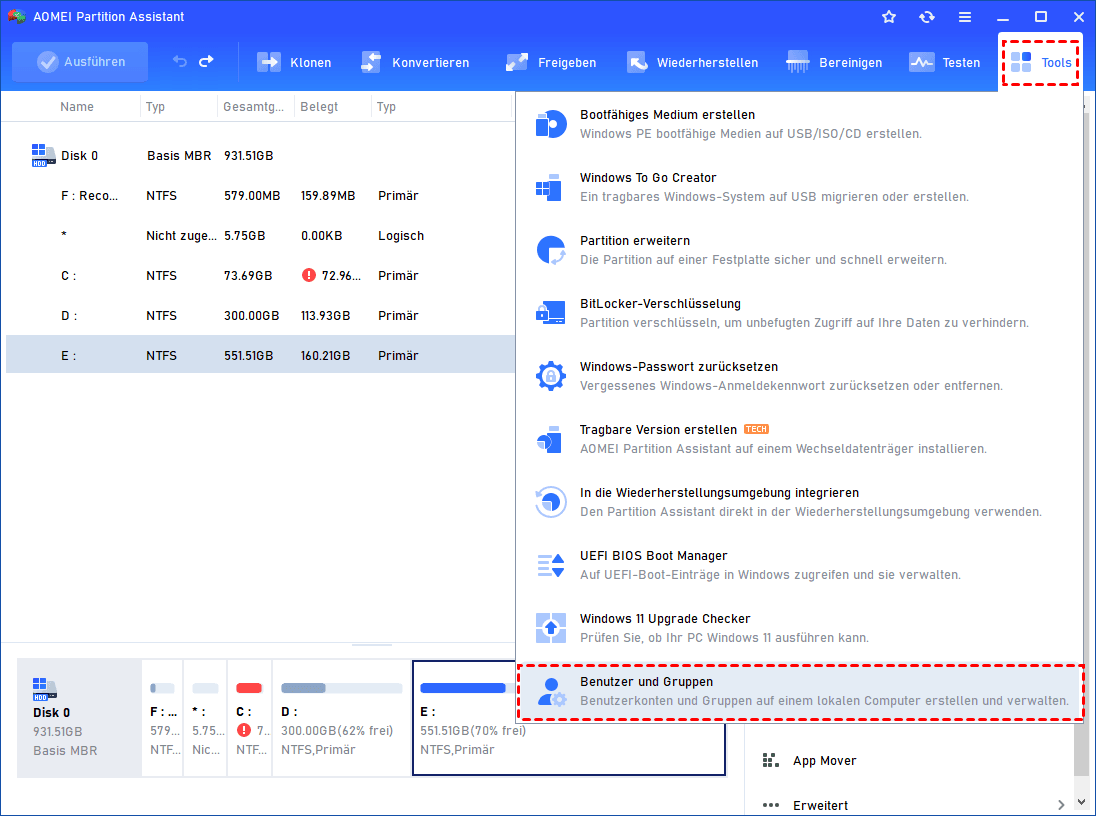
Schritt 1: Starten Sie AOMEI Partition Assistant.
Schritt 2: Im Hauptmenü wählen Sie „Benutzer und Gruppen“ unter „Tools“. Hier sehen Sie eine klare Übersicht aller vorhandenen Benutzerkonten und Gruppen Ihres Windows-Systems – inklusive deren Berechtigungsstufen.
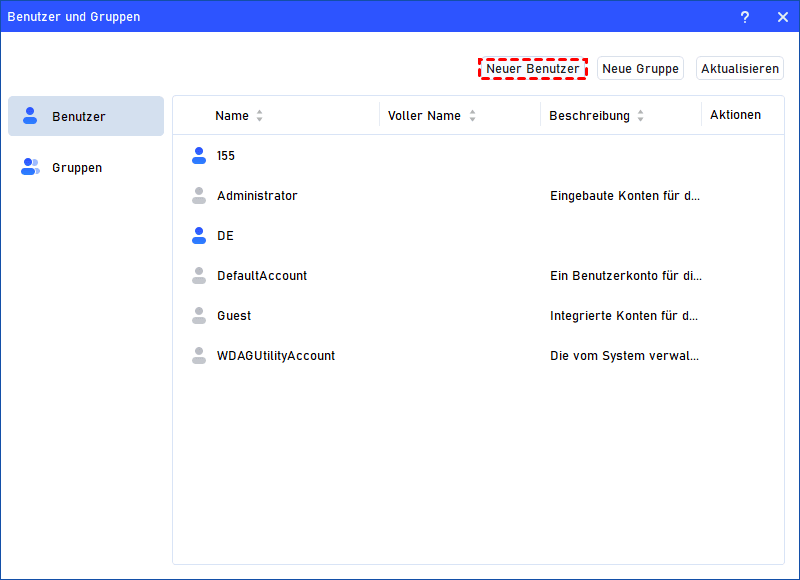
Schritt 3: Klicken Sie auf „Neuen Benutzer“. Geben Sie einen Benutzernamen und ein Kennwort ein.
Schritt 4: Geben Sie Benutzername, Passwort und ggf. eine Beschreibung ein. Dann klicken Sie auf „Erstellen“.
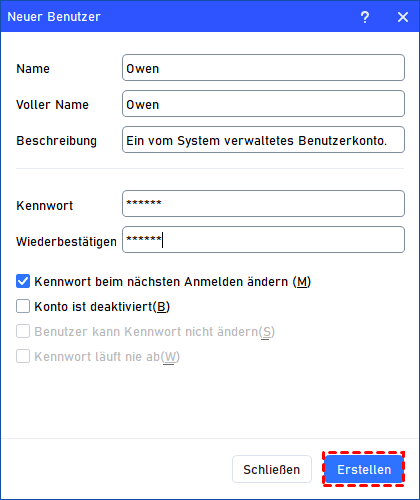
Nach dem Speichern wird das Konto automatisch im Windows-System angelegt – ohne, dass Sie über Windows-Einstellungen gehen müssen.
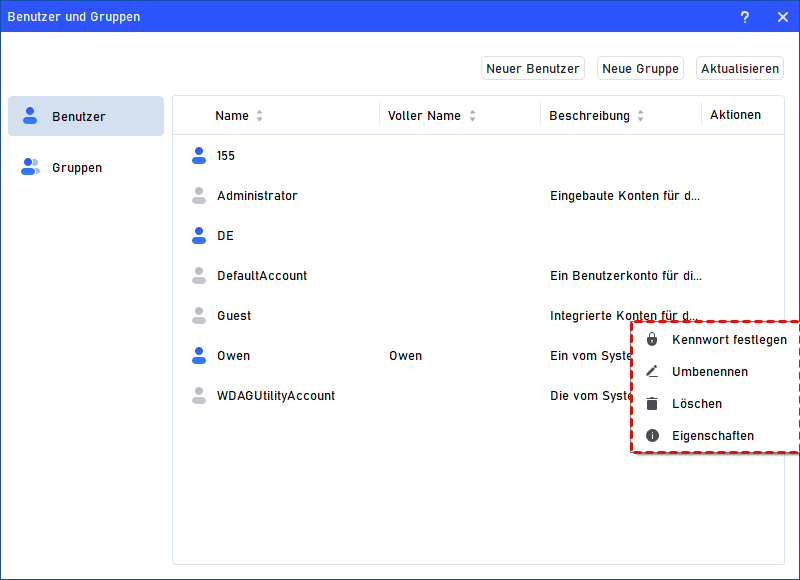
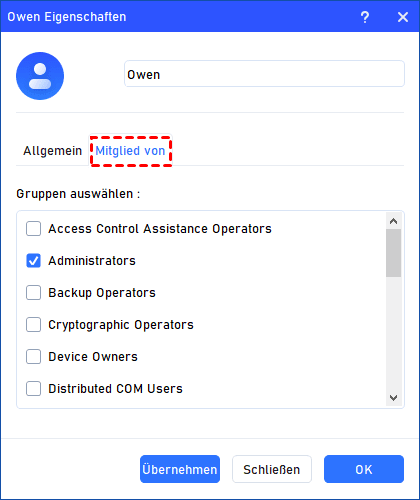
Wenn Sie dieses Benutzerkonto als Administrator festlegen möchten, klicken Sie auf die drei Punkte neben dem Kontonamen, wählen Sie dann „Eigenschaften“, anschließend „Mitglied von“, wählen Sie die Gruppe Administratoren aus und klicken Sie schließlich auf „Übernehmen“.
Tipps zur optimalen Benutzerverwaltung
- Trennen Sie private und berufliche Konten – das verhindert Datenverlust.
- Regelmäßige Passwortänderungen – erhöhen die Sicherheit.
- Administratorrechte nur für vertrauenswürdige Nutzer.
- Verwenden Sie AOMEI Partition Assistant, um Änderungen sicher vorzunehmen, bevor Sie riskante Systemeingriffe machen.
- Führen Sie regelmäßig Backups Ihrer Benutzerprofile durch.
Fazit: Benutzerkonten in Windows 11 einfach im Griff behalten
Das Einrichten eines Benutzerkontos in Windows 11 klingt simpel – kann aber durch Systemfehler oder versteckte Optionen schnell zur Herausforderung werden.
Mit dem AOMEI Partition Assistant haben Sie ein leistungsstarkes Werkzeug, um Benutzer und Gruppen direkt zu verwalten, Passwörter zurückzusetzen und neue Administratoren anzulegen – selbst dann, wenn Windows Ihnen den Zugriff verweigert.
👉 Egal ob Familie, Büro oder IT-Service: Mit AOMEI behalten Sie die Kontrolle über Ihr System – sicher, effizient und ohne komplizierte Windows-Menüs.
AOMEI Partition AssistantDer beste Windows-Festplattenpartitionsmanager und PC-Optimierer
