
 AOMEI Partition Assistant
Benutzerkonto erstellen Windows 11: Anleitung für Einsteiger und Profis
Erfahren Sie, wie Sie schnell und sicher unter Windows 11 ein Benutzerkonto erstellen, Rechte vergeben und Ihre PC-Nutzung optimal organisieren.

Von Hannah / Aktualisiert am 15.10.2025


„Ich habe mir gerade einen neuen PC gekauft und alles eingerichtet – aber jetzt möchte ich, dass meine Kinder ein eigenes Benutzerkonto haben. Wie kann ich unter Windows 11 ein neues Benutzerkonto erstellen, ohne gleich ein Microsoft-Konto anlegen zu müssen?“
Wenn Sie sich diese Frage stellen, sind Sie nicht allein. Seit Windows 11 ist das Erstellen eines lokalen Benutzerkontos deutlich versteckter geworden – und viele Nutzer fühlen sich dadurch bevormundet. Doch es gibt gute Nachrichten: Sie können unter Windows 11 problemlos ein Benutzerkonto erstellen, sowohl mit als auch ohne Microsoft-Konto.
Warum ein separates Benutzerkonto sinnvoll ist?
Viele Nutzer verwenden ihren PC täglich für Arbeit, Freizeit und Familie – alles mit demselben Konto. Das führt schnell zu Chaos.
Ein separates Benutzerkonto in Windows 11 hat gleich mehrere Vorteile:
- Sicherheit: Ihre Daten bleiben getrennt. Kinder oder Gäste können nichts versehentlich löschen.
- Ordnung: Jeder hat eigene Dokumente, Browser-Verläufe und Einstellungen.
- Verwaltung: Administratoren können Rechte vergeben, Softwareinstallationen einschränken und so das System stabil halten.
- Datenschutz: Persönliche Daten und Dateien bleiben geschützt – besonders wichtig im Homeoffice oder bei gemeinsam genutzten PCs.
Benutzerkonto erstellen in Windows 11 über die Einstellungen
Der einfachste Weg führt über die System-Einstellungen:
1. Öffnen Sie Einstellungen (Win + I).
2. Gehen Sie zu „Konten“ → „Familie & andere Benutzer“.
3. Unter „Andere Benutzer“ klicken Sie auf „Konto hinzufügen“. Im nächsten Fenster fragt Windows, ob Sie eine E-Mail-Adresse eingeben möchten.

4. Klicken Sie stattdessen auf „Ich kenne die Anmeldeinformationen für diese Person nicht“.
5. Danach wählen Sie „Benutzer ohne Microsoft-Konto hinzufügen“.
6. Geben Sie den gewünschten Benutzernamen, ein Passwort und einen Hinweis ein.
7. Klicken Sie auf Weiter – und schon ist das neue lokale Benutzerkonto erstellt.
✅ Vorteil: Kein Online-Zwang, keine Synchronisation mit der Cloud.
❌ Nachteil: Nur möglich, wenn Sie Zugriff auf ein Administrator-Konto haben.
Windows 11 neues Benutzerkonto erstellen per Eingabeaufforderung (CMD)
Wenn Sie lieber direkt über Befehle arbeiten oder keinen Zugriff auf die Einstellungen haben, können Sie ein Benutzerkonto auch über die Eingabeaufforderung erstellen:
1. Öffnen Sie die Eingabeaufforderung als Administrator (Startmenü → „cmd“ → Rechtsklick → „Als Administrator ausführen“).
2. Geben Sie den folgenden Befehl ein:
- net user Benutzername Passwort /add
Beispiel:
- net user Michael hello123 /add

Drücken Sie Enter.
3. Optional können Sie das neue Konto zu den Administratoren hinzufügen:
- net localgroup administrators Max123 /add
Diese Methode eignet sich besonders, wenn Sie kein grafisches Menü nutzen möchten – etwa in einem Firmennetzwerk oder bei einer Systemreparatur.
Neues Benutzerkonto erstellen in Windows 11 mit AOMEI Partition Assistant
Administratorpasswort vergessen wurde oder das System ein beschädigtes Benutzerprofil meldet. In solchen Fällen helfen weder die Einstellungen noch CMD.
Hier kommt der AOMEI Partition Assista ins Spiel – ein vielseitiges Tool, das neben der Festplattenverwaltung auch eine integrierte Funktion zur Verwaltung lokaler Benutzer und Gruppen (Lokale Benutzer und Gruppen verwalten) bietet.
-
Ein neues Benutzerkonto direkt auf Systemebene erstellen
-
Bestehende Konten löschen
-
Passwörter zurücksetzen oder löschen
-
Benutzerrechte ändern oder Administratorrechte vergeben – ohne sich zuerst in Windows anzumelden.
Das ist besonders nützlich, wenn:
- Sie keinen Zugriff mehr auf Ihr Konto haben,
- Windows beim Start „Benutzerprofil kann nicht geladen werden“ anzeigt,
- oder Sie ein neues Konto auf einem gesperrten PC einrichten möchten.
Schritt-für-Schritt: Windows 11 neues Benutzerkonto erstellen mit AOMEI Partition Assistant
Schritt 1. Installieren Sie AOMEI Partition Assistant.
Schritt 2. Starten Sie das Programm und wählen Sie oben im Menü „Tools“ → „Benutzer und Gruppen“.
 AOMEI Partition Assistant
Der beste Windows-Festplattenpartitionsmanager und PC-Optimierer
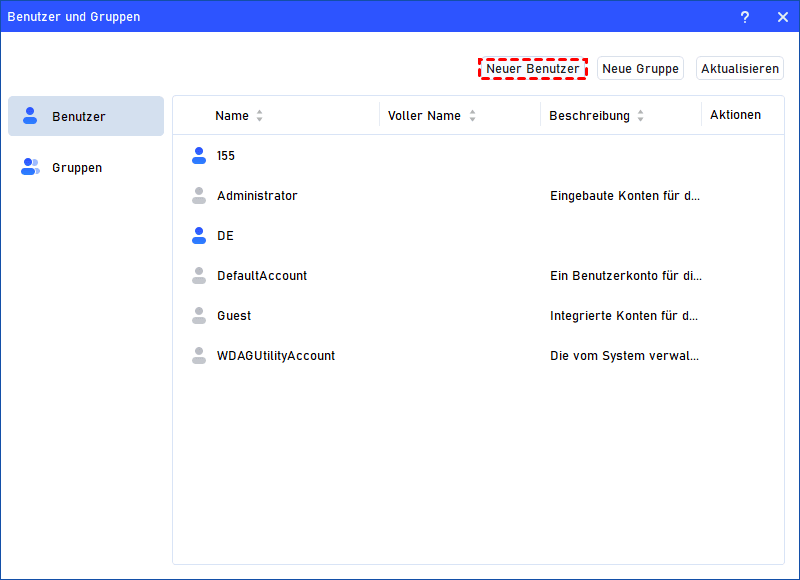
Schritt 3. Klicken Sie auf die Registerkarte „Benutzer“ und dann auf die Schaltfläche „Neuer Benutzer“, um ein neues Benutzerkonto zu erstellen.
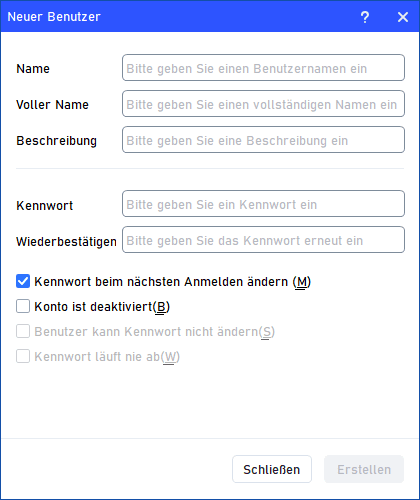
Schritt 4. Geben Sie dann die entsprechenden Informationen in das Dialogfeld ein. Sie können den Namen und die Beschreibung eingeben und ein Passwort für den neuen Benutzer festlegen. Außerdem können Sie die Kontrollkästchen für folgende Optionen aktivieren oder deaktivieren: Kennwort beim nächsten Anmelden ändern, Konto ist deaktiviert, Benutzer kann Kennwort nicht ändern, Kennwort läuft nie ab.
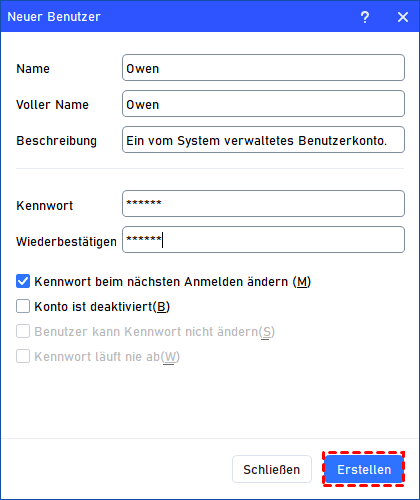
Schritt 5. Klicken Sie auf „Erstellen“, um den lokale Benutzer anzulegen.
Microsoft-Konto oder lokales Konto – was ist besser?
Wenn Sie in Windows 11 ein Benutzerkonto erstellen, stehen Sie vor der Wahl: Soll es ein Microsoft-Konto oder ein lokales Konto sein? Beide Varianten haben ihre Vorteile – die Entscheidung hängt davon ab, wie Sie Ihren PC nutzen.
Ein Microsoft-Konto eignet sich besonders, wenn Sie mehrere Geräte verwenden und Ihre Daten, Apps und Einstellungen automatisch synchronisieren möchten. Sie können sich damit auch bei Diensten wie OneDrive, Microsoft Store oder Outlook anmelden. Für viele private Nutzer bedeutet das mehr Komfort und Sicherheit, da Passwörter zentral verwaltet werden.
Ein lokales Konto dagegen funktioniert völlig unabhängig von der Cloud. Es speichert Ihre Daten ausschließlich auf dem Gerät und ist daher ideal, wenn Sie Wert auf Datenschutz und Kontrolle legen. Besonders in Arbeitsumgebungen oder bei gemeinsam genutzten PCs empfiehlt sich ein lokales Konto, um klare Grenzen zwischen verschiedenen Nutzern zu ziehen.
Wenn Sie maximale Flexibilität wünschen und Cloud-Dienste nutzen, ist das Microsoft-Konto die bessere Wahl. Wenn Ihnen Datenschutz, Offline-Arbeiten und Unabhängigkeit wichtiger sind, sollten Sie lieber ein lokales Konto erstellen.
Fazit
Ein Benutzerkonto unter Windows 11 zu erstellen ist heute etwas komplizierter als früher – aber mit den richtigen Methoden ganz einfach machbar. Ob Sie ein lokales Konto für mehr Datenschutz, ein Microsoft-Konto für Cloud-Komfort oder mit dem AOMEI Partition Assistant ein neues Konto bei Passwortproblemen erstellen möchten: Sie behalten immer die volle Kontrolle über Ihr System.
Mit der Funktion „Benutzer und Gruppen“ im AOMEI Partition Assistant können Sie selbst dann noch handeln, wenn Windows gesperrt oder beschädigt ist – sicher, schnell und zuverlässig.
