
 AOMEI Partition Assistant
BCD reparieren in Windows 10 - Was tun?
Wenn Ihre Boot-Konfigurationsdaten fehlen oder beschädigt sind, können Sie diesen Beitrag lesen, um zu erfahren, wie Sie in Windows 10 mit der einfachsten Methode und leistungsstarken integrierten Methoden BCD reparieren können.

Von Hannah / Aktualisiert am 11.11.2024


Was ist BCD in Windows 10?
Die Boot-Konfigurationsdaten (BCD) in Windows 10 sind eine wichtige Datenbank, die Konfigurationsparameter zur Startzeit speichert und bestimmt, wie das Betriebssystem startet. Sie ersetzt die ältere boot.ini-Datei und befindet sich in der Regel in der EFI-Systempartition für UEFI-Systeme oder in der Boot-Partition für BIOS-Systeme.
Der BCD enthält wichtige Komponenten wie Bootloader-Einträge, die verfügbare Betriebssysteme und ihre ausführbaren Pfade festlegen, sowie Bootparameter, die das Bootverhalten ändern können. Zum Beispiel können standardmäßige Betriebssysteme festgelegt oder Debugging-Optionen aktiviert werden.
Die Verwaltung des BCD erfolgt hauptsächlich über das Befehlszeilentool bcdedit, mit dem Benutzer Einträge anzeigen und ändern können. Wenn der BCD beschädigt wird, kann dies zu Startproblemen führen, die häufig mit Hilfe von Windows-Wiederherstellungstools wie der Startreparatur behoben werden können.
Zusammenfassend ist es wichtig, das Verständnis für BCD zu haben, um den Startprozess in Windows 10 zu verwalten und Fehler zu beheben.
Häufige Symptome von BCD-Problemen
Die Boot-Konfigurationsdaten sind eine wesentliche Komponente des Windows-Betriebssystems, die Konfigurationsparameter zur Startzeit speichert. Wenn es Probleme mit dem BCD gibt, können Benutzer verschiedene Probleme während des Systemstarts erleben. Hier sind einige häufige Symptome von BCD-bezogenen Problemen:
✎ Fehlermeldungen beim Starten: Eines der prominentesten Symptome besteht darin, Fehlermeldungen während des Startvorgangs zu erhalten, z.B. „In der Windows-Startkonfigurationsdatendatei fehlen erforderliche Informationen“ oder „Windows konnte Datei-Boot-BCD nicht starten“.
✎ Blauer Bildschirm des Todes (Blue Screen of Death, BSOD): Benutzer können einen BSOD erleben, der auftreten kann, wenn es während des Startvorgangs kritische Fehler gibt, die mit korrupten BCD-Einstellungen zusammenhängen.
✎ Automatische Reparaturschleife: Das System kann in eine automatische Reparaturschleife geraten, die versucht, das Problem zu beheben, aber scheitert, was zu wiederholten Neustarts ohne erfolgreichen Start führt.
✎ Kein Betriebssystem vorhanden: In einigen Fällen erhalten Benutzer eine Meldung, die darauf hinweist, dass kein Betriebssystem gefunden wurde, was auf BCD-Fehlkonfigurationen zurückzuführen sein kann.
✎ Beschädigte Windows-Installation: Ein beschädigter BCD kann zu einer Beschädigung der Windows-Installation und zum Fehlen von Dateien oder Komponenten führen, die für das Booten erforderlich sind.
Diese Symptome können verschiedene zugrunde liegende Ursachen haben, darunter Hardware-Änderungen, Software-Installationen oder Malware-Infektionen. Es ist wichtig, BCD-Probleme zeitnah zu beheben, um die normale Funktionalität des Systems wiederherzustellen.
Der einfachste Weg, um in Windows 10 die BCD-Datei zu reparieren
Um die Boot-Konfigurationsdaten (BCD) in Windows 10 mit minimalem Aufwand zu reparieren, ragt AOMEI Partition Assistant als eines der einfachsten Werkzeuge hervor, die Sie verwenden können. Wenn BCD-Fehler verhindern, dass Windows gestartet wird, kann die Funktion „MBR neu bilden“ von AOMEI schnell diese Probleme beheben. Diese Funktion ist darauf ausgelegt, den Master Boot Record (MBR) zu reparieren, der häufig die zugrunde liegende Ursache von BCD-Fehlern ist, ohne dass technische Befehle oder komplexe Fehlerbehebungsschritte erforderlich sind.
Neben „MBR neu bilden“ enthält AOMEI Partition Assistant auch eine Funktion namens „Boot Reparatur“, die Systemfehler einfach und schnell beheben kann. Sie ist besonders geeignet, wenn das System nicht startet, der Start nach dem Update fehlschlägt oder der Bootsektor beschädigt ist.
Mit AOMEI Partition Assistant müssen Sie nur von einem vorbereiteten USB-Laufwerk booten und die klare Benutzeroberfläche des Tools verwenden, um den MBR auf der betroffenen Festplatte neu aufzubauen oder ihn automatisch zu reparieren. Dieser Prozess ist nicht nur schnell, sondern minimiert auch das Risiko menschlicher Fehler. Im Vergleich zu herkömmlichen Befehlszeilenmethoden bietet die Lösung von AOMEI eine sichere und benutzerfreundliche Erfahrung.
 AOMEI Partition Assistant
Der beste Windows-Festplattenpartitionsmanager und PC-Optimierer
Option 1. MBR neu bilden
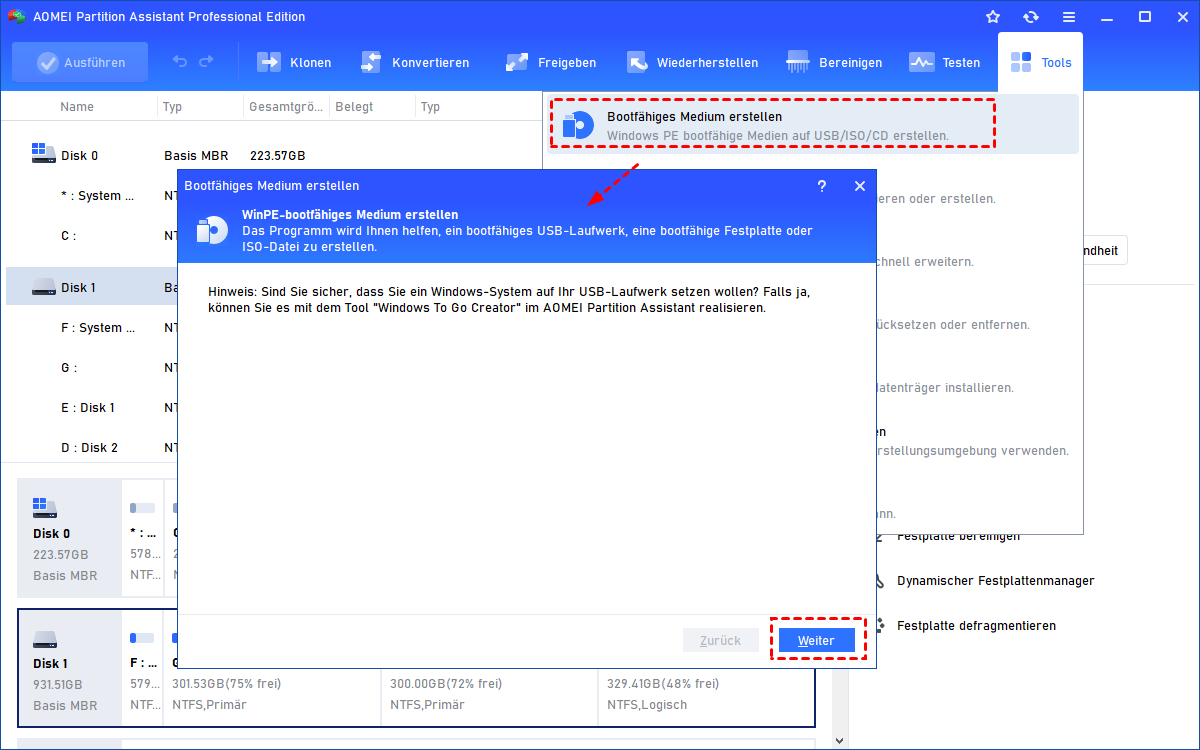
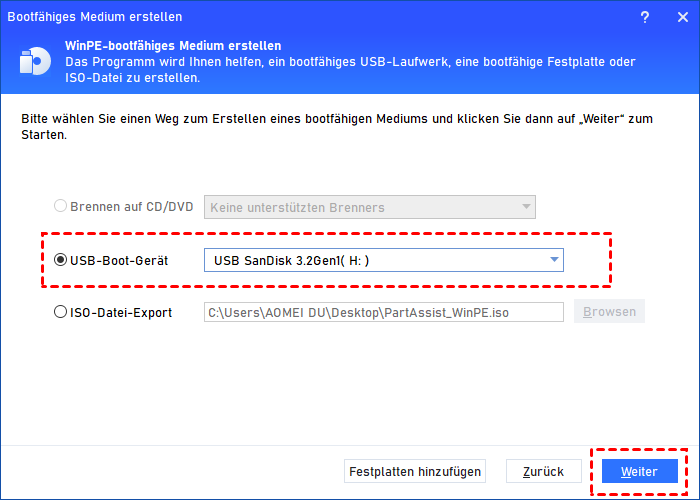
Schritt 1: Installieren und starten Sie AOMEI Partition Assistant Standard auf einem funktionierenden PC. Klicken Sie in der Hauptbenutzeroberfläche auf „Tools“ > „Bootfähiges Medium erstellen“ und folgen Sie dem Assistenten, um ein bootfähiges USB-Laufwerk für Windows 10/11 zu erstellen.
Schritt 2: Schließen Sie das über AOMEI Partition Assistant erstellte Startmedium an den Computer mit dem Startproblem an und starten Sie den Computer über das BIOS vom USB-Laufwerk.
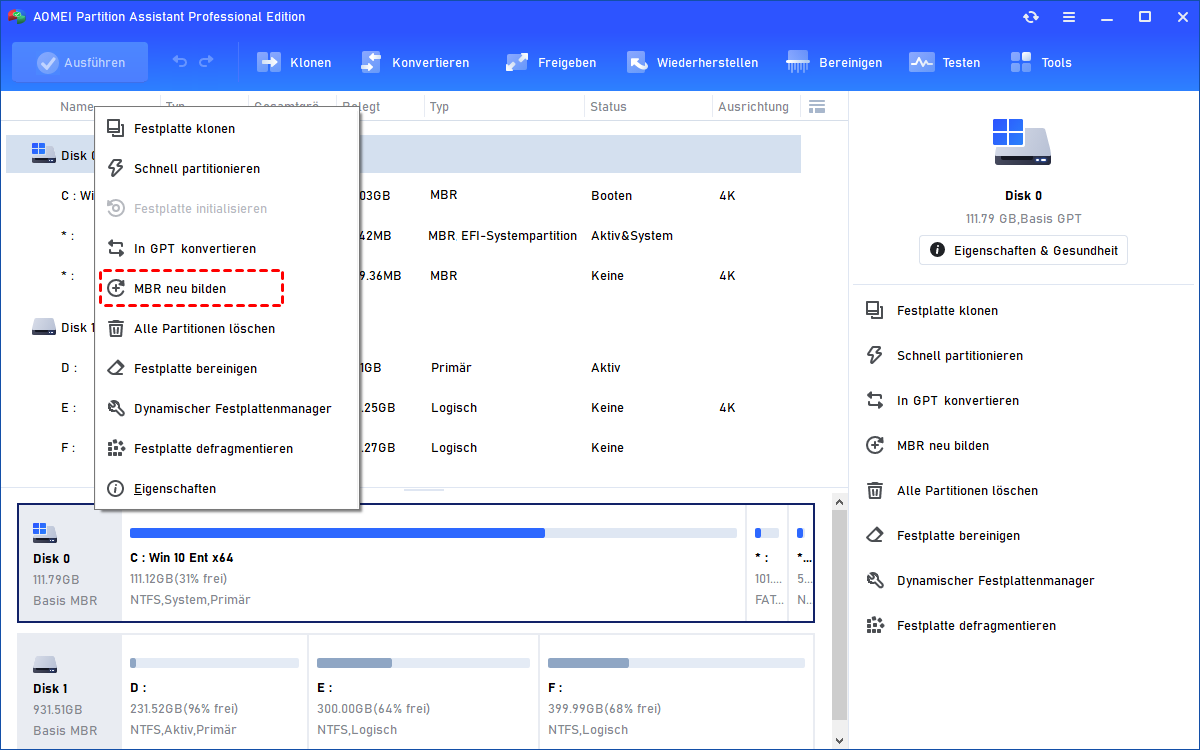
Schritt 3: Sobald Sie angemeldet sind, wird AOMEI Partition Assistant automatisch ausgeführt. Klicken Sie in der Hauptbenutzeroberfläche mit der rechten Maustaste auf die Systemfestplatte, die den korrupten MBR enthält, und wählen Sie „MBR neu bilden“.
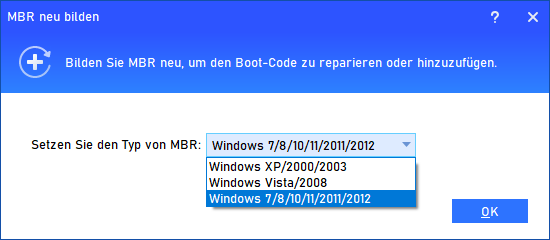
Schritt 4: Legen Sie den MBR-Typ für Windows 10 im Popup-Fenster fest. (Wählen Sie einen geeigneten MBR-Typ entsprechend Ihrem Betriebssystem.)
Schritt 5: Klicken Sie auf „Ausführen“ und „Weiter“ in der Symbolleiste, um die Aktion “MBR neu erstellen“ durchzuführen.
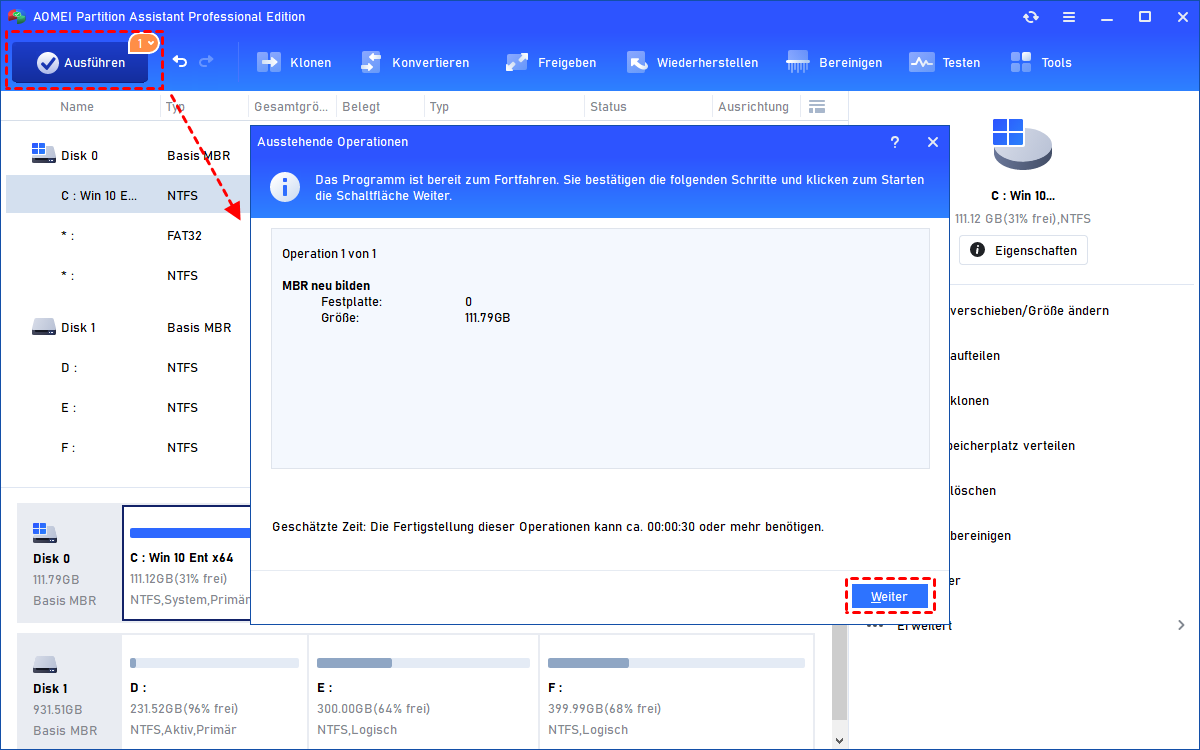
Option 2. Boot Reparatur
Schritt 1: Bereiten Sie einen leeren USB-Stick vor und schließen Sie ihn an einen funktionierenden PC an, auf dem AOMEI Partition Assistant installiert ist. Klicken Sie auf „Wiederherstellen“ > „Boot Reparatur“ und dann auf die Option eine bootfähige Diskette, um ein WinPE startfähiges USB-Laufwerk zu erstellen.

Schritt 2: Starten Sie den PC, der nicht in WinPE booten kann. Das Boot-Reparatur-Tool wird automatisch geladen und der Vorgang des Scannens der Starteintragungen wird gestartet. Alle Starteintragungen werden angezeigt.

Schritt 3: Wählen Sie die zu reparierenden Starteintragungen aus, die repariert werden sollen, und klicken Sie auf die Schaltfläche „Reparieren“, um die Reparatur zu starten.
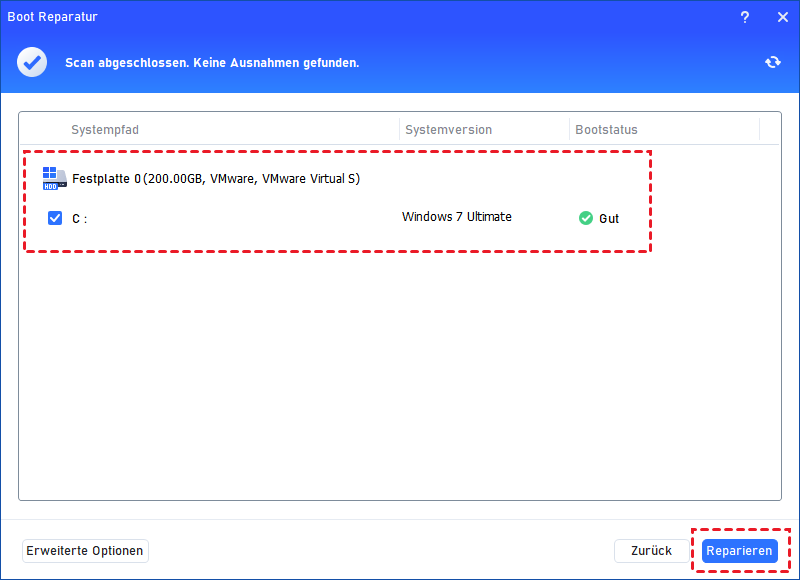
Schritt 4: Sobald die Reparatur erfolgreich durchgeführt wurde, können Sie den bootfähigen Datenträger entfernen und den PC von der Originalsystemfestplatte starten.

Weitere 3 Methoden: bcd reparieren in Windows 10
Wenn Sie kein Drittanbieter-Boot-Reparaturwerkzeug verwenden möchten, gibt es mehrere integrierte Methoden, um den BCD zu reparieren. Im Folgenden werden 4 effektive Methoden aufgeführt, die Ihnen helfen, Ihr System wieder zum Laufen zu bringen.
Methode 1: Das Automatic Repair-Tool Verwenden
Windows 10 verfügt über ein integriertes Automatic Repair-Tool, das häufige Startprobleme, einschließlich BCD-Probleme, beheben kann.
Schritt 1: Legen Sie einen Windows 10 Installations-USB/DVD ein und starten Sie Ihren Computer neu.
Schritt 2: Rufen Sie das Boot-Menü (normalerweise durch Drücken von F12, F10 oder Esc) auf und wählen Sie das Installationsmedium aus.
Schritt 3: Wählen Sie Ihre Sprache, Zeit und Tastatureinstellungen aus und klicken Sie dann auf „Weiter“.
Schritt 4: Wählen Sie auf dem Installationsbildschirm unten links „Computerreparaturoptionen“ aus.
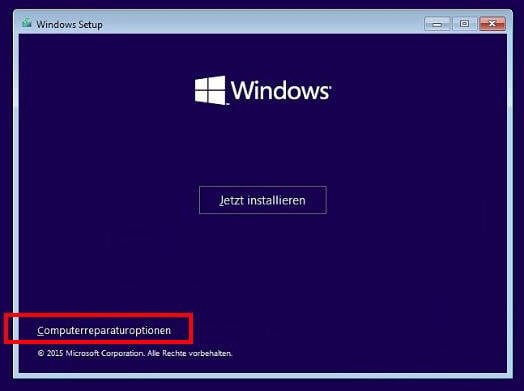
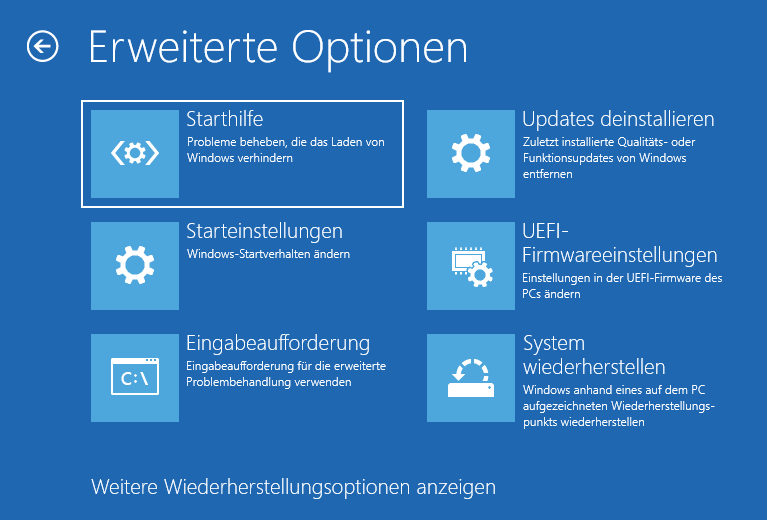
Schritt 5: Klicken Sie auf „Problembehandlung“ und wählen Sie dann „Erweiterte Optionen“.
Schritt 6: Klicken Sie auf „Starthilfe“ und folgen Sie den Anweisungen. Windows wird versuchen, Startprobleme automatisch zu diagnostizieren und zu beheben.
Methode 2: BCD neu erstellen
Wenn die automatische Reparatur nicht funktioniert, können Sie den BCD manuell mit der Eingabeaufforderung neu erstellen.
Schritt 1: Starten Sie den Computer mit dem Windows 10 Installationsmedium wie in Methode 1 beschrieben und wählen Sie „Computerreparaturoptionen“ > „Problembehandlung“ > „Erweiterte Optionen“ > „Eingabeaufforderung“ aus.
Schritt 2: Geben Sie in der Eingabeaufforderung nacheinander die folgenden Befehle ein und drücken Sie nach jedem Befehl die Eingabetaste:
bootrec /fixmbr
bootrec /fixboot
bootrec /scanos
bootrec /rebuildbcd
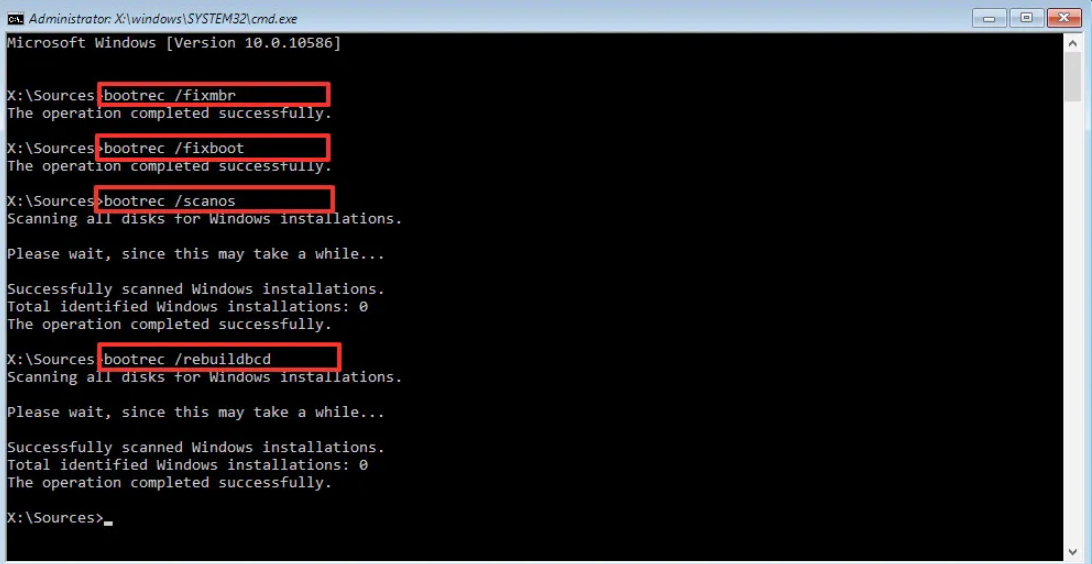
Schritt 3: Geben Sie nach dem Ausführen der Befehle „exit“ ein und drücken Sie die Eingabetaste, um die Eingabeaufforderung zu schließen. Starten Sie Ihren Computer neu, um zu überprüfen, ob das Problem behoben ist.
Methode 3: Systemwiederherstellung verwenden
Wenn Sie zuvor einen Wiederherstellungspunkt erstellt haben, können Sie Ihr System auf einen früheren Zustand vor dem Auftreten der Startprobleme zurücksetzen.
Schritt 1: Starten Sie den Computer mit dem Windows 10 Installationsmedium und wählen Sie „Computerreparaturoptionen“ > „Problembehandlung“ > „Erweiterte Optionen“ > „System wiederherstellen“ aus.
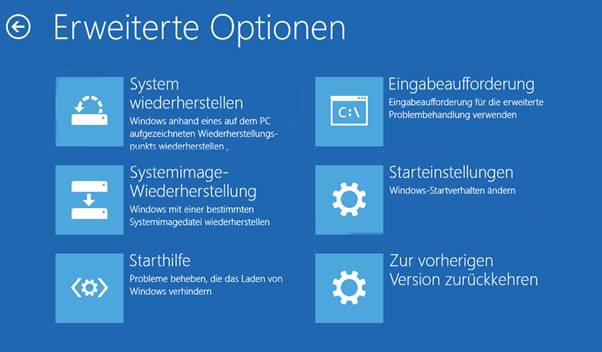
Schritt 2: Melden Sie sich mit Ihrem Benutzernamen und Kennwort an.
Schritt 3: Folgen Sie den Anweisungen, um einen Wiederherstellungspunkt auszuwählen. Wählen Sie einen Punkt aus einem Datum vor dem Auftreten des Problems und befolgen Sie die Anweisungen, um den Wiederherstellungsprozess abzuschließen.
Schritt 4: Nach Abschluss des Prozesses starten Sie Ihren Computer neu und prüfen, ob das Problem weiterhin besteht.
Methode 4: DISM- und SFC-Scans durchführen
Wenn BCD-Probleme durch Korruption von Systemdateien verursacht werden, können die Befehle DISM (Deployment Imaging Service and Management Tool) und SFC (System File Checker) zur Reparatur der zugrunde liegenden Probleme helfen.
Schritt 1: Starten Sie den Computer mit dem Windows 10 Installationsmedium und navigieren Sie zu „Computerreparaturoptionen“ > „Problembehandlung“ > „Erweiterte Optionen“ > „Eingabeaufforderung“.
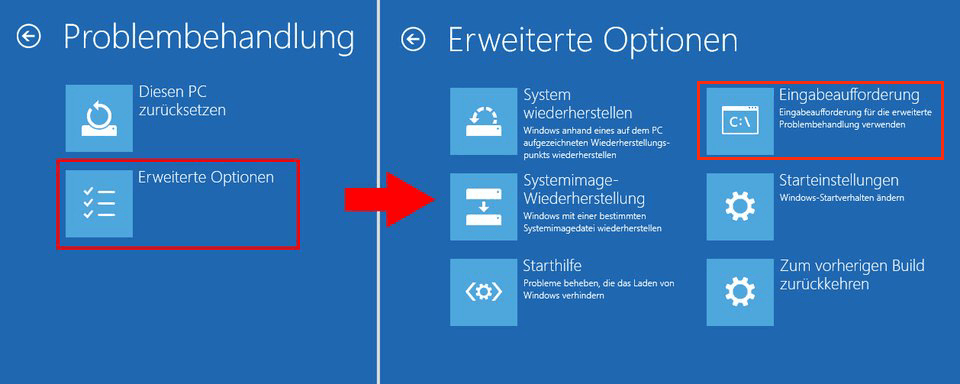
Schritt 2: Geben Sie den folgenden Befehl ein und drücken Sie die Eingabetaste:
DISM /Online /Cleanup-Image /RestoreHealth
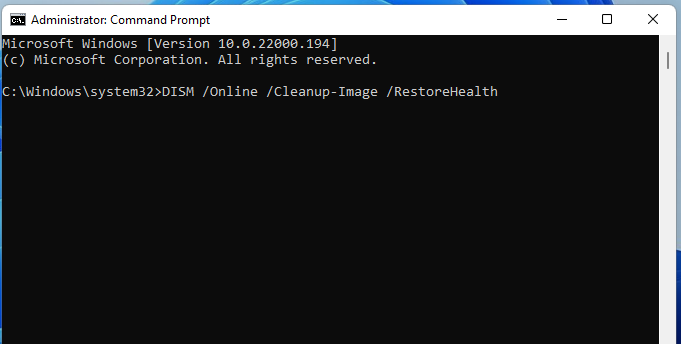
Schritt 3: Nach Abschluss des DISM-Befehls führen Sie folgenden Befehl aus:
sfc /scannow

Schritt 4: Sobald die Scans abgeschlossen sind, geben Sie „exit“ ein, um die Eingabeaufforderung zu schließen, und starten Sie Ihren Computer neu.
Fazit
Das Reparieren von BCD in Windows 10 kann sich entmutigend anfühlen, aber mit den richtigen Schritten können Sie Ihren Computer wieder in Gang bringen und reibungslos laufen lassen. Ob Sie sich für Befehlszeilenmethoden oder integrierte Wiederherstellungsoptionen entscheiden, eine proaktive Vorgehensweise kann Sie vor zukünftigen Kopfschmerzen bewahren.
Wie Sie sehen, ist der einfachste Weg, die BCD-Datei in Windows 10 zu reparieren, die Verwendung eines Drittanbieter-Tools wie AOMEI Partition Assistant. Mit seiner benutzerfreundlichen Oberfläche und leistungsstarken Funktionen können Sie sie einfach und schnell reparieren. Wenn Sie auf einem Windows Server-Computer BCD-Probleme haben, ist AOMEI Partition Assistant Server eine gute Wahl.
