
 AOMEI Partition Assistant
4 Methoden: Windows 7-Fehler „EFI Microsoft Boot BCD“ beheben
Was können Sie tun, wenn in Windows 7 der Fehler EFI\Microsoft\Boot\BCD auftritt? In diesem Beitrag zeigen wir Ihnen 4 Möglichkeiten, wie Sie diesen Fehler mit detaillierten Schritten beheben können.

Von Nelly / Aktualisiert am 12.11.2024


Was ist der Windows 7-Fehler EFI\Microsoft\Boot\BCD?
Die Boot Configuration Data (BCD) sind eine Firmware-unabhängige Datenbank, die die Boot-Konfigurationseinstellungen für Microsofts Windows Boot Manager speichert und die bisherige boot.ini von NTLDR ersetzt. Die BCD wird in einer Datendatei gespeichert, die sich beim UEFI-Booten unter \EFI\Microsoft\Boot\BCD auf der EFI-Systempartition oder beim herkömmlichen BIOS-Booten unter /boot/bcd auf der aktiven Partition befindet.
Wenn ein Computer einen BSOD (Blue Screen of Death) aufweist, wird einigen Benutzern möglicherweise die Fehlermeldung angezeigt: „Wiederherstellung: Ihr PC muss repariert werden. Die Boot Configuration Data für Ihren PC fehlen oder enthalten Fehler. Datei: \EFI\Microsoft\Boot\BCD Fehlercode: 0xc0000034.“
Warum tritt der Windows 7-Fehler „EFI\Microsoft\Boot\BCD“ auf?
Der Fehler „EFI\Microsoft\Boot\BCD“ tritt normalerweise aufgrund von Problemen mit den Boot Configuration Data (BCD) auf, die für Systemstartprozesse unerlässlich sind. Hier sind einige der häufigsten Ursachen und kurze Erklärungen:
1. Beschädigte oder fehlende BCD-Datei:
Eine BCD-Datei kann durch plötzliches Herunterfahren, Softwarekonflikte oder Malware beschädigt werden. Wenn die BCD beschädigt ist, kann Windows die zum Laden des Betriebssystems erforderlichen Daten nicht finden, was zu einem Startfehler führt.
2. Beschädigte EFI-Partition:
Die EFI-Partition, die die Startdateien für UEFI-Systeme speichert, kann beeinträchtigt werden, wenn das Dateisystem beschädigt ist und manchmal als „RAW“ statt als FAT32 angezeigt wird. Dies kann dazu führen, dass die Startdateien nicht richtig gelesen werden.
3. Systemupdates oder Windows-Installationen:
Während Betriebssystemupgrades oder größeren Updates werden Startdateien möglicherweise nicht richtig aktualisiert, insbesondere wenn eine unterbrochene Installation oder ein Stromausfall auftritt. Dies kann dazu führen, dass die BCD falsch konfiguriert wird, was zu Startfehlern führt.
4. Versehentliche Änderung der Startkonfiguration:
Änderungen der Systemeinstellungen, wie das Ändern von Partitionsstrukturen oder die Verwendung von Bootmanagern von Drittanbietern, können wichtige Startkonfigurationsdateien ändern oder entfernen und den Standardstartvorgang stören.
Um dies zu beheben, können Tools wie „bootrec“ und „bcdedit“ den BCD neu erstellen oder reparieren und die Systemstartreihenfolge wiederherstellen. Möglicherweise müssen Sie auch die EFI-Partition zuweisen oder formatieren, wenn sie unzugänglich oder falsch ist. Dies kann über DiskPart in der Eingabeaufforderung erfolgen, wenn das EFI-Volume Probleme wie falsche Laufwerksbuchstaben oder ein „RAW“-Dateisystem aufweist.
Windows 7-Fehler „EFI\Microsoft\Boot\BCD“ - Wie zu beheben?
Nachdem wir erfahren haben, warum der EFI Microsoft Boot BCD-Fehler 0xc0000034/0xc00000d unter Windows 7 auftritt, konzentrieren wir uns in diesem Teil darauf, wie die Probleme gelöst werden können, zu denen dieser Fehler führt. Aber Sie müssen zuerst das Installationsmedium für Windows 7 vorbereiten.
Methode 1. Bootrec.exe zum Beheben von EFI\Microsoft\Boot\BCD
Schritt 1. Legen Sie das Windows-Installationsmedium in den Computer ein und starten Sie den PC. Drücken Sie die Taste F8, wenn Sie dazu aufgefordert werden.
Schritt 2. Wählen Sie eine Sprache, eine Uhrzeit, eine Währung und eine Tastatur aus und klicken Sie auf Weiter. Klicken Sie im Setup-Fenster auf „Computerreparaturoptionen“.
Schritt 3. Wählen Sie das zu reparierende Betriebssystem aus und klicken Sie auf „Weiter“.
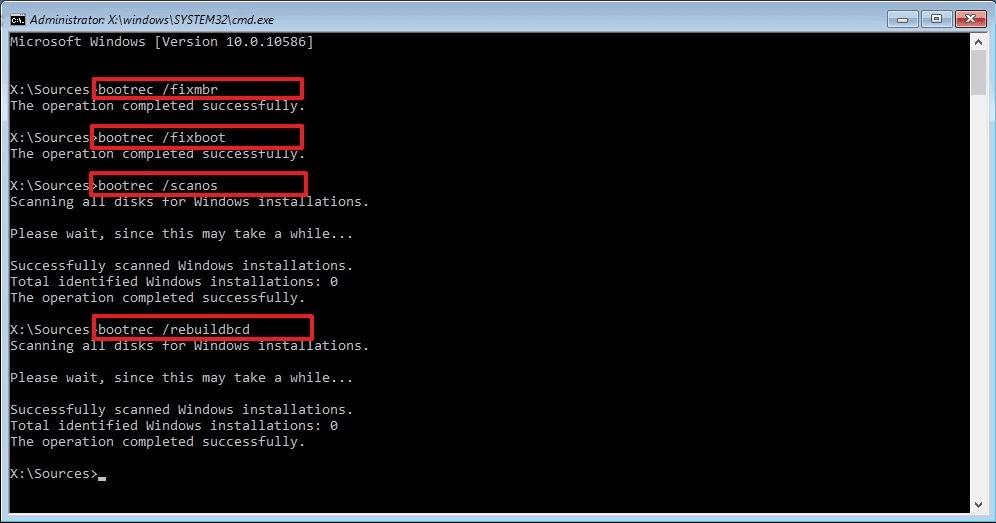
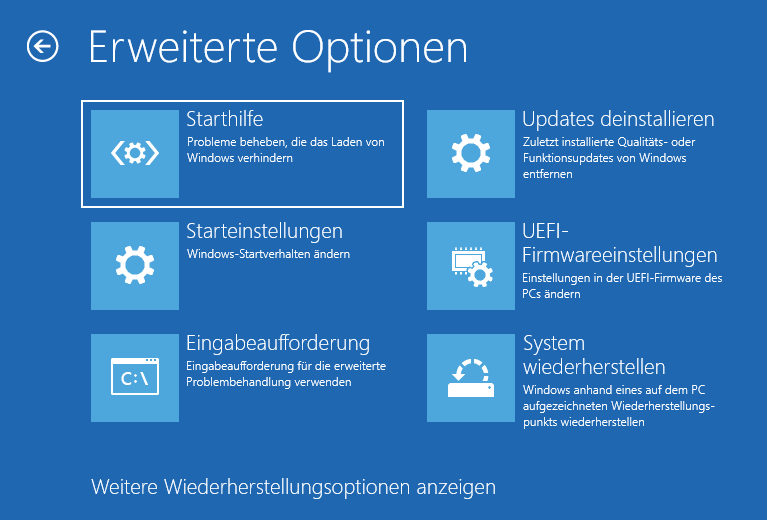
Schritt 4. Gehen Sie zu „Problembehandlung > Erweiterte Optionen > Eingabeaufforderung“, um die folgenden Befehle auszuführen:
Bootrec /fixmbr
Bootrec /fixboot
Bootrec /scanos
Bootrec /rebuildbcd
Methode 2. Führen Sie die Starthilfe aus, um den Fehler EFI\Microsoft\Boot\BCD zu beheben
Schritt 1. Starten Sie vom Windows 7-Installationsmedium wie in Methode 1 beschrieben und klicken Sie auf „Computerreparaturoptionen“.
Schritt 2. Wählen Sie im Fenster „Systemwiederherstellungsoptionen“ die Option „Starthilfe“.
Methode 3. Windows 7-Fehler EFI Microsoft Boot BCD mit einem Boot-Reparaturtool beheben
Wenn Sie kein Windows 7-Installationsmedium finden oder CMD nicht verwenden möchten, kann Ihnen auch ein zuverlässiges Boot-Reparaturtool helfen. AOMEI Partition Assistant ist ein effektiver Datenträgermanager mit einer unkomplizierten „Boot Reparatur“-Funktion.
Mit wenigen Schritten kann es BCD-bezogene Probleme mühelos beheben, sodass Sie Boot-Probleme beheben und die Standardfunktionalität Ihres Systems wiederherstellen können. Es ist eine ausgezeichnete Wahl sowohl für Anfänger als auch für erfahrene Benutzer.
Es kann verschiedene Probleme beheben, darunter verschiedene Fehlercodes in Windows, Boot-Fehler nach einem Update, Startkonflikte mehrerer Systeme und Beschädigungen des Bootsektors.
 AOMEI Partition Assistant
Der beste Windows-Festplattenpartitionsmanager und PC-Optimierer
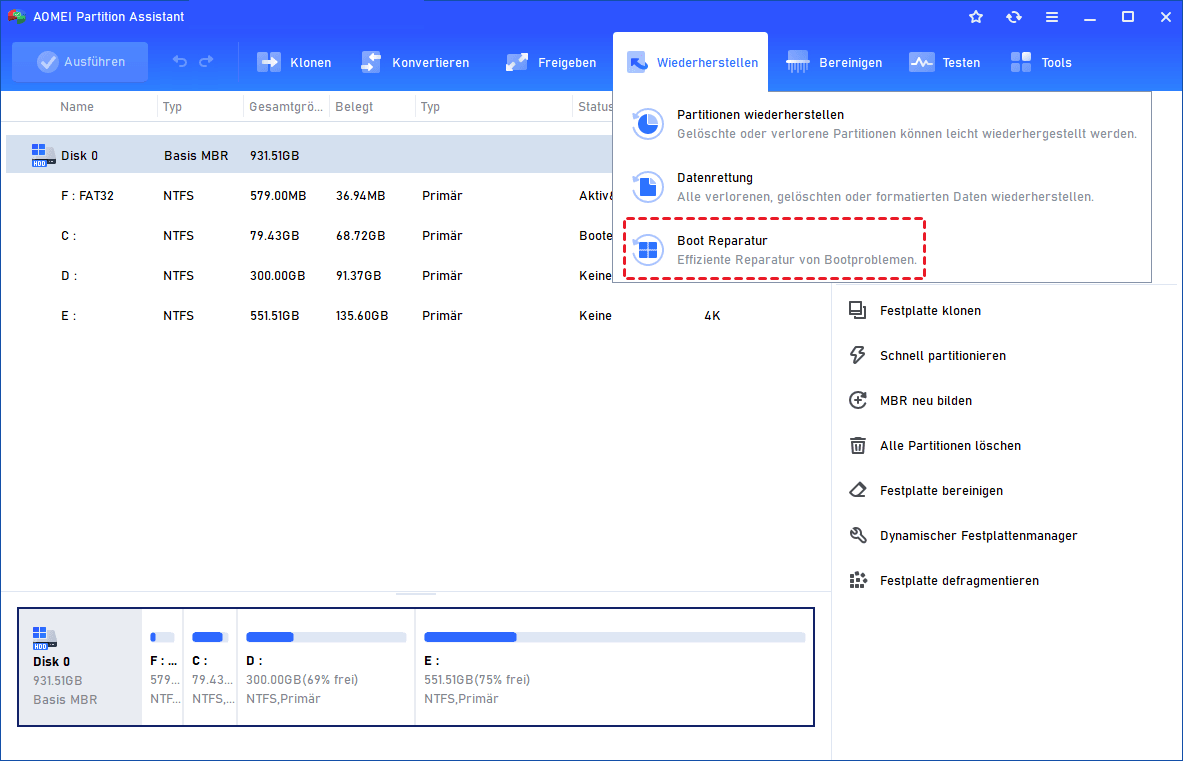
Schritt 1. Installieren und starten Sie AOMEI Partition Assistant auf einem funktionierenden PC, klicken Sie auf „Wiederherstellen“ – „Boot Reparatur“ und dann auf die Option „eine bootfähige Diskette“, um eine WinPE-„Boot Reparatur“-Festplatte zu erstellen.

Schritt 2. Stecken Sie das bootfähige Laufwerk, das Sie erstellt haben, in den Zielcomputer, dessen Startproblem Sie beheben möchten.
Schritt 3. Sie müssen das BIOS aufrufen und das bootfähige Laufwerk als Startlaufwerk auswählen, um nach dem Systemstart auf AOMEI Partition Assistant zuzugreifen.
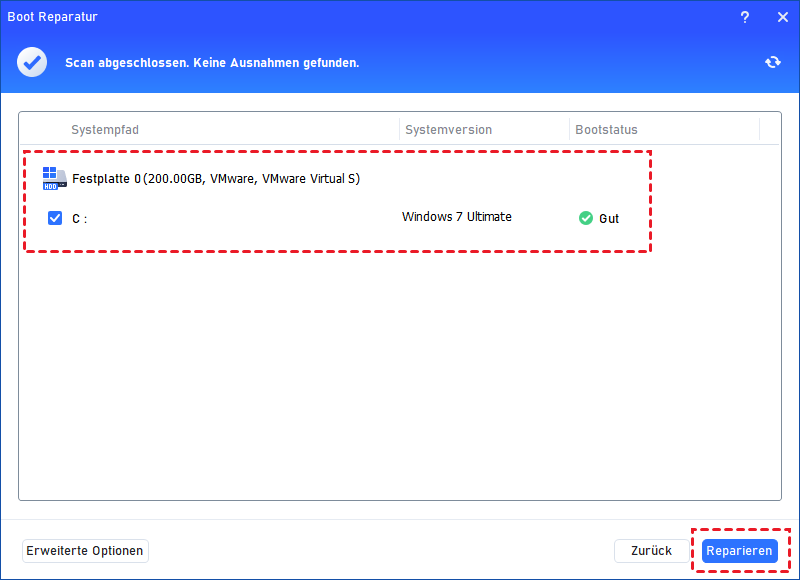
Schritt 4. Der PC, der nicht in WinPE starten kann, lädt automatisch das Boot Repair-Tool und startet den Scanvorgang für die Starteinträge. Alle Starteinträge werden angezeigt.

Schritt 5. Anschließend können Sie alle Starteinträge auf der Benutzeroberfläche sehen. Wählen Sie die reparierbaren Starteinträge aus, die Sie reparieren möchten, und klicken Sie auf die Schaltfläche „Reparieren“.
Schritt 6. Entfernen Sie das bootfähige USB-Laufwerk und starten Sie den PC vom ursprünglichen Systemlaufwerk.

Methode 4. MBR über das Boot Repair-Tool neu erstellen
AOMEI Partition Assistant kann Ihnen auch dabei helfen, MBR neu zu erstellen, wenn Ihr Windows während des Startvorgangs auf Probleme stößt.
Schritt 1. Stecken Sie das USB-Flash-Laufwerk in Ihr Windows und starten Sie AOMEI Partition Assistant.
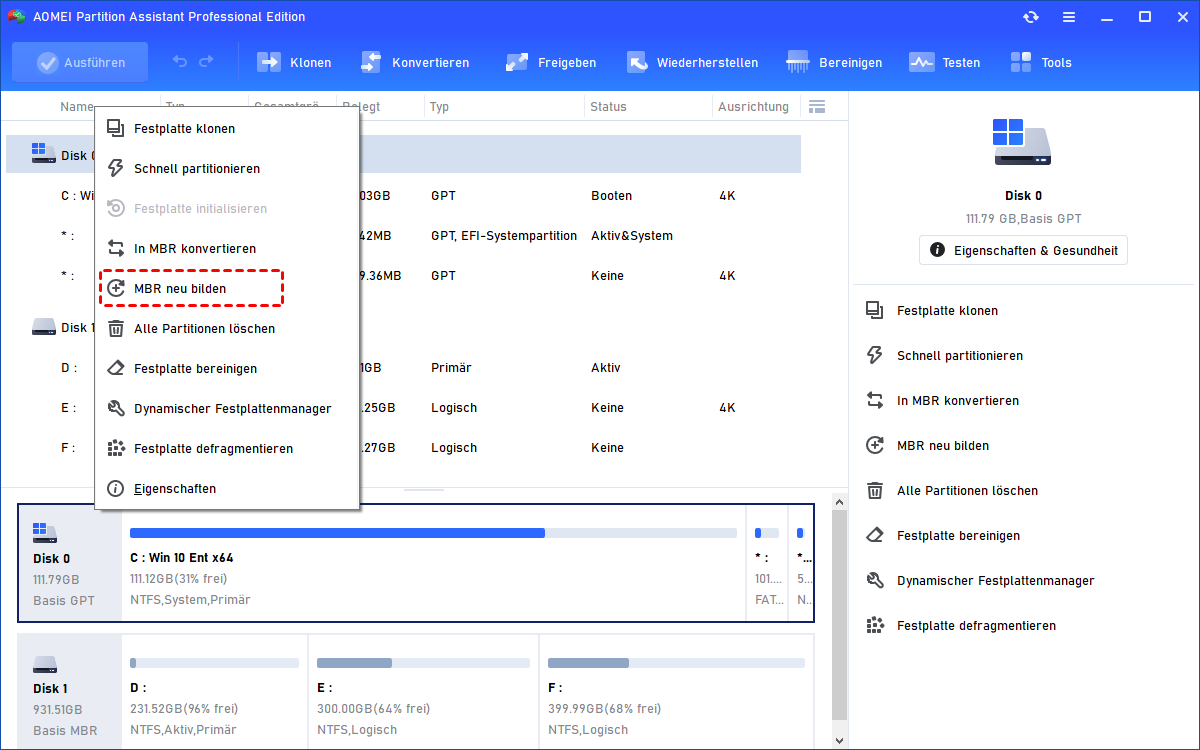
Schritt 2. Klicken Sie mit der rechten Maustaste auf die Systemfestplatte und wählen Sie „MBR neu bilden“.
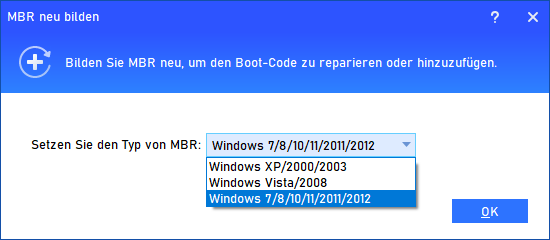
Schritt 3. Wählen Sie den MBR-Typ für Ihr Windows-Betriebssystem. Klicken Sie auf „OK“.
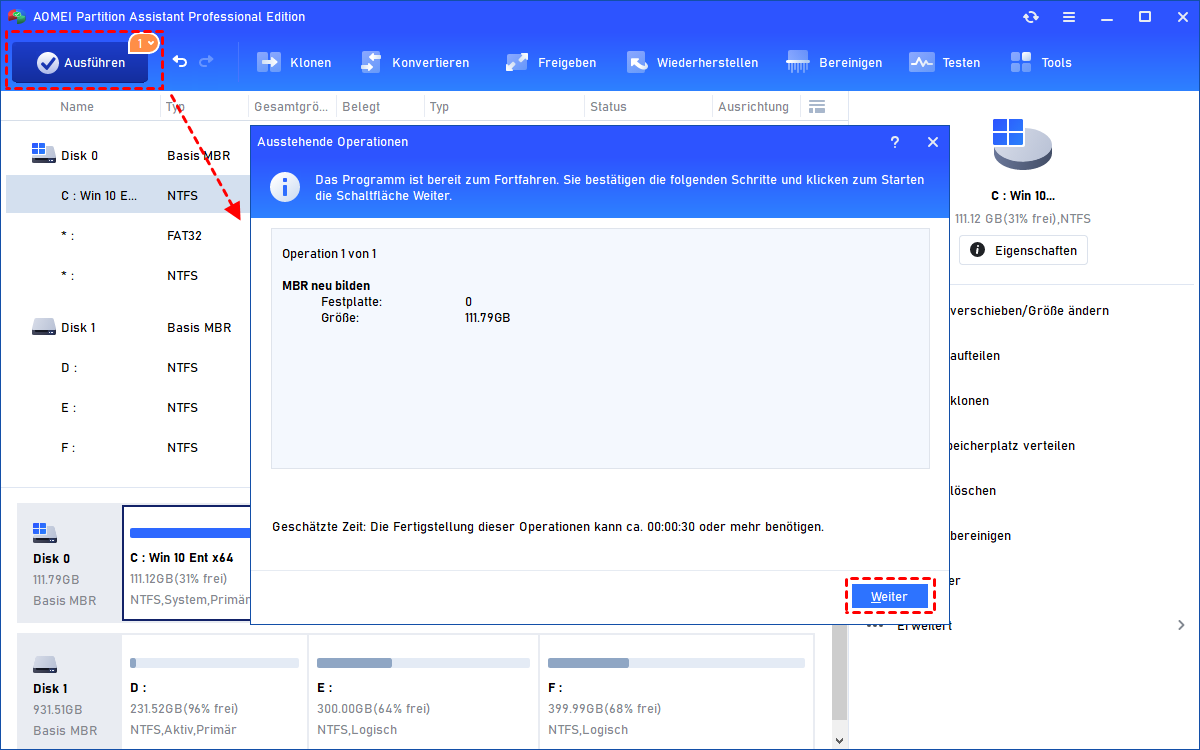
Klicken Sie dann auf „Ausführen“, um die Funktion auszuführen.
Zusammenfassung
Ich hoffe, dieser Beitrag hilft Ihnen, den Windows 7-Fehler EFI\Microsoft\Boot\BCD zu beheben. AOMEI Partition Assistant bietet viele praktische Funktionen, die Benutzern bei der Verwaltung von Festplatten und Laufwerken helfen. Wenn die Startprobleme zu Datenverlust führen, bietet dieses Tool auch „Datenrettung“, um Ihnen beim Speichern Ihrer Daten von Festplatten zu helfen.
