
 AOMEI Partition Assistant
Wie erstellt man einen Windows 7 Reparaturdatenträger und bootet den PC von ihm? | Vollständige Anleitung
Sind Sie auf der Suche nach einer Anleitung zum Erstellen eines Windows 7 Reparaturdatenträgers, oder suchen Sie nach Alternativen, wenn der Windows 7-Reparaturdatenträger nicht starten kann? In diesem Artikel erfahren Sie alles, was Sie wissen möchten.

Von Elena / Aktualisiert am 17.10.2024


Wie kann man einen Windows 7 Reparaturdatenträger erstellen?
Die Systemwiederherstellungsoptionen können Windows bei schwerwiegenden Problemen reparieren. Um sie zu nutzen, benötigen Sie eine Windows-Installations-Disk oder die Wiederherstellungstools Ihres Computer-Herstellers. Wenn Sie diese nicht haben, können Sie eine Systemreparaturdisk erstellen, um auf die Wiederherstellungsoptionen zuzugreifen. Falls Sie nicht wissen, wie das geht, wird Ihnen dieser Artikel zeigen, wie Sie einen Windows 7 Reparaturdatenträger erstellen können.
Wenn Sie eine Systemreparaturdisk erstellen möchten, können Sie den folgenden Schritten folgen:
Schritt 1: Legen Sie eine leere (unformatierte) CD/DVD in Ihren Computer ein, gehen Sie zu Systemsteuerung -> Sichern und Wiederherstellen und klicken Sie dann links auf Systemreparaturdatenträger erstellen.

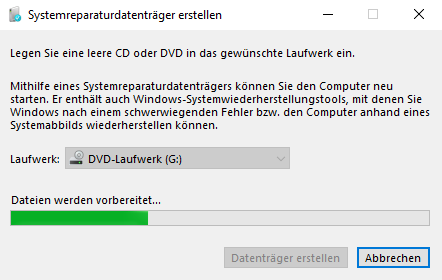
Schritt 2: Sie gelangen dann in das Fenster Systemreparaturdatenträger erstellen. Wählen Sie die CD/DVD auf Ihrem Computer aus und klicken Sie auf Datenträger erstellen.
Schritt 3: Windows beginnt damit, einen Windows 7 Systemreparaturdatenträger zu erstellen. Dies geht schneller als das Erstellen einer Wiederherstellungsfestplatte, da keine Systemdateien auf die Diskette gesichert werden.
- Hinweise:✎...
- Wenn Sie aufgefordert werden, eine Windows-Installationsdisk einzulegen, bedeutet dies, dass die zum Erstellen der Systemreparaturdiskette benötigten Dateien auf Ihrem Computer nicht gefunden werden können. Legen Sie eine Windows-Installationsdisk ein.
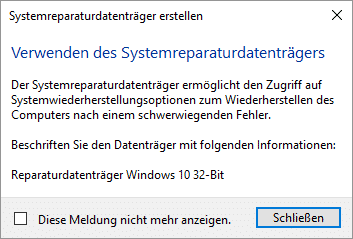
Schritt 4: Sobald der Vorgang abgeschlossen ist, erhalten Sie eine Notiz zur Verwendung von Systemreparaturdatenträger. Klicken Sie auf Schließen und dann auf OK, um das Fenster „Verwenden des Systemreparaturdatenträgers“ zu schließen.
Wie kann man von dem Windows 7 Reparaturdatenträger booten?
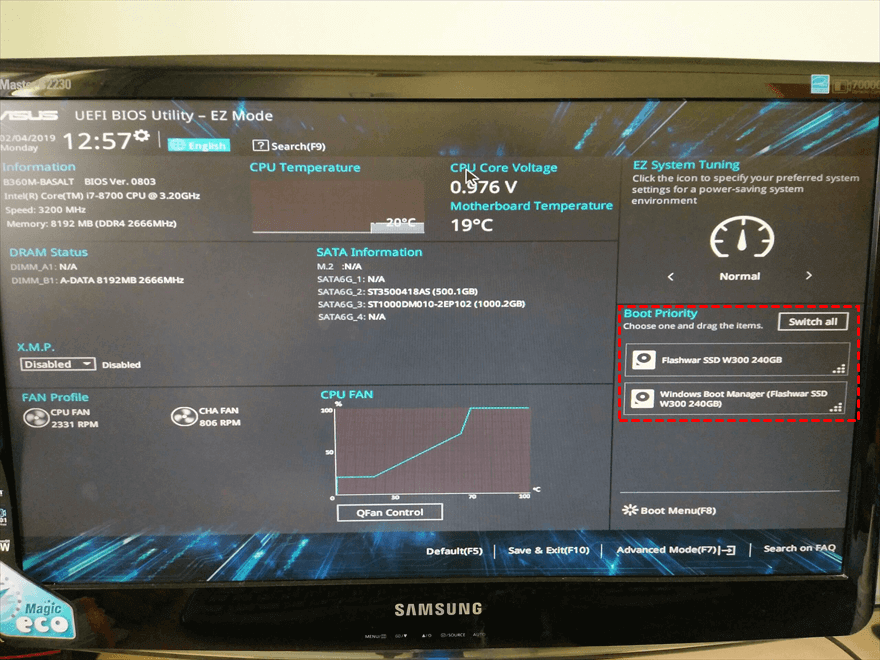
Beim Neustart Ihres Computers wird er von der neuen Diskette booten. Wenn Sie sowohl die alte als auch die neue Festplatte mit Ihrem Computer verbunden haben, um den Computer von dem Windows 7 Reparaturdatenträger zu booten, müssen Sie ins BIOS gehen und die neue Festplatte als bevorzugtes Startgerät festlegen.
Schritt 1: Starten Sie Ihren Computer neu und drücken Sie eine spezifische Taste (normalerweise die DEL, ESC, F1, F2, F8, F9, F10, F11, F12-Taste), um ins BIOS zu gelangen.
Schritt 2: Wenn Sie im BIOS sind, können Sie mit den Pfeiltasten die geklonte SSD/HDD als bevorzugtes Boot-Laufwerk auswählen und die Eingabetaste drücken, um von dieser zu booten. Wie in den folgenden Bildern:
Was tun, wenn der Windows 7 Reparaturdatenträger nicht bootet?
Manchmal tritt das Problem auf, dass die Windows 7 Reparaturdiskette nicht bootet. Stellen Sie in diesem Fall sicher, dass die Diskette als erstes Boot-Gerät im BIOS eingestellt ist oder prüfen Sie, ob die Diskette beschädigt oder korrupt ist. Wenn das Problem weiterhin besteht, sollten Sie eine Alternative wie AOMEI Partition Assistant in Betracht ziehen.
 AOMEI Partition Assistant
Der beste Windows-Festplattenpartitionsmanager und PC-Optimierer
Die Funktion „Boot Repair“ in diesem Windows-Tool zum Verwalten von Disks und Partitionen hilft dabei, defekte oder fehlende BCD-Dateien zu reparieren. Es bietet eine einfache Möglichkeit, Ihren Computer schnell wieder normal booten zu lassen. Es unterstützt in folgenden Situationen:
Der Systemstart schlägt fehl: Fehlermeldungen wie „Boot-Konfigurationsdatendatei fehlt“ oder „Boot-Konfigurationsdatendatei ist korrupt“ werden angezeigt.
Boot-Fehler nach einem Update: Die Boot-Konfiguration wird nach einem Systemupdate oder Upgrade beschädigt.
Konflikt bei Multi-System-Boot: Die Boot-Konfigurationsdateien können in einer Umgebung mit mehreren Betriebssystemen konfliktieren oder falsch konfiguriert sein.
Beschädigter Bootsektor: Der Bootsektor kann durch einen Angriff von Malware oder aus einem anderen Grund beschädigt werden.
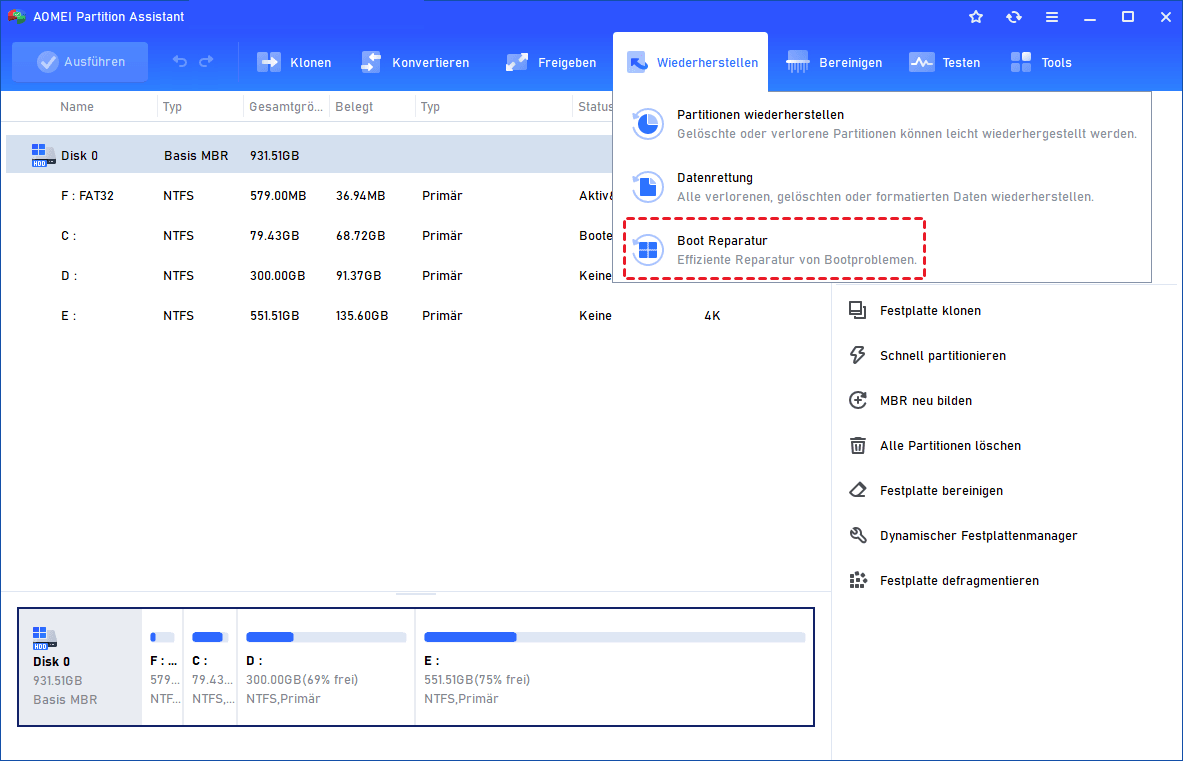
Schritt 1: Installieren und starten Sie AOMEI Partition Assistant auf einem funktionierenden Computer, klicken Sie auf Wiederherstellen -> Boot Reparatur und dann auf die Option eine bootfähige Diskette, um eine WinPE Boot Repair Diskette zu erstellen.

Schritt 2: Booten Sie den PC, der nicht in WinPE booten kann. Das Boot-Repair-Tool wird automatisch geladen und der Scan der Boot-Einträge beginnt. Alle Boot-Einträge werden angezeigt.

✍ Erweiterte Einstellungen (Wählen Sie einen Speicherort zur Speicherung des reparierten Boot-Eintrags):
1. Auf der aktuellen Festplatte reparieren: Das System wird von der aktuellen Disk booten und sicherstellen, dass die Boot-Dateien vollständig und korrekt funktionieren. (Standardmäßig)
2. Auf andere Festplatte reparieren: Diese Operation repariert den Boot-Eintrag oder erstellt einen neuen System-Boot-Eintrag, um sicherzustellen, dass das System von der von Ihnen ausgewählten Disk booten kann.

Sie können entweder auf der aktuellen Disk reparieren oder auf einer anderen Disk reparieren. Für normale Benutzer wird empfohlen, auf der aktuellen Disk zu reparieren.
Schritt 3: Wählen Sie einen/mehrere reparierbare Boot-Einträge aus, die Sie reparieren möchten, und klicken Sie auf die Schaltfläche Reparieren, um die Boot-Reparatur zu starten.

Schritt 4: Warten Sie, bis der Reparaturvorgang abgeschlossen ist. Sobald er abgeschlossen ist, können Sie das Reparaturergebnis überprüfen. Bei erfolgreichem Abschluss erhalten Sie ein „Reparatur erfolgreich“ Ergebnis.

Fazit
Dieser Leitfaden zeigt, wie man einen Windows 7 Reparaturdatenträger erstellt und wie man von ihr bootet. Falls der Windows 7 Reparaturdatenträger leider nicht bootet, versuchen Sie bitte die zuverlässige Alternative, AOMEI Partition Assistant. Dieses Festplattenmanagement Tool hilft auch beim Wiederherstellen des MBR, wenn Sie Startprobleme haben.
Für Windows Server-Benutzer bietet dieses Tool auch die Server-Edition.
