
 AOMEI Partition Assistant
Windows Server 2012 BCD Datei fehlt - Gelöst mit 2 Methoden!
Was sollten Sie tun, wenn die Windows Server 2012 BCD Datei fehlt? Lesen Sie diesen Leitfaden, um Server 2012-Startprobleme durch die Wiederherstellung der BCD Datei effektiv zu beheben.

Von Elena / Aktualisiert am 06.12.2024


Über den Windows Server 2012 Boot BCD Fehler
Der Boot-BCD-Fehler ist ein häufiges Problem, das auch im Windows Server 2012 (R2) auftritt und verschiedene Systeme wie Dell-, HP-, Lenovo- und Gateway-Laptops betreffen kann. Die Boot Configuration Data (BCD) ist eine firmwareunabhängige Datenbank, die für die Konfiguration beim Booten unerlässlich ist und vom Windows Boot Manager verwendet wird.
Je nach Boot-Modus befindet sich die BCD-Datei an unterschiedlichen Orten: Für das traditionelle BIOS wird sie auf der aktiven Partition unter /boot/BCD abgelegt, während sie beim UEFI-Boot auf der EFI-Systempartition unter /EFI/Microsoft/Boot/BCD zu finden ist.
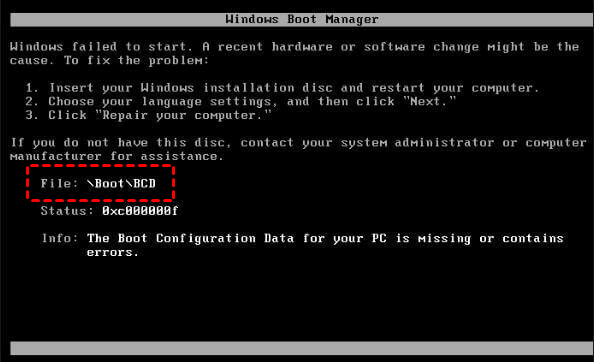
Benutzer können BCD-Fehler auftreten, nachdem sie die Systempartition erweitert haben oder aufgrund unangemessener Operationen, die die Boot\BCD-Datei beschädigen. Zusätzlich können diese Fehler nach der Installation bestimmter Anwendungen auftreten, da bösartige Software von Drittanbietern den BCD-Speicher beschädigen kann. Probleme können auch beim Booten von einem USB-Laufwerk mit beschädigter MBR oder BCD oder aufgrund von Installationsfehlern im Server auftreten.
Häufige BCD-Fehlermeldungen in Windows Server 2012 sind „Der PC muss repariert werden“ und „Die Boot-Konfigurationsdaten-Datei enthält keine gültigen Informationen für ein Betriebssystem“.
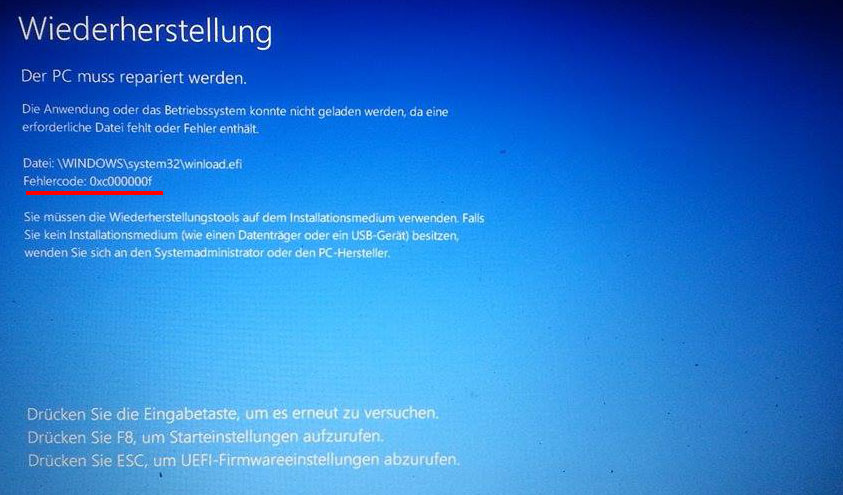
Um BCD-Fehler im Windows Server 2012 zu beheben, müssen Sie die Ursachen identifizieren, wie Fehler bei Nicht-System-Disketten oder beschädigte Dateien. Oder suchen Sie nach Fehlercodes wie 0xc000000f oder 0xc0000098, da diese spezifische Probleme mit der BCD-Datei oder der Systemkonfiguration anzeigen.
Was tun, wenn Windows Server 2012(R2) BCD-Datei fehlt?
In diesem Abschnitt erfahren Sie, wie Sie die BCD für Windows Server 2012(R2) reparieren können. Sie können die Methode wählen, die am besten zu Ihrer Situation passt.
Methode 1. Beschädigte oder fehlende BCD-Dateien reparieren
Um die Reparatur einfach und effektiv zu gestalten, können Sie AOMEI Partition Assistant verwenden. Die Boot Repair-Funktion hilft bei Boot-Problemen nach Updates, Boot-Konflikten in Multi-OS-Setups und Boot-Sektor-Korruption durch Viren oder andere Probleme. Mit nur wenigen Klicks können Sie schnell ein bootfähiges Reparatur-USB mit unserem leistungsstarken Boot Repair-Programm erstellen und eine automatische Reparatur durchführen. Wenn Sie eine schnelle Möglichkeit suchen, um Windows Server 2012(R2) Boot-Probleme zu beheben, ist AOMEI Partition Assistant eine zuverlässige Option.
 AOMEI Partition Assistant
Der beste Windows-Festplattenpartitionsmanager und PC-Optimierer
Fall 1. Laufenden PC reparieren
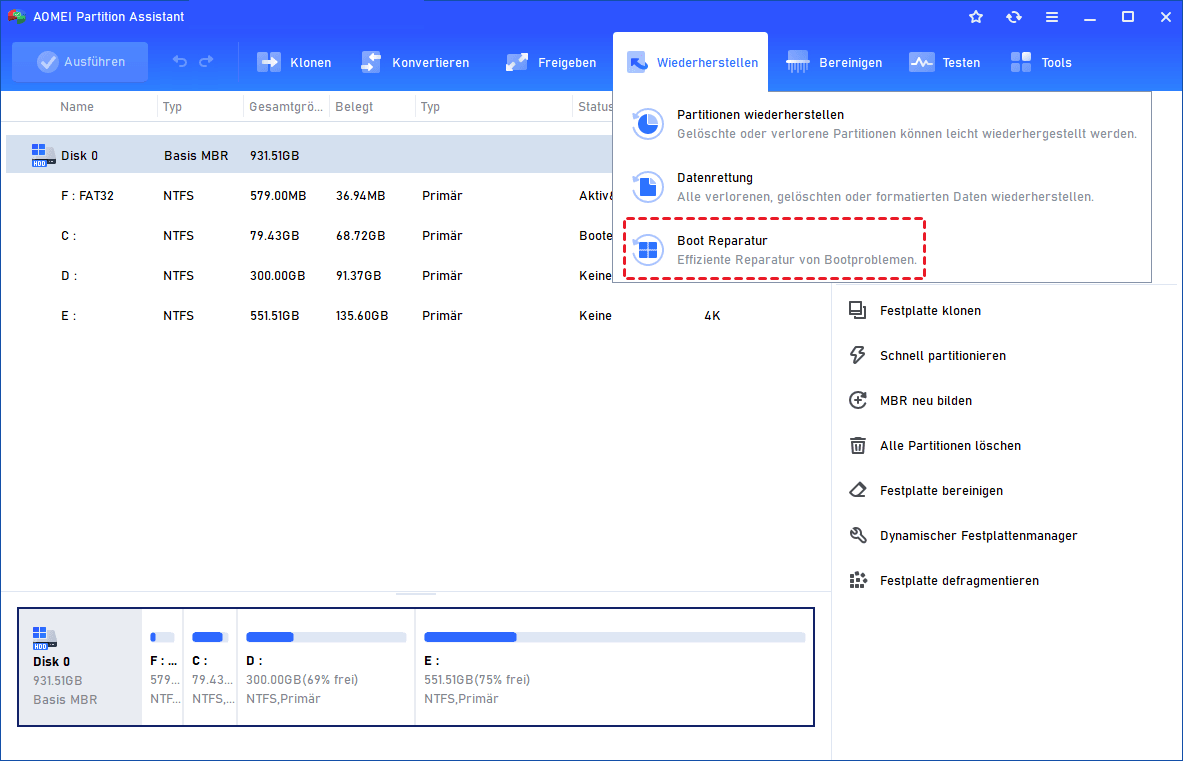
Schritt 1: Installieren und starten Sie AOMEI Partition Assistant. Klicken Sie im Hauptmenü auf Wiederherstellen und wählen Sie Boot-Reparatur.
Schritt 2: Das Boot-Reparatur-Tool wird angezeigt. Klicken Sie auf Weiter, um den Scan-Prozess der Boot-Einträge des Systems zu starten.

Schritt 3: Nach Abschluss des Vorgangs wird das Scan-Ergebnis angezeigt: Systempfade, Systemversionen und Boot-Status. Alle reparierbaren Boot-Einträge können ausgewählt werden.

Erweiterte Optionen: Wählen Sie einen Speicherort für den reparierten Starteintrag.
Auf der aktuellen Festplatte reparieren: Das System startet von der aktuellen Festplatte und stellt sicher, dass die Startdateien vollständig und richtig funktionieren. (Standardmäßig)
Auf andere Festplatte reparieren: Diese Option repariert den Starteintrag oder erstellt einen neuen Systemstarteintrag, um sicherzustellen, dass das System von der ausgewählten Festplatte startet.

Schritt 4: Wählen Sie den/die reparierbaren Boot-Einträge aus, die Sie reparieren möchten, und klicken Sie auf die Schaltfläche Reparieren, um die Boot-Reparatur zu starten.

Schritt 5: Warten Sie, bis der Reparaturvorgang abgeschlossen ist. Sobald er abgeschlossen ist, können Sie das Reparaturergebnis überprüfen. Bei Erfolg erhalten Sie ein „Reparatur erfolgreich“ Ergebnis.

Fall 2. Boot für nicht startfähigen PC reparieren
Wenn Ihr Computer nicht starten kann, erstellen Sie zuerst einen bootfähigen USB-Stick für Windows Server 2019.
Schritt 1: Bereiten Sie ein leeres USB vor und schließen Sie es an einen funktionierenden PC an, auf dem AOMEI Partition Assistant installiert ist. Klicken Sie auf Wiederherstellen > Boot Reparatur und wählen Sie dann die Option eine bootfähige Diskette, um eine WinPE Boot-Reparatur-Disk zu erstellen.

Schritt 2: Starten Sie den PC, der nicht starten kann, in WinPE. Es lädt automatisch das Boot-Reparatur-Tool und startet den Scan-Prozess der Boot-Einträge. Alle Boot-Einträge werden angezeigt.
Schritt 3: Wählen Sie die reparierbaren Boot-Einträge aus, die Sie reparieren möchten, und klicken Sie auf die Schaltfläche Reparieren, um die Reparatur zu starten.
Schritt 4: Sobald die Reparatur erfolgreich durchgeführt wurde, können Sie den bootfähigen Datenträger entfernen und den PC vom ursprünglichen Systemlaufwerk booten.
Methode 2. Windows-Installationsdiskette verwenden
Wenn Sie eine Windows-Installations- oder Reparaturdiskette zur Hand haben, folgen Sie den Schritten im ersten Abschnitt. Wenn nicht, wird empfohlen, den Windows Server 2012 Boot-BCD-Fehler mit Hilfe von AOMEI Partition Assistant zu beheben. Legen Sie die Windows-Installationsdiskette in Ihren Computer ein und starten Sie ihn. Befolgen Sie diese Schritte, um das Problem „Windows Server 2012 BCD Datei fehlt“ zu beheben.
Schritt 1: Wählen Sie am Installationsbildschirm Sprache, Zeit und Tastatureingabe aus und klicken Sie dann auf Weiter.
Schritt 2: Klicken Sie in der unteren linken Ecke auf Computerreparaturoptionen.
Schritt 3: Gehen Sie zu Problembehandlung > Eingabeaufforderung, um die GPE zu starten. Geben Sie dann bootre /rebuildbcd ein und drücken Sie die Eingabetaste. Warten Sie, bis der Vorgang abgeschlossen ist.
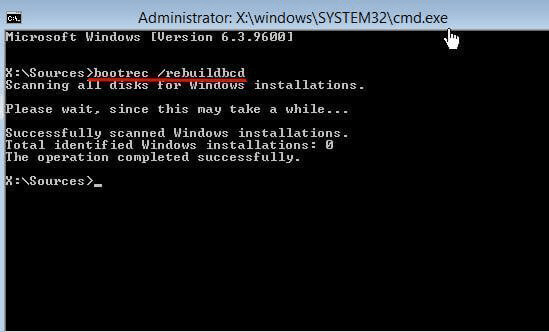
Schritt 4: Schließen Sie die Eingabeaufforderung und kehren Sie zum Bildschirm Option auswählen zurück. Klicken Sie auf Weiter. Sie werden aufgefordert, eine beliebige Taste zu drücken, um den Neustart zu starten. Drücken Sie eine beliebige Taste, um Ihren Server neu zu starten. Die BCD-Datei sollte neu aufgebaut werden und der Server kann ordnungsgemäß starten.
- Wenn das nicht funktioniert, geben Sie zuerst folgende Befehle ein und bauen Sie dann die BCD-Datei neu auf.
- bootrec /fixmbr
- bootrec fixboot
- bootrec /scanos
Das Beheben eines BCD-Fehlers ist mit einer Windows-Installationsdiskette einfach. Aber was ist, wenn Sie keine haben? Wenn Sie ein System- oder Festplattensicherungsprogramm für Windows Server 2012 erstellt haben, können Sie den Server in einen funktionierenden Zustand zurückversetzen. In diesem Fall erstellen Sie einfach ein bootfähiges Medium, um den Server zu starten. Sie können auch den Boot-BCD-Fehler ohne Disc mit einem professionellen Tool wie der AOMEI Partition Assistant beheben.
Zusammenfassung
Um den Fehlen „Windows Server 2012 BCD Datei fehlt“ zu beheben, haben Sie in unserer Anleitung zwei Möglichkeiten. Sie können eine Windows-Installationsdiskette verwenden oder beschädigte und fehlende BCD-Dateien mit Hilfe von AOMEI Partition Assistant reparieren. Diese vielseitige Software hilft auch beim Klonen von HDD auf SSD in Windows Server 2012 (R2), Ändern der Partitionsgröße, Freigeben von Speicherplatz, Konvertieren von MBR in GPT ohne Datenverlust, usw.
