
 AOMEI Partition Assistant
Wie kann man die Windows Server 2012 Partitionsgröße ändern?
In diesem Beitrag erfahren Sie, wie Sie die Windows Server 2012 Partitionsgröße ändern können. Es werden 2 Tools vorgestellt, die Ihnen dabei helfen, die Laufwerksgröße unter Server 2012, 2016, 2019, 2022 oder der neuesten Version 2025 zu verringern oder zu erhöhen.

Von Hannah / Aktualisiert am 09.12.2024


Wann sollte man die Windows Server 2012 Partitionsgröße ändern?
Die Änderung der Partitionsgröße bedeutet nicht nur eine Vergrößerung, sondern auch eine Verkleinerung der Partitionsgröße. In verschiedenen Situationen müssen Sie unterschiedliche Operationen (Vergrößern oder Verkleinern der Partitionsgröße) in Windows Server 2012 durchführen.
Wenn eine Ihrer Festplatten (insbesondere die System-C-Festplatte) zu klein ist oder mit verschiedenen Anwendungen überfüllt ist, wird die Warnmeldung „Geringer Festplattenspeicherplatz“ immer wieder unten rechts eingeblendet. Dadurch kann der Windows Server 2012 immer langsamer werden; einige Anwendungen können sogar einfrieren. In diesem Fall sollten Sie die Partitionsgröße erweitern, anstatt die Festplatte aufzuräumen.
Wenn jedoch einige Partitionen auf Ihrer Festplatte zu groß sind und nur wenig Speicherplatz verwendet wurde (viel Platz ist ungenutzt), möchten Sie die Partitionsgröße möglicherweise verkleinern, um sie kleiner zu machen und einen neuen Bereich für andere Zwecke auf dem ungenutzten Speicherplatz zu erstellen.
Wie kann man die Windows Server 2012 Partitionsgröße ändern?
Wenn es um die Änderung der Partitionsgröße auf Server 2012 geht, gibt es 2 Optionen: Die integrierte Windows-Datenträgerverwaltung und eine Drittanbieter-Partitionierungssoftware.
Option 1. Windows Server Partition ändern mit der Server 2012-Datenträgerverwaltung.
Die Datenträgerverwaltung ist ein natives Windows-Tool unter Windows Server 2012 und anderen Betriebssystemen. Sie verfügt über die Funktionen „Volume erweitern“ und „Volume verkleinern“, mit denen Benutzer von Windows Server 2012 die Partitionsgröße ändern können. Mit diesen beiden Funktionen können Sie eine Partition in wenigen Schritten verkleinern oder erweitern.
✪Um die Partitionsgröße zu verkleinern:
Schritt 1. Drücken Sie Windows+R auf Ihrer Tastatur, um das Ausführungsfenster zu öffnen, geben Sie „diskmgmt.msc“ ein und drücken Sie die Eingabetaste, um das Fenster der Datenträgerverwaltung zu öffnen.
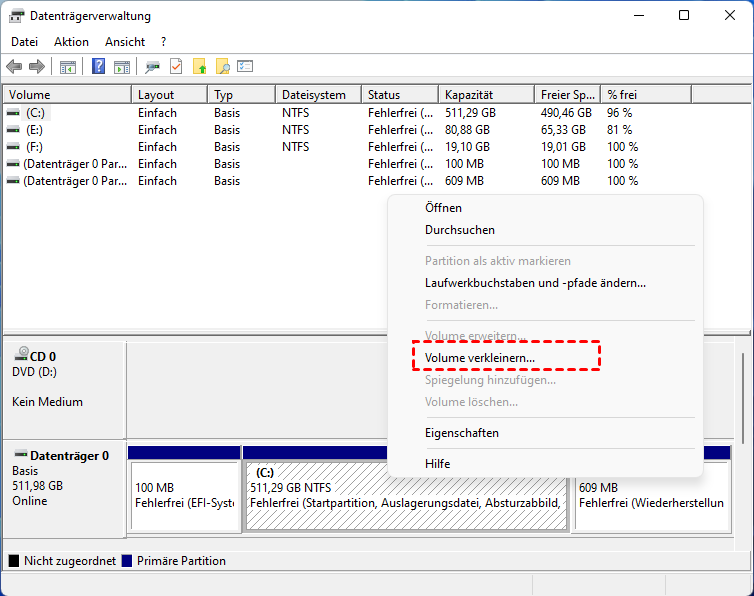
Schritt 2. Klicken Sie mit der rechten Maustaste auf die Partition, die Sie verkleinern möchten, und wählen Sie „Volume verkleinern“.
Schritt 3. Geben Sie die gewünschte Größe (1024 MB = 1 GB) ein und klicken Sie auf „Verkleinern“, um die Operation auszuführen.
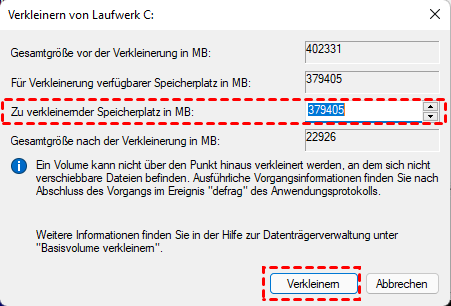
In Kürze wird dieses ausgewählte Laufwerk auf die gewünschte Größe verkleinert.
✪Um die Partitionsgröße zu vergrößern:
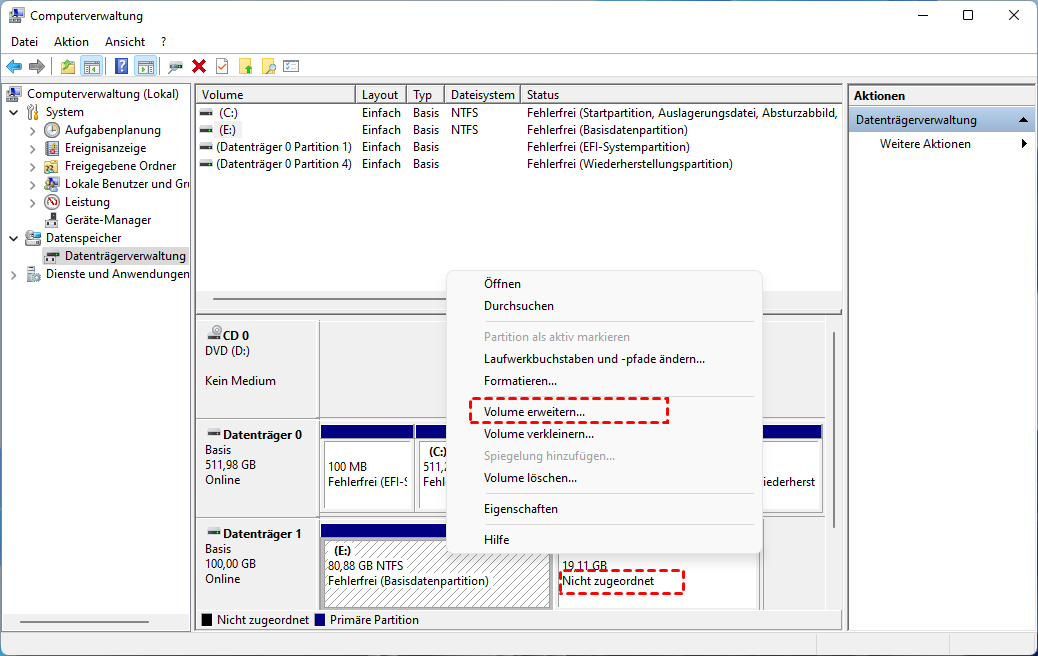
Schritt 1. Klicken Sie mit der rechten Maustaste auf die NTFS-Partition, die einen ungenutzten Speicherplatz am rechten Ende hat, und wählen Sie „Volume erweitern“.
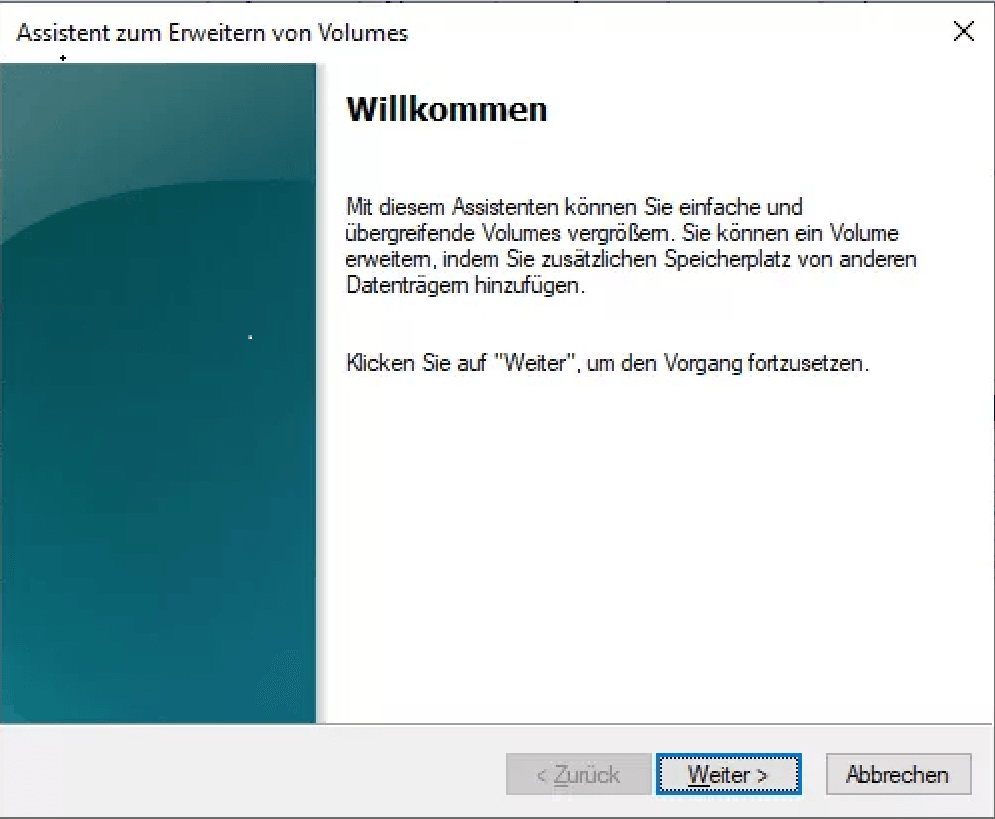
Schritt 2. Klicken Sie in dem aufpoppenden Assistentenfenster „Weiter“.
Schritt 3. Klicken Sie auf „Weiter“, um die Festplatte und den Speicherplatz auszuwählen oder die Standardeinstellungen beizubehalten.
Schritt 4. Klicken Sie auf „Fertig“, um die Operation auszuführen.
Einschränkungen der Datenträgerverwaltung:✎...
- Nur NTFS-Partitionen können verkleinert und erweitert werden. FAT32-Partitionen und andere Arten von Partitionen werden nicht unterstützt.
- Nicht zugewiesener Speicherplatz kann nur auf der rechten Seite der gerade verkleinerten Partition generiert werden. U
- Um ein Volume zu erweitern, muss rechts neben ihm ungenutzter Speicherplatz vorhanden sein. Andernfalls müssen Sie die Partition hinter der zu erweiternden Partition löschen.
- In einigen Fällen können Sie nur wenig Speicherplatz verkleinern, da sich auf der Partition einige nicht verschiebbare Dateien befinden, auch wenn im Volume viel freier Speicherplatz vorhanden ist.
Option 2. Windows Server Partitionsgröße ändern mit einer Partitionierungssoftware
Aus den oben genannten Gründen ist die Datenträgerverwaltung nicht flexibel genug, wenn es darum geht, Partitionen in Windows Server 2012 zu vergrößern oder zu verkleinern. Sie möchten daher möglicherweise eine leistungsfähigere Partitionierungssoftware wie AOMEI Partition Assistant Server verwenden. Mit dieser Software können Sie die Partitionsgröße auf Windows Server 2012 (R2) flexibler ändern und von folgenden Vorteilen profitieren:
✍ Unterstützung der Änderung (Vergrößerung oder Verkleinerung) der NTFS- und FAT32-Partitionsgröße sowie verschlüsselter Partitionen in Windows Server 2012.
✍ Unterstützung der Verschiebung einer Partition zwischen der zu vergrößernden Partition und dem ungenutzten freien Speicherplatz. Dadurch kann der ungenutzte Speicherplatz direkt hinter der zu vergrößernden Partition liegen.
✍ Sie können ungenutzten Speicherplatz direkt in eine Partition einfügen, unabhängig davon, wo er sich auf der Festplatte befindet.
Darüber hinaus ist AOMEI Partition Assistant Server mit Windows Server 2016, 2019, 2022, 2025 und allen Windows PC-Betriebssystemen kompatibel, nicht nur mit Windows Server 2012. Mit der Funktion „Partition verschieben/Größe ändern“ können Sie eine Partition verkleinern oder vergrößern. Sie können die Partition nach links ziehen, um die Partitionsgröße zu verringern, oder nach rechts, um die Partitionsgröße zu erhöhen, wenn sich daneben nicht zugewiesener Speicherplatz befindet. (Es gibt eine Demo-Version zum kostenlosen Ausprobieren.)
 AOMEI Partition Assistant
Der beste Windows-Festplattenpartitionsmanager und PC-Optimierer
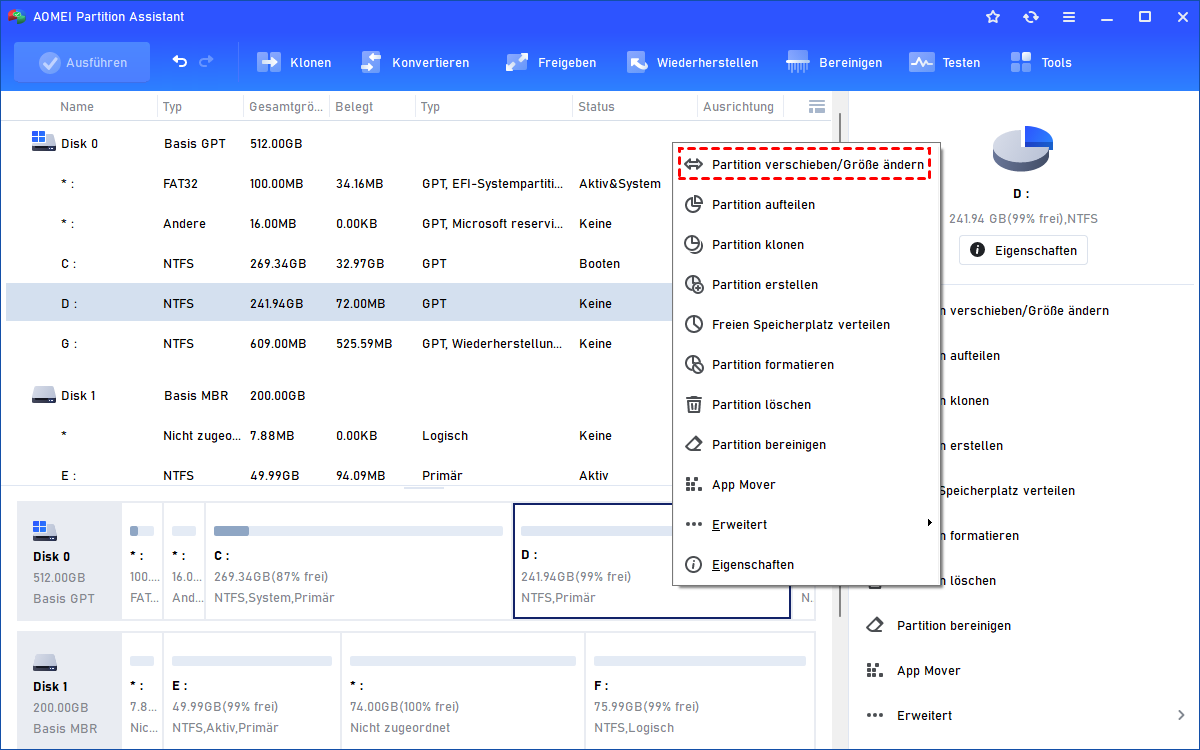
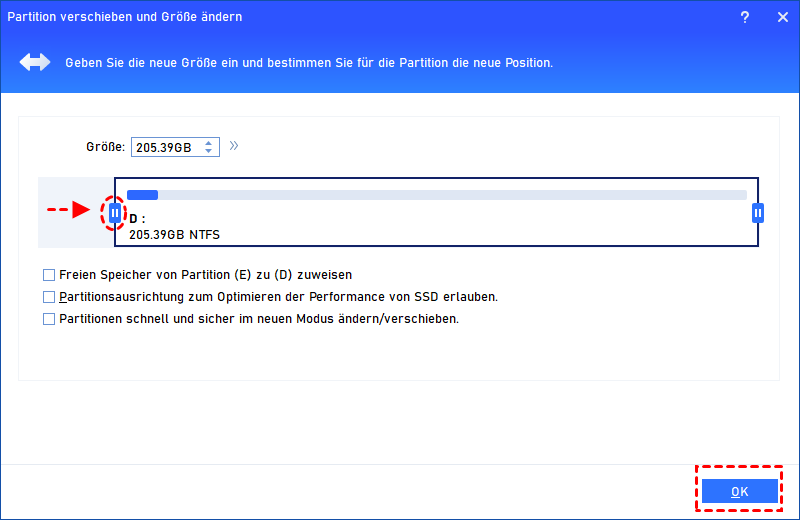
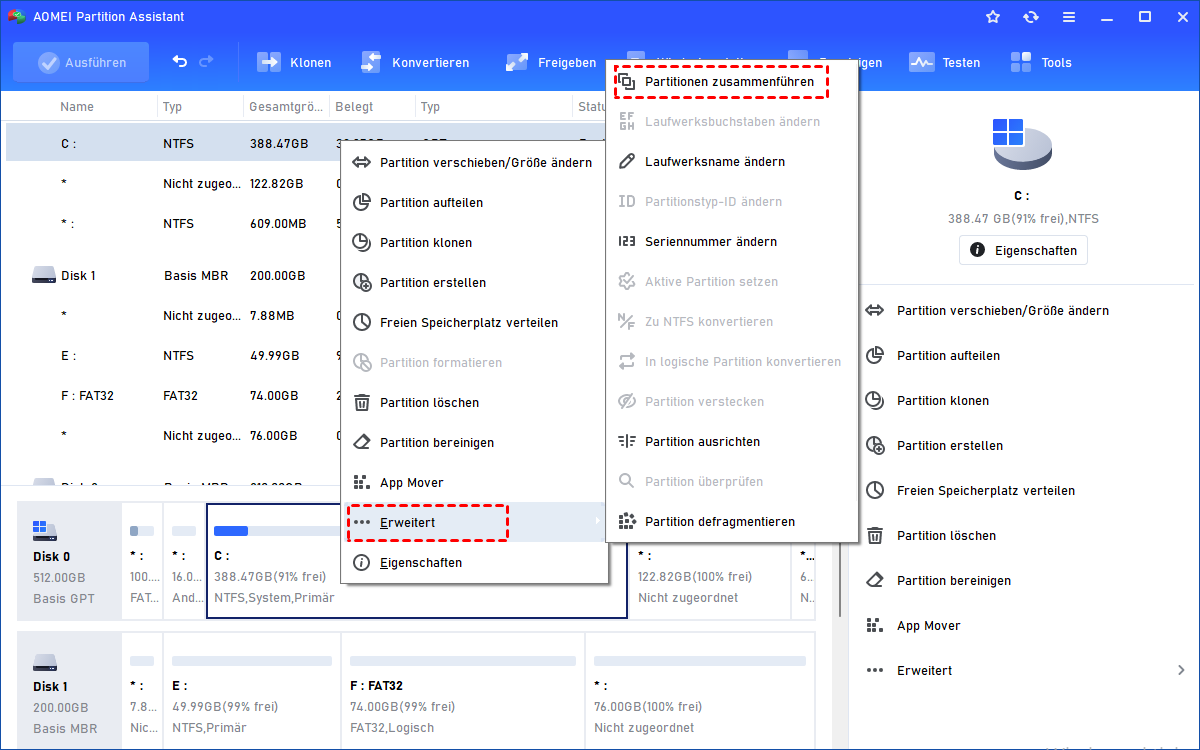
Neben dieser Funktion bietet AOMEI Partition Assistant Server auch „Partitionen zusammenführen“ und „Freien Speicherplatz verteilen“, um die Partitionsgröße in Windows Server zu ändern. Mit der Funktion „Partitionen zusammenführen“ können 2 angrenzende Partitionen ohne Datenverlust zu einer einzigen Partition fusioniert werden oder ungenutzter Speicherplatz in eine andere Partition eingefügt werden (unabhängig davon, ob sie angrenzend sind oder nicht). Führen Sie die folgenden Schritte aus, um die Größe der C-Laufwerks in Windows Server 2012 zu vergrößern:
Schritt 1. Starten Sie AOMEI Partition Assistant Server, klicken Sie mit der rechten Maustaste auf die Partition und wählen Sie „Partitionen zusammenführen“.
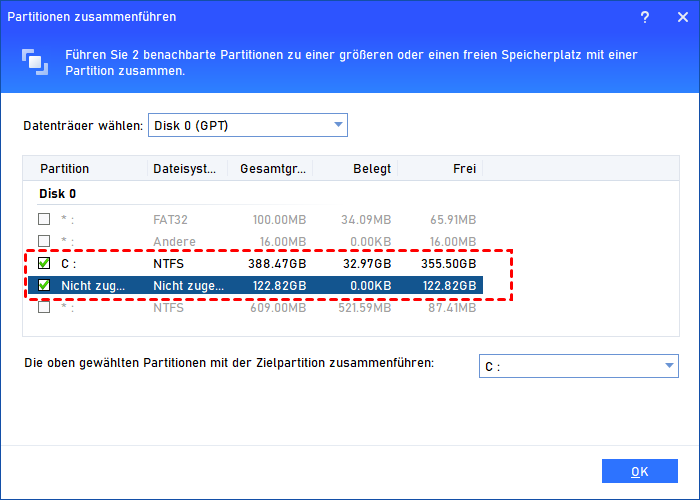
Schritt 2. Aktivieren Sie den ungenutzten Speicherplatz oder eine andere angrenzende Partition und klicken Sie auf „OK“.
Schritt 3. Klicken Sie auf „Ausführen“ und „Weiter“, um die ausstehende Operation durchzuführen.
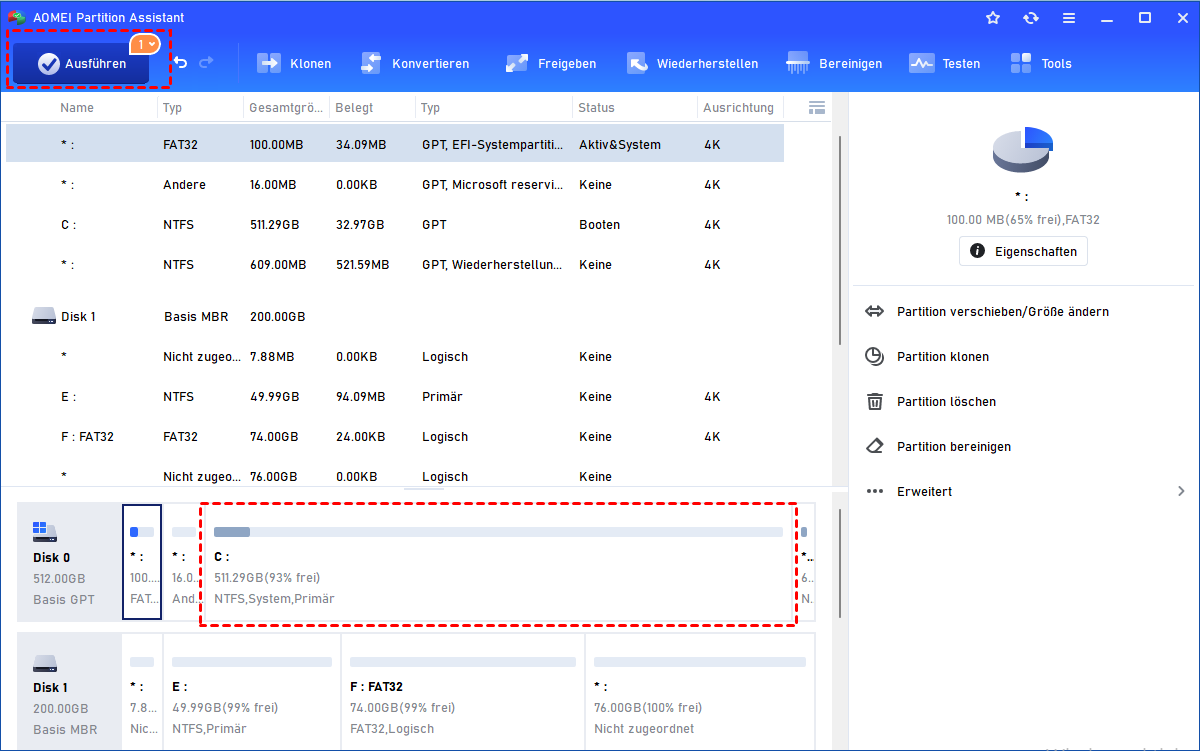
Wenn sich kein ungenutzter Speicherplatz auf der Festplatte befindet, können Sie „Freien Speicherplatz verteilen“ nutzen. Mit dieser Funktion können Sie direkt etwas ungenutzten freien Speicherplatz von einem Laufwerk auf ein anderes übertragen – innerhalb von 3 Schritten:
1. Klicken Sie mit der rechten Maustaste auf die Partition, die ausreichend freien Speicherplatz hat, und wählen Sie „Freien Speicherplatz verteilen“ aus dem Dropdown-Menü.
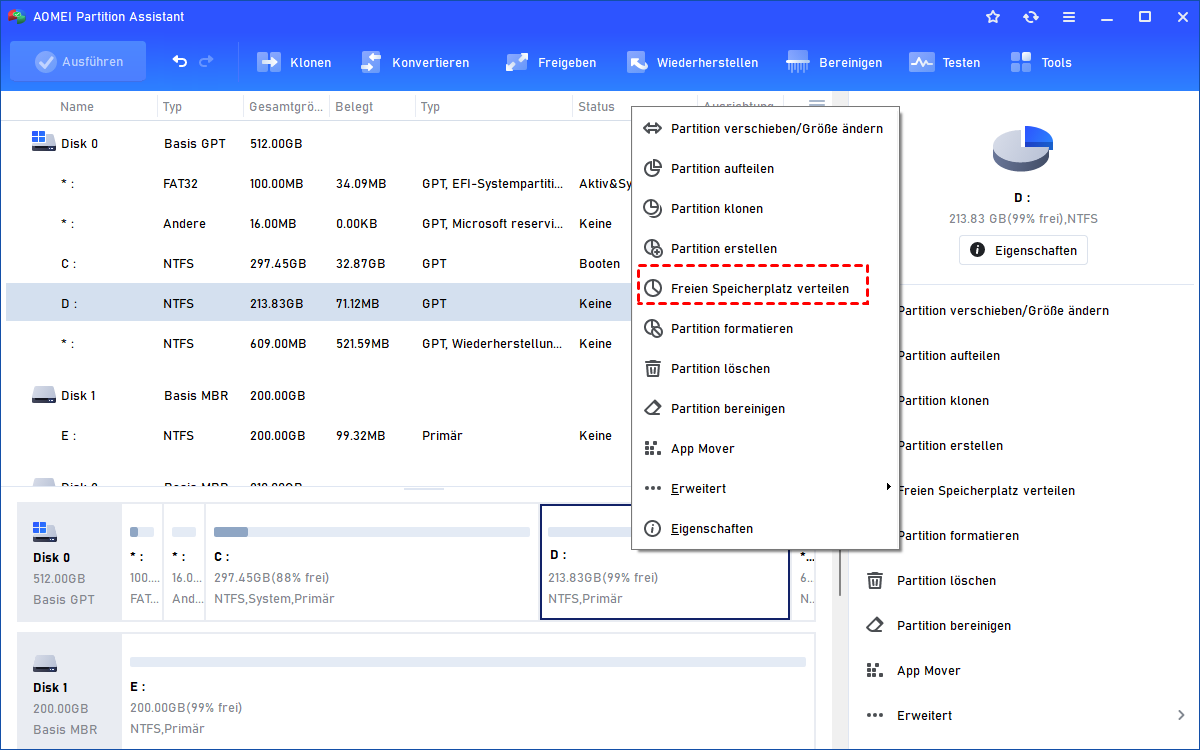
2. Geben Sie im nächsten Fenster an, wie viel Speicherplatz Sie auf das Ziel-Laufwerk übertragen möchten, und wählen Sie die Ziel-Partition aus.
3. Klicken Sie auf „OK“ und dann auf „Ausführen“ und „Weiter“.
Fazit
Mit AOMEI Partition Assistant Server können Sie die Windows Server 2012 Partitionsgröße ändern als mit der Datenträgerverwaltung. Neben der Anpassung der Partitionsgröße auf Windows Server 2012 (R2) kann es noch mehr für Windows Server tun, wie beispielsweise das Verschieben des Betriebssystems auf SSD oder HDD, die Konvertierung der Festplatte zwischen MBR- und GPT-Partitionierungsstilen, die Erstellung einer bootfähigen WinPE-CD/-USB, usw.
Wenn Sie AOMEI Partition Assistant auf unbegrenzt vielen PCs und Servern in Ihrem Unternehmen verwenden möchten, wählen Sie bitte die Unlimited Edition. Wenn Sie durch Bereitstellung von technischen Dienstleistungen an Ihre Kunden Gewinn erzielen möchten, wählen Sie bitte die Technician Edition.
