
 AOMEI Partition Assistant
Wie kann man in Windows 11 mit Datenträgerverwaltung Volume erweitern?
Möchten Sie mit der Windows 11 Datenträgerverwaltung Volume erweitern? In diesem Artikel finden Sie eine ausführliche Anleitung. Wenn die Option „Volume erweitern“ ausgegraut ist, machen Sie sich keine Sorgen, es wird eine alternative Methode vorgestellt.

Von Elena / Veröffentlicht am 19.10.2023


Was ist die Datenträgerverwaltung?
Die Datenträgerverwaltung ist ein in Windows integriertes Tool, mit dem Benutzer Festplatten und die mit diesen Festplatten verbundenen Partitionen auf einem Computer verwalten können.
Es verfügt über eine grafische Oberfläche und ist funktional identisch mit dem Befehlszeilen-Dienstprogramm Diskpart. Sie können Datenträger formatieren/erweitern/verkleinern/löschen, einfache Festplatten in dynamische konvertieren, MBR in GPT konvertieren usw.
Warum muss man Windows 11 Partition erweitern?
Windows 11 ist ein von Microsoft entwickeltes Betriebssystem, das am 5. Oktober 2021 veröffentlicht wurde. Windows 11 konzentriert sich stärker auf die Verbesserung der Arbeitsproduktivität der Benutzer in einer veränderlichen Erfahrung: Das System läuft reibungslos, die Desktop-Einstellungen sind einfach und schön, und die Systemeinstellungen wurden optimiert und aktualisiert.
Nach dem Upgrade auf Windows 11 nimmt mit steigenden Daten der freie Speicherplatz auf der Festplatte ab, insbesondere auf dem C-Laufwerk. Wenn Ihnen der Festplattenspeicherplatz ausgeht, erhalten Sie möglicherweise eine Warnung mit wenigem Festplattenspeicherplatz, und Ihr Computer wird langsamer und kann sogar abstürzen. Selbst wenn Sie alle unnötigen Dateien löschen, ist die Auswirkung nicht spürbar. In diesem Fall können Sie versuchen, mit der Datenträgerverwaltung das Volume zu vergrößern, um den freien Speicherplatz zu vergrößern.
Wie kann man mit Datenträgerverwaltung das Volume erweitern?
Wir nehmen das C-Laufwerk als Beispiel. Wenn es neben dem C-Laufwerk einen angrenzenden nicht zugeordneten Speicherplatz gibt, können Sie direkt den folgenden Schritten folgen.
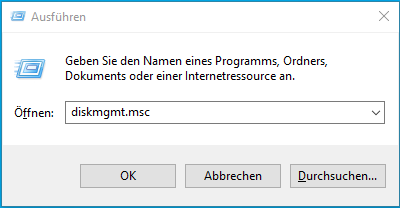
Schritt 1. Drücken Sie Windows + R, geben Sie diskmgmt.msc ein und drücken Sie dann Enter.
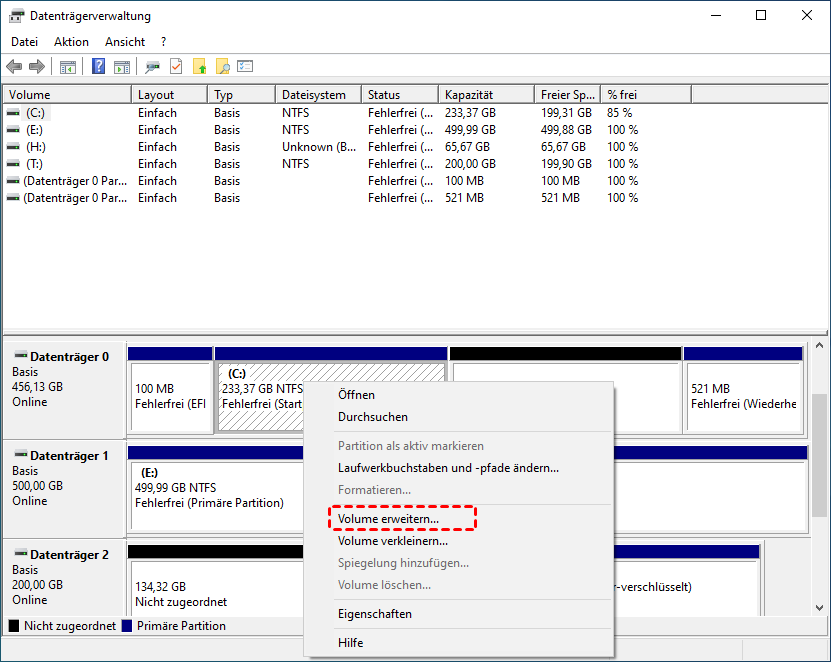
Schritt 2. Klicken Sie mit der rechten Maustaste auf das C-Laufwerk und wählen Sie Volume erweitern. Der „Assistent zum Erweitern von Volumes“ wird angezeigt und Sie müssen auf Weiter klicken.
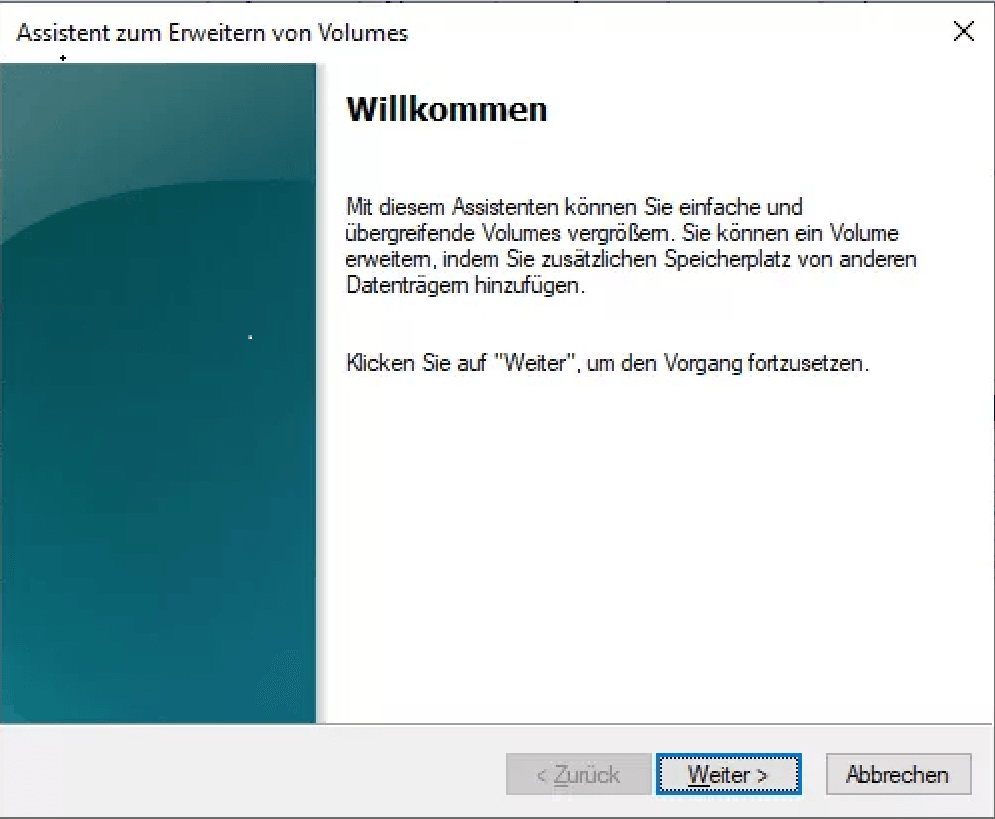
Schritt 3. Wählen Sie die richtige Festplatte aus und klicken Sie auf Weiter.
Schritt 4. Klicken Sie auf Fertig stellen, um den gesamten Vorgang abzuschließen.
Schritt 5. Sie werden feststellen, dass Sie mit Datenträgerverwaltung das Volume erweitern.
Datenträgerverwaltung: Volume erweitern nicht möglich!
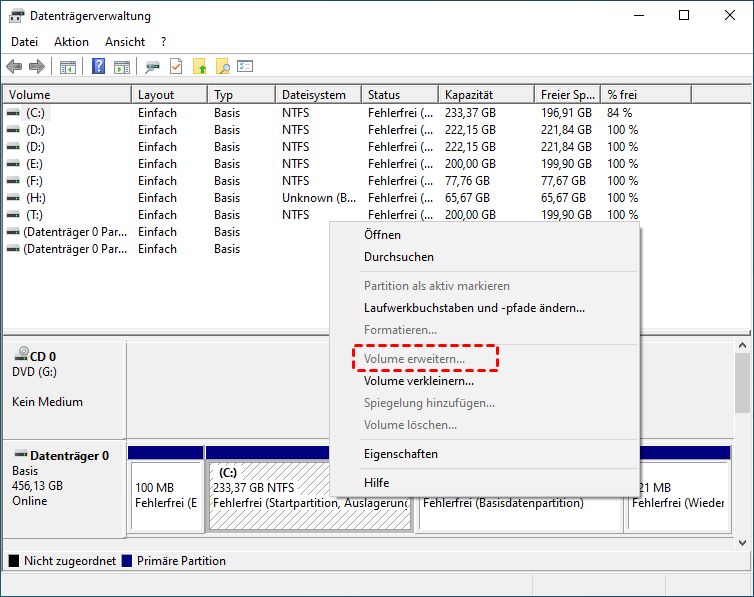
Der Datenträgerverwaltung ist ein ziemlich gutes Werkzeug, um eine Partition zu erweitern. Manchmal schlägt es jedoch fehl, weil die Option „Volume erweitern“ ausgegraut ist. Die Gründe für diese Situation sind folgende:
✦Es gibt keinen angrenzenden nicht zugeordneten Speicherplatz neben der Zielpartition.
✦Selbst, wenn neben der Zielpartition ungenutzter Speicherplatz vorhanden ist, kann er nicht erweitert werden, wenn die Zielpartition nicht RAW oder NTFS ist.
Lösung 1. Partition im Voraus löschen
Wenn es keinen angrenzenden nicht zugeordneten Speicherplatz neben dem C-Laufwerk gibt, müssen Sie das angrenzende Laufwerk im Voraus löschen. Aber bevor Sie den Vorgang durchführen, sollten Sie zur Vermeidung von Datenverlusten ein Daten-Backup erstellen.
Schritt 1. Drücken Sie Windows + R und geben Sie diskmgmt.msc ein, um Datenträgerverwaltung zu öffnen.
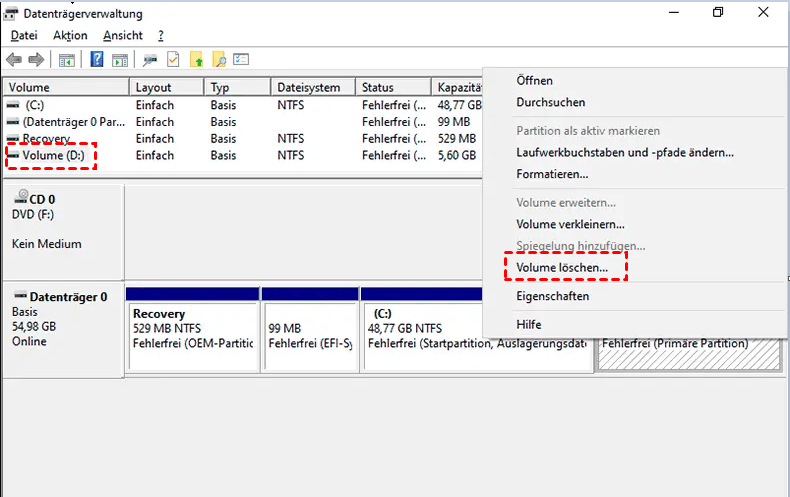
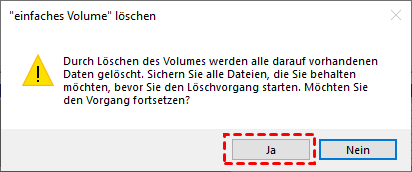
Schritt 2. Klicken Sie mit der rechten Maustaste auf das D-Laufwerk und wählen Sie Volume löschen. Es wird eine Warnung angezeigt, klicken Sie auf Ja.
Schritt 3. Nach Abschluss dieses Vorgangs sehen Sie den nicht zugeordneten Speicherplatz rechts vom C-Laufwerk. Jetzt können Sie ihn verwenden, um das C-Laufwerk zu erweitern.
Lösung 2. Partition formatieren
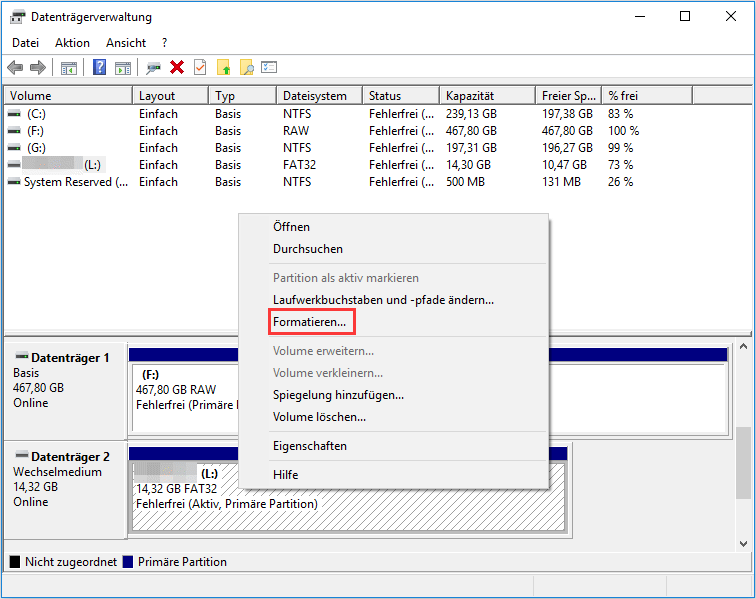
Wenn Sie mit Datenträgerverwaltung das Volume nicht erweitern können, weil das Dateiformat nicht NTFS oder RAW ist, können Sie diese Partition in das NTFS-Dateisystem formatieren.
Hinweis: Nach dem Formatieren dieser Partition werden alle darauf gespeicherten Daten gelöscht.
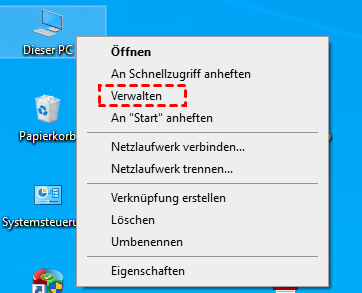
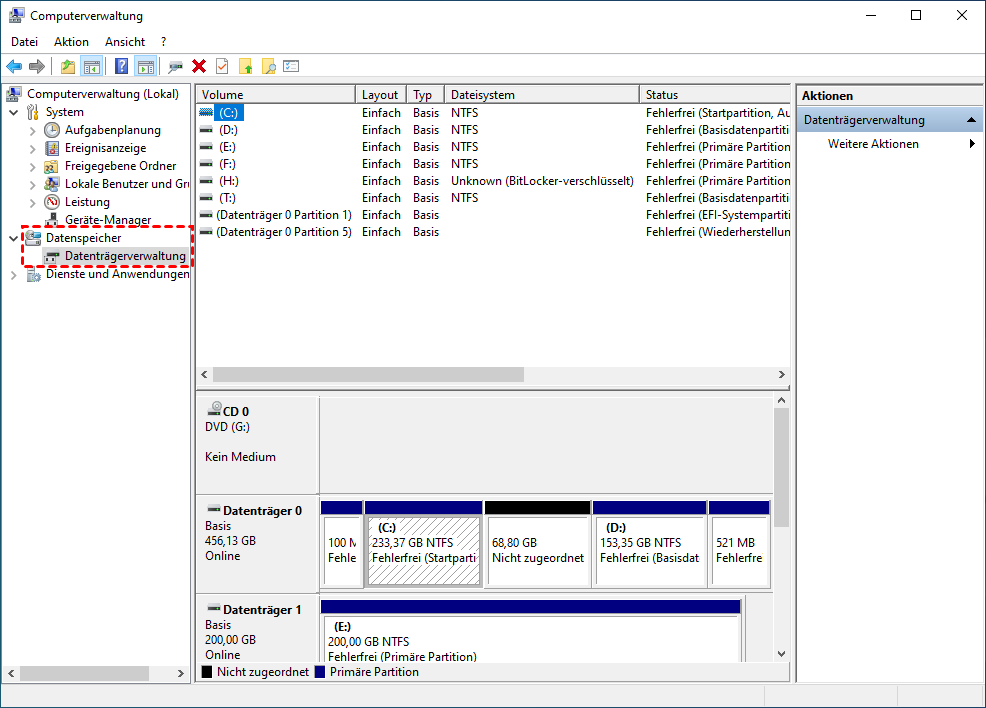
Schritt 1. Klicken Sie mit der rechten Maustaste auf Dieser PC und wählen Sie Verwalten. Wählen Sie im angezeigten Fenster Datenträgerverwaltung unter Datenspeicher aus.
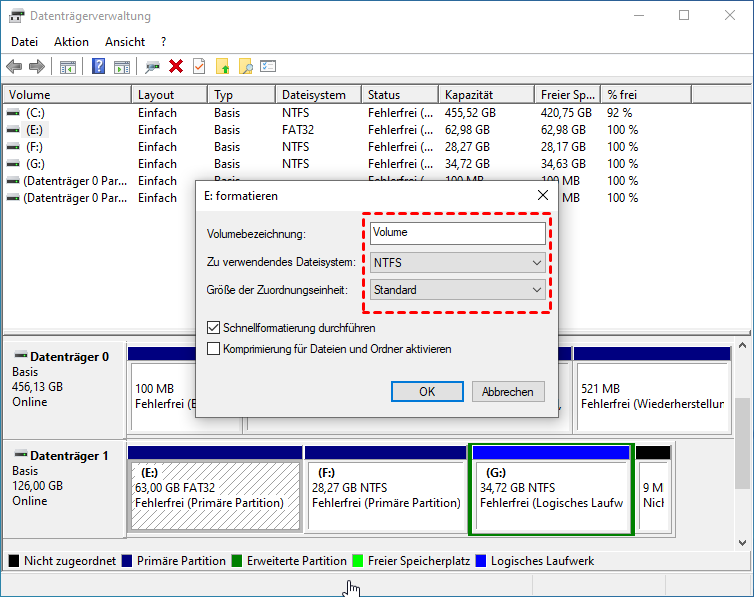
Schritt 2. Legen Sie das Volumenlabel fest und wählen Sie NTFS, klicken Sie dann auf OK und warten Sie, bis der Vorgang abgeschlossen ist.
Eine bessere Alternative zur Erweiterung der Partition unter Windows 11
Wenn Sie nicht in der Lage sind, mit der Datenträgerverwaltung Volume zu erweitern und keine Daten auf benachbarten Festplatten löschen oder das Problem durch Formatieren der Festplatte lösen wollen, können Sie die beste kostenlose Alternative zur Datenträgerverwaltung ausprobieren - AOMEI Partition Assistant Standard.
Es überwindet die Einschränkungen des Dateisystems und des angrenzenden nicht zugeordneten Speicherplatzes und kann das Volume über verschiedene Funktionen erweitern, ohne dabei Daten zu verlieren. Außerdem können Sie Partitionen auf eine größere Festplatte klonen, Anwendungen auf eine andere Festplatte verschieben, um Speicherplatz freizugeben, usw.
Bitte lesen Sie weiter, um Windows 11 Partition zu erweitern.
Methode 1. Partitionsgröße ändern
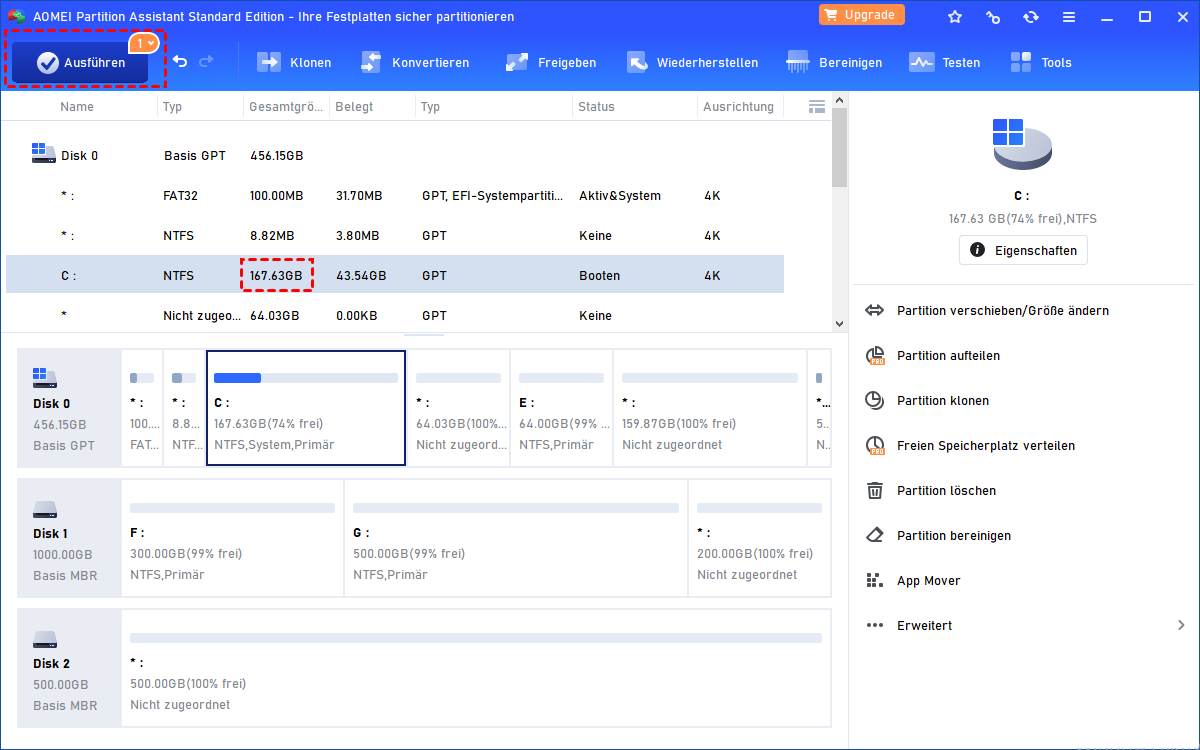
Wenn auf der gleichen Festplatte wie der zu erweiternden Partition unzugeordneter Speicherplatz vorhanden ist und dieser benachbart zur Zielpartition ist, können Sie die Partition direkt ändern.
Schritt 1. Laden Sie AOMEI Partition Assistant Professional herunter und öffnen Sie es, klicken Sie mit der rechten Maustaste auf die Zielpartition und wählen Sie Partition verschieben/Größe ändern.

Schritt 2. Verschieben Sie den Doppelpfeil nach rechts und klicken Sie dann auf "OK".
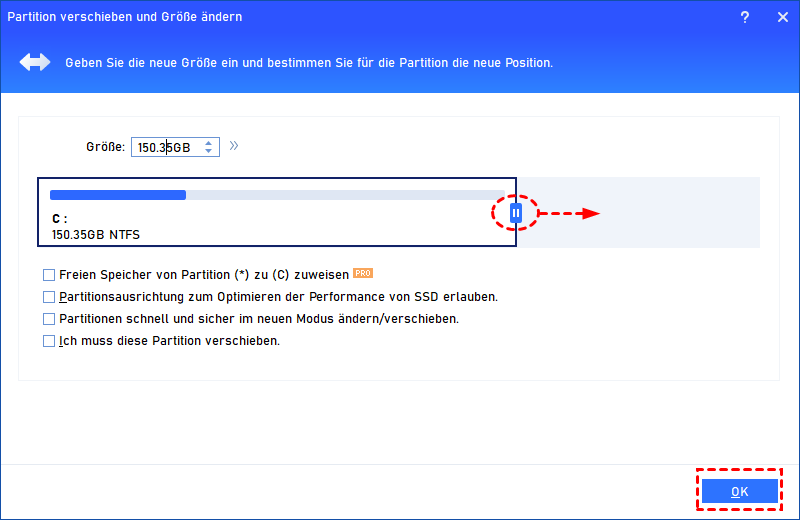
Schritt 3. Klicken Sie auf Ausführen, um den Effekt zu sehen, und klicken Sie auf Weiter, um diesen Vorgang abzuschließen.
Methode 2. Partitionen zusammenführen
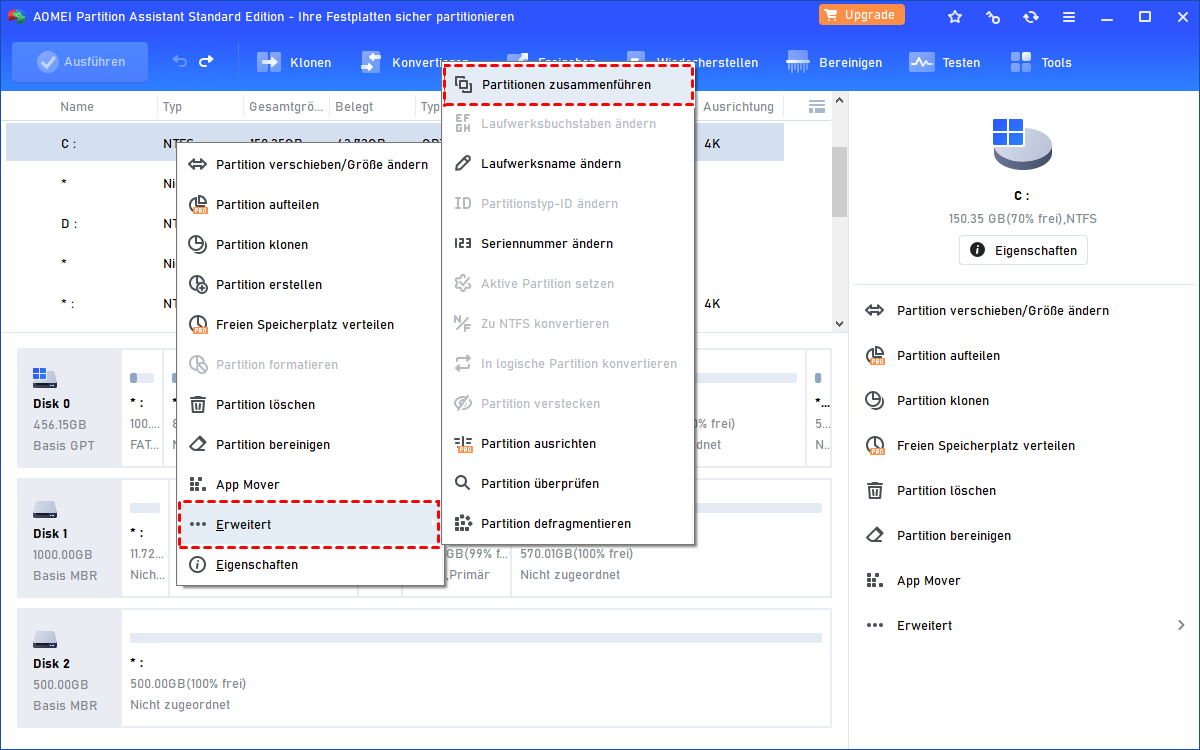
Wenn auf der gleichen Festplatte wie der zu erweiternden Partition nicht zugeordneter Speicherplatz vorhanden ist, dieser jedoch nicht angrenzend an die Zielpartition ist, kann die Funktion „Partitionen zusammenführen“ den nicht zugeordneten Speicherplatz und das C-Laufwerk zusammenführen, um das Volume auf Windows 11 zu erweitern.
Schritt 1. Klicken Sie mit der rechten Maustaste auf das C-Laufwerk, wählen Sie dann Erweitert und Partitionen zusammenführen.
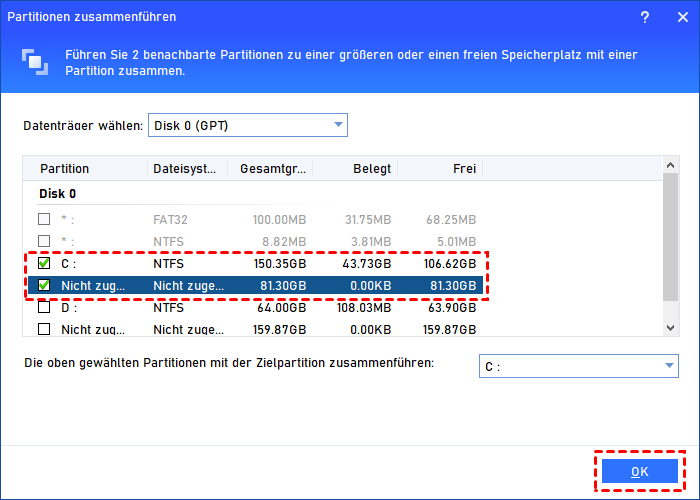
Schritt 2. Wählen Sie das C-Laufwerk und den nicht zugeordneten Speicherplatz aus und klicken Sie auf OK.
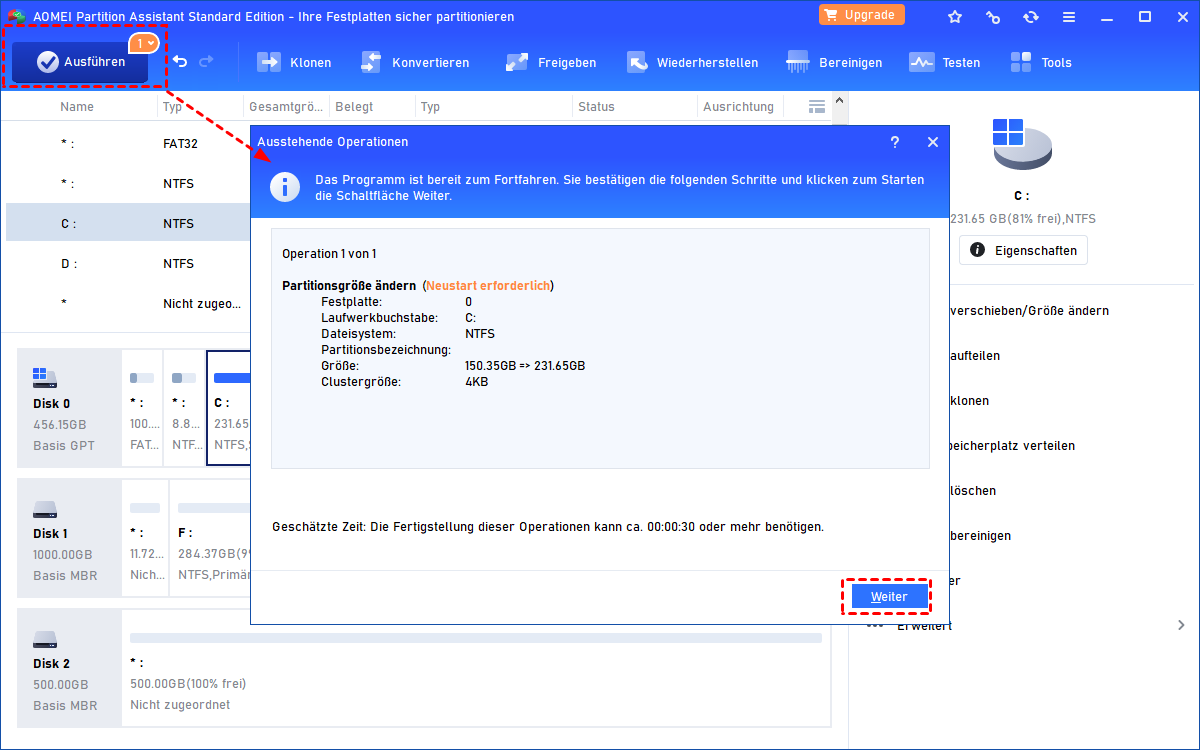
Schritt 3. Klicken Sie auf Ausführen und Weiter, um die Einstellungen zu bestätigen.
Methode 3. Freien Speicherplatz verteilen
Falls Sie keine anderen Partitionen mit Laufwerk C zusammenführen möchten und kein freier Speicherplatz verfügbar ist, besteht die Methode, auf die Professional-Edition von AOMEI Partition Assistant zu aktualisieren. Die Funktion „Freien Speicherplatz verteilen“ dabei helfen, das C-Laufwerk zu erweitern, indem Sie freien Speicherplatz von einem anderen Laufwerk zuweisen, ohne dabei Daten zu verlieren, wenn auf derselben Festplatte kein nicht zugeordneter Speicherplatz vorhanden ist.
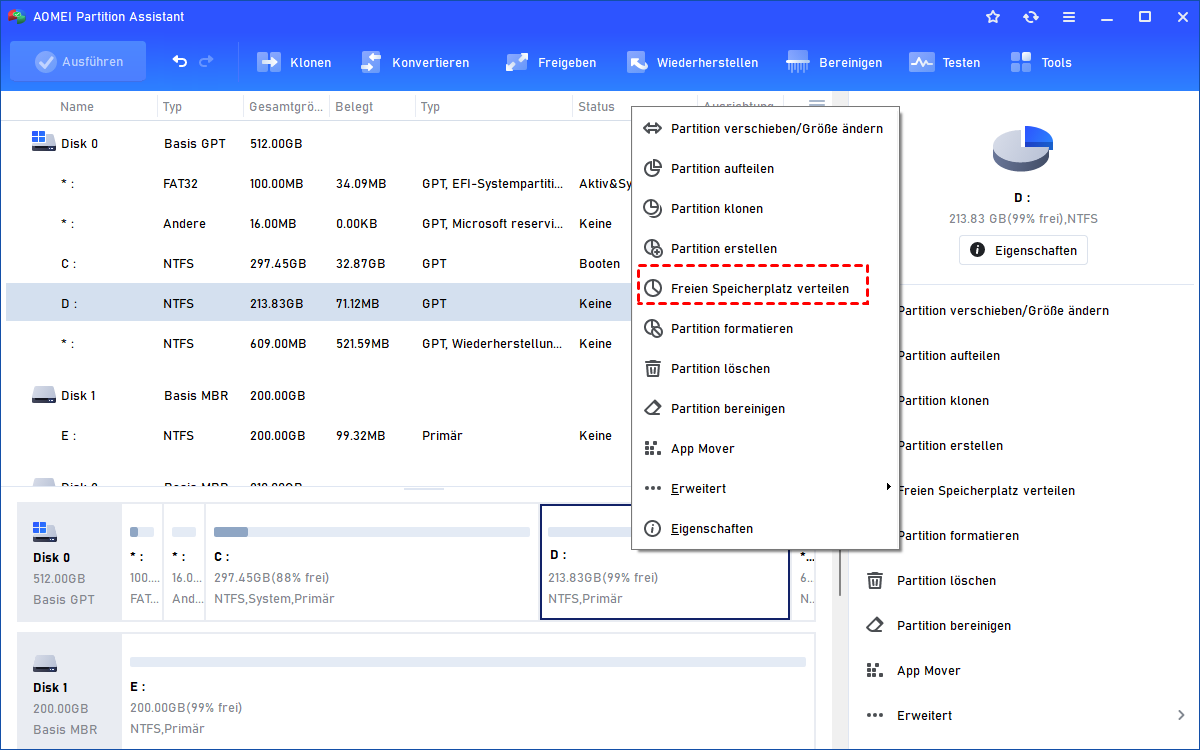
Schritt 1. Klicken Sie in der Hauptoberfläche von AOMEI Partition Assistant mit der rechten Maustaste auf das D-Laufwerk mit viel freiem Speicherplatz und wählen Sie Freien Speicherplatz verteilen.
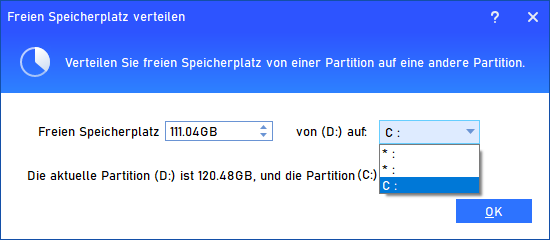
Schritt 2. Legen Sie die Speicherplatzgröße und die Zielpartition im erscheinenden Fenster fest und klicken Sie auf OK.
Schritt 3. Klicken Sie auf Ausführen und Weiter, um den Vorgang auszuführen.

Fazit
Zusammenfassend können Sie aus dem obigen Inhalt lernen, wie Sie in Windows 11 mit Datenträgerverwaltung das Volume zu erweitern. Wenn Sie Datenträgerverwaltung nicht verwenden können, haben wir auch eine effektivere Alternative für Sie vorbereitet, um die Partition in verschiedenen Situationen zu erweitern.
Übrigens, wenn Ihr Betriebssystem Windows Server ist, haben wir auch die Server-Version dazu passend.
