
 AOMEI Partition Assistant
Verschieben von Dateien dauert in Windows 11 lange - Gelöst mit 7 Methoden
Manchmal kann es vorkommen, dass das Verschieben von Dateien in Windows 11 lange dauert. Um damit umzugehen, können Sie die 7 effektivsten Methoden in diesem Artikel ausprobieren. In der Zwischenzeit erhalten Sie hier einen schnellen App Mover, um die Dateiübertragung zu beschleunigen.

Von Elena / Aktualisiert am 11.07.2024


Hilfe! Das Verschieben von Dateien dauert in Windows 11 lange!
Hat jemand sonst noch lange Zeiten beim Kopieren einer Festplatte auf eine andere festgestellt? Ich versuche, alle Dateien von einer Standard-3,5-Zoll-Festplatte auf eine SSD zu kopieren. Es sind fast 1 TB an Daten, aber die Geschwindigkeiten sinken ständig auf weniger als 1 MB/s im abgesicherten Modus, da der PC im normalen Modus den Kopiervorgang zum Stillstand bringt und 0 KB/s anzeigt. Ich verwende die neueste Version von Windows 11 mit den neuesten Updates und den anscheinenden Fehlerbehebungen. Ich hoffe, jemand kann helfen.
- Frage aus dem Microsoft Forum
Verschieben von Dateien dauert in Windows 11 lange - Warum?
In der dynamischen Welt der Informationstechnologie haben schnelle Entwicklung und Stabilität an Bedeutung gewonnen. Diese Fortschritte bringen jedoch auch Herausforderungen mit sich, eine davon ist die langsame Geschwindigkeit der Dateiübertragung.
Tägliche Operationen, bei denen unzählige Dateien hochgeladen, heruntergeladen und übertragen werden, können beeinträchtigt werden, wenn die Übertragungszeiten lang sind (von einigen Stunden bis zu einem ganzen Tag). Langsame Dateiübertragungen können frustrierend sein für diejenigen, die Effizienz priorisieren.
Viele Windows 11-Benutzer berichten von langsamen Übertragungsgeschwindigkeiten in verschiedenen Situationen, sei es zwischen internen Laufwerken, von einem internen Laufwerk auf ein externes Laufwerk oder zwischen zwei Computern über ein Netzwerkdokument. Die Ursache für dieses Problem ist für die Benutzer unklar, was dazu führt, dass Menschen praktische Lösungen suchen, um die Effizienz der Dateiübertragung zu verbessern.
Verschiedene Faktoren führen dazu, dass Windows 11 Dateien Verschieben ewig dauert, darunter Netzwerkprobleme, Probleme mit externen Laufwerken und computerbezogene Probleme. Um diese Probleme zu lösen, gibt es einige einfache Methoden, die Sie anwenden können, um eine reibungslosere und effizientere Dateiübertragung zu gewährleisten.
Verschieben von Dateien dauert in Windows 11 lange - Wie zu beheben?
Wenn Sie häufig Dateien übertragen müssen, können Sie die folgenden 7 Methoden in Betracht ziehen, um das Problem der langsamen Dateiübertragung in Windows 11 zu lösen.
Alternativ können Sie auch die Option verwenden, kostenlose File-Transfer-Software von Drittanbietern zu nutzen, mit der mehrere Dateien gleichzeitig schnell übertragen werden können. Dieser Ansatz verspricht eine erhebliche Steigerung der Effizienz und sorgt für eine nahtlose und schnelle Dateiübertragungserfahrung.
Methode 1. Bandbreitengrenzen ändern
Standardmäßig behält sich Microsoft das Recht vor, bis zu 80 % der Netzwerkbandbreite für Systemaktivitäten zu reservieren. Diese Zuweisung kann die Netzwerkperformance beeinträchtigen und dazu führen, dass die Dateiübertragung in Windows langsam ist, insbesondere bei der Arbeit mit großen Dateien. Um diese Einschränkung zu umgehen, befolgen Sie die Schritt-für-Schritt-Anleitung, um die Standardeinstellungen anzupassen oder zu deaktivieren.
Schritt 1: Drücken Sie Windows+R, um das Ausführen-Fenster zu öffnen, geben Sie gpedit.msc ein und drücken Sie dann Enter, um den Editor für lokale Gruppenrichtlinien zu öffnen und den Vorgang zu starten.
Schritt 2: Navigieren Sie zu Computerkonfiguration > Administrative Vorlagen > Netzwerk > QoS-Paketplaner.
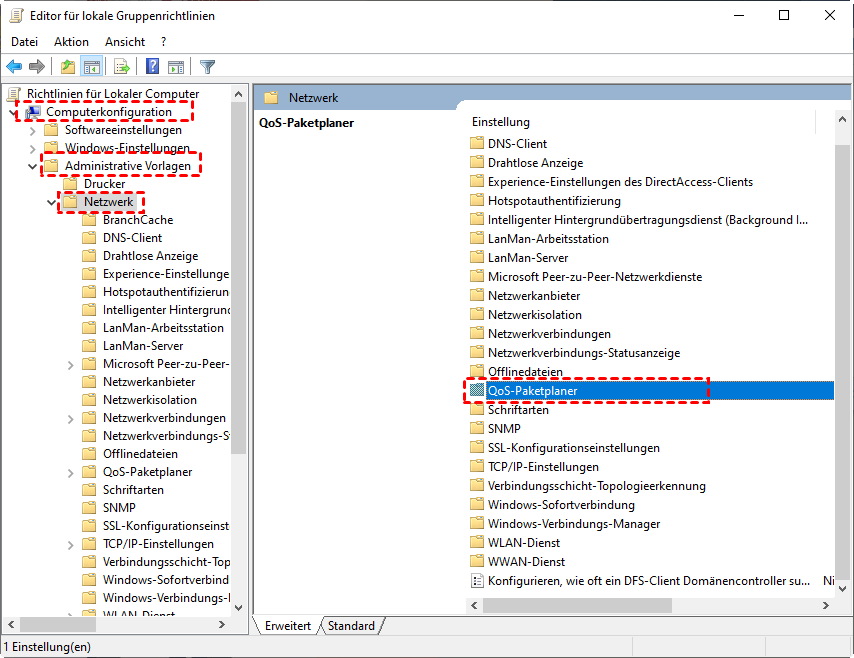
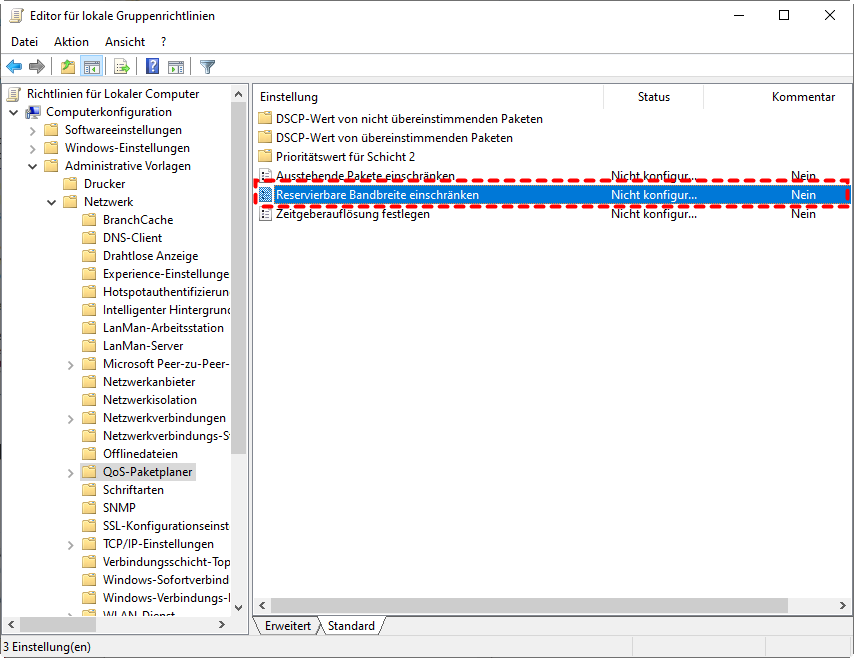
Schritt 3: Doppelklicken Sie im Abschnitt „QoS-Paketplaner“ auf Reservierbare Bandbreite einschränken in der Liste auf der rechten Seite.
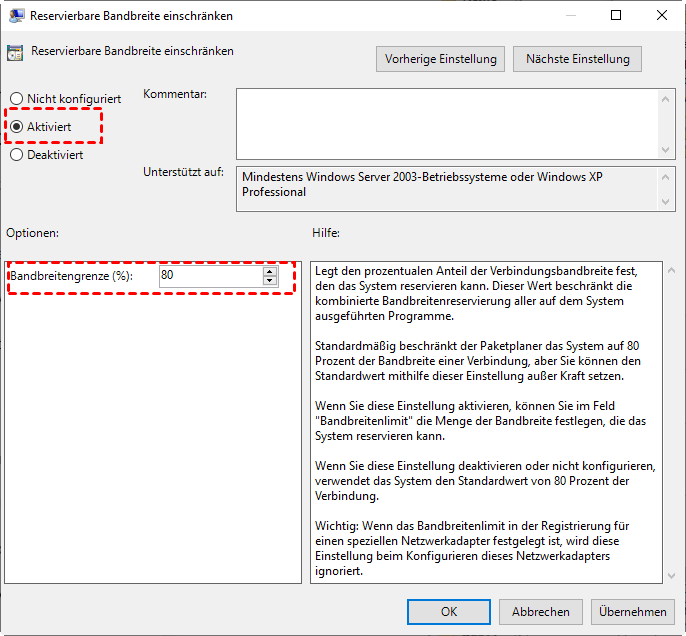
Schritt 4: Wählen Sie in dem sich öffnenden Fenster „Aktiviert“ aus und Sie können den Standardwert für die Bandbreitengrenzen auf einen kleineren Prozentsatz ändern oder auf Null setzen.
Methode 2. Automatische Abstimmung in Windows deaktivieren
Wenn Sie Dateiübertragungen über das Netzwerk planen, kann die Funktion der automatischen Abstimmung die Leistung von Programmen verbessern, die TCP-Daten empfangen, und die Effizienz Ihres Übertragungsvorgangs optimieren. In bestimmten Szenarien kann das Deaktivieren dieser Funktion jedoch die Übertragungsgeschwindigkeiten verbessern.
Befolgen Sie diese Schritte, um das Problem „Verschieben von Dateien dauert in Windows 11 lange“ zu beheben:
Schritt 1: Suchen Sie in der Suchleiste nach Eingabeaufforderung, klicken Sie mit der rechten Maustaste darauf und wählen Sie Als Administrator ausführen.
Schritt 2: Geben Sie den folgenden Befehl ein und drücken Sie Enter:
netsh int tcp set global autotuninglevel=disabled
Schritt 3: Versuchen Sie die Dateiübertragung erneut, um zu überprüfen, ob sich die Geschwindigkeit verbessert hat. Wenn nicht, verwenden Sie den folgenden Befehl:
netsh int tcp set global autotuninglevel=normal
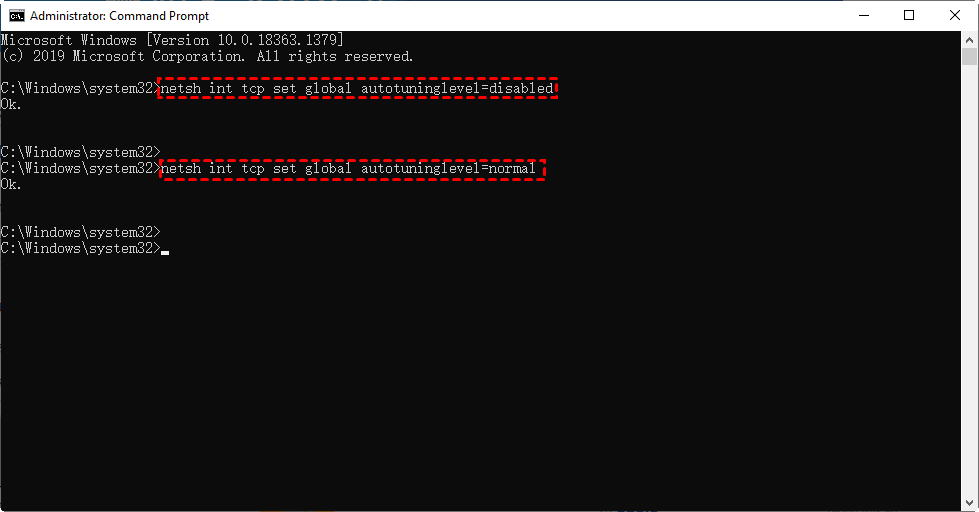
Mit diesen Schritten können Sie die automatische Abstimmungsfunktion aktivieren oder deaktivieren und so die Konfiguration bestimmen, die die Übertragungsgeschwindigkeit von Dateien über das Netzwerk optimiert.
Methode 3. RDC deaktivieren
Um das Problem „Verschieben von Dateien dauert in Windows 11 lange“ zu lösen, können Sie die folgenden Schritte befolgen:
Schritt 1: Suchen Sie in der Windows-Suchleiste nach Windows-Features aktivieren oder deaktivieren und wählen Sie die entsprechende Option aus.
Schritt 2: Suchen Sie die Option Unterstützung für die Remotedifferenzialkomprimierungs-API und deaktivieren Sie das Kontrollkästchen. Klicken Sie auf OK, um die Einstellungen zu speichern.
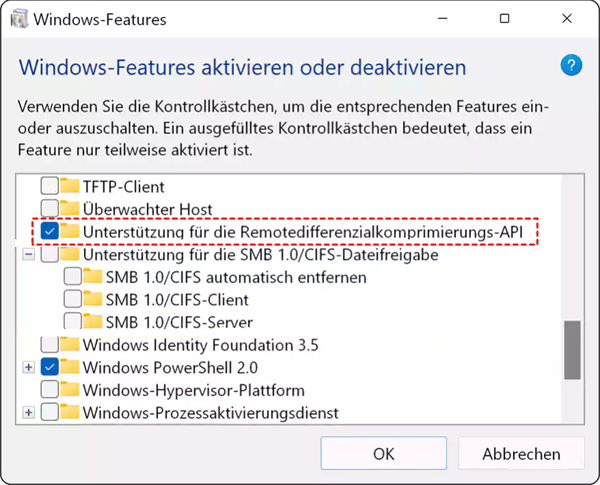
Schritt 3: Starten Sie Ihren PC neu, um die Änderungen zu übernehmen und überprüfen Sie, ob sich die Dateiübertragungsgeschwindigkeit verbessert.
Methode 4. USB-Controller aktivieren
Um den USB-Controller in Windows zu aktualisieren, befolgen Sie diese Schritte:
Schritt 1: Klicken Sie mit der rechten Maustaste auf das Start-Symbol und wählen Sie Geräte-Manager aus der Liste.
Schritt 2: Suchen Sie im Geräte-Manager nach USB-Controller. Klicken Sie mit der rechten Maustaste auf jeden Eintrag in dieser Kategorie und wählen Sie Treibersoftware aktualisieren.
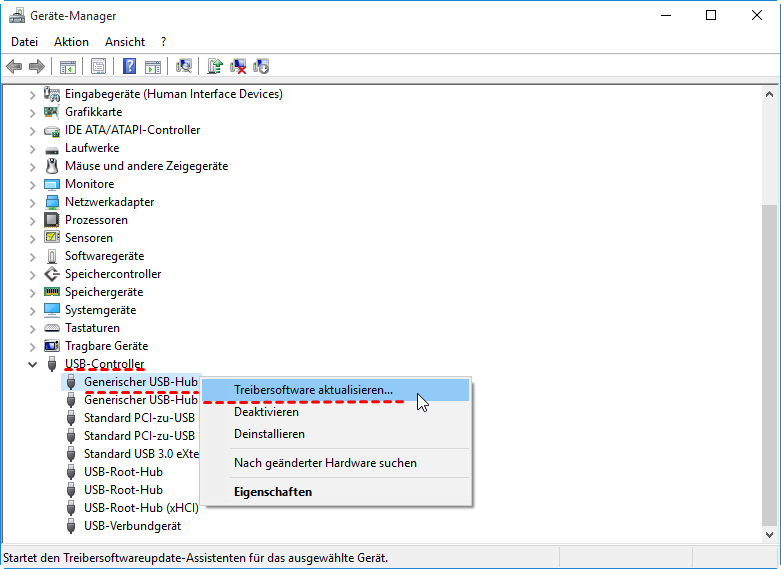
Schritt 3: Wählen Sie Automatisch nach aktuelle Treibersoftware suchen und lassen Sie das System den Aktualisierungsvorgang abschließen. Wiederholen Sie diesen Schritt für jeden Eintrag unter Universal Serial Bus-Controller.
Methode 5. Format von FAT32 in NTFS konvertieren
Um die Leistung Ihres USB-Laufwerks zu verbessern, wird empfohlen, es auf das neueste NTFS-Format zu aktualisieren. Bitte beachten Sie, dass dabei alle vorhandenen Daten auf dem USB-Laufwerk gelöscht werden, stellen Sie also sicher, dass Sie eine Sicherungskopie erstellt haben, bevor Sie fortfahren.
In dieser Reihenfolge:
Schritt 1: Suchen Sie in der Suchleiste nach Eingabeaufforderung, klicken Sie mit der rechten Maustaste darauf und wählen Sie Als Administrator ausführen.
Schritt 2: Geben Sie im Eingabeaufforderungsfenster den folgenden Befehl ein und ersetzen Sie „f“ durch den Laufwerksbuchstaben Ihres USB-Laufwerks. Drücken Sie dann Enter:
convert f:/fs:ntfs

Warten Sie, bis der Vorgang abgeschlossen ist. Sobald Sie „Conversion complete“ sehen, wurde das USB-Laufwerk erfolgreich zum NTFS-Dateisystem formatiert.
Methode 6. Bessere Leistung aktivieren
Um das Problem „Verschieben von Dateien dauert in Windows 11 lange“ zu beheben, befolgen Sie diese Schritte:
Schritt 1: Klicken Sie mit der rechten Maustaste auf das Start-Symbol und wählen Sie Geräte-Manager aus der Liste.
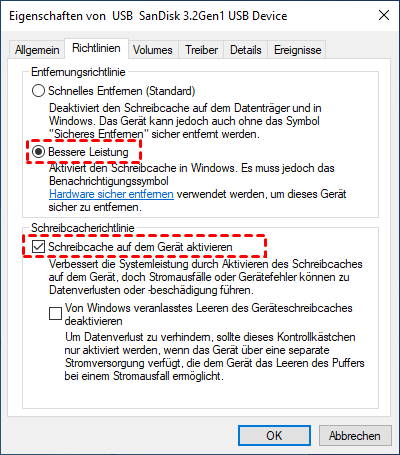
Schritt 2: Suchen und erweitern Sie die Kategorie „Laufwerke“ und klicken Sie mit der rechten Maustaste auf das Laufwerk, das Sie optimieren möchten, wählen Sie Eingenschaften.
Schritt 3: In den Eigenschaften navigieren Sie zum Tab Richtlinien. Wählen Sie Bessere Leistung > Schreibcache auf dem Gerät aktivieren und klicken Sie auf OK.
Methode 7. Indizierung des Laufwerks deaktivieren
Um das Problem„Verschieben von Dateien dauert in Windows 11 lange“ zu lösen , befolgen Sie diese Schritte:
Schritt 1: Klicken Sie mit der rechten Maustaste auf das Laufwerk, auf dem Sie die Dateiübertragung optimieren möchten, und wählen Sie Eigenschaften aus.
Schritt 2: Navigieren Sie zum Tab Allgemein. Deaktivieren Sie die Option Zulassen, dass für Dateien auf diesem Laufwerk Inhalte zusätzlich zu Dateieigenschaften indiziert werden. Klicken Sie auf Übernehmen.
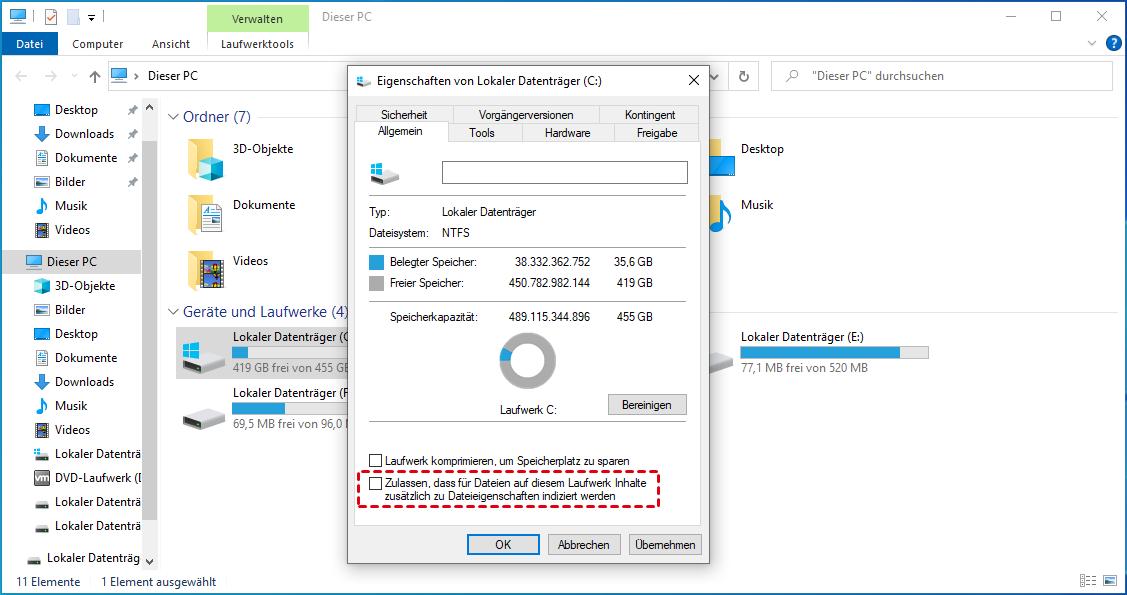
Starten Sie Ihren Computer neu, um die Änderungen zu übernehmen und bewerten Sie, ob die Leistung der Dateiübertragung verbessert wird.
Wie kann man Dateien in Windows 11 schneller verschieben?
Wenn die oben genannten Methoden das Problem „Verschieben von Dateien dauert in Windows 11 lange“ nicht beheben, können Sie die Software eines Drittanbieters verwenden.
AOMEI Partition Assistant ist ein schnelles Dateiübertragungstool, das eine effiziente und benutzerfreundliche Oberfläche bietet und es Ihnen ermöglicht, Dateien in verschiedenen Szenarien schnell zu übertragen. Ob Sie Dateien in einen lokalen Ordner verschieben, auf eine externe Festplatte kopieren oder Dateien zwischen zwei Festplatten kopieren möchten, diese vielseitige Software unterstützt eine Vielzahl von Geräten, einschließlich internen/externen Festplatten, USB-Laufwerken und SD-Karten.
Hier ist eine schrittweise Anleitung, wie Sie die Dateiübertragung in Windows 11 mithilfe von AOMEI Partition Assistant beschleunigen können:
 AOMEI Partition Assistant
Der beste Windows-Festplattenpartitionsmanager und PC-Optimierer
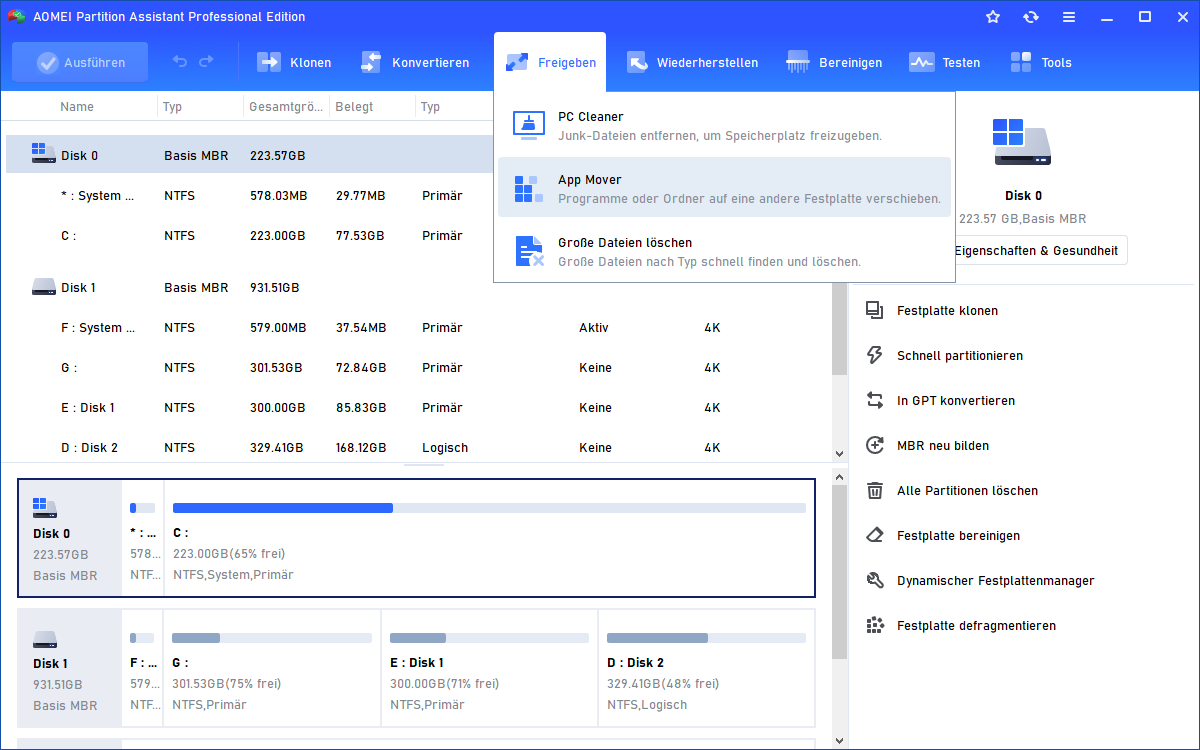
Schritt 1: Installieren und starten Sie AOMEI Partition Assistant, klicken Sie auf App Mover unter Freigeben.
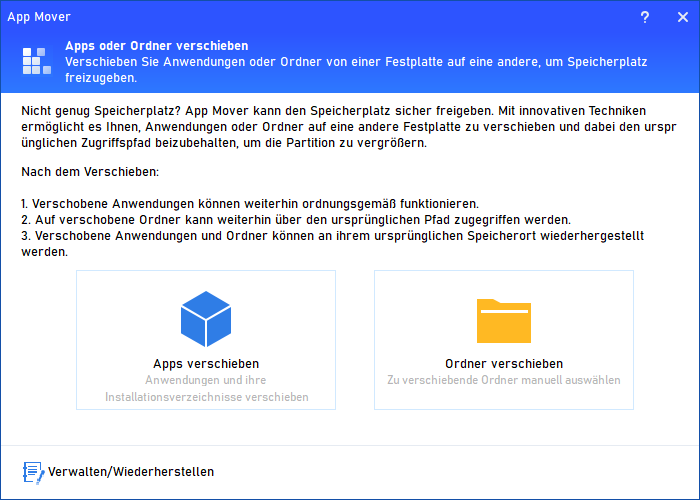
Schritt 2: Es gibt 2 Optionen, klicken Sie auf Ordner verschieben.
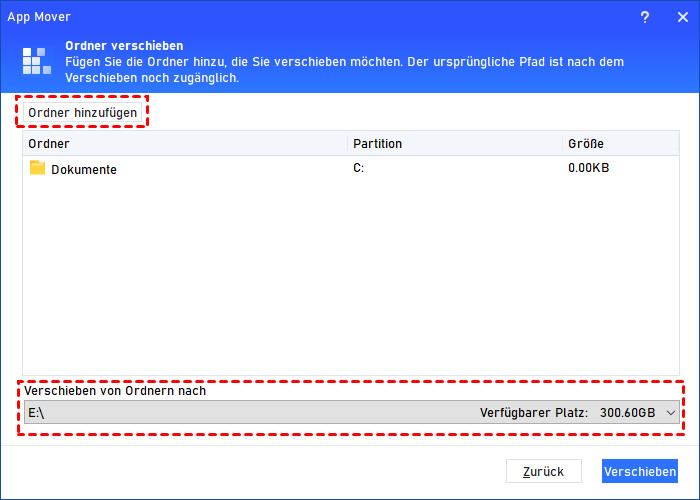
Schritt 3: Wählen Sie den Ordner aus. Wählen Sie einen neuen Speicherort für den Ordner wie Laufwerk D oder Laufwerk F und klicken Sie auf Verschieben. Stellen Sie sicher, dass das Ziel-Laufwerk genügend freien Speicherplatz hat, um Ihre Dateien zu speichern. Wenn der Speicherplatz nicht ausreicht, können Sie den Speicherplatz erhöhen.
Schritt 4: Sie sehen eine Pop-up-Meldung, um das erzwungene Schließen von laufenden Anwendungen zu bestätigen, wenn der Vorgang beginnt. Klicken Sie auf OK, um den Vorgang zu starten.
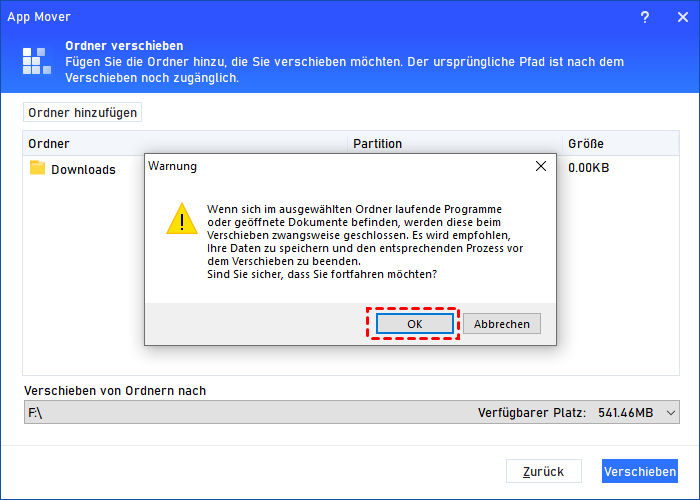
Schritt 5: Warten Sie eine Weile und klicken Sie auf Fertig, um den Vorgang abzuschließen.

Abschluss
Wie kann man das Problem „Verschieben von Dateien dauert in Windows 11 lange“ lösen? Die 7 vorgeschlagenen Lösungen können geduldig erforscht werden, um das Problem zu beheben. Wenn diese Fixes jedoch nicht Ihren Anforderungen entsprechen oder unwirksam sind, ist AOMEI Partition Assistant eine Alternative, die es wert ist, in Betracht gezogen zu werden.
Außerdem bietet es weitere Funktionen für Benutzer, die eine bessere Festplattenverwaltung suchen, wie das Ändern der Größe/Verschieben von Partitionen, das Wiederherstellen verlorener Partitionen, das Klonen von Festplatten zur Sicherung und vieles mehr.
