
 AOMEI Partition Assistant
 Wie kann man Winodws 11 defragmentieren? - Ohne Datenverlust
Dateifragmentierung ist einer der Hauptgründe, die Ihren Computer verlangsamen können. In diesem Artikel erfahren Sie, warum und wie Sie mit zwei Methoden Windows 11 defragmentieren.

Von Nelly / Veröffentlicht am 27.05.2024


Zu viele Dateifragmente in Windows 11!
Nachdem ich eine Zeit lang Windows 10 auf Windows 11 aktualisiert hatte, war mein Computer merklich langsamer. Einige Leute sagen, dass die Geschwindigkeit möglicherweise durch zu viele Dateifragmente im PC verlangsamt wird, aber wie kann man Windows 11 defragmentieren? Die Eingabeaufforderung ist zu schwierig. Gibt es für mich einen anderen einfachen Weg? Ich freue mich auf Ihre Antworten.
- Frage von Leo
Warum Dateien in Windows 11 defragmentieren?
Windows 11 ist ein neues Windows-Betriebssystem, das 2021 von Microsoft eingeführt wurde. Im Vergleich zu Windows 10 ist die Benutzeroberfläche prägnanter und schöner, es verfügt über eine neue Version des Startmenüs und der Eingabelogik, um den Benutzerkomfort beim Öffnen zu verbessern. Ich verwende dieses Betriebssystem erneut.
Dateifragmentierung: Dateifragmentierung ist die verteilte Datei, die an verschiedenen Orten auf der Festplatte gespeichert wird. Im Allgemeinen verursacht Dateifragmentierung keine Probleme im System. Wenn jedoch die Anzahl der fragmentierten Dateien auf der Festplatte zunimmt, kann es vorkommen, dass Windows langsamer läuft und der Computer sogar einfriert.
Festplatten defragmentieren: Dabei handelt es sich um die Neuanordnung der fragmentierten und unordentlichen Dateien, die von der Computerfestplatte generiert werden, mit Windows-Tools oder professioneller Festplattendefragmentierungssoftware. Dieser Vorgang kann die Gesamtleistung und Laufgeschwindigkeit des Computers verbessern.
Sie müssen jedoch beachten, dass die Defragmentierung einer SSD nicht zur Optimierung der SSD-Leistung empfohlen wird, da HDD und SSD unterschiedlich funktionieren und eine erzwungene Defragmentierung einer SSD ihre Lebensdauer verkürzt.
Wenn Ihr Computer wie oben erwähnt langsam läuft, kann dies an zu vielen fragmentierten Dateien in Ihrem Windows-System liegen. Daher ist es unbedingt erforderlich, den Windows 11-PC rechtzeitig zu defragmentieren. Wenn auch Sie über das Einfrieren des Computers verwirrt sind, können Sie weiterlesen, um zu erfahren, wie Sie Windows 11 defragmentieren können.
Windows 11 defragmentieren - Mit 2 Wegen
Um die Leistung von Windows 11 zu verbessern und Ihren PC zu beschleunigen, darf die Defragmentierung der Festplatte unter Windows 11 nicht ignoriert werden. Aber viele Leute wissen nicht, wie man die Festplatte unter Windows 11 defragmentiert. In diesem Artikel können Sie zwei praktische Methoden lernen, darunter ein in Windows integriertes Tool und einen professionellen Defragmentierungsmaster.
● Weg 1. Festplatte defragmentieren mit dem in Windows 11 integrierte Tool
Zunächst können wir erwägen, das integrierte Tool zur Festplattendefragmentierung zu verwenden, das mit Windows 11 geliefert wird, um zu lernen, wie man die Festplatte manuell defragmentiert. Wie funktioniert es also? Bitte lesen Sie Folgendes sorgfältig durch.
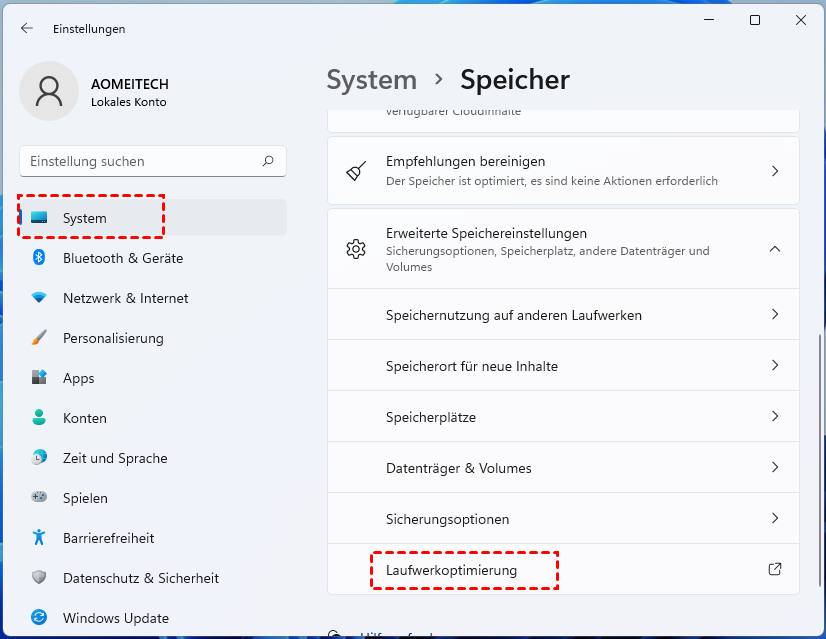
Schritt 1. Klicken Sie im Startmenü auf „Einstellungen“ und wählen Sie in der linken Taskleiste „System“ aus.
Schritt 2. Klicken Sie nacheinander auf „Speicher“ und „Erweiterte Speichereinstellungen“.
Schritt 3. Klicken Sie im neuen Pop-up-Fenster auf „Laufwerkoptimierung“.
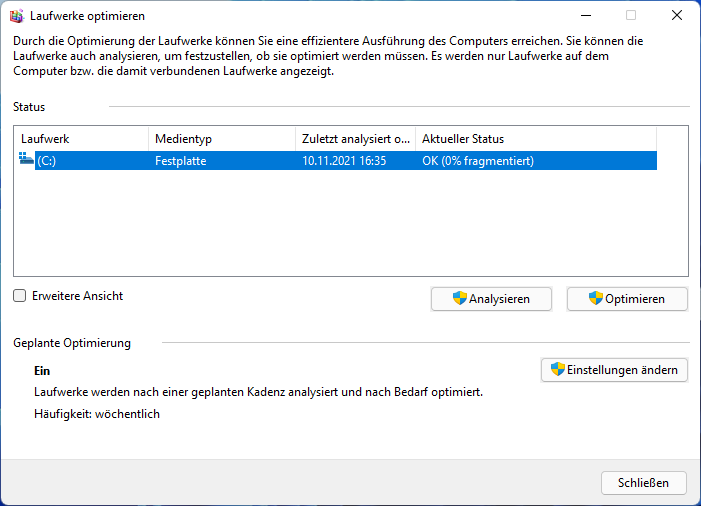
Schritt 4. Wählen Sie im Fenster „Laufwerke optimieren“ das Ziellaufwerk aus und klicken Sie auf „Optimieren“, um die Defragmentierung durchzuführen.
● Weg 2. Windows 11 defragmentieren mit einem leistungsstarken Defragmentierungsprogramm
Obwohl uns das in Windows integrierte Tool bei der Defragmentierung helfen kann, ist es nutzlos, wenn Sie keine Ahnung von Computern haben. Wie kann man Windows 11 mit einem besseren Tool einfach defragmentieren? Hier würde ich eine einfachere und professionellere Software empfehlen – AOMEI Partition Assistant Professional.
Diese Software ist benutzerfreundlicher und umfassender: Unter detaillierter Anleitung können Sie Dateien mit wenigen einfachen Schritten in einer übersichtlichen Oberfläche defragmentieren.
Darüber hinaus kann die Software einen exklusiven Defragmentierungsplan entsprechend Ihren persönlichen Gewohnheiten entwickeln, da Sie den spezifischen Zeitpunkt und sogar den Grad der Fragmentierung festlegen können. Sie können Ihr Laufwerk optimieren, indem Sie Dateien regelmäßig automatisch defragmentieren.
 AOMEI Partition Assistant
Der beste Windows-Festplattenpartitionsmanager und PC-Optimierer
Wenn der Computer langsam läuft und nichts tun kann, stehen Ihnen auch Funktionen wie „Freien Speicherplatz verteilen“, „Betriebssystem auf SSD migrieren“ und „Windows auf ein größeres Laufwerk klonen“ zur Verfügung, um dieses Problem aus verschiedenen Perspektiven zu lösen.
Wie lässt sich die Festplatte in Windows 11 effektiver defragmentieren? Bitte versuchen Sie, dieses am besten geeignete Tool zu verwenden, um das Problem einfach zu lösen.
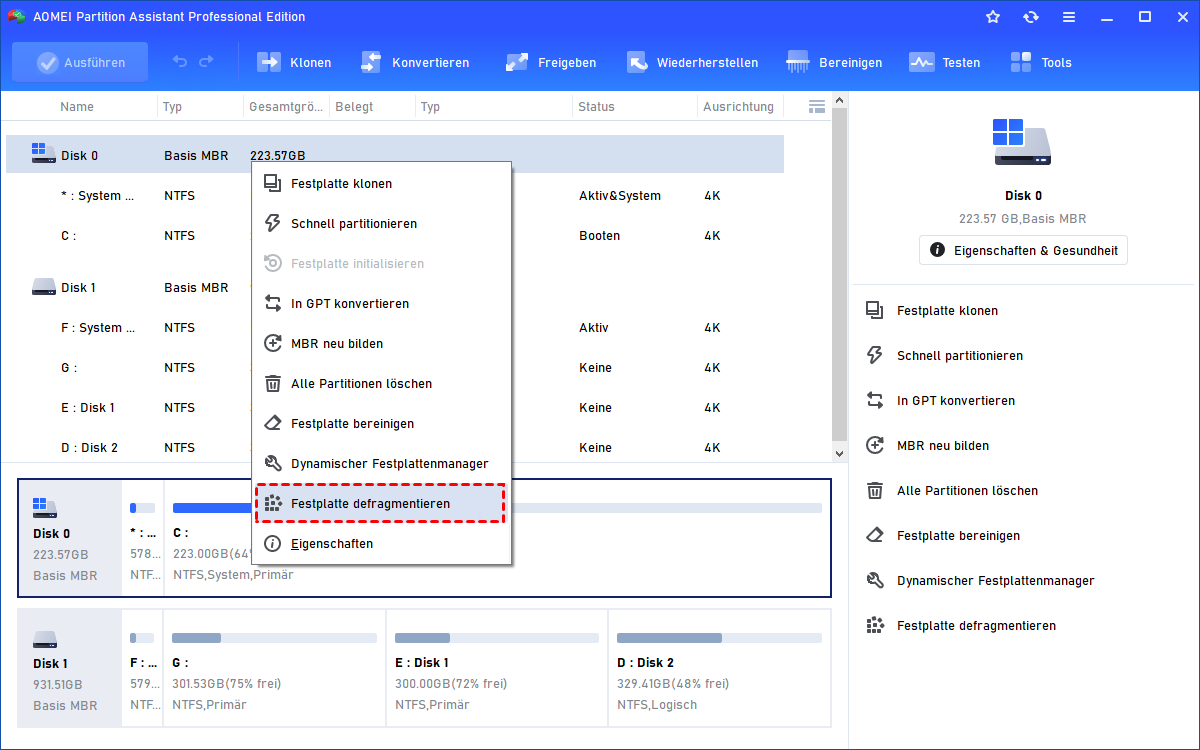
Schritt 1. Laden Sie AOMEI Partition Assistant Professional herunter und führen Sie es aus. Alle Laufwerke und Partitionen dieses PCs werden aufgelistet. Klicken Sie mit der rechten Maustaste auf die Zielfestplatte und klicken Sie dann auf „Festplatte defragmentieren“.
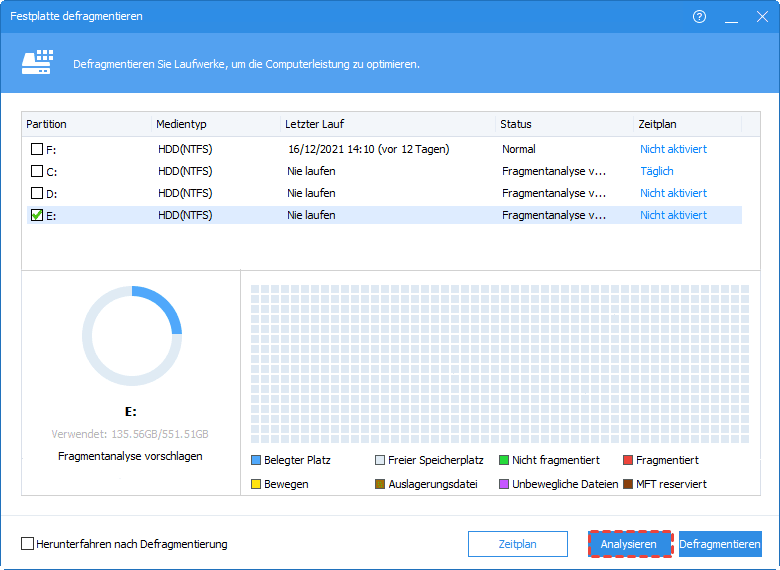
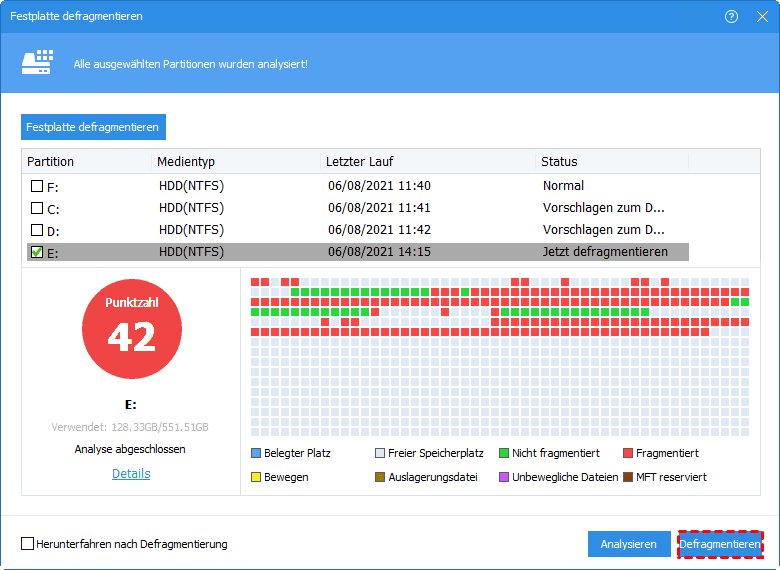
Schritt 2. Markieren Sie die Partition, die analysiert werden muss, und klicken Sie auf „Analysieren“. Warten Sie einen Moment. Der Status Ihrer Partition wird in Form von Punkten angezeigt.
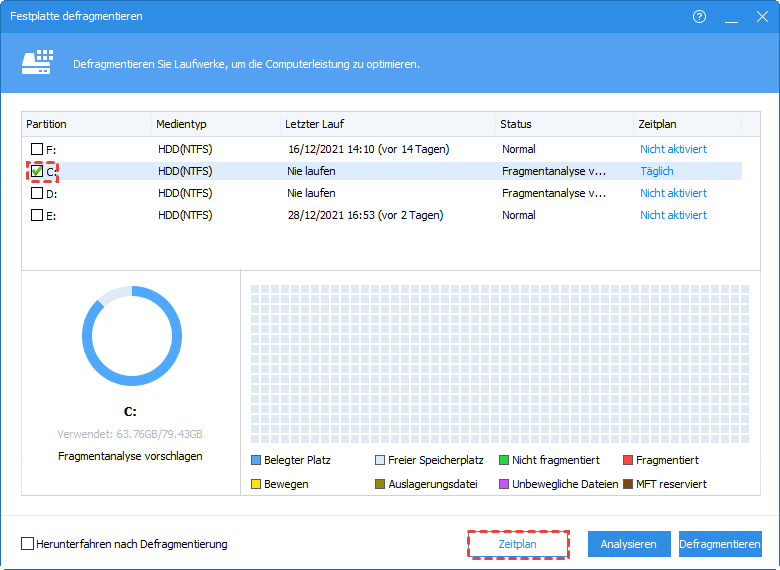
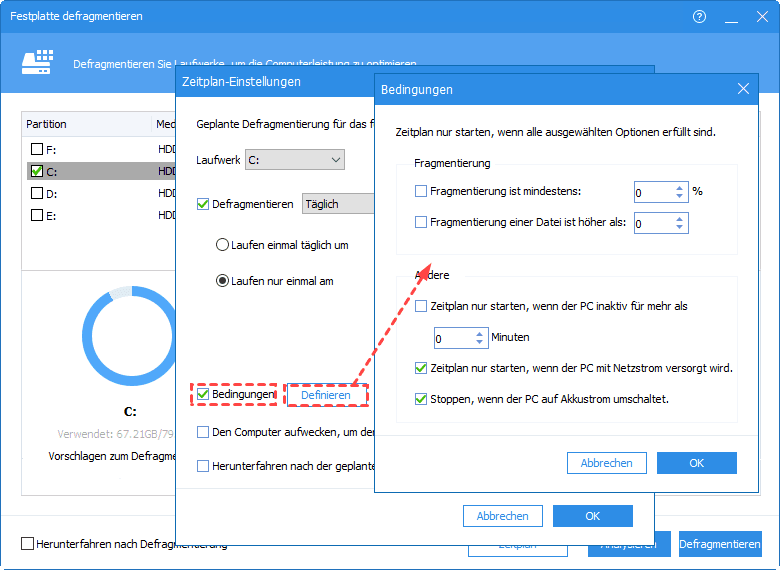
Schritt 3. Wenn Sie die Festplatte regelmäßig defragmentieren möchten, können Sie auf „Zeitplan“ klicken, um zum nächsten Fenster zu gelangen.
Schritt 4. Wählen Sie die Ziellaufwerke aus, legen Sie dann das spezifische Datum und die Uhrzeit für die Defragmentierung fest und klicken Sie dann auf „OK“, um Ihre neuen Einstellungen zu speichern.
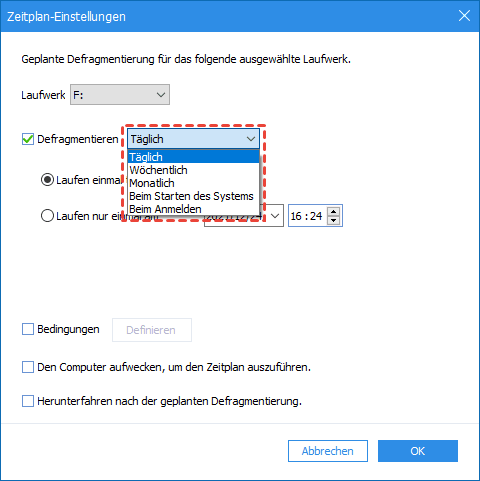
Schritt 5. Klicken Sie auf „Bedingungen“, dann können Sie den Grad der Fragmentierung festlegen. Darüber hinaus gibt es noch weitere Möglichkeiten, einen detaillierten Zeitplan zu erstellen.
Schritt 6. Nachdem Sie alle Einstellungen vorgenommen haben, klicken Sie auf „Defragmentieren“, um die Defragmentierung zu starten.
Abschluss
Wie kann man Windows 11 defragmentieren? In diesem Artikel werden zwei Tools für Sie vorgestellt: das in Windows integrierte Tool und AOMEI Partition Assistant Professional. Wenn Sie das Problem lösen möchten, dass der Computer aus mehreren Blickwinkeln langsam läuft, muss AOMEI Pro die beste Wahl sein.
Wenn Sie ein Windows Server-Benutzer sind, können Sie auch die Server-Version ausprobieren. Wenn Sie möchten, dass mehrere Personen diese leistungsstarke Software nutzen, ist die Unlimited-Version für Sie die günstigste.
