
 AOMEI Partition Assistant
[4 Methoden] Windows 11 Festplattenpartitionen löschen - So geht's!
Wie kann man Windows 11 Festplattenpartitionen löschen? In diesem Artikel erfahren Sie nicht nur die Gründe für das Löschen von Partitionen, sondern auch, wie Sie kostenlose Tools verwenden können, um dies zu realisieren.

Von Elena / Veröffentlicht am 23.09.2024


Warum müssen Sie Windows 11 Festplattenpartitionen löschen?
Windows 11 ist ein neues Windows-System, das 2021 von Microsoft eingeführt wurde. Es bietet den Benutzern eine brandneue Benutzeroberfläche und sorgt für eine flexible Benutzererfahrung, um die Arbeitseffizienz zu verbessern. Aber nachdem Benutzer von Windows 10 auf Windows 11 aktualisiert haben, können sie auf folgende Probleme stoßen:
• Manchmal kann es zu Platzmangel auf einer bestimmten Partition kommen, da sie mit vielen Daten gefüllt ist und den Computer verlangsamt.
• Das Verwalten des Festplattenspeicherplatzes wird schwieriger, wenn es zu viele Partitionen auf der Festplatte gibt. Deshalb löschen viele Leute freien Speicherplatz auf Partitionen, um nicht zugewiesenen Speicherplatz zu generieren und ihn anderen Partitionen zuzuweisen.
Um Festplattenspeicher freizugeben und den freien Speicherplatz auf der Festplatte neu zuzuweisen, können Sie weiter unten vier kostenlose Methoden zum Entfernen von Festplattenpartitionen unter Windows 11 erlernen.
Wie können Sie Windows 11 Festplattenpartitionen löschen?
Es gibt 4 Tools in Windows 11, die Ihnen bei der Entfernung von Festplattenpartitionen helfen können: Diskpart, Datenträgerverwaltung und Windows PowerShell.
Methode 1. Windows 11 Festplattenpartitionen löschen über Diskpart
DiskPart ist ein Befehlszeilenprogramm, mit dem Benutzer Befehle eingeben können, um Festplatten in Windows zu verwalten. Im Allgemeinen können Sie den Dienst Diskpart.exe verwenden, um eine beliebige bekannte Datenpartition zu löschen. Hier sind die detaillierten Schritte, wie Sie eine Festplatte Partition in Windows 11 mit Diskpart löschen:
Schritt 1: Drücken Sie Windows + R, geben Sie dann diskpart ein und klicken Sie auf OK, um Diskpart zu öffnen.
Schritt 2: Führen Sie die folgenden Befehle aus:
۰ list disk (es werden alle Laufwerke auf dem Computer angezeigt)
۰ select disk n („n“ bezieht sich auf die Festplatte-Nummer der zu löschenden Festplatte)
۰ list partition (alle Partitionen auf der ausgewählten Festplatte werden aufgelistet)
۰ select partition m („m“ ist die Nummer der zu löschenden Partition)
۰ delete partition
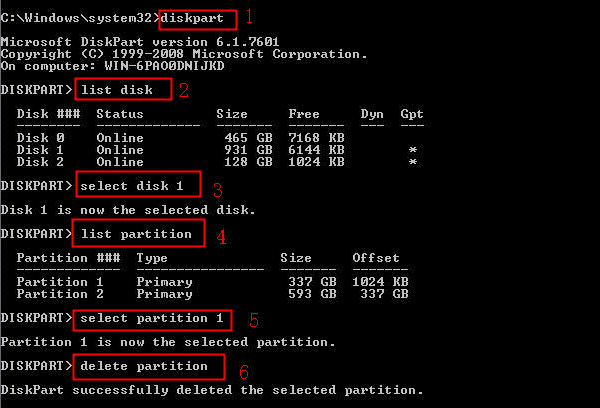
Hinweis: Mit dem Befehl „delete partition override“ können versteckte oder geschützte Partitionen erzwungen gelöscht werden.
Methode 2. Windows 11 Festplattenpartitionen löschen über Datenträgerverwaltung
Die Datenträgerverwaltung ist ein in Windows integriertes Tool, mit dem Sie Festplatten und zugehörige Partitionen verwalten können. Sie können dieses Tool auch verwenden, um Datenträger zu initialisieren, Volumes zu erweitern/verkleinern und Volumes zu löschen. Befolgen Sie bitte die folgenden Schritte, um Festplattenpartitionen in Windows 11 zu entfernen:
Bevor Sie beginnen:
✍ Die Datenträgerverwaltung kann nur Datenlaufwerkspartitionen löschen, „Volume löschen“ ist ausgegraut, wenn Sie Systempartitionen löschen möchten.
✍ Wenn die zu entfernende Partition eine erweiterte Partition mit logischen Partitionen ist, müssen Sie alle logischen Partitionen löschen, sonst können Sie diese Partition nicht entfernen.
✍ Wenn sich eine Auslagerungsdatei oder eine Bootdatei auf der Zielpartition befindet, können Sie sie ebenfalls nicht löschen.
Schritt 1: Drücken Sie Windows + R und geben Sie diskmgmt.msc ein, um die Datenträgerverwaltung zu öffnen.
Schritt 2: Klicken Sie mit der rechten Maustaste auf die Partition, die Sie entfernen möchten, und wählen Sie Volume löschen.
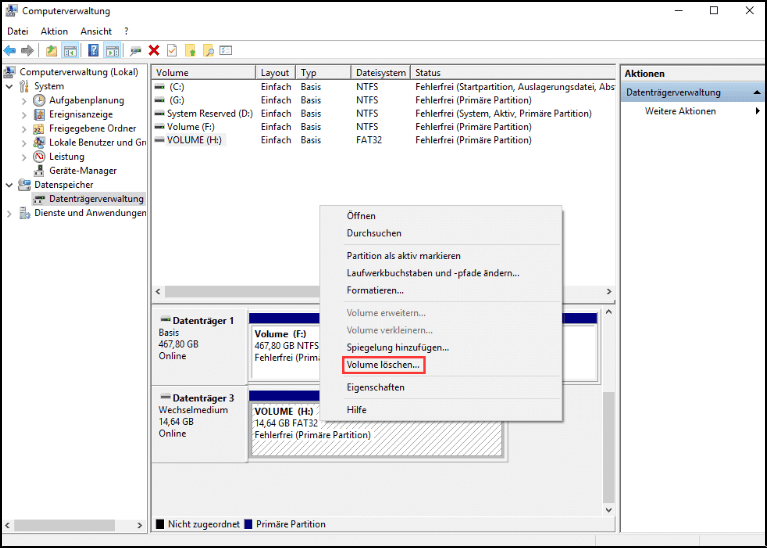
Schritt 3: Klicken Sie auf Ja, um diesen Vorgang auszuführen.
Methode 3. Windows 11 Festplattenpartitionen löschen über PowerShell
PowerShell ist eine plattformübergreifende Automatisierungslösung, die aus einer Befehlszeilenshell, einer Skriptsprache und einem Konfigurationsverwaltungsframework besteht. Sie läuft auf Windows, Linux und macOS. Mithilfe von PowerShell können Sie auch das Problem lösen, wie man Festplatte Partition entfernen kann.
Schritt 1: Drücken Sie Windows + X und klicken Sie auf Windows PowerShell (Admin), um es zu öffnen.
Schritt 2: Geben Sie Get-Volume ein, um eine Liste aller Partitionen auf Ihrem Computer zu erhalten.
Schritt 3: Wählen Sie den Laufwerksbuchstaben aus, den Sie löschen möchten, und geben Sie Remove-Partition -DriveLetter ein, um ihn zu entfernen. (Ersetzen Sie dies bitte durch den Buchstaben der Zielpartition.)
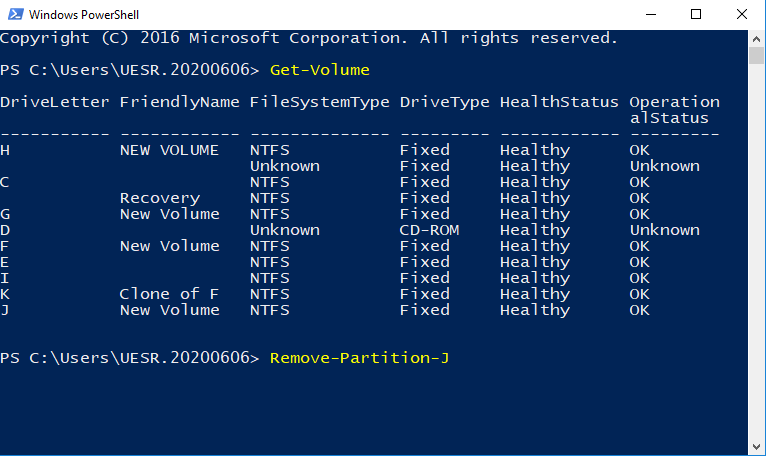
Schritt 4: Geben Sie „Y“ (Ja) oder „A“ (Ja, alle) ein, um den Vorgang zu bestätigen.
Methode 4. Windows 11 Festplattenpartitionen löschen über Kostenlose Software
Wenn Sie eine Partition unter Windows 11 mit der Datenträgerverwaltung löschen möchten, aber die Option „Volume löschen“ ausgegraut ist oder Sie sich Sorgen über einen unerwarteten Datenverlust durch unbekannte Befehle in Diskpart und Windows PowerShell machen, können Sie ein weiteres leistungsfähiges All-in-One-Partitionierungstool verwenden: AOMEI Partition Assistant.
Damit können Sie auch ohne umfangreiche Kenntnisse der Computer einfach Datenpartitionen, Wiederherstellungspartitionen, Systempartitionen und Partitionen auf USB-Laufwerken über eine benutzerfreundliche Benutzeroberfläche löschen. Zusätzlich kann dieses kostenlose Tool Partitionen vergrößern/verkleinern, Partitionen verschieben und Partitionen zusammenführen.
Sie können dieses kostenlose Tool herunterladen, um herauszufinden, wie Sie Windows 11 Festplattenpartitionen löschen können.
 AOMEI Partition Assistant
Der beste Windows-Festplattenpartitionsmanager und PC-Optimierer
Hinweis: Die Funktion, die wir teilen werden, um Festplattenpartitionen unter Windows 11 zu entfernen, kann nur Datenpartitionen löschen. Wenn Sie eine Systempartition entfernen möchten, können Sie den weiteren Tipp lesen.
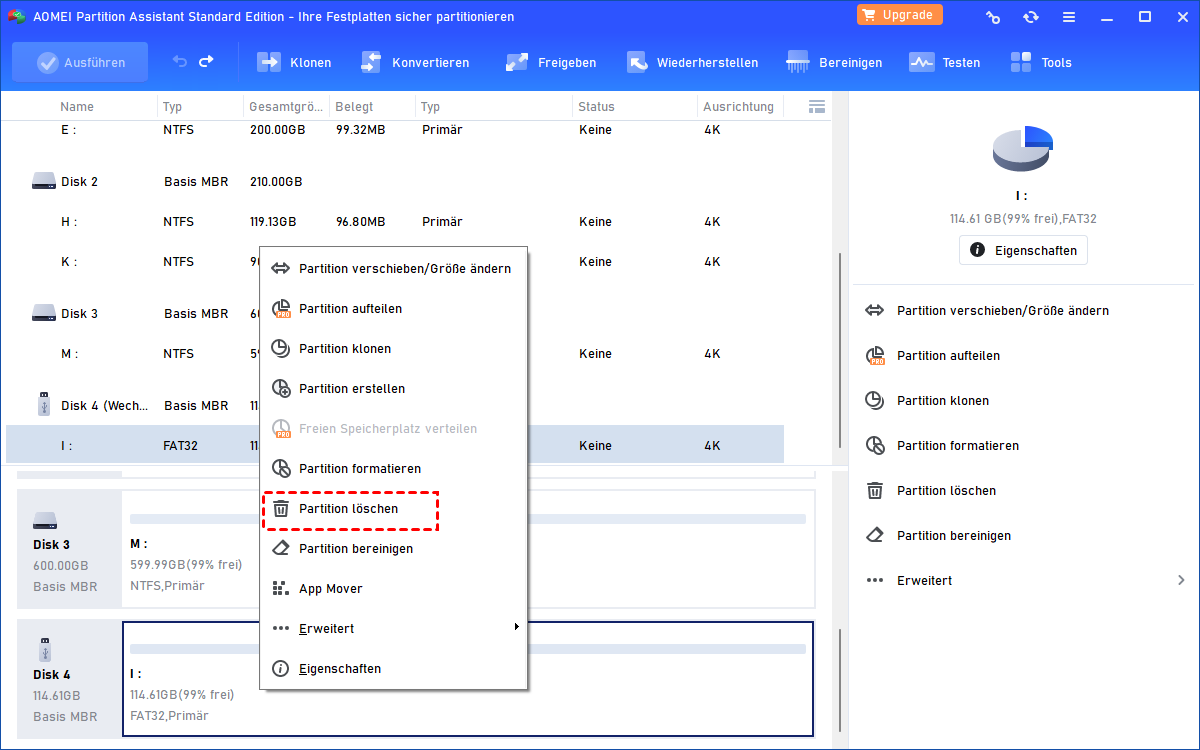
Schritt 1: Installieren und öffnen Sie AOMEI Partition Assistant. Sie sehen alle Datenträger und Partitionen auf Ihrem Computer. Klicken Sie mit der rechten Maustaste auf die Zielpartition und wählen Sie Partition löschen.
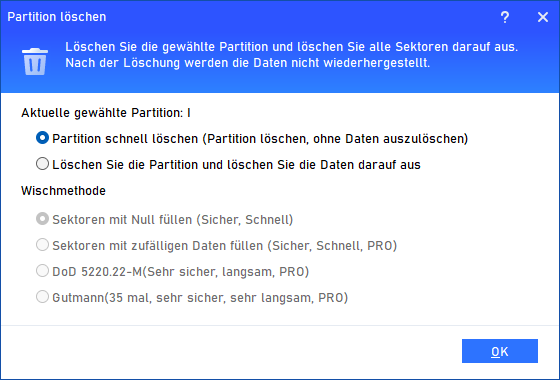
Schritt 2: Wählen Sie Partition schnell löschen und klicken Sie auf OK im angezeigten Fenster.
Schritt 3: Klicken Sie auf Ausführen und Weiter, um den Vorgang zu bestätigen.
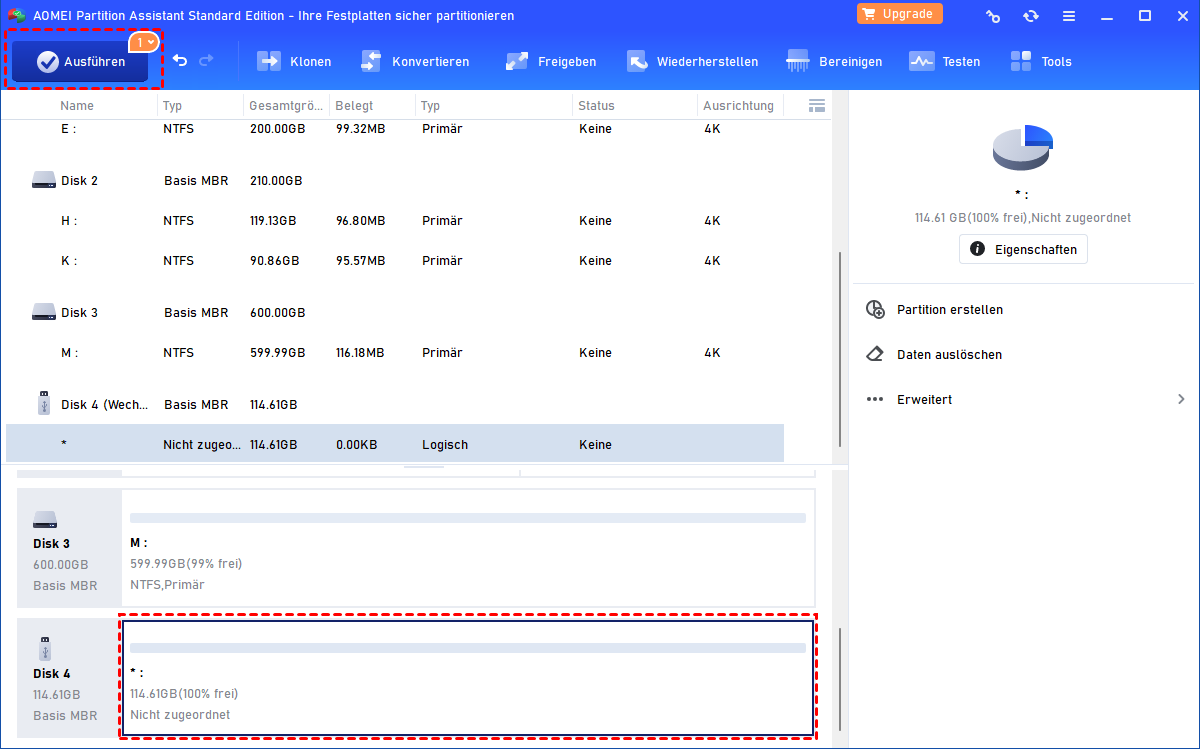
Tipp: Nachdem Sie die Festplattenpartition unter Windows 11 entfernt haben, können Sie den freien Speicherplatz zu einer anderen Partition zuweisen oder eine neue Partition erstellen.
Weiterer Tipp: Wie kann man Systempartition löschen?
Das Entfernen der Systempartition löscht das installierte Windows-Betriebssystem, was zwangsläufig dazu führt, dass der Computer nicht mehr hochgefahren werden kann. Daher ist es nicht erlaubt, sie zu entfernen, während Windows läuft. Wenn Sie die Systempartition unter Windows 11 sicher entfernen möchten, können Sie ebenfalls AOMEI Partition Assistant Professional verwenden, um dieses Ziel zu erreichen. Die detaillierten Schritte lauten wie folgt:
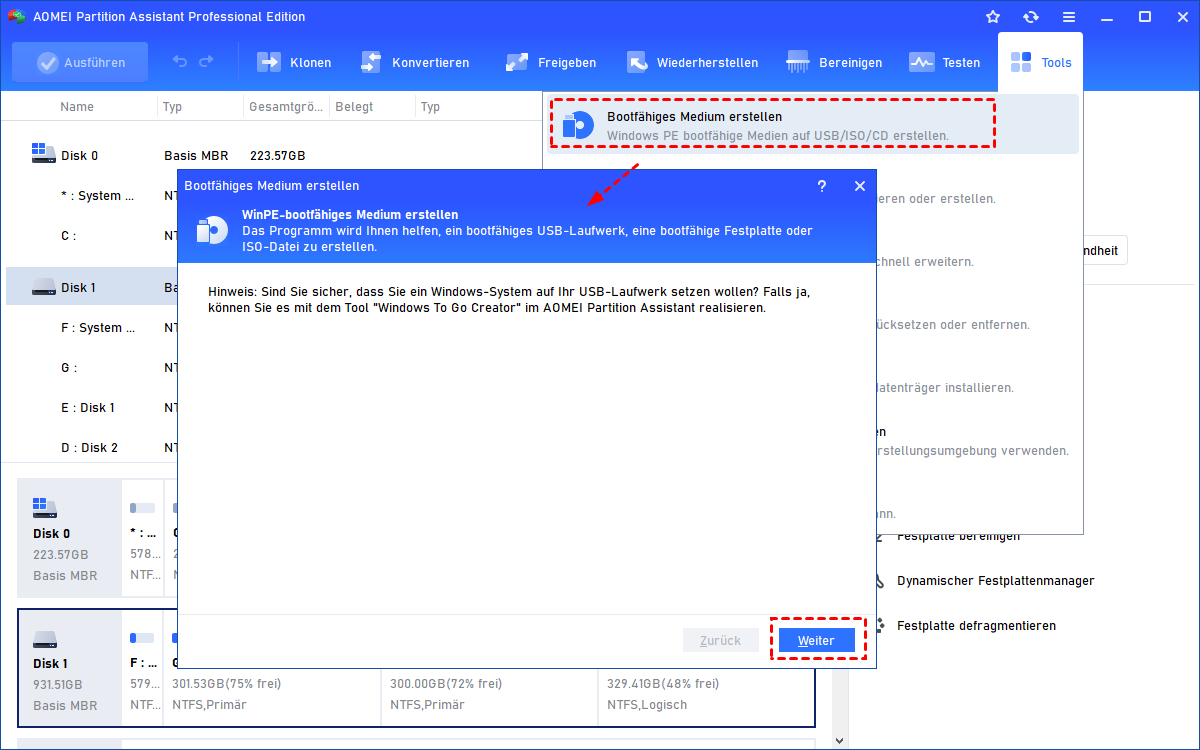
Schritt 1: Öffnen Sie AOMEI Partition Assistant Professional und schließen Sie den USB-Stick an einen funktionierenden Windows-Computer an. Klicken Sie nacheinander auf Tools und Bootfähiges Medium erstelle.
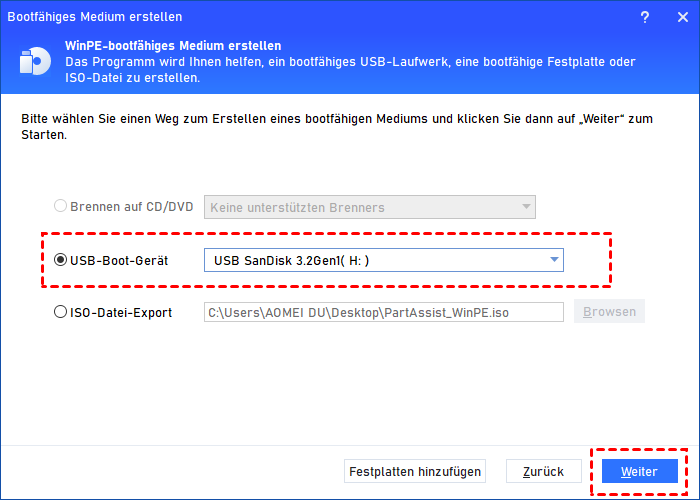
Schritt 2: Wählen Sie den richtigen USB-Stick unter USB-Boot-Gerät aus und klicken Sie auf Weit.
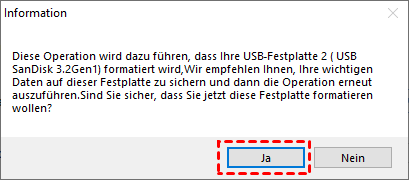
Schritt 3: Sie werden dann aufgefordert, den USB-Stick zu formatieren. Sichern Sie wichtige Daten und klicken Sie auf Ja, wenn Sie das bereits erledigt haben.
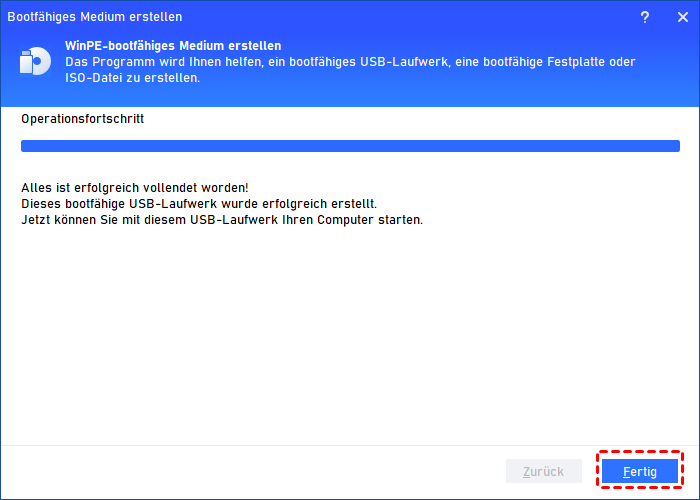
Schritt 4: Warten Sie, bis der Vorgang abgeschlossen ist, und schließen Sie ihn nach Abschluss dieses Vorgangs.
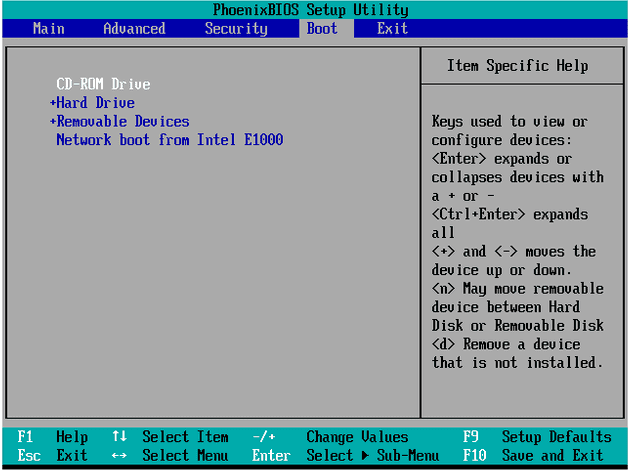
Schritt 5: Starten Sie den PC neu und gehen Sie ins BIOS, um von USB zu booten. Nach kurzer Zeit befinden Sie sich in der Hauptoberfläche von AOMEI Partition Assistant. Klicken Sie dann mit der rechten Maustaste auf die Systempartition und wählen Sie Partition löschen.
Zusammenfassung
Dieses Tutorial bietet Ihnen 4 effektive Methoden, um Windows 11 Festplattenpartitionen zu löschen, und Sie können eine davon wählen, die Ihren Anforderungen entspricht. Meiner Meinung nach ist AOMEI Partition Assistant im Vergleich einfacher und verfügt über viele fortgeschrittene Funktionen. Wenn Sie einen Windows-Server verwenden, können Sie zur Server-Version wechseln, um weitere Überraschungen zu entdecken.
