
 AOMEI Partition Assistant
Windows 11 Product Key mit CMD auslesen: So geht's (3 Alternativen & Fehlerhilfe)
Wie kann man Windows 11 Product Key mit CMD auslesen? Dieser Artikel wird Sie dazu anleiten und andere Methoden wie PowerShell oder Quittungsprüfung vorstellen. Sie können auch lernen, wie Sie Windows 11 nach der Aktivierung besser genießen können.

Von Nelly / Aktualisiert am 27.08.2026


📌 Was ist ein Windows 11 Product Key?
Ein Windows 11 Product Key ist ein 25-stelliger alphanumerischer Code im Format:
XXXXX-XXXXX-XXXXX-XXXXX-XXXXX
Er ist der Nachweis Ihrer Lizenz und wird benötigt, um Windows 11 nach der Installation zu aktivieren. Ohne diesen Key können Sie Ihr System nicht legal nutzen – und riskieren eingeschränkte Funktionen sowie fehlende Sicherheitsupdates.
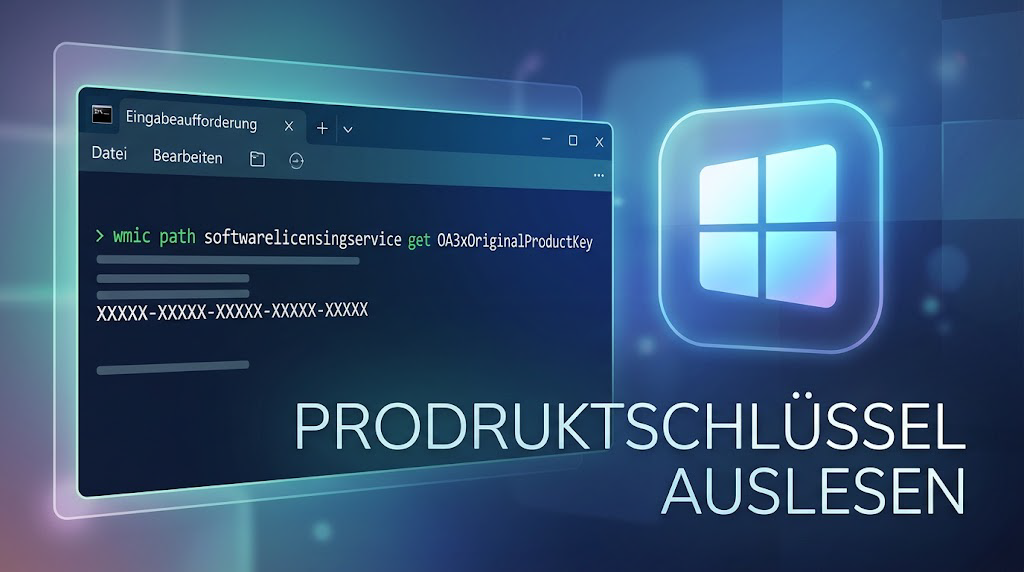
Aber Achtung: Nicht jeder Windows 11-Key wird auf die gleiche Weise im System gespeichert. Es gibt drei verschiedene Lizenztypen, die sich im Ausleseverhalten unterscheiden:
| Lizenztyp | Beschreibung | Lässt sich mit CMD auslesen? |
|---|---|---|
| OEM-Key | Vom Hersteller (Dell, HP, Lenovo) im BIOS/UEFI hinterlegt | ✅ Ja – direkt auslesbar |
| Retail-Key | Selbst im Shop gekauft (Einzelhandel) | ⚠️ Nur wenn noch lokal gespeichert |
| Digitale Lizenz | An Microsoft-Konto gebunden (kein klassischer Key) | ❌ Nein – CMD zeigt nur Leerzeichen! |
🖥️ Wie kann man Windows 11 Product Key mit CMD auslesen?
So einfach geht's in 2 Schritten:
Schritt 1. Drücken Sie gleichzeitig Win + R und geben Sie cmd ein, um die Eingabeaufforderung zu öffnen. Sie können auch über die Suche darauf zugreifen: Geben Sie cmd in die Suchleiste auf der Taskleiste ein und wählen Sie Eingabeaufforderung aus.
Schritt 2. Kopieren und fügen Sie den folgenden Befehl in die Eingabeaufforderung ein:
wmic path SoftwareLicensingService get OA3xOriginalProductKey
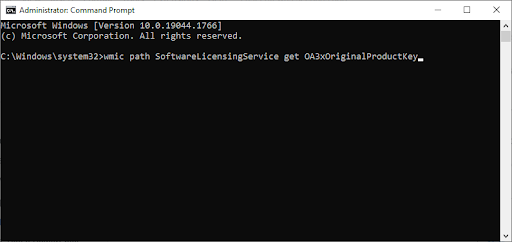
So können Sie Windows 11 Product Key mit Eingabeaufforderung auslesen.
🛠️ Wie kann man mit anderen Methoden Windows 11 Product Key auslesen?
Neben dem Auslesen des Windows 11 Product Keys mit CMD, PowerShell oder dem Überprüfen von E-Mails/Empfangsbestätigungen kann dies ebenfalls helfen.
🔵 Methode 1. Windows 11 Product Key mit PowerShell auslesen
Alternativ können Sie auch PowerShell verwenden, um den Windows 11 Product Key anhand von Befehlszeilen zu finden.
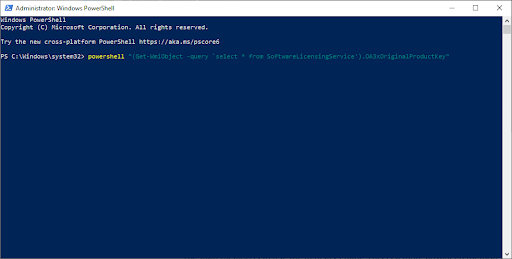
Schritt 1. Öffnen Sie PowerShell, indem Sie mit der rechten Maustaste auf Start klicken und Windows-PowerShell auswählen.
Schritt 2. Fügen Sie dann einen der folgenden Befehle ein und drücken Sie Enter, um Ihren Windows 11 Product Key anzuzeigen.
wmic path SoftwareLicensingService get OA3xOriginalProductKey
Oder
powershell "(Get-WmiObject -query ‘select * from SoftwareLicensingService’).OA3xOriginalProductKey"
📧 Methode 2. Windows 11 Product Key mit Kauf-E-Mail/Quittung auslesen
Wenn Sie eine Windows 11-Lizenz von der Microsoft-Website oder anderen autorisierten Online-Händlern gekauft haben, überprüfen Sie bitte Ihre E-Mails auf den Produktschlüssel, der normalerweise in der Bestellbestätigung enthalten ist. Bei OEM-Laptops befindet sich der Produktschlüssel möglicherweise auf der Rückseite des Geräts.
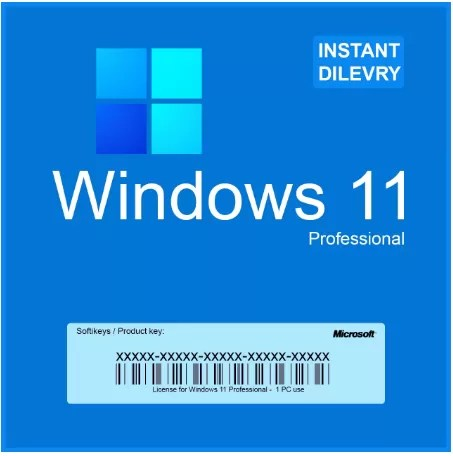
Sollten Sie Schwierigkeiten haben, einen tatsächlich gekauften Windows 11 Product Key mithilfe der genannten Methoden zu finden, empfehlen wir Ihnen, sich an den Microsoft Support zu wenden.
Einige Benutzer denken vielleicht darüber nach, die Schritte zum Auffinden des Windows-Produktschlüssels zu überspringen und Windows nicht zu aktivieren. Dies ist jedoch keine gute Idee. Es hat Nachteile, die sich auf die Nutzung Ihres Computers auswirken können.
Beispielsweise werden Sie weiterhin nervige „Windows aktivieren“-Hinweise sehen, und Sie können Ihre Einstellungen nicht personalisieren. Wichtiger noch, wenn Sie Windows nicht aktivieren, verpassen Sie wichtige Updates, die Ihren Computer vor Viren und Malware schützen. Ihr Computer wird anfälliger für Angriffe. Sie werden auch Fehlerkorrekturen und Patches verpassen. Es ist besser, Windows zu aktivieren, um einen sichereren und besser funktionierenden Computer zu haben.
🔓 Erweitertes Lesen: Wie kann man Windows 11 am besten genießen?
Gerade haben wir Ihnen gezeigt, wie Sie Ihren Windows 11 Product Key mit CMD oder anderen Methoden auslesen können. Als Nächstes empfehlen wir Ihnen, einige Einstellungen vorzunehmen, um eine reibungslose Umgebung für Windows 11 zu schaffen.
Wenn Sie Windows 11 auf einer neuen SSD installieren, müssen Sie möglicherweise die SSD initialisieren, bevor Sie Partitionen erstellen und das Betriebssystem installieren. Wenn die SSD bereits eingerichtet ist und Sie bestimmte Speicheranforderungen haben oder Änderungen an den Partitionen vornehmen möchten, können Sie Speicherverwaltungstools verwenden, um Ihre Ziele effektiv zu erreichen.
Wir empfehlen Ihnen ein All-in-One-Tool, AOMEI Partition Assistant Professional. Sie können es herunterladen und dieser Anleitung folgen, um Ihr neues System zu konfigurieren.
💡 Tipp 1. MBR in GPT mühelos nach der Initialisierung konvertieren
Die Initialisierung umfasst die Auswahl eines Partitionsstils, und es gibt 2 Stile zur Auswahl: MBR und GPT. Im Allgemeinen gibt es Kombinationen wie BIOS + GPT und UEFI + MBR. Wenn Sie bei der Initialisierung Ihrer SSD eine inkompatible Partitionstabelle auswählen, besteht die Gefahr von Datenverlust, Inkompatibilität mit dem System oder Startproblemen. Sie können jedoch das professionelle Tool MBR2GPT, AOMEI Partition Assistant Professional, verwenden, um mühelos zwischen ihnen zu konvertieren.
Im Gegensatz zur Eingabeaufforderung und zur Datenträgerverwaltung müssen Sie mit diesem Tool Ihre Festplatte nicht bereinigen und Partitionen löschen. Sie müssen das Betriebssystem und andere installierte Programme nicht neu installieren. Aus welchem Grund auch immer können Sie den Partitionsstil bei Bedarf konvertieren.
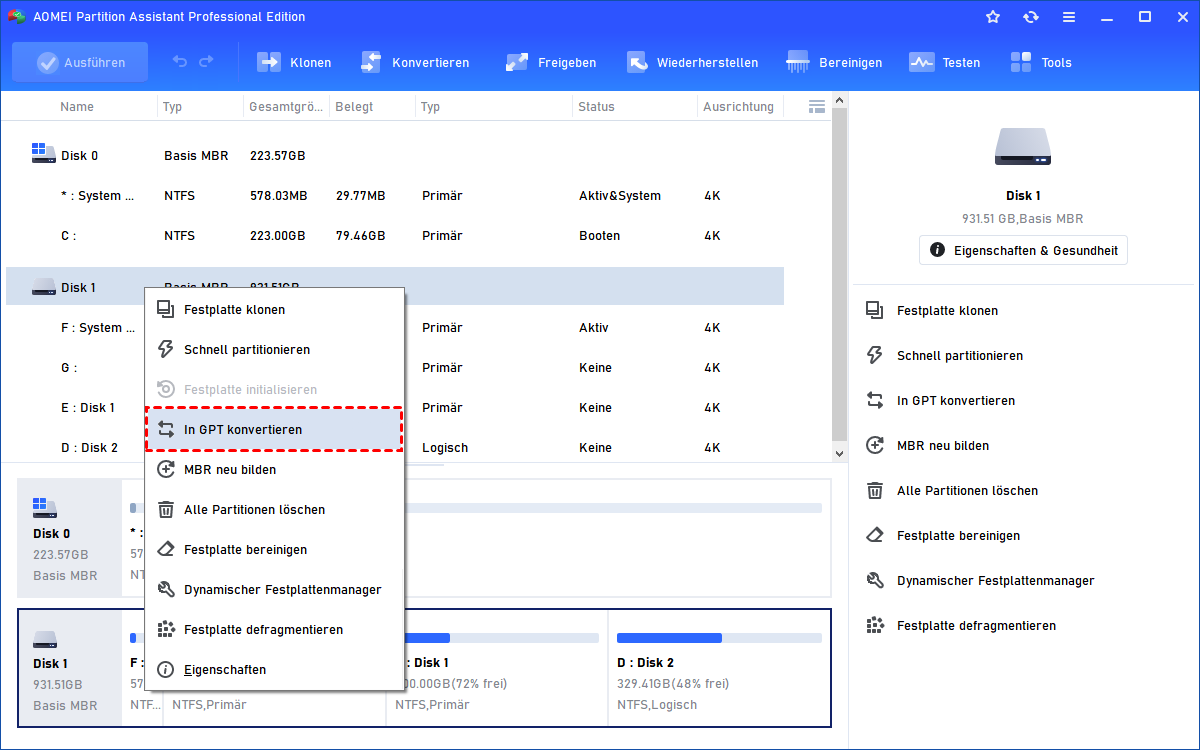
Schritt 1. Diese Software installieren und starten
Klicken Sie mit der rechten Maustaste auf die MBR-Festplatte, die Sie ändern möchten, und wählen Sie In GPT konvertieren.
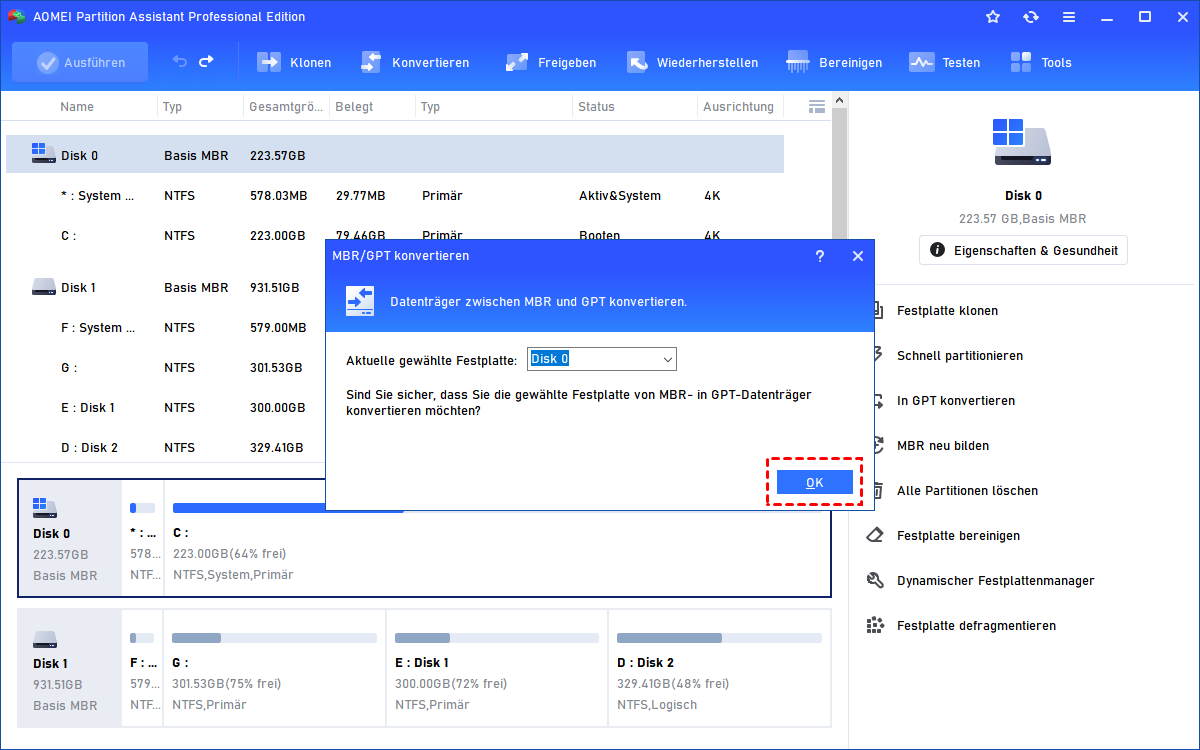
Schritt 2. Konvertierung bestätigen
Klicken Sie in den Popup-Fenstern auf OK, um fortzufahren.
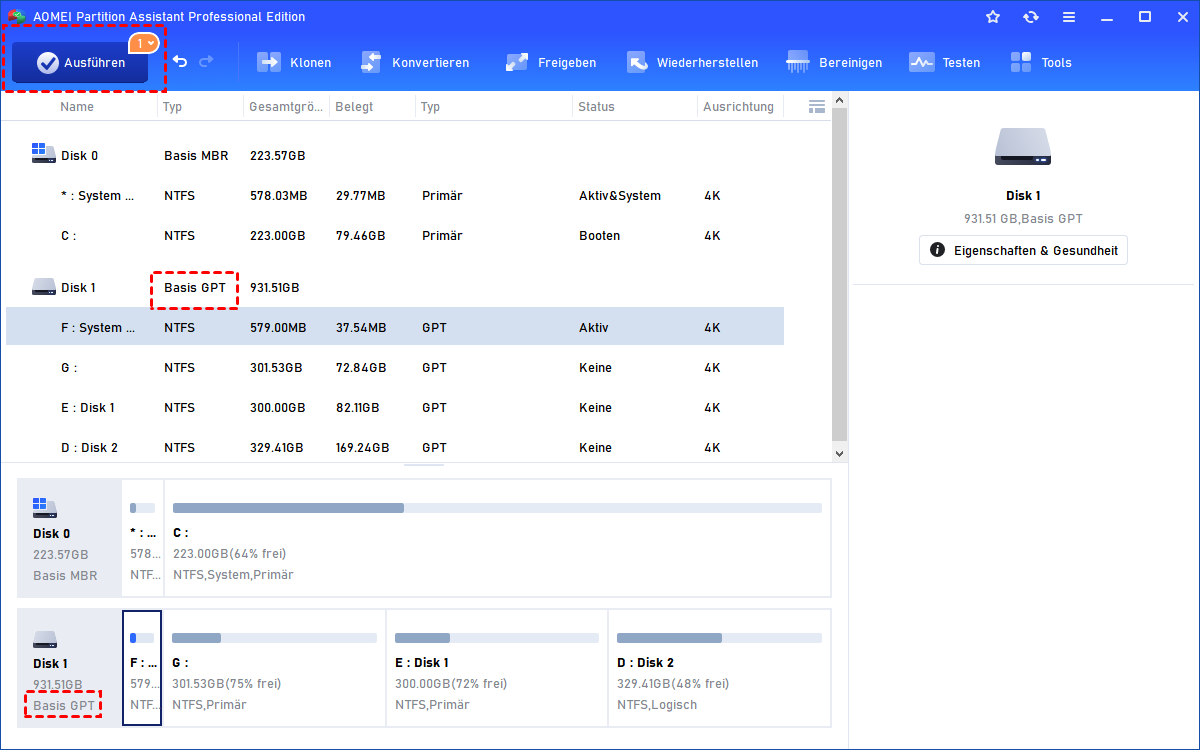
Schritt 3. Konvertierung anwenden
Klicken Sie auf Ausführen, um den Vorgang auszuführen, und Ihre Festplatte wird in einen GPT-Partitionsstil geändert.
Schritt 4. Überprüfen Sie, ob der Computer erfolgreich starten kann
Dann wird Ihre Festplatte zu einer GPT-Festplatte. Und wenn Sie es benötigen, kann dieses Tool auch eine GPT-Festplatte mit der gleichen Operation in eine MBR-Festplatte konvertieren.
💡 Tipp 2. Partitionen effektiv verwalten
Wenn die SSD bereits konfiguriert ist und Sie spezielle Speicheranforderungen haben oder die Partitionen effektiv verwalten möchten, kann Ihnen AOMEI Partition Assistant Professional ebenfalls helfen.
Wenn Sie beispielsweise Windows 11 auf Laufwerk C installiert haben und es voll ist, das Laufwerk D jedoch leer ist, können Sie sie zusammenführen, um den Speicherplatz auf C zu erhöhen. Außerdem macht es die Datenverwaltung schwierig, wenn zu viele Partitionen vorhanden sind, und das Zusammenführen hilft dabei, die Dinge organisiert zu halten. In einem solchen Fall können Sie die Funktion „Partitionen zusammenführen“ in der multifunktionalen Software ausführen.
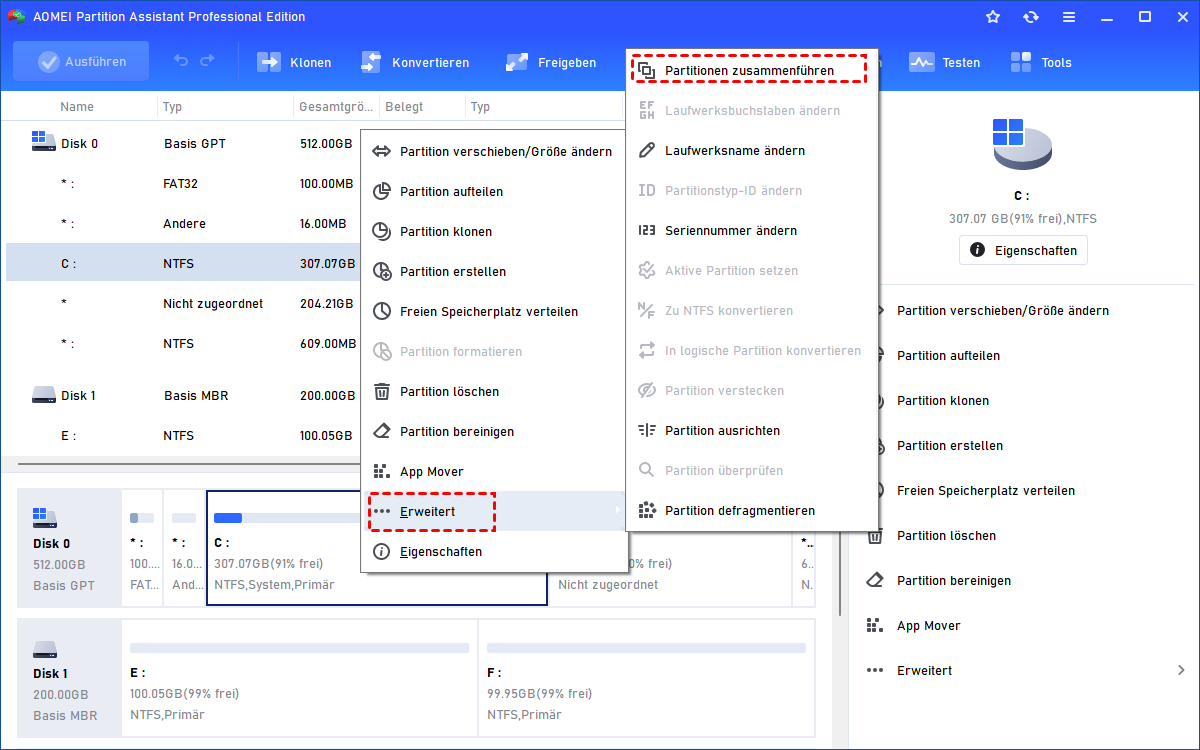
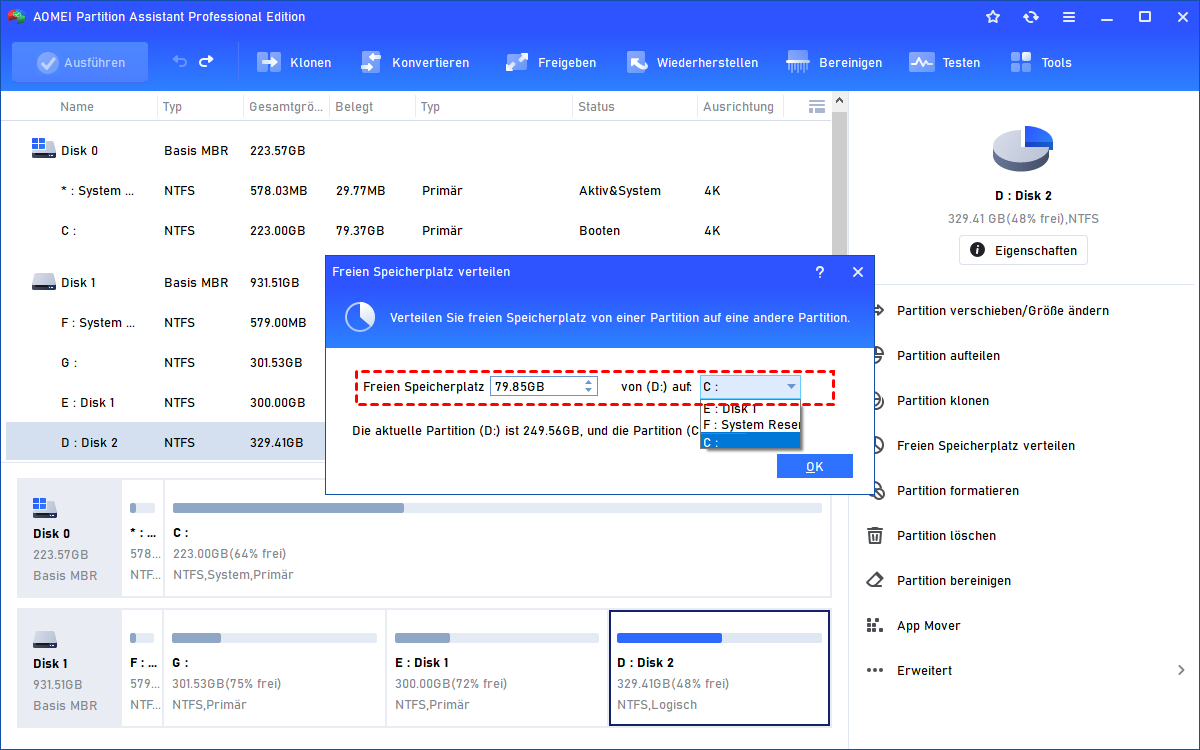
In einem ähnlichen Szenario, in dem Laufwerk C voll ist und ein anderes Laufwerk leer ist, können Sie die Funktion „Freien Speicherplatz verteilen“ verwenden. Diese Funktion ermöglicht es Ihnen, Speicherplatz direkt von einem anderen Laufwerk zum Laufwerk C hinzuzufügen, ohne Daten zu verschieben.
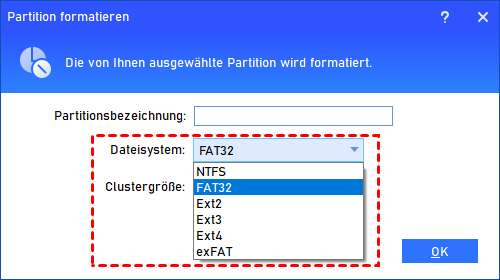
Aufgrund verschiedener Gründe wie Datenlöschung, Konvertierung von Dateisystemen oder Fehlerbehebung bietet AOMEI Partition Assistant auch die Funktion „Partition formatieren“, mit der Sie das Ziel in wenigen Minuten erreichen können.
✅ Fazit
Dieser Artikel zeigt Ihnen, wie Sie den Windows 11 Product Key mit CMD auslesen können. Oder Sie können auch andere Methoden verwenden, wenn Sie möchten. Darüber hinaus können Sie den Tipps folgen, um das neue Windows 11 mit AOMEI Partition Assistant Professional zu konfigurieren.
Diese Software unterstützt auch das Verschieben von installierten Apps auf ein anderes Laufwerk, die Migration des Betriebssystems oder das Klonen der gesamten Festplatte bei einer Festplattenaktualisierung. Für Windows Server-Benutzer bietet diese Software AOMEI Partition Assistant Server für eine kompatible Umgebung an.
❓ FAQ: Häufige Fragen zum Windows 11 Product Key
1. Warum zeigt CMD keinen Product Key an?
Das ist meistens normal – wenn Sie eine Digitale Lizenz besitzen, wird kein Key im System gespeichert. CMD kann dann nichts anzeigen.
2. Ist WMIC in Windows 11 noch verfügbar?
Microsoft stuft WMIC zunehmend als veraltet (deprecated) ein. In manchen Installationen ist es bereits deinstalliert – nutzen Sie daher besser PowerShell.
3. Brauche ich den Product Key für eine Neuinstallation?
Nicht immer: Bei einer Digitalen Lizenz reicht die Anmeldung mit Ihrem Microsoft-Konto. Bei OEM-Geräten wird der Key automatisch vom BIOS gelesen.
4. Wie finde ich meinen Key, wenn Windows nicht startet?
Booten Sie von einem WinPE-USB und lesen Sie den Key aus der Registry des defekten Systems aus (siehe Abschnitt oben).
