
 AOMEI Partition Assistant
¿Cómo hacer una copia de seguridad de un archivo VHD? ¡Aquí tienes la guía completa!
Este artículo explica pasos sencillos para realizar copias de seguridad de archivos VHD de forma segura, restaurar imágenes de copia de seguridad y crear copias de seguridad programadas en Windows para una mejor protección de datos.

Por Shirley / Actualizado el 20/11/2025


En entornos Hyper-V, la protección de datos es fundamental para la estabilidad del negocio. Cada máquina virtual utiliza archivos VHD o VHDX que almacenan su sistema operativo, aplicaciones y datos de usuario, lo que los convierte en archivos cruciales para la recuperación en caso de errores del sistema o fallos de disco.
Con AOMEI Partition Assistant, la copia de seguridad de archivos VHD se realiza de forma sencilla y segura. La función "Exponer VHD" permite montar el disco duro virtual y reconocerlo como una unidad local. Posteriormente, la función "Clonar disco" permite duplicar el VHD completo en otro dispositivo de almacenamiento o ubicación. Este método proporciona una forma práctica de proteger datos importantes sin necesidad de exportar toda la máquina virtual.
Al combinar estas funciones, AOMEI Partition Assistant ofrece un método cómodo y fiable para realizar copias de seguridad de archivos VHD de Hyper-V, lo que ayuda a garantizar la seguridad de los datos y la continuidad operativa en entornos virtuales.
¿Cómo realizar una copia de seguridad de un archivo VHD en ordenadores Windows?
Crear una copia de seguridad de su archivo VHD o VHDX es fundamental para proteger los datos de su máquina virtual y evitar la pérdida de información. Dado que estos archivos almacenan el sistema operativo completo y los datos de usuario de una máquina virtual, contar con una copia le garantiza una restauración rápida en caso de que el archivo original se corrompa o se elimine.
Para usuarios de Windows 11, Windows 10, Windows 8, Windows 7 y Windows Server, AOMEI Partition Assistant ofrece una forma sencilla y eficiente de realizar copias de seguridad de archivos VHD. Con su función "Exponer VHD", puede montar el archivo VHD o VHDX para que aparezca como un disco local en su PC. Tras el montaje, utilice la función "Clonar disco" o "Clonar partición" para copiar todos los datos del disco virtual a otra unidad, SSD o incluso a otro archivo VHD.
Este método elimina la necesidad de utilizar herramientas complejas de línea de comandos y garantiza que todos los archivos y configuraciones del disco virtual se clonen de forma segura. Dado que AOMEI Partition Assistant es compatible con los formatos VHD y VHDX, resulta una opción fiable y fácil de usar para quienes deseen realizar copias de seguridad o clonar archivos VHD en ordenadores Windows. Este potente software incluso permite activar BitLocker para archivos VHD en la edición Windows Home.
 AOMEI Partition Assistant
El mejor gestor de particiones de disco y optimizador de PC para Windows
Etapa 1. Primero conecte el VHD
Antes de clonar un archivo VHD o VHDX, primero debe adjuntarlo. Al adjuntarlo, el disco virtual se monta para que Windows lo reconozca como una unidad real con particiones y datos visibles. Este paso permite que herramientas como AOMEI Partition Assistant detecten y copien todo el contenido con precisión, lo que garantiza un proceso de clonación de VHD fluido, completo y seguro.
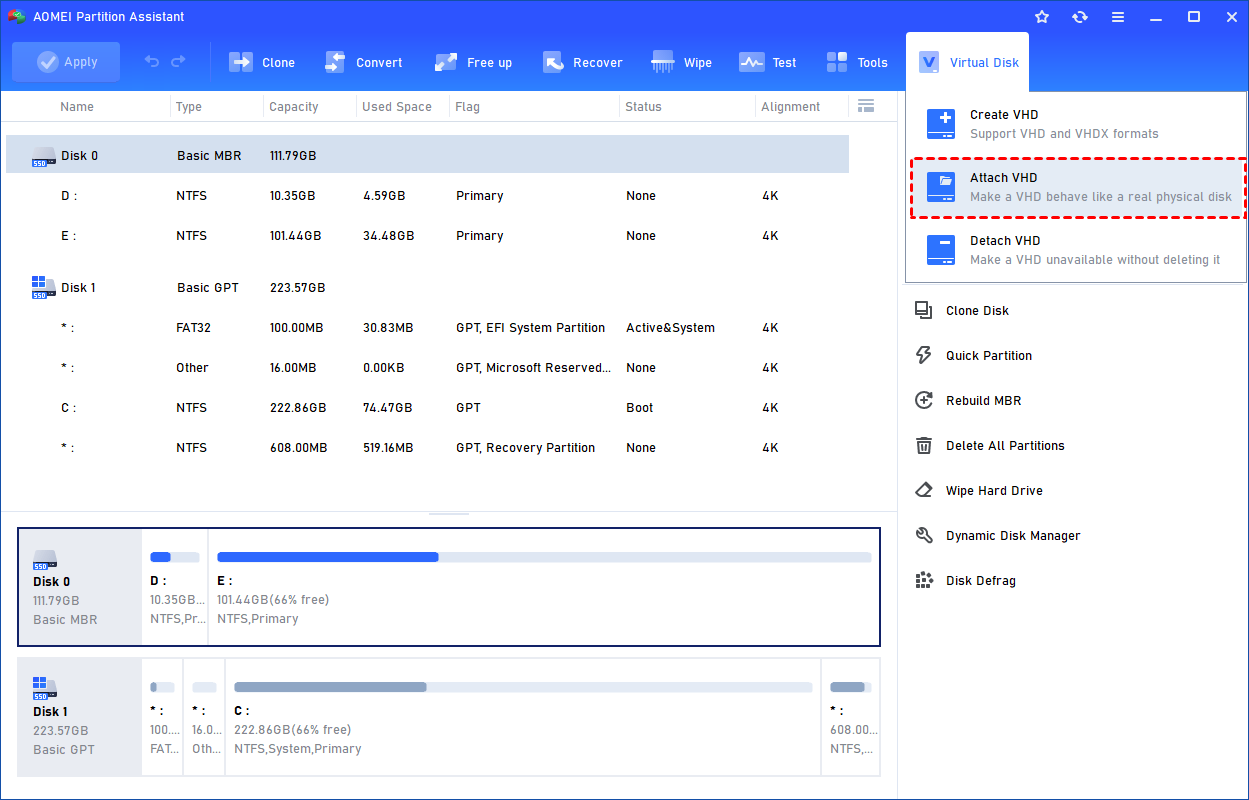
Paso 1. Seleccione la opción "Asociar VHD" después de hacer clic en la pestaña "Disco virtual".
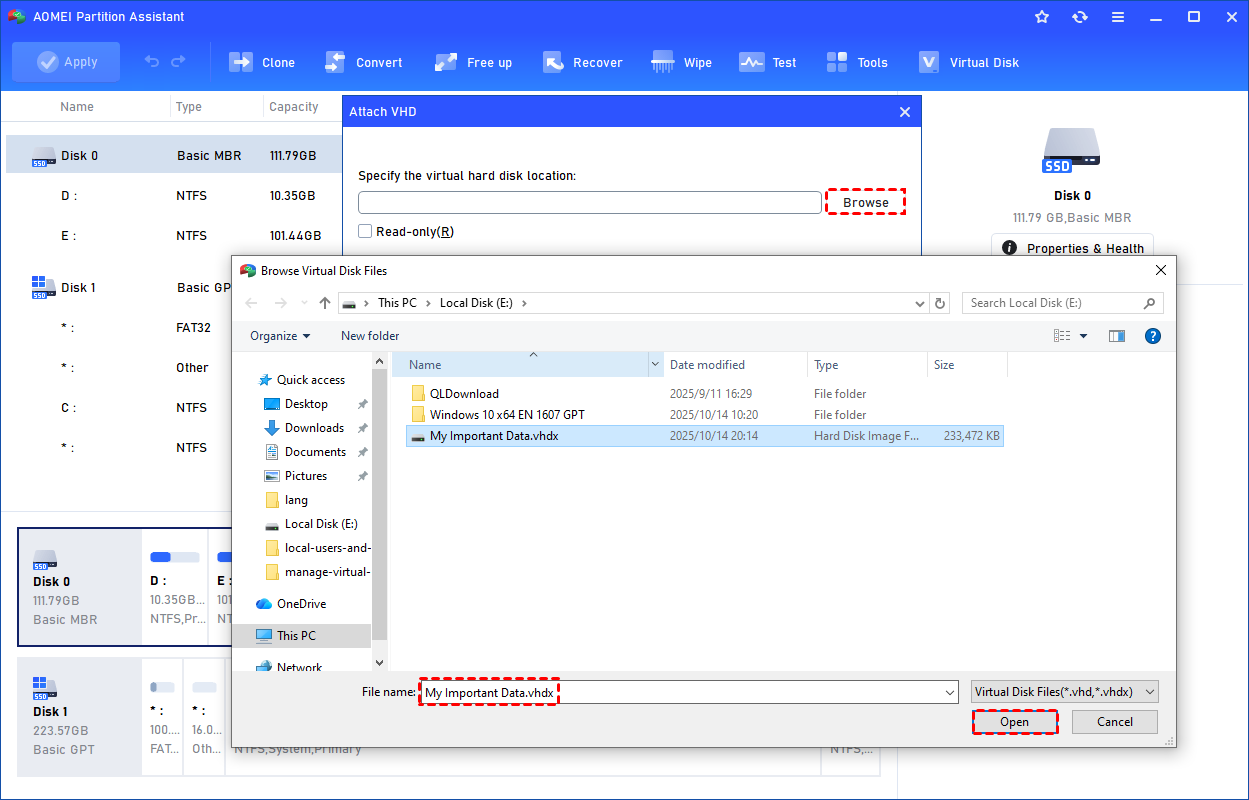
Paso 2. Haga clic en "Examinar" para localizar la ubicación donde está guardado el archivo .vhd o .vhdx. Seleccione el archivo .vhd o .vhdx que desea adjuntar y haga clic en "Abrir" para adjuntarlo.
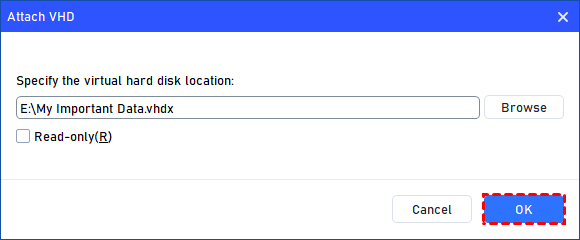
Paso 3. Una vez seleccionado el archivo virtual, puede hacer clic en "OK" para comenzar a adjuntar el VHD.
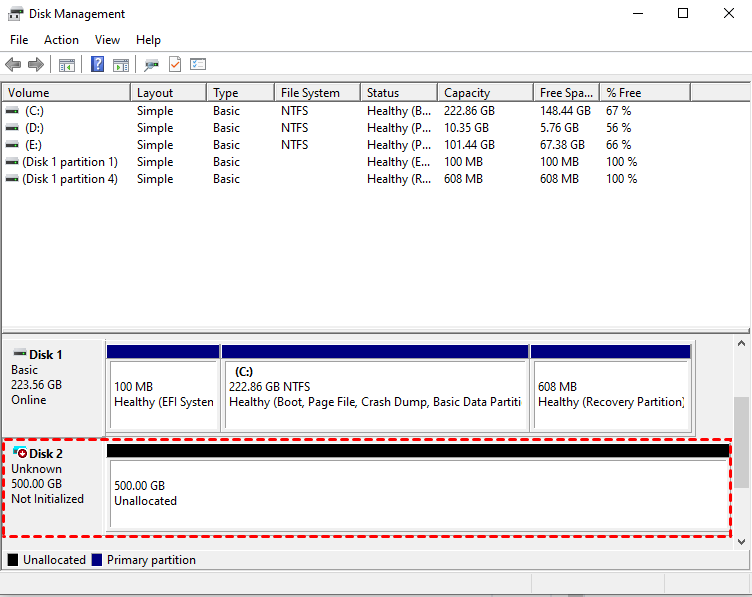
Paso 4. Una vez finalizado el proceso, verá que el VHD se ha adjuntado correctamente.
Etapa 2. Clonar el VHD al HDD ahora
Una vez que el VHD esté conectado y Windows lo reconozca, el siguiente paso es clonarlo a un disco duro físico para crear una copia de seguridad del archivo VHD. Con una herramienta fiable como AOMEI Partition Assistant, puede transferir de forma eficiente todos los datos, particiones y la configuración del sistema del disco virtual al HDD. Simplemente seleccione el VHD conectado como disco de origen, elija su HDD físico como destino e inicie el proceso de clonación. Esto garantiza una transferencia completa y segura del disco virtual al disco físico. También puede usarlo para transferir datos de un HDD a un SSD o viceversa.
AOMEI Partition AssistantEl mejor gestor de particiones de disco y optimizador de PC para Windows
Paso 1. Instale y ejecute AOMEI Partition Assistant, haga clic en "Clonar" en la interfaz principal y seleccione "Clonar disco".

Paso 2. Elija el disco duro que necesita clonar como disco de origen y haga clic en "Siguiente".
Paso 3. Seleccione otra unidad como disco de destino y, a continuación, haga clic en "Siguiente".
Paso 4. Luego, puede verificar el disco de origen y destino en la siguiente ventana o cambiar a "Clonar sector a sector" y hacer clic en el botón "Confirmar" para continuar si no hay ningún problema.
Aquí también puedes hacer clic en el botón "Configuración" para ajustar el tamaño de la partición en el disco de destino o marcar "Alineación 4k" para mejorar la velocidad de lectura y escritura del SSD.
Paso 6. Puede obtener una vista previa de la operación de clonación de disco consultando las "Operaciones pendientes". Para confirmar las "Operaciones pendientes", haga clic en "Aplicar" y "Continuar".
Conclusión
Realizar copias de seguridad de archivos VHD y VHDX es fundamental para proteger los datos de las máquinas virtuales y evitar la pérdida inesperada de datos. Con AOMEI Partition Assistant, puede adjuntar y clonar fácilmente archivos VHD en Windows 11, 10, 8, 7 y Windows Server sin necesidad de comandos complejos. Sus funciones intuitivas, como Exponer VHD y Clonar Disco, simplifican la copia segura de sus discos virtuales a otra unidad o dispositivo. Tanto si desea realizar copias de seguridad de archivos VHD, clonar VHD a un disco duro o garantizar la seguridad de los datos en entornos Hyper-V, AOMEI Partition Assistant ofrece una solución fiable y eficiente para mantener el buen funcionamiento de las máquinas virtuales.
