
 AOMEI Partition Assistant
[Resuelto] No Se Puede Inicializar un Disco Duro en Windows 11, 10, 8, 7
¿No puedes inicializar el disco duro en Windows 11/10/8/7? Descubre si es un fallo físico o lógico y soluciónalo con DiskPart, PowerShell o software gratuito.

Por Shirley / Actualizado el 21/09/2026


Si Administración de discos no te deja inicializar el disco duro en Windows 11, 10, 8 o 7, este artículo te ayuda a averiguar si el problema es físico o lógico, y te muestra cómo solucionarlo con las herramientas nativas de Windows y, si prefieres una interfaz gráfica más segura para tus datos, con software especializado.
Respuesta rápida:
Comprueba primero la conexión y, si es un disco externo, la alimentación. Si el disco aparece en Administración de discos como "No inicializado", prueba el comando clean de DiskPart o el cmdlet Initialize-Disk de PowerShell para reescribir la tabla de particiones (esto borra los datos). Si necesitas conservar la información, no uses clean: reconstruye el MBR con una herramienta como AOMEI Partition Assistant. Si el disco ni siquiera aparece en la BIOS/UEFI o hace ruidos extraños, probablemente sea un fallo físico y lo mejor es sustituirlo.
¿Qué significa que Windows "no puede inicializar" un disco duro?
No es raro que un disco duro no aparezca en "Este equipo" y, al abrir Administración de discos, se muestre como "disco desconocido", con espacio no asignado o sin capacidad visible. Para usarlo, Windows necesita inicializarlo, es decir, escribir una tabla de particiones nueva (MBR o GPT). El problema es que, en muchos casos, ese intento de inicialización falla con alguno de estos mensajes:
- "No se pudo completar la solicitud debido a un error del dispositivo de E/S".
- "El sistema no puede encontrar el archivo especificado".
- "El dispositivo no está listo".
- "Función incorrecta".
El mensaje por sí solo no te dice si el disco tiene un problema físico grave o si solo hace falta reparar la tabla de particiones. Por eso conviene diagnosticar antes de actuar.
Diagnóstico: ¿es un fallo físico o un problema lógico?
Antes de elegir una solución, identifica qué tipo de fallo tienes. Un disco con daño físico necesita copia de seguridad urgente y sustitución; un disco con daño lógico (tabla de particiones o MBR corrupto) normalmente se puede reparar sin perder el hardware.
|
Señal |
Daño físico (hardware) |
Daño lógico (MBR / tabla de particiones) |
|
Aparece en la BIOS/UEFI |
A veces no, o con capacidad incorrecta |
Sí, casi siempre con la capacidad correcta |
|
Ruidos anómalos (clics, zumbidos) |
Frecuente en discos mecánicos (HDD) |
No debería haber ruidos extraños |
|
Estado en Administración de discos |
No detectado, o falla al leer cualquier dato |
"No inicializado" o "RAW", pero el disco responde |
|
Sectores defectuosos crecientes |
Habitual, y suelen aumentar con el tiempo |
No necesariamente |
|
Solución recomendada |
Copia de seguridad inmediata y sustitución del disco |
Reconstruir el MBR o reinicializar la tabla de particiones |
Causas más comunes del error al inicializar el disco
- MBR dañado (registro de arranque maestro) o tabla GPT corrupta.
- Pérdida o corrupción de la tabla de particiones.
- Bloques y sectores defectuosos en el disco.
- Problema de conexión (cable SATA/USB en mal estado o puerto defectuoso).
- Alimentación insuficiente en discos externos alimentados por USB.
- Infección por virus o malware que ha alterado el sector de arranque.
Sobre la configuración de la BIOS: en equipos muy antiguos, la opción "Virus Warning" del CMOS podía bloquear la escritura en el sector de arranque. En placas UEFI modernas (Windows 10/11) esta opción prácticamente no existe, así que no la busques como primera solución; menciónala solo si trabajas con hardware anterior a 2012 aproximadamente.
Soluciones nativas de Windows (pruébalas primero)
Antes de instalar cualquier software, Windows incluye dos herramientas que resuelven la mayoría de los casos de disco "no inicializado": DiskPart y el cmdlet Initialize-Disk de PowerShell. Ambas reescriben la tabla de particiones, así que solo debes usarlas si el disco no tiene datos importantes o si ya has hecho una copia de seguridad.
Solución 1: Revisa la conexión y la alimentación
Si ves el mensaje "Esta solicitud no se puede completar debido a un error del dispositivo de E/S" o "El dispositivo no está listo", suele deberse al cable de conexión. Cambia el cable SATA o USB, prueba otro puerto y, si es un disco externo, conéctalo directamente a un puerto USB del equipo (evita hubs sin alimentación propia). Si puedes, prueba el disco en otro ordenador para descartar un problema del propio equipo.
Solución 2: Inicializar el disco con DiskPart (clean)
DiskPart es la herramienta de línea de comandos integrada en Windows para gestionar discos.
- Pulsa Win + X y abre "Terminal (Administrador)" o "Símbolo del sistema (Administrador)".
- Escribe diskpart y pulsa Entrar.
- Escribe list disk para ver todos los discos conectados.
- Escribe select disk N, sustituyendo N por el número del disco afectado (compruébalo con cuidado por capacidad, no te equivoques de disco).
- Escribe clean para borrar la tabla de particiones actual.

- Vuelve a Administración de discos, haz clic derecho sobre el disco y elige "Inicializar disco".
Solución 3: Inicializar el disco con PowerShell (Initialize-Disk)
Si prefieres PowerShell, el cmdlet Initialize-Disk cumple la misma función que "Inicializar disco" en Administración de discos, pero te permite automatizarlo o elegir el estilo de partición directamente por comando.
Get-Disk
Initialize-Disk-Number1-PartitionStyleGPT
Sustituye el número 1 por el que corresponda a tu disco según la salida de Get-Disk. Usa GPT para discos modernos de más de 2 TB o en equipos con arranque UEFI, y MBR solo si necesitas compatibilidad con sistemas muy antiguos.
Solución 4: Otras comprobaciones nativas
- Ejecuta Windows Defender u otro antivirus si sospechas de una infección antes de tocar la tabla de particiones.
- Si el disco sí se inicializa pero luego falla al formatear, prueba chkdsk /f /r desde el símbolo del sistema para marcar sectores defectuosos.
Si necesitas conservar los datos: reconstruir el MBR sin formatear
El comando clean y el cmdlet Initialize-Disk son rápidos, pero borran la tabla de particiones sin intentar recuperar nada. Si el disco contiene información que no puedes permitirte perder, o si ya ejecutaste clean por error y necesitas recuperar particiones, conviene usar una herramienta que trabaje a nivel de tabla de particiones sin sobrescribir los datos del disco.
Si el disco todavía responde y puedes copiar su contenido, considera clonarlo por completo antes de manipular la tabla de particiones; así trabajas después sobre la copia sin riesgo. Puedes ver el proceso en nuestra guía sobre cómo clonar un disco duro con Samsung Data Migration.
Reconstruir el MBR con AOMEI Partition Assistant
AOMEI Partition Assistant incluye una función "Reconstruir el MBR" pensada justo para este escenario: el sistema operativo detecta el
disco (aparece con su capacidad real) pero Windows lo marca como "no inicializado" por daño en la tabla de arranque.
Paso 1. Descargue la versión de demostración de AOMEI Partition Assistant Professional para probar el proceso. Instálelo y enciéndalo.
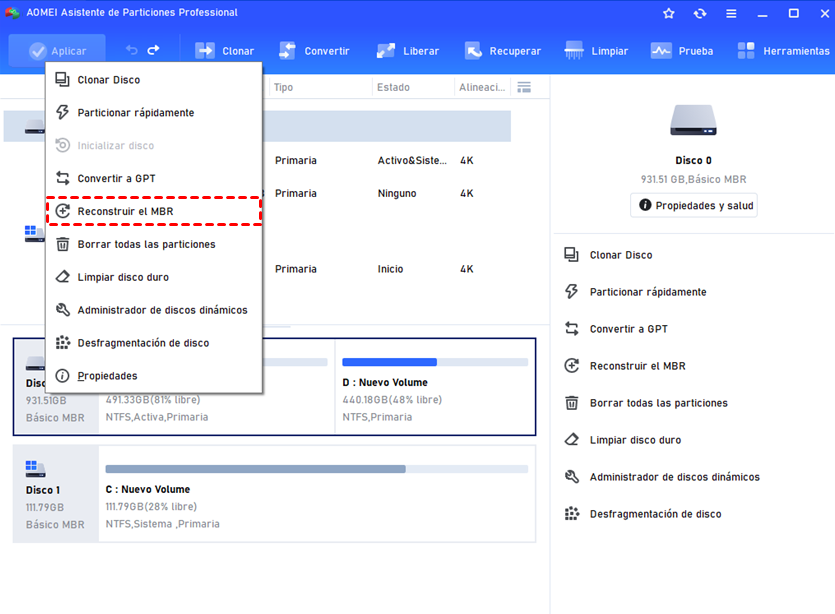
Paso 2. Haga clic derecho en el disco que necesita reparar y elija Reconstruir el MBR.
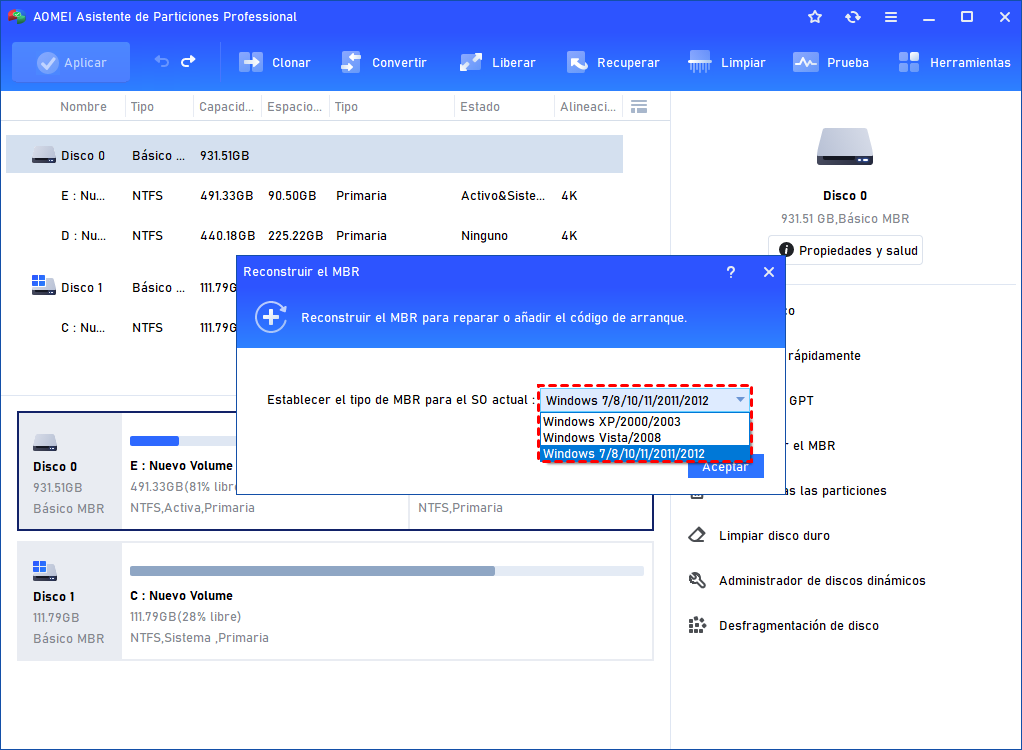
Paso 3. Seleccione el tipo de MBR correcto para sus necesidades. Luego, haga clic en el botón Aceptar.
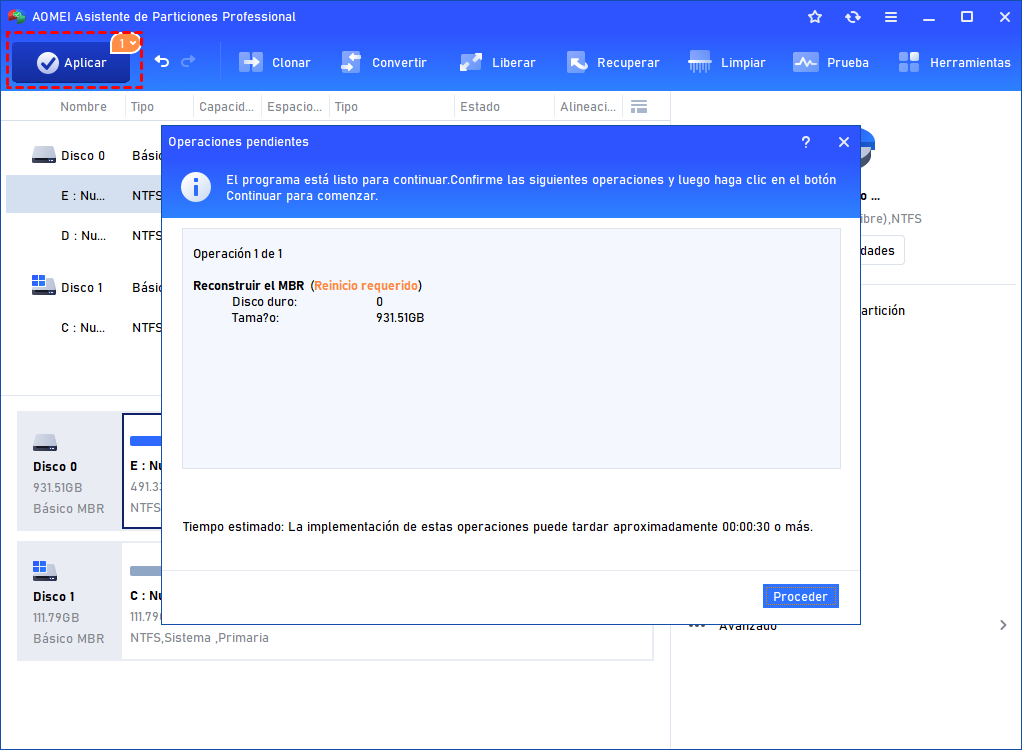
Paso 4. Haga clic en Aplicar para comenzar a reconstruir el MBR.
Recuperar particiones perdidas antes de inicializar
Si el disco muestra espacio no asignado porque perdió una o varias particiones, recupéralas antes de formatear nada nuevo:
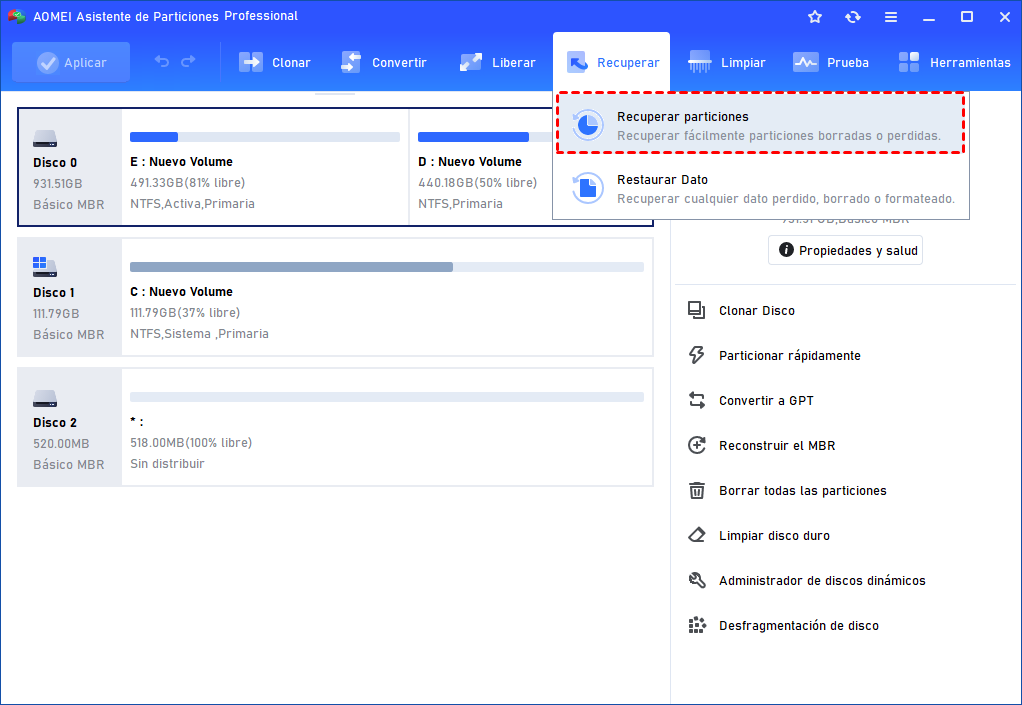
Paso 1. Abre AOMEI Partition Assistant y ve a Recuperar > Recuperar particiones; selecciona el disco.
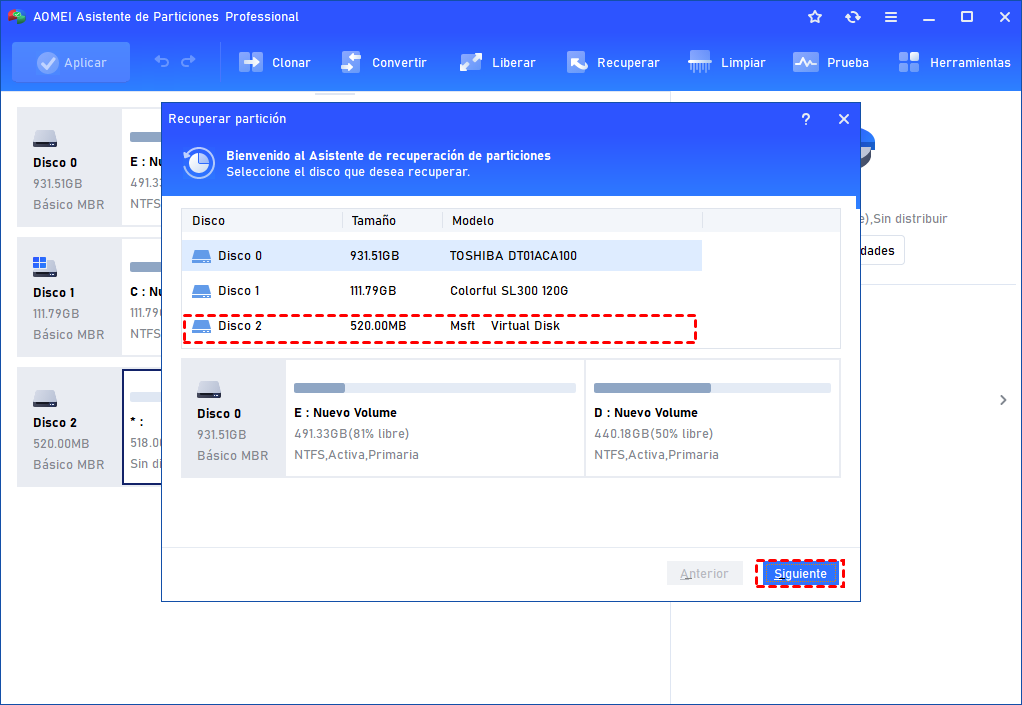
Paso 2. Elige Búsqueda rápida (localiza el primer sector de cada partición, más veloz) o Búsqueda completa (revisa cada sector, más lenta pero más exhaustiva si la rápida no encuentra el volumen).
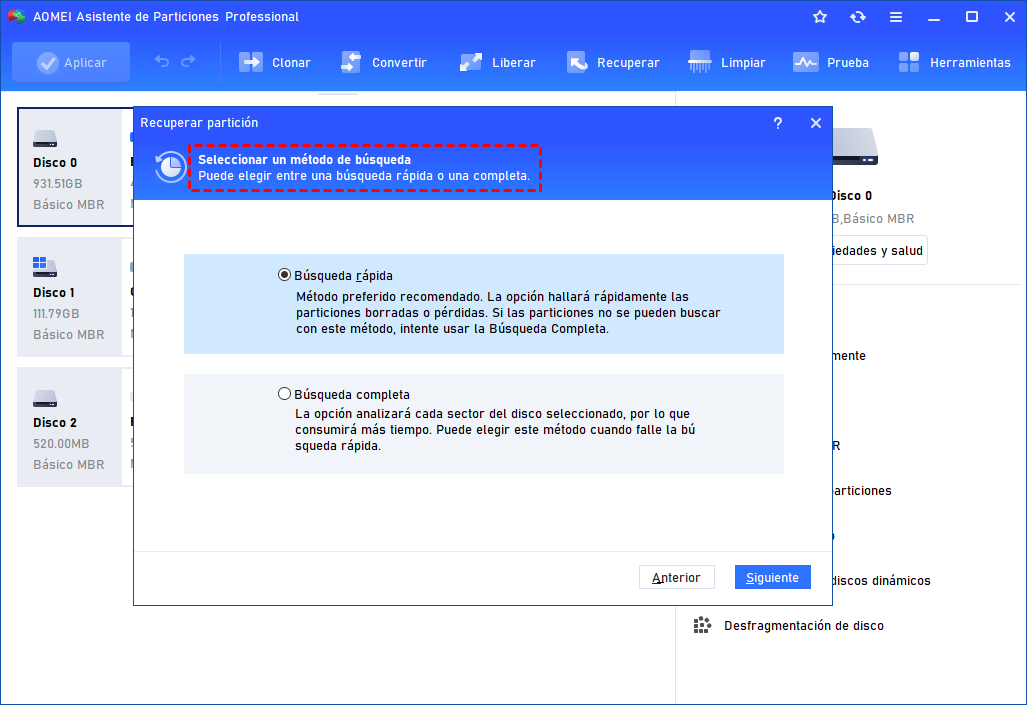
Nota: este software le ofrece 2 tipos de funciones de búsqueda: Búsqueda rápida y Búsqueda completa.
• Búsqueda rápida: este modo busca el primer sector de cada partición en el disco seleccionado para descubrir rápidamente cualquier volumen eliminado o perdido.
• Búsqueda completa: este modo buscará cada sector en el disco seleccionado, por lo que puede tardar un poco más del tiempo que el modo "Búsqueda rápida". Solo recomendamos que utilice este método cuando el modo "Búsqueda rápida" no puede encontrar el volumen que está buscando.
Paso 3. Marca las particiones que quieras recuperar y pulsa Proceder.
Diagnosticar sectores defectuosos y salud del disco
Si ya aplicaste las soluciones anteriores y el disco sigue sin inicializarse, es momento de comprobar su estado físico.
- Usa la función de AOMEI Partition Assistant para verificar sectores defectuosos (enlace más abajo).
- Revisa los atributos S.M.A.R.T. con el software de diagnóstico del propio fabricante del disco (Seagate SeaTools, WD Dashboard, Samsung Magician, etc.).
- Si el disco no aparece ni en la BIOS/UEFI, o hace clics o zumbidos, no insistas con más comandos: haz una copia de seguridad si aún es posible y sustituye la unidad.
Guía relacionada: cómo verificar sectores defectuosos con AOMEI Partition Assistant.
Tabla resumen: qué solución usar según la causa
|
Causa |
Solución recomendada |
|
Cable o puerto defectuoso |
Cambiar el cable/puerto o probar en otro equipo |
|
MBR o tabla de particiones corrupta, sin datos que conservar |
DiskPart clean o Initialize-Disk (PowerShell) |
|
MBR corrupto, con datos importantes |
Reconstruir el MBR con AOMEI Partition Assistant, sin formatear |
|
Particiones perdidas / espacio no asignado |
Recuperar particiones con AOMEI Partition Assistant antes de inicializar |
|
Sectores defectuosos en aumento o ruidos anómalos |
Diagnóstico S.M.A.R.T. y copia de seguridad; posible sustitución del disco |
Preguntas frecuentes
Conclusión
Si tu disco duro aparece como "disco desconocido" o "no inicializado", empieza por diagnosticar si el problema es físico o lógico. Para daños lógicos sin datos que conservar, DiskPart o Initialize-Disk suelen bastar; si necesitas proteger la información, reconstruye el MBR o recupera las particiones con AOMEI Partition Assistant antes de formatear nada. Y si sospechas de un fallo físico, prioriza la copia de seguridad sobre cualquier intento de reparación.
Para servidores Windows, AOMEI Partition Assistant Server está diseñado específicamente para ese entorno.
