
¿Cómo limpiar archivos basura con PartitionAssistant Cleanup?

Resumen
Los archivos basura del PC no solo ocupan espacio en el disco, sino que también ralentizan el funcionamiento del sistema. La limpieza de archivos basura es un proceso que ayuda a liberar espacio de almacenamiento y mejorar el rendimiento del sistema mediante la eliminación de archivos innecesarios que se acumulan con el tiempo. Con AOMEI Partition Assistant para la limpieza, puede limpiar fácilmente los archivos basura de su PC para recuperar el espacio desperdiciado.
Cómo limpiar archivos basura paso a paso
Antes de hacerlo
-
Instale AOMEI Partition Assistant para la limpieza en un PC con Windows.
-
Haga una copia de seguridad de los datos importantes con antelación.
-
Cierre los programas innecesarios que se estén ejecutando.
Paso 1: Iniciar la limpieza de archivos basura
Instale y ejecute PartitionAssistant Cleanup. Haga clic en la pestaña “Archivos basura”.
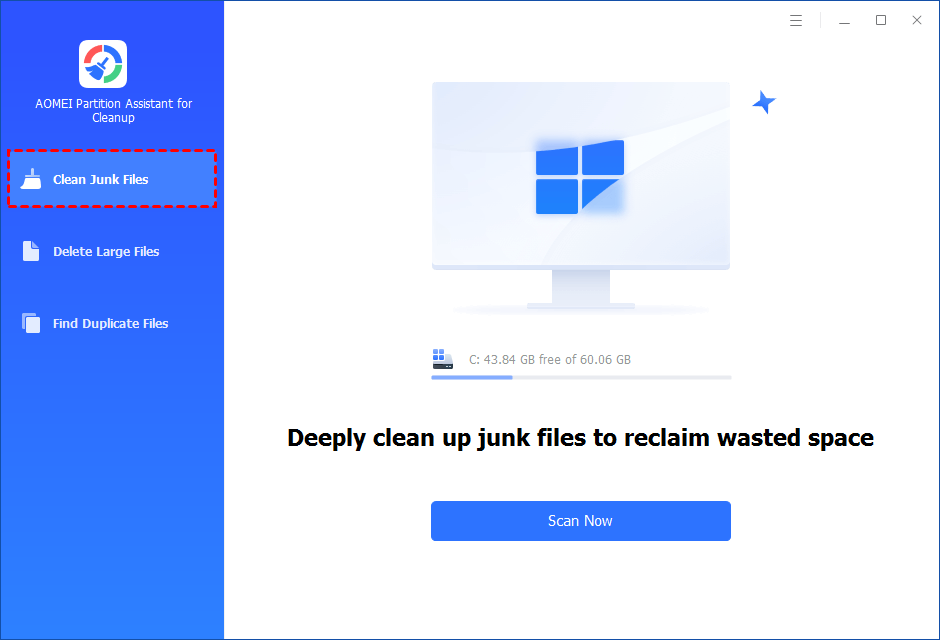
Paso 2: Iniciar el análisis de archivos basura
1. Haga clic en el botón "Escanear ahora" para iniciar el proceso de escaneo de archivos basura.

2. Una vez finalizado el proceso de análisis, se mostrarán todos los archivos basura del sistema (incluidos los archivos de la papelera de reciclaje, los archivos temporales, los archivos de registro, los accesos directos no válidos, etc.) y los archivos basura del registro (incluidos el registro DLL, el registro del sistema y el registro de programas).
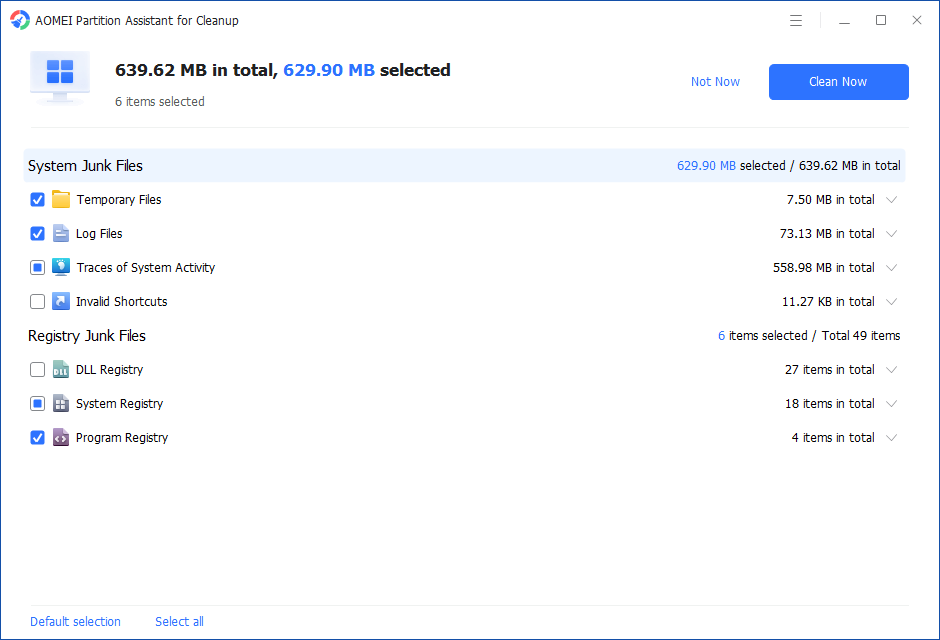
3. También puede hacer clic en el botón de atrás para ver los detalles de los archivos basura.

4. Y puede hacer clic en el botón de atrás para localizar el archivo.
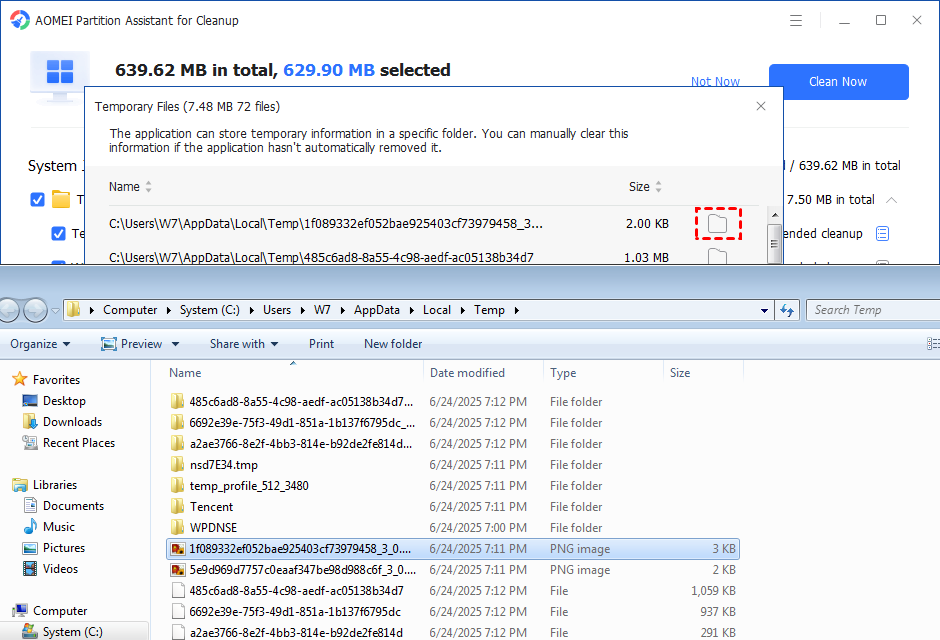
Paso 3: Selecciona los archivos basura para iniciar la limpieza.
De forma predeterminada, el programa seleccionará algunos archivos basura para limpiar, por ejemplo, archivos temporales, archivos de registro, etc. También puede marcar manualmente para seleccionar más o desmarcar para deseleccionar menos archivos basura de la lista. O bien, haga clic en «Seleccionar todo» para seleccionar todos los archivos basura que desea limpiar si necesita limpiarlos todos.
Después de seleccionar los archivos basura que ya no son necesarios, puede hacer clic en el botón "Limpiar Ahora" para iniciar la limpieza.

Paso 4: Limpieza completada
El proceso de limpieza puede tardar un tiempo, y los archivos seleccionados se limpiarán. Una vez finalizado el proceso, aparecerá una ventana indicando que la limpieza se ha completado, en la que se mostrará cuántos archivos se han limpiado y cuántos quedan por limpiar.

Conclusión
Siguiendo los pasos anteriores, podrás encontrar fácilmente los archivos basura en tu PC y limpiar los archivos basura innecesarios. Con esta útil herramienta, podrás gestionar fácilmente los archivos basura en tu PC para liberar espacio de almacenamiento y recuperar el espacio desperdiciado.