
¿Cómo encontrar y eliminar archivos duplicados con PartitionAssistant Cleanup?

Resumen
Es posible que existan archivos duplicados en diferentes carpetas y discos duros, lo que dificulta su seguimiento manual. Estos archivos duplicados pueden acumularse con el tiempo, ocupando espacio innecesario y causando problemas de gestión de archivos. La herramienta Buscador de archivos duplicados de PartitionAssistant Cleanup es muy útil para encontrar y eliminar fácilmente los archivos duplicados de su ordenador o dispositivos de almacenamiento. En este caso, podrá maximizar el uso del espacio de su ordenador.
Cómo encontrar y eliminar archivos duplicados con PartitionAssistant Cleanup
Antes de hacerlo
-
Instale PartitionAssistant Cleanup en un PC con Windows.
-
Haga una copia de seguridad de los datos importantes con antelación.
-
Conecte la unidad en la que desea buscar y eliminar archivos duplicados.
Paso 1: Iniciar la búsqueda de archivos duplicados
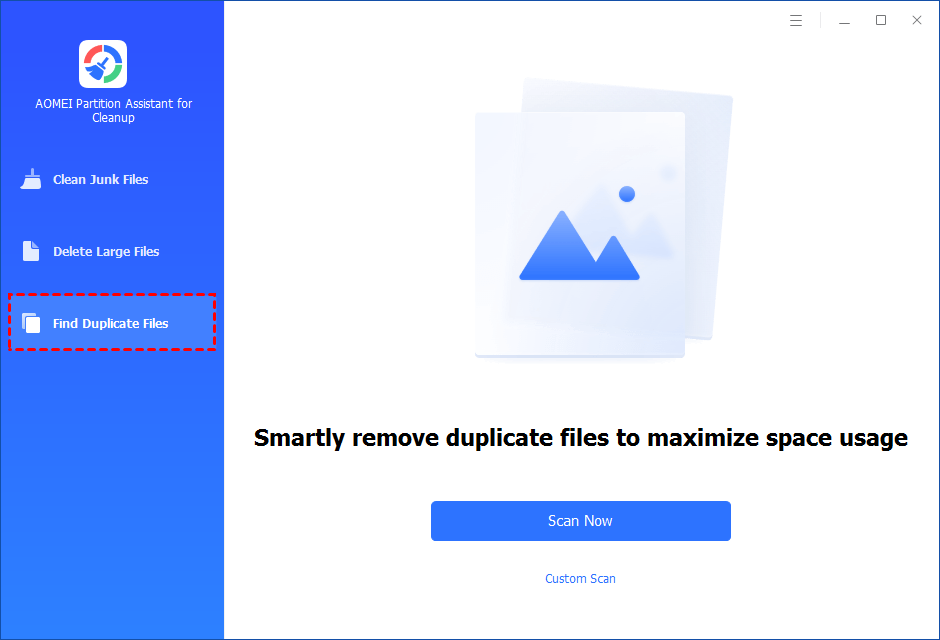
Instale y ejecute PartitionAssistant Cleanup. Haga clic en la pestaña "Archivos Duplicados".
Paso 2: Selecciona una ruta para escanear archivos duplicados.
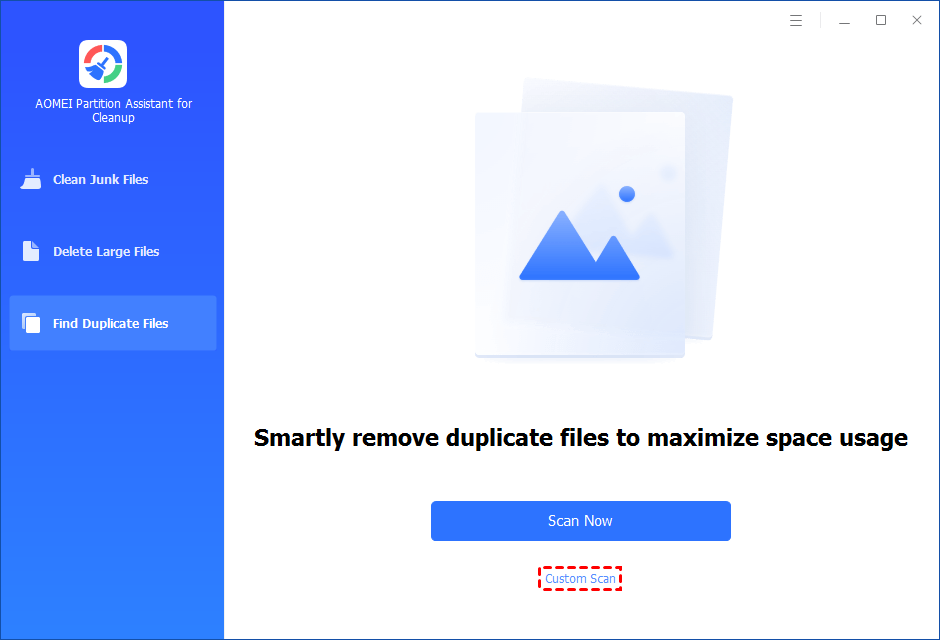
1. Puede hacer clic en "Escanear Ahora" para iniciar el escaneo de la unidad C: de su sistema. O bien, haga clic en "Escaneo Personalizado" para seleccionar manualmente las rutas que desea escanear. (Aquí, tomamos el "Escaneo Personalizado" como ejemplo).
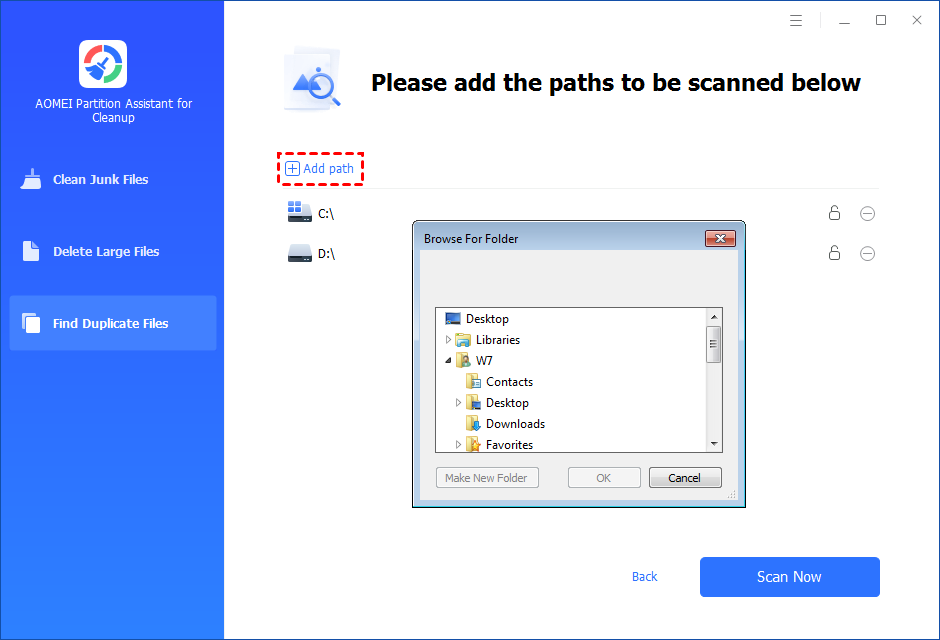
2. Después de hacer clic en "Escaneo Personalizado", se mostrarán todas las unidades locales y externas de su PC. También puede hacer clic en el botón "Agregar ruta" y aparecerá una ventana para explorar carpetas. De este modo, podrá añadir más rutas en este PC, como Escritorio, Descargas y otras rutas de carpetas.
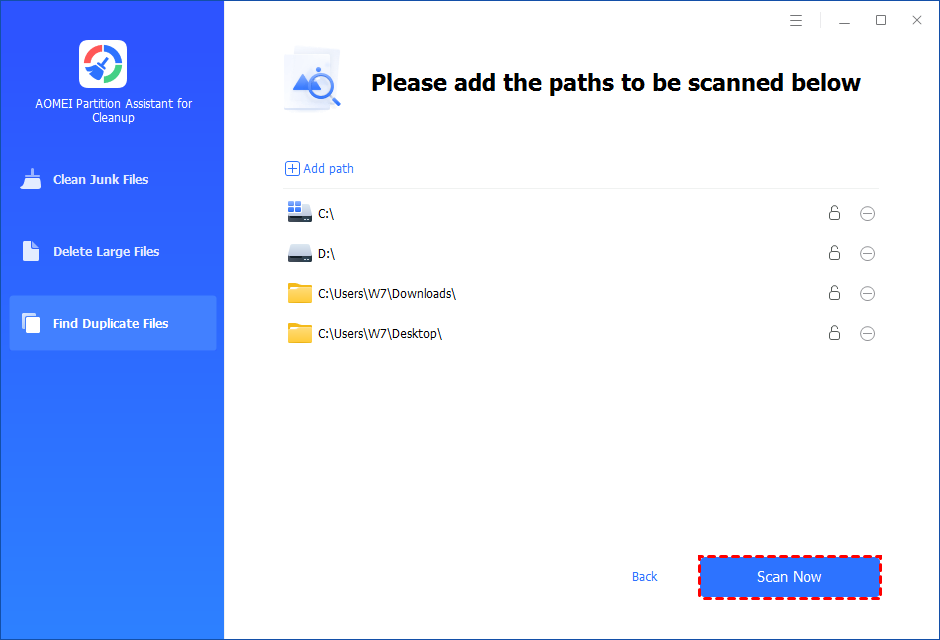
3. Una vez añadidas las rutas necesarias, puede hacer clic en el botón "Escanear Ahora" para iniciar el proceso de escaneo.
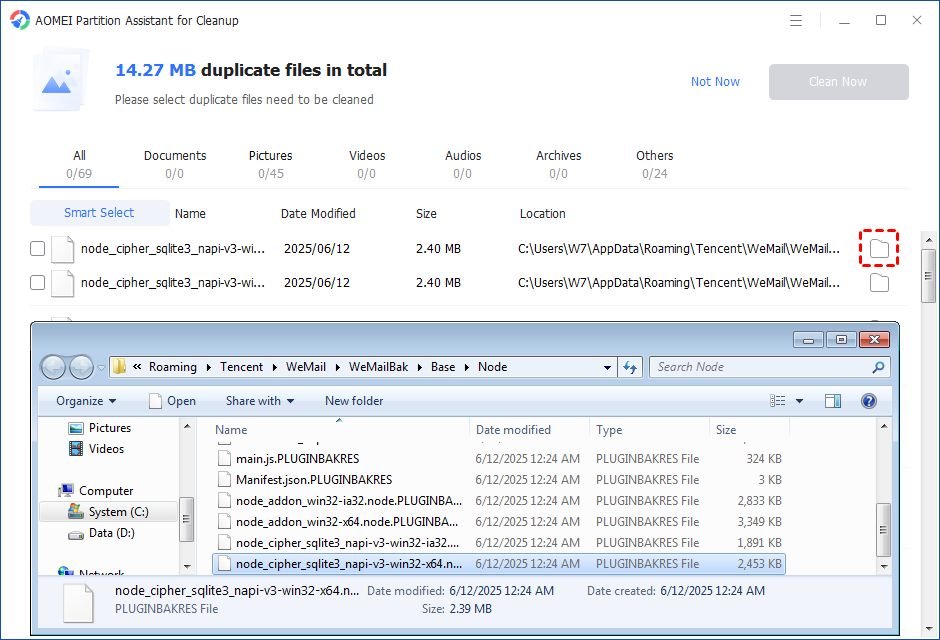
4. El proceso de escaneo puede tardar un tiempo. Una vez completado el escaneo, se mostrarán todos los archivos duplicados. Puede hacer clic en el botón situado detrás para localizarlos.
Paso 3: Selecciona los archivos duplicados para iniciar la eliminación.
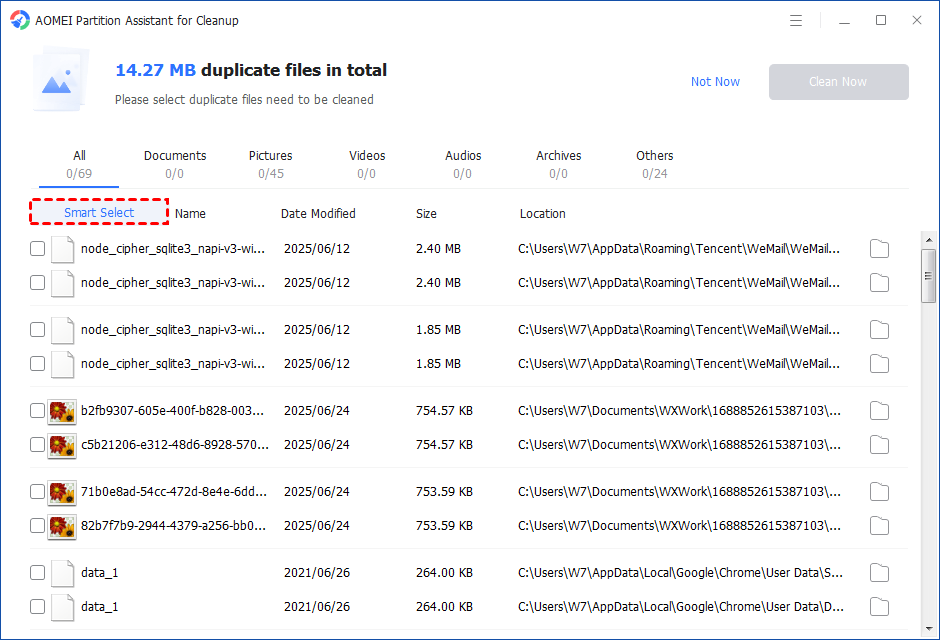
Puede seleccionar manualmente los archivos duplicados o hacer clic en el botón "SelecInteligente" para seleccionar automáticamente los archivos duplicados innecesarios que desea eliminar.
Consejo: Si la opción "SelecInteligente" está marcada, solo se desmarcará el archivo duplicado más antiguo. Esto significa que todos los archivos duplicados, excepto el más antiguo, se marcarán para eliminarlos. (El archivo más antiguo es el que se creó primero. Este archivo no se eliminará. Todos los demás archivos duplicados se consideran copias del archivo más antiguo).
Si selecciona manualmente todas las copias de los archivos duplicados, aparecerá una ventana emergente de advertencia para que conserve al menos una copia de los archivos duplicados. Si realmente desea eliminar todas las copias de los archivos duplicados, puede hacer clic en "Aceptar" para que se seleccionen todas las copias de los archivos duplicados para su eliminación.

Después de seleccionar los archivos duplicados innecesarios, haga clic en el botón "Limpiar Ahora" para iniciar la eliminación.

Paso 4: Limpieza completada
La eliminación puede tardar un tiempo. Una vez finalizado el proceso, los archivos seleccionados se eliminarán y aparecerá una ventana indicando que la limpieza se ha completado, en la que se mostrará la cantidad total de datos eliminados.

Conclusión
Siguiendo los pasos anteriores, podrás encontrar fácilmente archivos duplicados y eliminar los que no sean necesarios en tu PC. Con esta útil herramienta, podrás gestionar y maximizar el espacio de tu disco duro.