
¿Cómo eliminar archivos grandes para optimizar el espacio en disco?

Resumen general
En algunos casos, es posible que encuentre archivos demasiado grandes que ocupan demasiado espacio en el disco. Eliminar archivos grandes es sin duda una tarea esencial cuando se trata de liberar espacio en el disco duro. Sin embargo, puede resultar difícil localizar archivos grandes manualmente. Afortunadamente, la herramienta "Eliminar archivos grandes" de PartitionAssistant Cleanup le ayuda a encontrar y eliminar rápidamente archivos grandes para controlar el espacio en su disco.
Cómo eliminar archivos grandes en AOMEI Partition Assistant para limpiar el sistema
Antes de hacerlo
-
Instale AOMEI Partition Assistant para la limpieza en un PC con Windows.
-
Haga una copia de seguridad de los datos importantes con antelación.
-
Conecte la unidad en la que desea buscar y eliminar archivos grandes.
Paso 1: Iniciar la eliminación de archivos grandes
Instale y ejecute PartitionAssistant Cleanup. Haga clic en la pestaña "Archivos grandes".
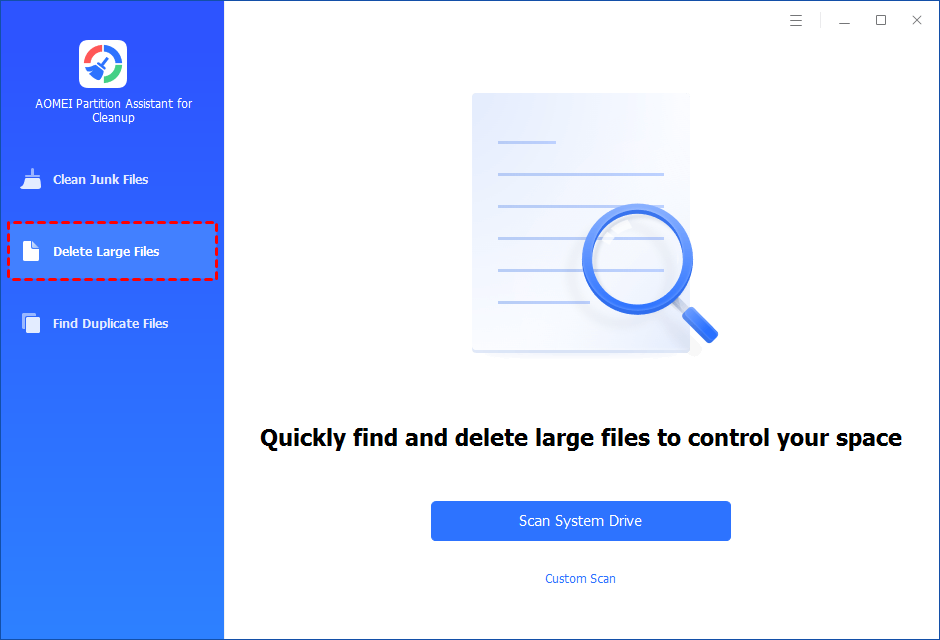
Paso 2: Selecciona una ruta para escanear archivos grandes.
1. Puede hacer clic en "Escanear la Unidad del Sistema" para iniciar el escaneo de la unidad C: de su sistema. O bien, haga clic en "Escaneo personalizado" para seleccionar manualmente las rutas que desea escanear. (Aquí, tomamos el "Escaneo personalizado" como ejemplo).
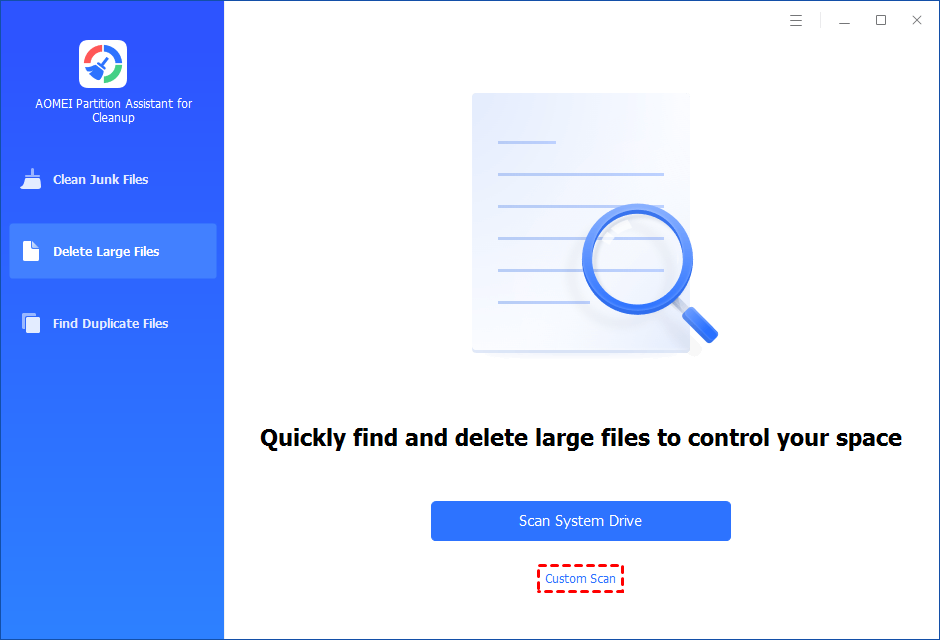
2. Después de hacer clic en "Escaneo personalizado", se mostrarán todas las unidades locales y externas de su PC, así como las rutas comunes de Escritorio, Documentos y Descargas. Puede seleccionar manualmente las rutas que desea escanear. Una vez añadidas las rutas necesarias, puede hacer clic en el botón «Escanear ahora» para iniciar el proceso de escaneo.

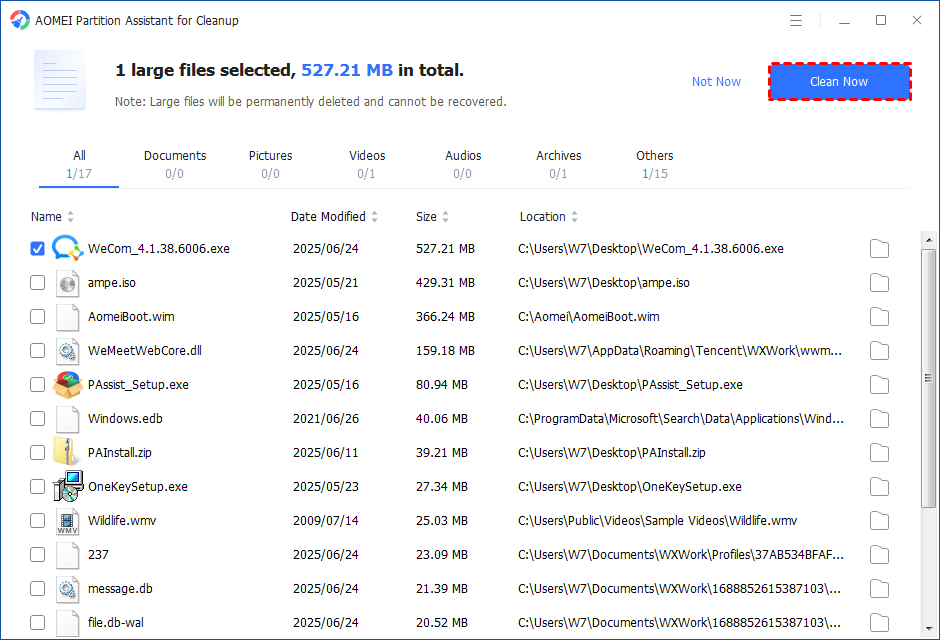
3. El proceso de escaneo puede tardar un tiempo. Una vez completado el escaneo, se mostrarán todos los archivos grandes encontrados.
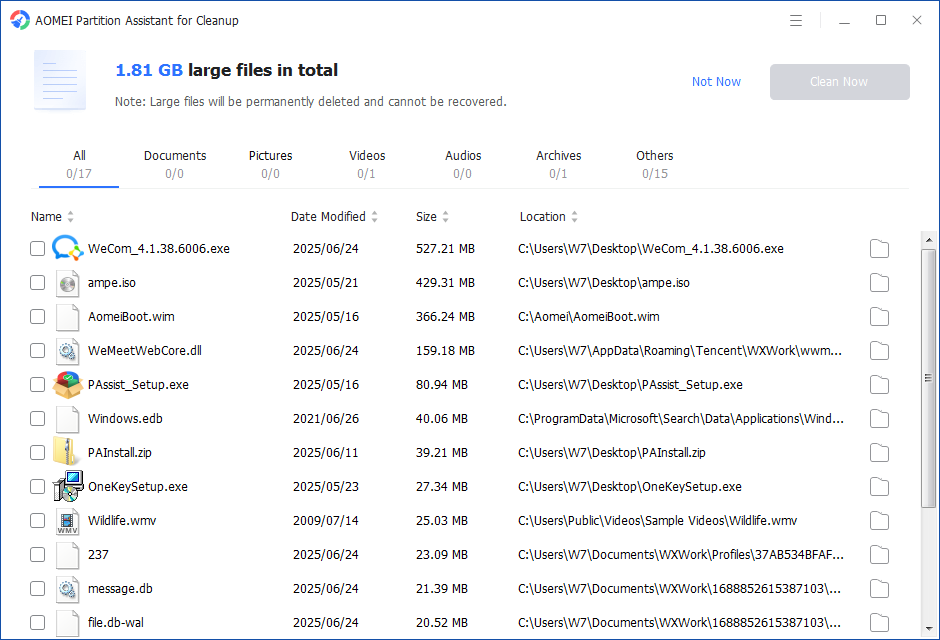
4. También puede comprobar los archivos grandes y hacer clic en el botón situado detrás para localizarlos.
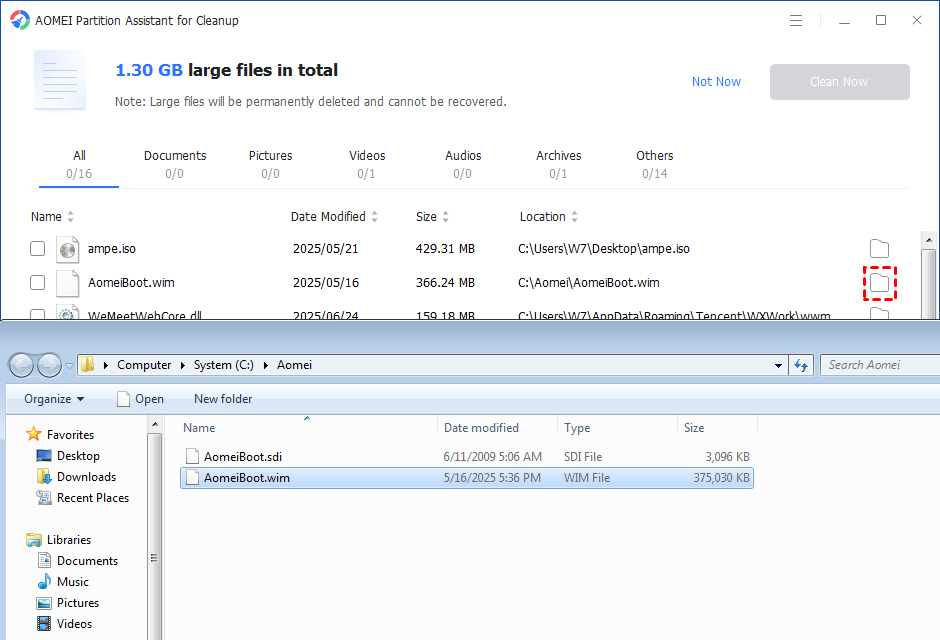
Paso 3: Selecciona los archivos grandes para iniciar la eliminación.
Marque los archivos que desea eliminar y, a continuación, haga clic en el botón "Limpiar ahora" para iniciar la eliminación.
Paso 4: Eliminación correcta
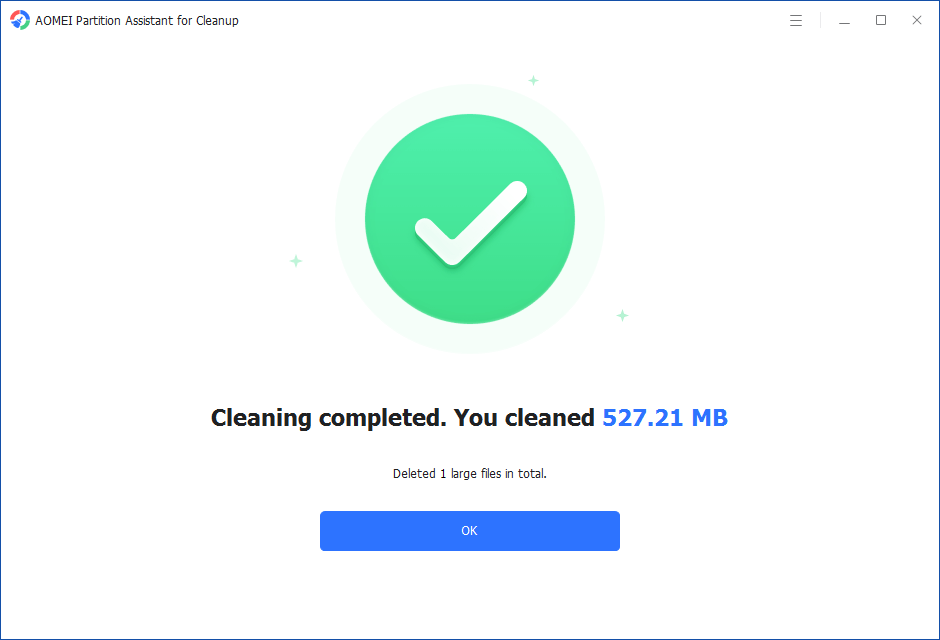
La eliminación puede tardar un tiempo. Una vez finalizado el proceso, los archivos seleccionados se eliminarán y aparecerá una ventana indicando que la limpieza se ha completado, en la que se mostrará la cantidad total de datos eliminados.
Conclusión
Siguiendo los pasos anteriores, podrás encontrar fácilmente archivos grandes y eliminar aquellos que no sean necesarios en tu PC. Con esta útil herramienta, podrás controlar y liberar espacio en tu disco duro.