
 PartitionAssistant Cleanup


[Gratis] Cómo eliminar archivos del registro en Windows 10
¿Qué es un archivo de registro de Windows? ¿Cómo eliminar archivos del registro en Windows 10? Este artículo responderá a tus preguntas y te ofrecerá una forma segura de eliminar archivos de registro en Windows 11, 10, 8 y 7.

Por Shirley / Actualizado el 22/07/2025


Cómo eliminar archivos del registro en Windows 10
Windows me indicó que no tenía suficiente espacio, así que intenté desinstalar software innecesario para liberar espacio, pero seguía sin funcionar. Alguien me dijo que también debía eliminar los archivos de software del Registro para liberar espacio por completo. ¿Es seguro eliminar los archivos del Registro? ¿Qué debo hacer?
¿Qué sucede si borro archivos de registro?
El registro es una base de datos importante en Microsoft Windows. Su función es almacenar información de configuración del sistema y las aplicaciones. Es esencial para el inicio y el funcionamiento del sistema operativo Windows. Si el registro está dañado, Windows se iniciará de forma anormal e incluso podría paralizarlo por completo.
En resumen, como usuario normal de Windows, no debería modificar con frecuencia los archivos de registro. Sin embargo, puede eliminar algunos archivos inválidos o inútiles, como los de programas desinstalados. Dado que estos archivos de registro no tienen nada que ver con Windows, no afectarán al sistema operativo. A continuación, le mostraré cómo eliminar archivos de registro en Windows 10 para liberar espacio.
Cómo eliminar archivos de registro en Windows 7, 8, 10 y 11
Puede eliminar archivos de registro desde el Explorador de archivos y el Editor del Registro. Si desea eliminar los archivos de registro de un programa desinstalado para liberar espacio por completo, consulte las siguientes secciones:
▶ Método 1. Eliminar archivos de registro del Explorador de archivos
Usar el Explorador de archivos para eliminar archivos de registro es relativamente sencillo y adecuado para usuarios sin experiencia en informática.
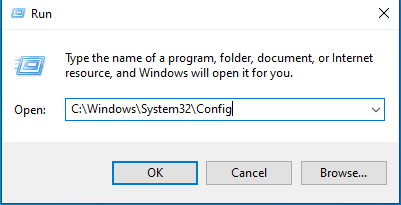
Paso 1. Presione “Windows + R” simultáneamente, escriba “C:\Windows\System32\Config” y presione “Inter”.
Paso 2. Aquí puedes navegar a estas carpetas para encontrar los archivos que necesitas eliminar.
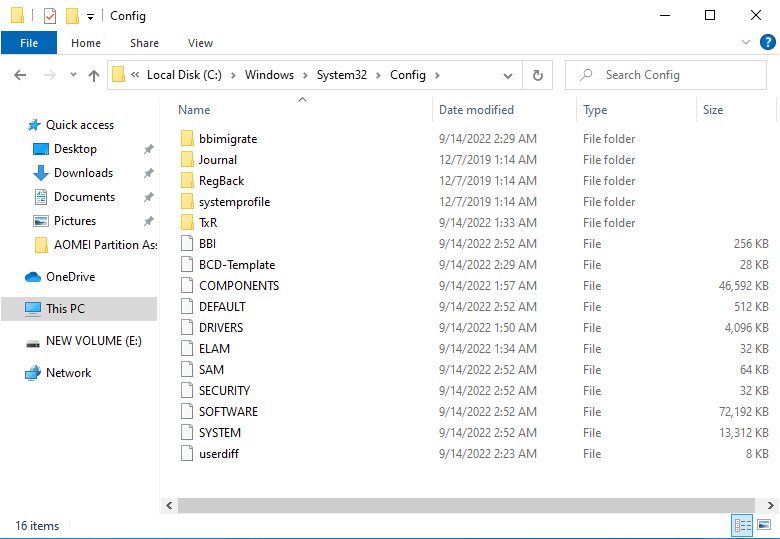
Paso 3. Haga clic derecho en el archivo de registro de destino. Luego, haga clic en "Eliminar" en el menú que aparece.
▶ Método 2. Eliminar archivos de registro desde el Editor del Registro
También puedes eliminar archivos de registro en el Editor del Registro, pero debes tener cuidado con este método para evitar eliminar el archivo incorrecto.
Paso 1. Escribe "Editor del Registro" en la barra de búsqueda y haz clic en él para abrir el Editor del Registro.
Paso 2. En el lado izquierdo de la ventana, busca HKEY_LOCAL_MACHINE.
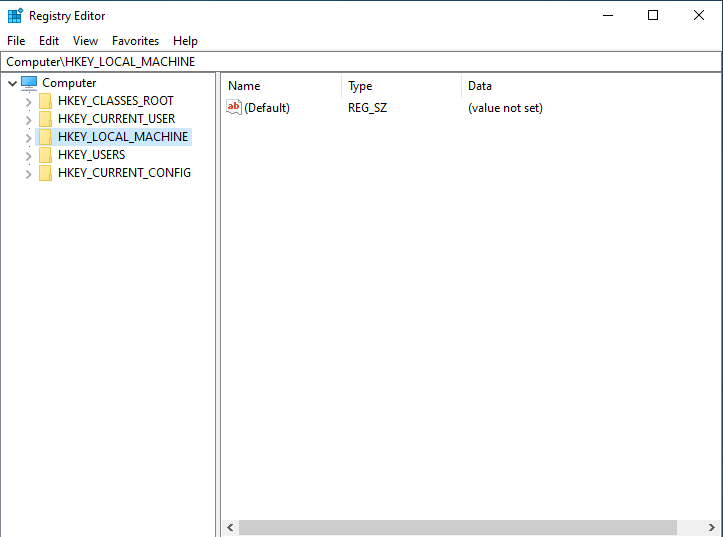
Paso 3. En HKEY_LOCAL_MACHINE, debe navegar hasta SOFTWARE. Todas las carpetas del directorio SOFTWARE son programas instalados en el PC, y eliminar estos archivos no afecta al sistema.
Paso 4. Aquí puede eliminar el archivo de registro del programa de destino. Haga clic derecho en él y seleccione "Eliminar".

Paso 5. Además, debes hacer lo mismo con HKEY_CURRENT_USER y HKEY_USER para eliminar por completo los archivos de registro del software de tu PC.
▶ Método 3. Cómo eliminar archivos de registro usando CMD
Además, también puede eliminar archivos de registro mediante el Símbolo del sistema. El comando Reg permite eliminar claves y valores de registro desde la línea de comandos. Siga estos pasos:
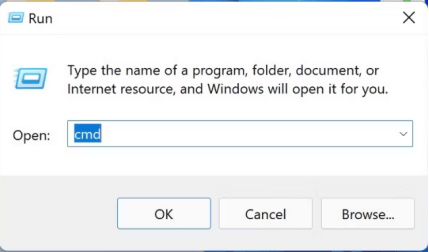
Paso 1. Presione "Windows + R", escriba "cmd" y presione Intro para abrirlo.
Paso 2. Aquí, ingrese los siguientes comandos predeterminados:
reg delete HKEY_CURRENT_USER\Software\DeleteTestKey /v DeleteTestValue /f, necesitas cambiar la ruta y el valor según tus necesidades.
Por ejemplo:
reg delete HKEY_CURRENT_USER\Software\Microsoft\Windows\CurrentVersion\Explorer /v CleanShutdown /f

¿Cómo puedo eliminar archivos de registro para liberar espacio de forma segura y sencilla (gratis)?
Para eliminar archivos del registro y liberar espacio por completo, necesitas un limpiador profesional de archivos basura: PartitionAssistant Cleanup para usuarios de Windows 11, 10, 8, 7 y Server.
Su función "Limpiar archivos basura" permite una limpieza profunda del PC. Te ayuda a analizar automáticamente todos los archivos basura de tu PC, incluyendo los del sistema y del registro. Tras el análisis, integra diferentes tipos de archivos basura; puedes ver la información detallada de cada archivo basura del registro en los resultados y elegir si deseas eliminarlos todos. Además, es más fácil de usar que cualquier otro software.
Descarga este programa gratuito para aprender a eliminar archivos del registro en Windows 10, 8, 7 y Windows 11.
 PartitionAssistant Cleanup
Libere espacio en disco para mantener su PC funcionando de manera fluida y eficiente
Paso 1. Instale y ejecute PartitionAssistant Cleanup. Haga clic en la pestaña "Archivos Basura".
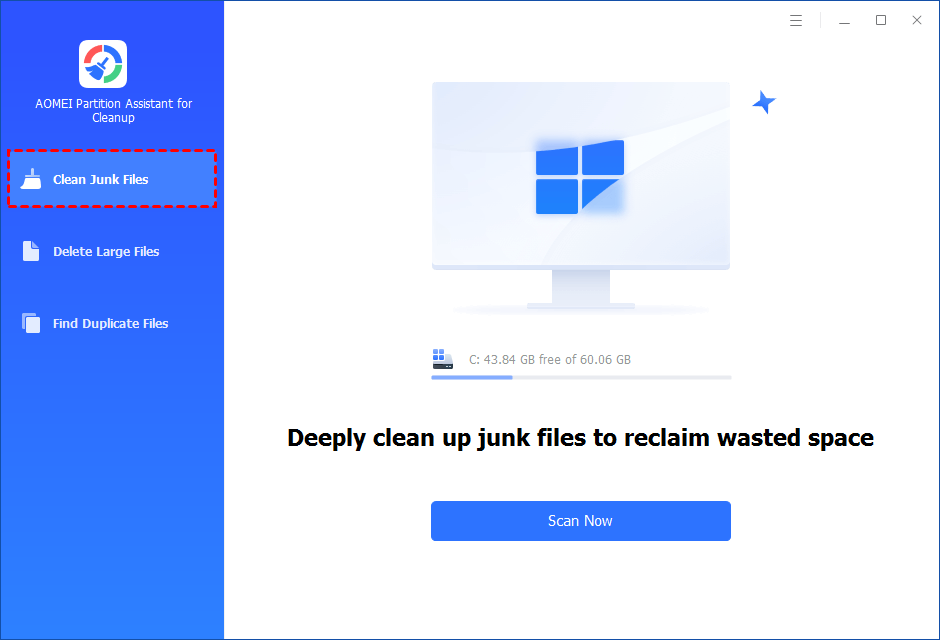
Paso 2. Haga clic en el botón "Escanear Ahora" para iniciar el proceso de escaneo de archivos basura.

Paso 3. Una vez finalizado el análisis, se mostrarán todos los archivos basura del sistema (incluidos los archivos de la papelera de reciclaje, archivos temporales, archivos de registro, accesos directos no válidos, etc.) y los archivos basura del registro (incluidos los archivos DLL, del sistema y del programa).
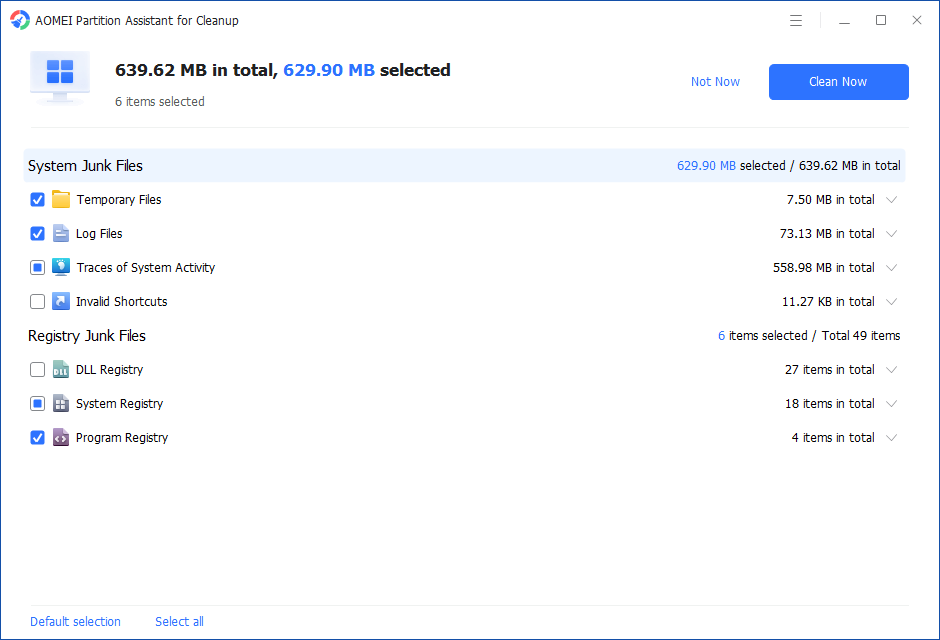
También puede hacer clic en el botón de atrás para ver los detalles de los archivos basura.

Paso 4. Y, puedes hacer clic en el botón de atrás para localizar el archivo.
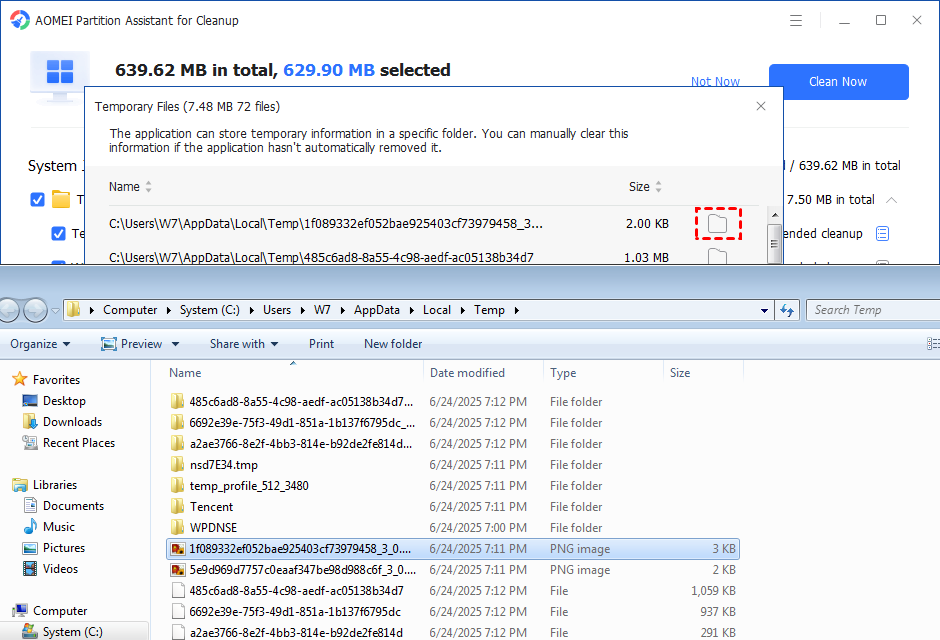
De forma predeterminada, el programa seleccionará algunos archivos basura para limpiar, como archivos temporales, archivos de registro, etc. También puede marcar manualmente para seleccionar más o desmarcar para eliminar menos archivos basura. O bien, haga clic en "Seleccionar todo" para seleccionar todos los archivos basura que desea limpiar.
Paso 5. Después de seleccionar los archivos basura que ya no necesita, puede hacer clic en el botón "Limpiar Ahora" para iniciar la limpieza.

El proceso de limpieza puede tardar un tiempo, y se limpiarán los archivos seleccionados. Una vez finalizado, aparecerá una ventana de limpieza completada que muestra cuántos archivos se han limpiado y cuántos faltan.

En resumen
Este es el proceso completo para eliminar archivos del registro en Windows 10. Como se puede ver en varios métodos compartidos, PartitionAssistant Cleanup es adecuado para la mayoría de los usuarios, ya que puede eliminar todos los archivos basura del registro por tipo para ahorrar espacio en el equipo. Si aún no lo has probado, ¡no lo dudes!
