
 AOMEI Partition Assistant
Cambiar el disco duro principal en Windows 10/11: guía y BIOS
Cambie el disco principal en Windows 10/11: instalación física, clonar o reinstalar, arranque en BIOS/UEFI por marca y solución a errores de arranque.

Por Shirley / Actualizado el 30/09/2026


Respuesta rápida: ¿Cómo paso a un disco nuevo como disco principal sin complicarme?
Depende de lo que quiera conservar:
- Quiere mantener su Windows, programas y ajustes: clone el disco o migre solo el sistema al disco nuevo y, al terminar, ponga el disco nuevo como primero en el arranque de la BIOS/UEFI.
- Quiere un sistema limpio, sin arrastrar problemas antiguos: haga una instalación limpia de Windows en el disco nuevo, con solo ese disco conectado.
- Su portátil tiene un solo slot M.2: conecte el disco nuevo por USB con una caja o adaptador, clone desde Windows y después intercambie los discos.
Si tras el cambio el equipo no arranca, la causa más frecuente es el orden de arranque o el modo UEFI/Legacy, no la copia en sí. Se revisa en la sección de BIOS/UEFI.
¿Qué significa cambiar el disco principal y por qué hacerlo?
El «disco principal» no es simplemente el que tiene la unidad C. Es el disco que contiene Windows y los archivos de arranque, y desde el cual arranca el equipo. Por eso, cambiarlo implica dos cosas: llevar el sistema al disco nuevo y hacer que el equipo arranque desde él.
Un usuario lo planteaba así en un foro: tenía un portátil con un SSD de 32 GB como unidad C y añadió después un SSD de 240 GB como unidad D. Como todos los programas se instalaban por defecto en C, se quedó sin espacio, y quería que el disco grande pasara a ser el principal.
Es un caso muy habitual. Los motivos que llevan a cambiar el disco principal suelen ser dos:
- El disco actual se ha quedado pequeño y no puede ampliarse con las particiones que hay.
- Se quiere pasar de un disco duro mecánico a un SSD para que Windows arranque y responda con más rapidez.
Antes de elegir un método, conviene decidir qué desea conservar del sistema actual. Esa decisión determina casi todo el resto, y la explicamos en la siguiente sección.
¿Clonar, migrar el sistema o reinstalar? Ventajas e inconvenientes
Ninguna opción es mejor en todos los casos. Cada una resuelve una necesidad distinta:
| Clonar el disco completo | Migrar solo el sistema | Instalación limpia | |
|---|---|---|---|
| Qué se traslada | Todas las particiones: Windows, programas, datos y particiones de arranque y recuperación | La partición de Windows y las de arranque; los datos de otras particiones se quedan | Nada: se instala Windows desde cero |
| Programas y ajustes | Se conservan | Se conservan los del disco del sistema | Hay que reinstalarlos y configurarlos de nuevo |
| Sistema resultante | Idéntico al actual, con sus residuos, controladores viejos y fallos | Igual que el actual | Limpio, sin arrastrar problemas anteriores |
| Cuándo conviene | El equipo funciona bien y se quiere seguir como está | El disco nuevo es más pequeño o se quieren separar sistema y datos | El sistema va lento, inestable o lleva años sin reinstalarse |
| Necesita medio de instalación | No | No | Sí (USB de instalación de Windows) |
| Puede fallar el arranque después | Sí, si no coinciden el modo UEFI/Legacy o el estilo GPT/MBR | Sí, por los mismos motivos | Menos probable, porque Windows crea su propio arranque |
| Esfuerzo principal | Esperar la copia | Esperar la copia | Reinstalar programas y volver a configurar |
Cómo elegir
- Si el sistema actual funciona bien, clonar o migrar ahorra horas de reinstalación. Es la opción por defecto para cambiar a un disco más grande.
- Si el sistema ya daba problemas (pantallas azules, lentitud sin causa, sospecha de malware), clonarlo solo los traslada a un disco más rápido. Aquí la instalación limpia da mejor resultado, aunque cueste más trabajo.
- Si quiere pasar de MBR a GPT para usar Windows 11, la instalación limpia lo resuelve de forma natural, y clonar o migrar requiere un paso extra de conversión.
¿Cuánto tarda?
Depende de varios factores a la vez, y no existe un tiempo único. Los que más influyen:
- Cantidad de datos usados. Se copia lo que hay dentro, no la capacidad total del disco.
- Interfaz de los discos. Un SSD NVMe conectado por PCIe mueve más datos por segundo que uno SATA, y ambos más que uno conectado por USB.
- Conexión USB. Si el disco nuevo va en una caja externa, el puerto y la calidad de la caja pueden ser el cuello de botella.
- Estado del disco de origen. Un disco con errores puede ralentizar mucho la lectura.
La instalación limpia se lleva, en general, la mayor parte de su tiempo en reinstalar y configurar los programas, no en instalar Windows. Si quiere más detalle sobre la clonación y sus factores, consulte la guía de clonar un SSD a otro SSD.
Primero, cuántos discos admite su equipo
Casi todo depende de este dato. Compruébelo en el manual del equipo o en la web de soporte del fabricante, con el modelo exacto.
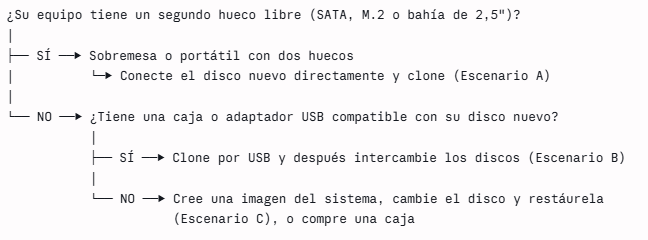
Escenario A: sobremesa o portátil con dos huecos
Es el caso más cómodo, porque tiene ambos discos conectados a la vez y puede comprobar el resultado antes de retirar nada.
Conexión física
| Tipo de disco nuevo | Qué necesita |
|---|---|
| SSD o HDD SATA de 2,5" / 3,5" | Un puerto SATA libre en la placa, un cable de datos SATA y un conector de alimentación SATA de la fuente (en discos de 2,5" en una bahía de portátil, ya va integrado) |
| SSD M.2 (NVMe o SATA) | Una ranura M.2 libre y un tornillo de fijación (suele venir con la placa) |
Pasos
- Apague el equipo, desenchúfelo y toque una superficie metálica para descargar la electricidad estática.
- Instale el disco nuevo (siguiente sección) y arranque desde el disco antiguo como de costumbre.
- Compruebe que Windows detecta el disco nuevo en la Administración de discos. Si aparece como «Sin inicializar», inicialícelo solo si está vacío.
- Clone o migre el sistema siguiendo el método que elija (más adelante).
- Antes de reiniciar, apague y desconecte el disco antiguo (o deje solo el nuevo como primer dispositivo de arranque). La primera vez, arranque con un solo disco.
Limpiar el disco antiguo si va a reutilizarlo
Cuando el sistema arranque bien desde el disco nuevo, el antiguo conserva sus propios archivos de arranque. No hace falta reparar nada: basta con borrar el disco.
- Vuelva a conectarlo con el equipo ya arrancado desde el disco nuevo.
- Si aparece «Sin conexión» (por firma duplicada), póngalo En línea en la Administración de discos.
- Elimine sus particiones desde la Administración de discos, o en Diskpart:
list disk→select disk N→clean. Compruebe el número del disco antes, porquecleanno pide confirmación.
Escenario B: portátil con un solo slot M.2
Si el portátil solo admite un SSD, no puede tener ambos conectados a la vez. La solución habitual es clonar por USB y luego intercambiar los discos.
Qué necesita
- Una caja o adaptador USB compatible con el protocolo de su SSD nuevo (NVMe o SATA) y con su longitud (2280, 2242, 2230).
- Un puerto USB 3.x del portátil. Con USB 2.0 la copia será muy lenta.
Los detalles para elegir bien la caja los tiene en la guía de clonar un SSD a otro SSD, sección del portátil con un solo slot.
Pasos
- Monte el SSD nuevo en la caja y conéctelo por USB al portátil.
- Compruebe que aparece en la Administración de discos.
- Clone o migre el sistema desde el SSD interno al SSD de la caja.
- Apague el portátil, desconéctelo de la corriente y desmonte la tapa siguiendo el manual del fabricante.
- Sustituya el SSD interno por el nuevo, fíjelo con su tornillo y cierre la tapa.
- Arranque solo con el SSD nuevo. Si no arranca, consulte la sección de solución de problemas de arranque.
Escenario C: sin caja ni segundo hueco
Si no dispone de caja ni quiere comprarla, puede crear una imagen del sistema en un disco externo, cambiar el SSD y restaurar la imagen en el nuevo desde un USB de recuperación. El procedimiento completo, con sus limitaciones (por ejemplo, que el disco destino no puede ser menor), está descrito en la sección del método de imagen del sistema de la guía de clonar un SSD a otro SSD.
Si no le convence ese método, la alternativa más simple es la instalación limpia (método B de este artículo), que no necesita clonar nada: instala Windows en el disco nuevo con el USB de instalación y reinstala luego sus programas.
Instalar el disco nuevo: lo esencial
Esta sección resume la instalación física. Los detalles cambian según el modelo, así que consulte también el manual de su equipo o de su placa base.
Antes de empezar
- Apague el equipo y desenchúfelo. En un portátil, desconecte también la batería interna si el manual lo indica.

- Descargue la electricidad estática tocando una superficie metálica sin pintar, como el chasis. Sujete los discos por los bordes y evite tocar los contactos.
- Tenga a mano un destornillador de precisión, normalmente de cruz. Los tornillos M.2 son muy pequeños, así que trabaje sobre una superficie donde no se pierdan.
Según el tipo de disco
| Disco | Cómo se instala |
|---|---|
| SSD o HDD SATA de 3,5" (sobremesa) | Colóquelo en una bahía de la caja, fíjelo con tornillos y conecte el cable de datos SATA a la placa y el conector de alimentación SATA de la fuente |
| SSD SATA de 2,5" | En un portátil, se desliza en su bahía y se conecta a su conector. En un sobremesa sin bahía de 2,5", use un adaptador de 2,5" a 3,5" o un soporte |
| SSD M.2 | Inclínelo unos 30° e insértelo en la ranura hasta el fondo. Presiónelo hacia abajo y fíjelo con su tornillo (y con el disipador si la placa lo incluye) |
Después de instalar
- Cierre la caja o la tapa, vuelva a conectar todo y encienda el equipo.
- Entre en la BIOS/UEFI y compruebe que el disco nuevo aparece en la lista de dispositivos (en la pestaña de almacenamiento o de arranque). Si no aparece, apague y revise que está bien asentado y fijado.
- Arranque Windows y abra la Administración de discos (
Win + X→ Administración de discos). Si el disco es nuevo, aparecerá como «No inicializado»; inicialícelo solo si está vacío.
Método A: migrar el sistema operativo al disco nuevo
Esta opción copia Windows y su arranque al disco nuevo sin reinstalar nada. Sirve tanto si el disco nuevo es mayor como si es más pequeño, siempre que el espacio usado de la partición del sistema quepa.
Antes de empezar
- Haga una copia de seguridad de lo importante. Si algo falla, el disco antiguo no se modifica, pero el disco nuevo se sobrescribe.
- Conecte el disco nuevo (interno o por USB) y compruebe que aparece en la Administración de discos.
- Compruebe el estilo de partición y el modo de arranque del sistema actual (GPT/UEFI o MBR/Legacy). Si va a pasar de MBR a GPT, la placa debe admitir UEFI, y hará falta cambiar de Legacy a UEFI en la BIOS. Aplique también los ajustes de la lista de comprobaciones previas: BitLocker suspendido y el inicio rápido desactivado.
Paso a paso con AOMEI Partition Assistant Professional
Paso 1. Instale y abra el programa. En el menú Clonar, elija Migrar SO.

Paso 2. Seleccione el espacio sin asignar del disco nuevo y pulse Siguiente. Si no hay espacio sin asignar, marque «Quiero eliminar todas las particiones del disco para migrar el sistema al disco».
Paso 3. Indique el tamaño y la ubicación de la nueva partición del sistema en el disco nuevo. Si el disco es mayor, puede aprovechar para asignarle más espacio.
Paso 4. Aparecerá una nota sobre cómo arrancar desde el nuevo disco. Léala y pulse Finalizar.
Paso 5. Pulse Aplicar en la barra superior para ejecutar la operación pendiente y espere a que termine. Según el equipo, el programa puede pedir reiniciar para completar la migración.
Cuando termine
- Apague el equipo.
- Desconecte el disco antiguo (o déjelo sin conectar la primera vez).
- Entre en la BIOS/UEFI y ponga el disco nuevo como primer dispositivo de arranque (paso a paso, en la sección de BIOS).
- Arranque Windows y compruebe que todo está en su sitio.
⚠️ Atención: Si solo copia la partición C y los archivos de arranque se quedan en el disco antiguo, el equipo dejará de arrancar al retirarlo. Use Migrar SO, que copia también las particiones de arranque.
Método B: instalación limpia de Windows en el disco nuevo
Esta opción instala Windows desde cero en el disco nuevo. No arrastra nada del sistema anterior, pero tendrá que reinstalar sus programas y volver a configurarlo todo.
Antes de empezar
- Un USB vacío de 8 GB o más. Se formatea al crear el medio de instalación.
- Copia de seguridad de sus documentos, fotos y demás archivos del disco actual, en un disco externo o en la nube. Esta opción no traslada nada.
- Lista de programas que quiera reinstalar y sus licencias o cuentas, para no olvidar ninguno.
- Licencia: compruebe en Configuración → Sistema → Activación si su Windows está activado con una licencia digital. En ese caso, suele reactivarse solo tras la instalación, sin escribir clave.
Paso a paso
Paso 1. Desde otro equipo o desde el suyo, descargue la Herramienta de creación de medios de Windows (para Windows 11, use la de su página equivalente en Microsoft). Ejecútela y elija Crear medio de instalación (unidad flash USB, DVD o archivo ISO) para otro equipo.
Paso 2. Seleccione el USB como destino y siga el asistente hasta crear la unidad de arranque.
Paso 3. Apague el equipo y deje conectado solo el disco nuevo: retire el antiguo o desconecte su cable. Conecte el USB de instalación.
Paso 4. Arranque desde el USB. Para ello, entre en el menú de arranque de su equipo con la tecla que corresponda a su marca (tabla en la siguiente sección) y elija la entrada del USB. Si en la lista aparecen dos entradas del mismo USB, elija la que empieza por UEFI.
Paso 5. Cuando cargue el instalador, elija idioma y pulse Siguiente → Instalar ahora. Si le pide clave de producto, elija No tengo clave de producto: puede activar Windows después.
Paso 6. En la pantalla ¿Dónde desea instalar Windows?, elija Personalizada: instalar solo Windows (avanzado). Seleccione el disco nuevo (compruebe la capacidad) y pulse Siguiente. Si el disco está vacío, aparecerá como «Espacio sin asignar» y Windows creará las particiones que necesita.
Paso 7. Cuando termine la instalación, el equipo se reiniciará varias veces y le guiará por la configuración inicial. Con un solo disco conectado, arrancará desde él sin necesidad de tocar la BIOS. Al llegar al escritorio, conecte a Internet y compruebe la activación en Configuración → Sistema → Activación.
Paso 8. Apague el equipo, desconecte el USB y vuelva a conectar el disco antiguo si quiere usarlo como disco de datos. Compruebe que el equipo sigue arrancando desde el disco nuevo (si no lo hace, revise el orden de arranque en la BIOS) y copie sus archivos desde la copia de seguridad o desde el disco antiguo.
Si el instalador dice que no puede instalar Windows en el disco
Es el error más frecuente. Los mensajes típicos son «No se puede instalar Windows en este disco. El disco seleccionado es del estilo de partición GPT» o «…tiene una tabla de particiones MBR». La causa es que el modo de arranque no coincide con el estilo del disco:
| Mensaje | Causa | Solución |
|---|---|---|
| Disco GPT no admitido | El equipo arrancó el USB en modo Legacy/BIOS | Reinicie y arranque el USB con la entrada UEFI del menú de arranque |
| Tabla de particiones MBR no admitida | El equipo arrancó en modo UEFI | Convierta el disco a GPT (abajo), o arranque en Legacy si el equipo no admite UEFI |
Para convertir un disco vacío desde el propio instalador, pulse Shift + F10 (abre un símbolo del sistema) y ejecute:
diskpart
list disk
select disk 0
clean
convert gpt
exit
clean borra todo el disco seleccionado. Compruebe con list disk que el número corresponde al disco nuevo y que es el único conectado. Más detalle en la guía sobre el estilo de partición GPT en la instalación.Configurar el arranque en la BIOS/UEFI tras cambiar el disco
Con el disco nuevo instalado y el sistema copiado, falta que el equipo arranque desde él. Para ello hay dos cosas distintas que conviene no confundir:
- Menú de arranque (Boot Menu): una lista temporal para elegir desde qué dispositivo arrancar una sola vez, por ejemplo, un USB de instalación. No cambia nada de forma permanente.
- Orden de arranque (Boot Priority) en la BIOS/UEFI: define el dispositivo por defecto en cada inicio. Es lo que debe ajustar para que el disco nuevo sea el principal.
Teclas de acceso por marca
Pulse la tecla repetidamente desde el instante en que enciende el equipo, antes de que aparezca el logotipo de Windows.
| Marca | Entrar en la BIOS/UEFI | Menú de arranque |
|---|---|---|
| ASUS | Supr (placas) o F2 (portátiles) |
F8 (placas) o Esc (portátiles) |
| MSI | Supr |
F11 |
| Gigabyte / Aorus | Supr |
F12 |
| ASRock | F2 o Supr |
F11 |
| Lenovo | F2 (portátiles) o F1 (sobremesa y ThinkPad) |
F12 |
| Dell | F2 |
F12 |
| HP | Esc y luego F10 |
Esc y luego F9 |
| Acer | F2 |
F12 (a veces hay que activarlo antes en la BIOS) |
Si la tecla no responde: entrar desde Windows
En equipos modernos, el arranque rápido (Fast Boot) es tan veloz que no da tiempo a pulsar la tecla. Si Windows arranca con normalidad, hay una vía más fiable:
- Abra Configuración → Sistema → Recuperación (en Windows 10: Actualización y seguridad → Recuperación).
- En Inicio avanzado, pulse Reiniciar ahora.
- Elija Solucionar problemas → Opciones avanzadas → Configuración de firmware UEFI → Reiniciar.
También puede mantener pulsada Shift mientras hace clic en Reiniciar desde el menú de inicio.
Poner el disco nuevo como primero en el arranque
Los nombres de los menús varían según el fabricante, pero el recorrido es casi siempre el mismo:
- Entre en la BIOS/UEFI con la tecla de su marca.
- Vaya a la pestaña Boot (Arranque). En algunas placas hay que activar antes el Modo avanzado (normalmente con
F7). - Busque Boot Option Priorities o Boot Priority.
- En Boot Option #1, elija la entrada correspondiente al disco nuevo. En equipos UEFI suele llamarse Windows Boot Manager, a veces seguida del nombre o modelo del disco.
- Guarde y salga (normalmente con
F10) y confirme.
Otros ajustes que conviene revisar
| Ajuste | Qué comprobar | Por qué importa |
|---|---|---|
| Modo de arranque (UEFI / Legacy o CSM) | Debe coincidir con el estilo del disco: GPT con UEFI, MBR con Legacy | Si no coinciden, el disco no aparece como opción de arranque o da error al arrancar |
| Secure Boot | Debe estar activado si es un sistema UEFI con Windows 11. Si el sistema no arranca, pruébelo desactivado solo para diagnosticar | Un sistema clonado o mal configurado puede no pasar la verificación |
| Modo SATA / almacenamiento | AHCI (o el mismo modo que tenía antes). Cámbielo de uno en uno y pruebe | Un modo distinto puede producir la pantalla azul INACCESSIBLE_BOOT_DEVICE |
| Fast Boot | Si impide entrar en la BIOS, desactívelo temporalmente | Permite acceder con la tecla al reiniciar |
Si el equipo no arranca desde el disco nuevo
Casi siempre tiene arreglo, y el disco antiguo no se ha tocado, así que sus datos siguen a salvo. Antes de repetir la copia, identifique el síntoma.
| Lo que ve | Causa más probable | Qué hacer |
|---|---|---|
| Pantalla negra: «No bootable device» o vuelve directo a la BIOS | Orden de arranque incorrecto o modo UEFI/Legacy que no coincide | Revise el orden y el modo de arranque (sección anterior) |
Pantalla azul o de recuperación con el código 0xc000000e |
Windows no encuentra el dispositivo o los datos de arranque (BCD) | Repare el BCD con bcdboot (abajo) |
Pantalla azul INACCESSIBLE_BOOT_DEVICE |
El modo del controlador (AHCI/RAID/Intel RST) es distinto del que tenía el sistema | Devuelva el modo SATA al que tenía antes y pruebe de nuevo |
| Bucle de «Preparando reparación automática» | Datos de arranque dañados | Repare el BCD con bcdboot |
Reparar los datos de arranque (disco GPT / UEFI)
- Arranque desde un USB de instalación de Windows, elija idioma y pulse Reparar el equipo → Solucionar problemas → Opciones avanzadas → Símbolo del sistema.
- Localice la partición EFI y asígnele una letra:
diskpart list disk select disk 0 list volume select volume N assign letter=S exit
Sustituya N por el volumen FAT32 de unos 100 a 500 MB. Compruebe con dir C:\Windows en qué letra está Windows en este entorno; a veces es D: o E:.
- Reconstruya el arranque, cambiando
C:por la letra donde esté Windows:
bcdboot C:\Windows /s S: /f UEFI
- Reinicie sin el USB y arranque con el disco nuevo.
Para los casos más difíciles (disco MBR, partición EFI ausente, colisión de firma de disco o BitLocker pidiendo clave), consulte la guía completa de SSD clonado que no arranca, o la de reparar el arranque de Windows 10.
Resumen
Cambiar el disco duro principal significa dos cosas: llevar Windows al disco nuevo y hacer que el equipo arranque desde él. Estos son los puntos clave:
- Decida qué quiere conservar. Clonar o migrar mantiene su sistema tal cual, con sus programas y también con sus problemas. La instalación limpia da un sistema sin residuos, pero obliga a reinstalar y configurar todo.
- Compruebe cuántos discos admite su equipo. Con dos huecos, conecte el disco nuevo y clone. Con un solo slot M.2, clone por USB y después intercambie los discos, o use una imagen del sistema.
- Arranque la primera vez con un solo disco. Evita conflictos de arranque y firmas duplicadas, y garantiza que los archivos de arranque quedan en el disco nuevo.
- Ajuste la BIOS/UEFI. Ponga el disco nuevo como primero en el orden de arranque y compruebe que el modo (UEFI o Legacy) coincide con el estilo del disco (GPT o MBR).
- Si no arranca, revise primero el orden y el modo de arranque, después el modo del controlador y, si hace falta, repare el BCD con
bcdboot. El disco antiguo sigue intacto. - Conserve el disco antiguo unos días como copia de seguridad antes de borrarlo o reutilizarlo.
AOMEI Partition Assistant Professional permite migrar el sistema operativo a otro HDD o SSD sin reinstalar, y también incluye otras funciones como convertir entre MBR y GPT o ampliar la partición del sistema. Si trabaja con un servidor, existe la edición AOMEI Partition Assistant Server.
Preguntas frecuentes
