
 AOMEI Partition Assistant
Cómo reparar el MBR en Windows 11/10/8/7 (Guía fácil y rápida)
Aprenda cómo reparar el MBR en Windows 11/10/8/7 paso a paso. Solucione errores de arranque como “No bootable device” o “BOOTMGR is missing” de forma fácil y segura.

Por Shirley / Actualizado el 22/04/2026


¿Qué es el MBR y por qué se daña?
El MBR (Master Boot Record) es el primer sector de un disco duro o SSD. Su función principal es iniciar el proceso de arranque del sistema operativo. Cuando enciendes el ordenador, el MBR se encarga de localizar el sistema (como Windows) y cargarlo correctamente.

En términos simples, el MBR actúa como un “puente” entre el hardware y el sistema operativo. Si este pequeño pero crucial componente falla, el equipo puede mostrar errores como “No bootable device” o quedarse en una pantalla negra al arrancar.
El MBR puede dañarse por varias razones comunes:
- Errores del sistema: apagados inesperados o fallos durante actualizaciones
- Virus o malware: algunos ataques afectan directamente al sector de arranque
- Sectores defectuosos en el disco: problemas físicos del hardware
- Operaciones incorrectas: como instalar múltiples sistemas o manipular particiones
- Clonación o migración fallida del disco
Cuando el MBR se corrompe, el sistema pierde la capacidad de arrancar normalmente, aunque los datos del disco sigan intactos en muchos casos.
Síntomas de un MBR dañado
Cuando el MBR está dañado o corrupto, el problema más evidente es que el ordenador no puede arrancar correctamente. Este tipo de fallo suele estar relacionado con errores de arranque en Windows y es una de las causas más comunes por las que un PC deja de iniciar.
Algunos de los síntomas más frecuentes de un MBR dañado incluyen:
- Mensajes como “No bootable device”, “BOOTMGR is missing” o “Operating System not found”
- Pantalla negra justo después de encender el equipo
- Reinicios automáticos o bucles de arranque (boot loop)
- El sistema no reconoce el disco como dispositivo de arranque
- Fallos tras clonar disco o cambiar particiones
Estos errores indican que el sistema no puede localizar correctamente la información de inicio almacenada en el MBR, lo que impide cargar Windows con normalidad.
Si estás experimentando alguno de estos problemas, no te preocupes: en la mayoría de los casos es posible reparar el MBR en Windows utilizando herramientas integradas como el Símbolo del sistema o recurriendo a software especializado. A continuación, te mostramos paso a paso cómo hacerlo.
2 formas para reparar MBR en Windows 11/10/8/7
Normalmente, existen dos formas principales de reparar el MBR en Windows 10/8/7. Si puedes acceder a la Consola de recuperación de Windows, la primera opción es la más directa. Sin embargo, si no puedes acceder a ella o prefieres una solución más sencilla, la segunda alternativa puede ser la mejor opción para ti.
Solución 1: Reconstruir MBR en Windows 10/8/7 con símbolo del sistema
Para acceder al Símbolo del sistema en el entorno de recuperación de Windows (Windows RE), puedes seguir una guía más detallada en este artículo:
👉Tutorial: Reparar MBR desde símbolo del sistema en Windows 11, 10, 8, 7
También puedes probar las siguientes formas básicas:
Forma 1. Forzar el acceso a Windows RE
Reinicia el equipo y, cuando aparezca el logotipo de Windows, mantén presionado el botón de encendido para forzar el apagado. Repite este proceso entre 2 y 4 veces hasta que el sistema cargue automáticamente las opciones de recuperación.
Forma 2. Usar un medio de instalación de Windows
Inicia el equipo desde un USB o DVD de instalación de Windows, haz clic en “Reparar el equipo” y luego selecciona “Solucionar problemas” para acceder a las opciones avanzadas en Windows 10/8/7.
Después de entrar en la pantalla de "Opciones avanzadas", haga clic en "Símbolo del sistema" para iniciarlo, luego escriba el comando bootrec.exe y pulse "Enter" para ver las opciones disponibles para esta herramienta. (Hay cuatro parámetros disponibles: /FixMbr, /FixBoot, /ScanOs y /RebuildBcd. Cada uno de ellos puede ayudarlo a resolver diferentes problemas de arranque).
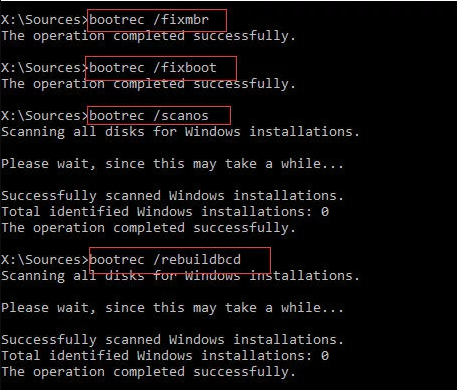
Ejecute /FixMbr en Windows 10/8/7 con símbolo del sistema. (/FixMbr permite la reparación de un registro de inicio maestro dañado. Y debe usarlo cuando encuentre uno de estos mensajes de error: "Sistema operativo no encontrado", "Error al cargar el sistema operativo", "Falta el sistema operativo" o " Tabla de particiones no válida".)
Solución 2: Reparar MBR en Windows 10/8/7 con una herramienta profesional
AOMEI Partition Assistant Professional es un potente software de gestión de particiones que permite reconstruir y reparar el MBR dañado de forma sencilla en Windows. Puedes descargarlo y probarlo en un equipo en funcionamiento, y luego seguir los pasos que se indican a continuación:
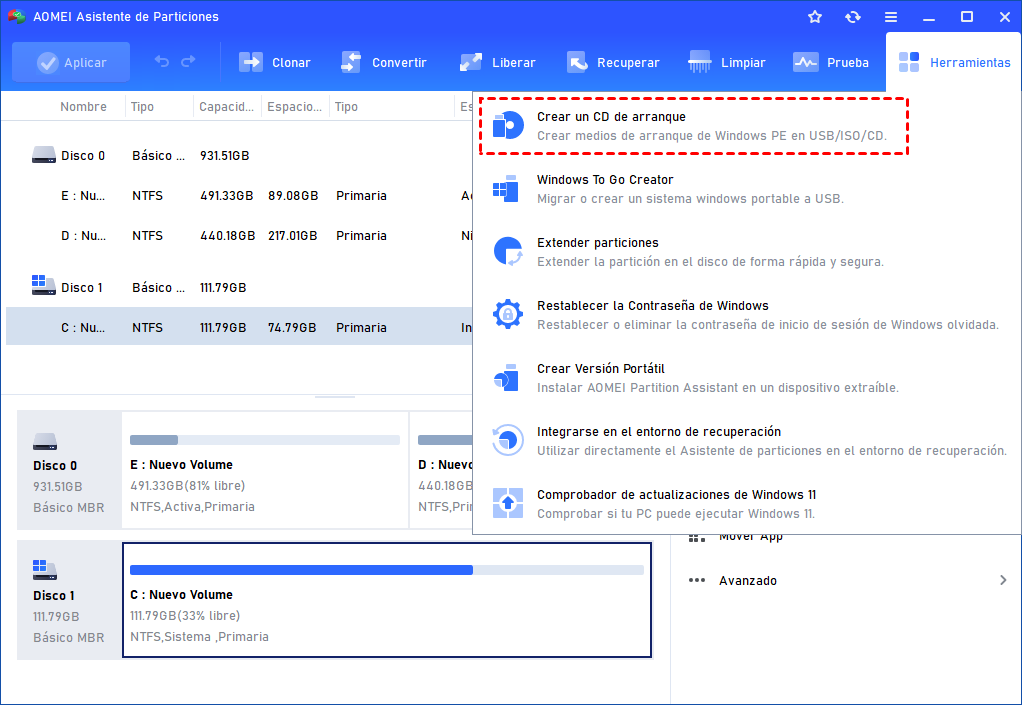
Paso 1. Instale y ejecute AOMEI Partition Assistant Professional en un equipo en funciones. En la interfaz principal, haga clic en Herramientas > Crear un CD de arranque en el panel y siga el asistente para crear un medio de arranque de Windows 10/8/7.
Paso 2. Conecte los medios de arranque creados a través de AOMEI Partition Assistant Professional al equipo con un problema de arranque e ingrese el BIOS para arrancar desde el medio de arranque.
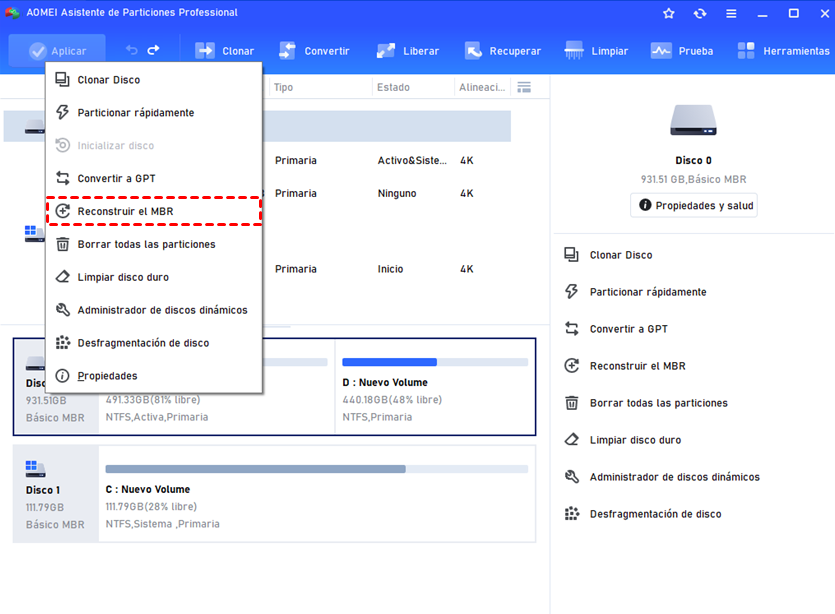
Paso 3. Una vez iniciado sesión, AOMEI Partition Assistant Professional se ejecutará automáticamente. En la interfaz principal, haga clic con el botón derecho en el disco del sistema que contiene MBR dañado y elija Reconstruir el MBR.
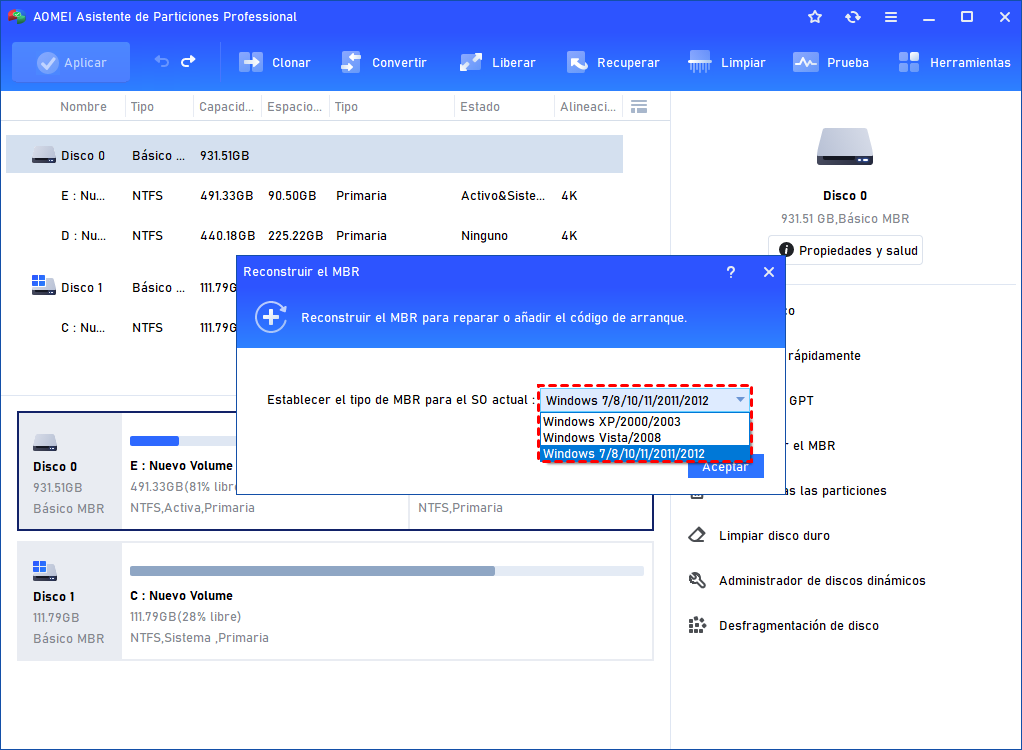
Paso 4. Establezca el tipo de MBR para Windows 10/8/7 en la ventana emergente. (Elija un tipo de MBR adecuado de acuerdo con su sistema operativo).
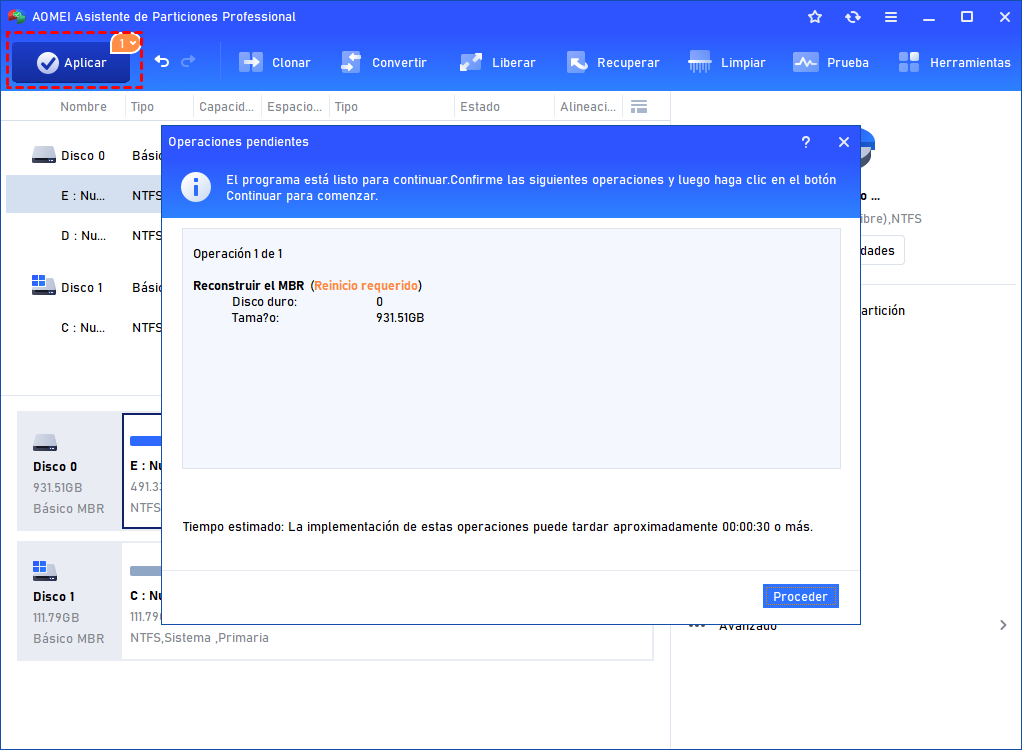
Paso 5. Haga clic en Aplicar en la barra de herramientas para confirmar la operación de Reconstruir MBR.
-
Reconstruir MBR solo puede resolver problemas como que el código MBR ha sido dañado. Tratar con el problema de arranque del sistema operativo causado por la falta de un archivo de arranque o del sistema está más allá de sus capacidades.
-
Reconstruir MBR no llevaría a ningún tipo de pérdida de datos. Sin embargo, la reconstrucción incorrecta de MBR puede hacer que su ordenador no se pueda iniciar. Por lo tanto, es mejor que aprenda más conocimiento relevante antes de ejecutar la operación Reconstruir MBR.
Otros métodos para reparar el MBR en diferentes situaciones
Además de utilizar el Símbolo del sistema o herramientas profesionales, existen otras formas de reparar el MBR dañado en Windows según el tipo de problema o el entorno en el que te encuentres. A continuación, te presentamos algunas soluciones específicas para distintos escenarios:
Reparar el MBR con GParted
Si prefieres utilizar una herramienta basada en Linux, GParted es una opción útil para gestionar discos y particiones. Es especialmente recomendable cuando Windows no puede arrancar en absoluto o cuando necesitas trabajar desde un entorno externo.
👉 ¿Puede GParted reparar el MBR en Windows 11, 10, 8, 7? ¡Aquí está la respuesta!
Reparar el MBR dañado fácilmente en Windows
Para usuarios que buscan una solución más directa, existen métodos simplificados para reparar el MBR en Windows sin complicaciones técnicas. Este tipo de guías suelen centrarse en pasos claros y rápidos, ideales para principiantes.
👉 ¿Cómo Reparar MBR Dañado Fácilmente en Windows 10/8/7?
Reparar el MBR en discos Seagate
Algunos problemas de arranque pueden estar relacionados con discos de marcas específicas como Seagate. En estos casos, es recomendable seguir procedimientos adaptados al fabricante para evitar errores adicionales o pérdida de datos.
👉 Herramienta de Reparación del MBR de Seagate: 3 Pasos para Reparar MBR de Seagate
Reparar el MBR en discos duros externos
Cuando el problema ocurre en un disco duro externo, el enfoque puede variar, ya que estos dispositivos no siempre se utilizan como disco de arranque principal. Aun así, es posible reconstruir el MBR y recuperar el acceso a los datos con las herramientas adecuadas.
👉 [3 Métodos] Reparar MBR Dañado en el Disco Duro Externo en Windows 10, 7
Consejos para evitar daños en el MBR
Aunque es posible reparar el MBR dañado en Windows, lo más recomendable es tomar medidas preventivas para evitar errores de arranque y posibles pérdidas de datos. A continuación, te dejamos algunos consejos prácticos:
- Apaga el equipo correctamente
Evita forzar el apagado con el botón de encendido, ya que esto puede dañar el sector de arranque. - Utiliza un antivirus confiable
Algunos virus pueden atacar directamente el MBR. Mantén el sistema protegido y actualizado. - Haz copias de seguridad regularmente
Realizar backups periódicos te permitirá recuperar el sistema fácilmente en caso de fallos graves. - Evita operaciones riesgosas en el disco
Ten cuidado al modificar particiones, instalar múltiples sistemas o clonar discos sin herramientas fiables. - Supervisa el estado del disco duro
Comprueba regularmente si existen sectores defectuosos para prevenir fallos mayores.
Aplicando estas buenas prácticas, puedes reducir significativamente el riesgo de problemas relacionados con el MBR y mantener tu sistema funcionando de forma estable. Aun así, si llegas a experimentar errores de arranque, siempre puedes recurrir a los métodos explicados anteriormente para solucionarlos rápidamente.
Preguntas frecuentes sobre el MBR
P1: ¿Qué puede pasar si falla el MBR?
R1: Cuando el MBR falla o está dañado, el sistema no puede iniciar correctamente. Esto puede provocar errores como “No bootable device” o “Operating System not found”, pantallas negras o reinicios constantes.
En la mayoría de los casos, los datos del disco no se eliminan, pero el sistema pierde la capacidad de arrancar hasta que se repare el MBR.
P2: ¿Cómo reparo el MBR de arranque en Windows 10?
R2: Para reparar el MBR en Windows 10, puedes utilizar dos métodos principales:
- Acceder al Símbolo del sistema desde el entorno de recuperación (Windows RE) y ejecutar comandos de reparación
- Utilizar herramientas profesionales que permiten reconstruir el MBR automáticamente
La mejor opción dependerá de si puedes acceder al sistema y de tu nivel de experiencia técnica.
P3: ¿Cuál es el comando para reparar el MBR?
R3: El comando más utilizado para reparar el MBR en Windows es:
bootrec /fixmbr
Este comando se ejecuta en el Símbolo del sistema dentro de Windows RE y permite reconstruir el registro de arranque principal sin afectar a los datos del disco.
En algunos casos, también se pueden utilizar comandos adicionales como:
bootrec /fixboot bootrec /rebuildbcd
para solucionar problemas más complejos relacionados con el arranque.
Conclusión
En resumen, reparar el MBR en Windows 10/8/7 no es una tarea complicada si eliges el método adecuado. Tanto el Símbolo del sistema como las herramientas especializadas pueden ayudarte a solucionar errores de arranque de forma eficaz.
Si buscas una solución más rápida y sencilla, AOMEI Partition Assistant Professional es una excelente opción. Con este completo gestor de particiones, puedes reconstruir el MBR en pocos clics sin necesidad de conocimientos técnicos. Además, también permite gestionar el espacio en disco, recuperar particiones, asignar espacio libre, crear medios de arranque y mucho más.
El programa es compatible con la mayoría de sistemas Windows, incluyendo Windows XP, Vista, 7, 8, 8.1, 10 y 11, lo que lo convierte en una solución versátil para distintos escenarios.
Para entornos profesionales, AOMEI Partition Assistant Server ofrece funciones avanzadas diseñadas específicamente para servidores Windows, cubriendo necesidades más exigentes de gestión y mantenimiento de discos.
