
 AOMEI Partition Assistant
Comment déplacer des jeux Origin sur un autre disque dur ?
Comment déplacer des jeux Origin sur autre disque dur ? Vous pouvez utiliser le client Origin ou un logiciel de déplacement d'applications puissant, voyons ensemble comme le faire !

Par Eva / Publié le 30/08/2023


Pourquoi déplacer des jeux Origin sur un autre disque dur ?

La plateforme Origin est une plateforme de jeux tout-en-un soigneusement développée par Electronic Arts Inc (EA). De nombreuses personnes ont installé le client Origin sur leurs ordinateurs, elles peuvent acheter et jouer à des jeux sur le client. Cependant, à mesure que de plus en plus de jeux sont installés, les jeux Origin occuperont la majeure partie de l'espace du disque dur. Lorsque vous voulez télécharger un nouveau programme, on vous indiquera que l'espace disponible est insuffisant.
C'est pourquoi les gens espèrent transférer les jeux Origin vers un autre disque pour libérer de l'espace. Une autre raison est que certains utilisateurs veulent déplacer les jeux Origin vers un SSD, car l'utilisation d'un SSD peut rendre l'ordinateur plus rapide et offrir une meilleure expérience de jeu.
Comment déplacer des jeux Origin sur un autre disque dur ?
Si vous rencontrez le problème mentionné ci-dessus, ne manquez pas cet article parce que je vais vous montrer deux méthodes pour changer l'emplacement des jeux Origin. L'une consiste à utiliser la fonction intégrée du client Origin, et l'autre consiste à transférer Origin à l'aide d'un outil tiers professionnel.
Méthode 1. Déplacer les jeux Origin via le client Origin
Le client Origin vous permet de créer un nouveau dossier de bibliothèque de jeux sur le nouveau disque, puis de déplacer les jeux vers le nouvel emplacement sans les réinstaller ni les télécharger à nouveau.
Étape 1 : Lancez d'abord le client Origin, puis cliquez sur le bouton Origin dans la barre d'outils supérieure. Après avoir cliqué, sélectionnez "Application Settings" dans la liste des options.
Étape 2 : Cliquez sur le bouton "Installs & Saves" sur la nouvelle page. À droite de "Game Library Location", cliquez sur le bouton "Change Folder" pour sélectionner le disque vers lequel vous souhaitez effectuer le transfert.
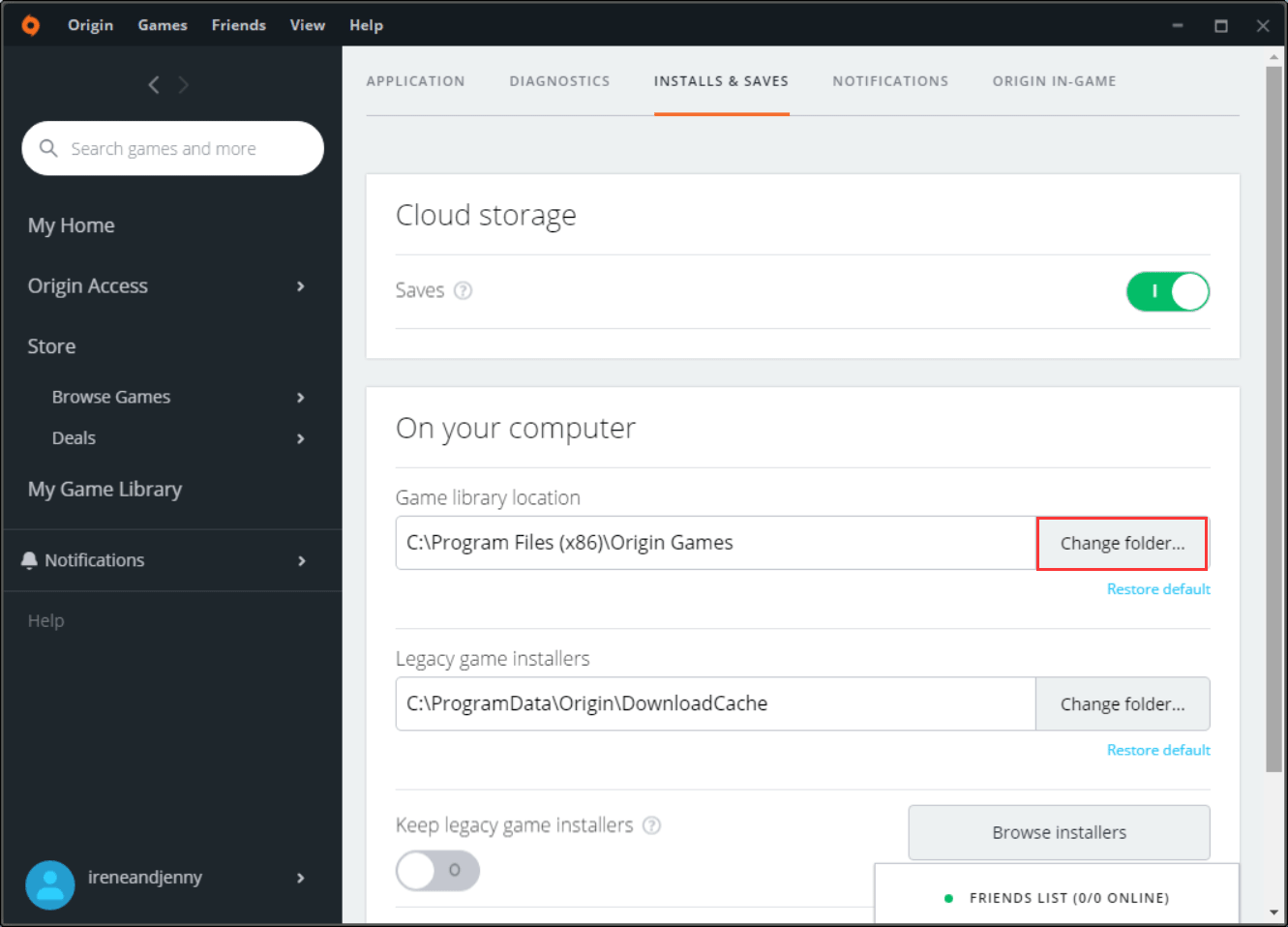
Étape 3 : Cliquez avec le bouton droit de la souris sur une zone vide du disque, sélectionnez "New", puis sélectionnez "Folder". Nommez le nouveau dossier "Origin Games" et appuyez sur Entrée.
Étape 4 : Fermez le client Origin.
Étape 5 : Dans l'ancien dossier d'installation des jeux Origin, cliquez sur le dossier du jeu à déplacer, puis sélectionnez Couper.
Étape 6 : Ensuite, dans le nouveau dossier de la bibliothèque de jeux Origin, cliquez sur une zone vide du dossier et sélectionnez Coller.
Étape 7 : Une fois la copie terminée, redémarrez le client Origin et cliquez sur le jeu que vous venez de déplacer dans ma bibliothèque de jeux. Ensuite, cliquez sur le bouton de téléchargement.
✨ Remarque : Le jeu ne se téléchargera pas réellement, car il ignorera automatiquement le téléchargement réel après avoir détecté le fichier de jeu dans le nouveau dossier d'installation de jeu créé. Grâce aux étapes ci-dessus, il est effectivement possible de déplacer le jeu Origin vers un autre disque, mais les étapes sont plus compliquées et un seul jeu peut être déplacé à la fois.
Méthode 2. Déplacer des jeux Origin sur un autre disque dur avec AOMEI Partition Assistant
AOMEI Partition Assistant Professional (adapté aux utilisateurs de Windows 11/10/8/7/Vista/XP) est un puissant utilitaire permettant de déplacer des programmes ou des fichiers/dossiers d'un disque vers un autre, y compris les jeux Origin, les jeux Steam, Microsoft Office ou d'autres programmes.
Tout le processus de déplacement des jeux Origin est simple, il ne faut que quelques étapes pour le terminer. Les jeux déplacés peuvent être exécutés à leur nouvel emplacement sans perte de données. De plus, l'interface utilisateur graphique est très claire, ce qui facilite la gestion du disque de manière rapide et flexible.
En plus du déplacement des programmes installés, vous pouvez utiliser ce logiciel pour supprimer des fichiers volumineux par type, transférer Windows 10 sur un autre disque dur, formater le disque dur avec Windows installé, etc.
Voici la version Demo avec laquelle vous pouvez démontrer toutes ses fonctionnalités (une licence est nécessaire pour valider les opérations).
Après avoir téléchargé et installé, suivez les étapes suivantes :
Étape 1 : Installez et lancez AOMEI Partition Assistant Professional, puis sélectionnez "App Mover" sous "Libérer".
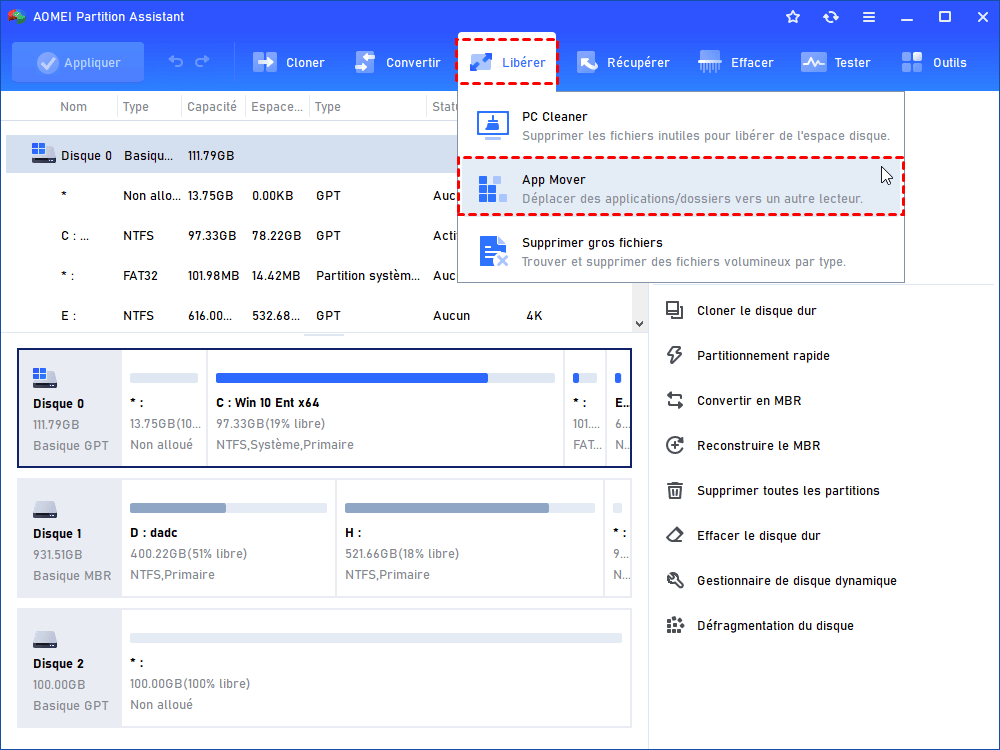
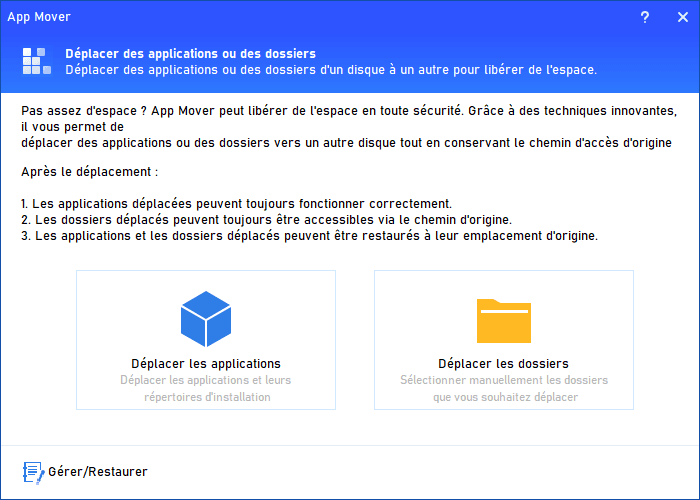
Il existe deux options à votre choix : Déplacer des applications et Déplacer des dossiers. Ici, nous choisissons Déplacer les applications. Si vous avez besoin de déplacer des dossiers sur un autre disque, vous pouvez sélectionner la deuxième option.
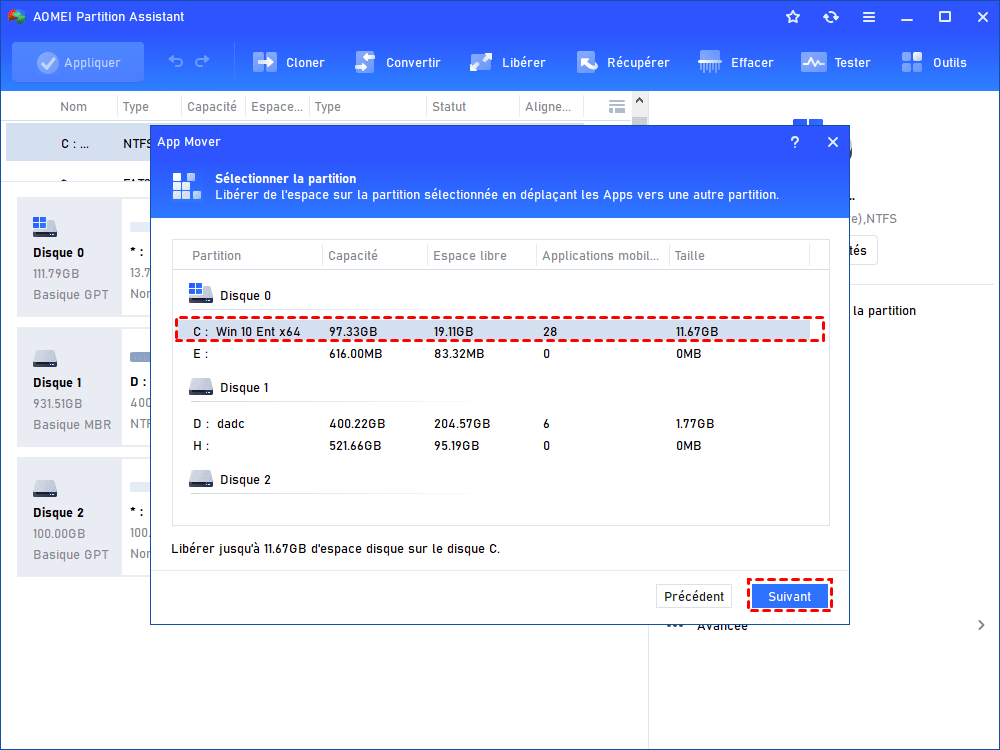
Étape 2 : Ici, sélectionnez la partition où se trouvent les jeux à déplacer, puis cliquez sur "Suivant".
Étape 3 : À cette étape, cochez des jeux Origin que vous souhaitez déplacer et spécifiez l'emplacement cible. Ensuite, cliquez sur "Déplacer".
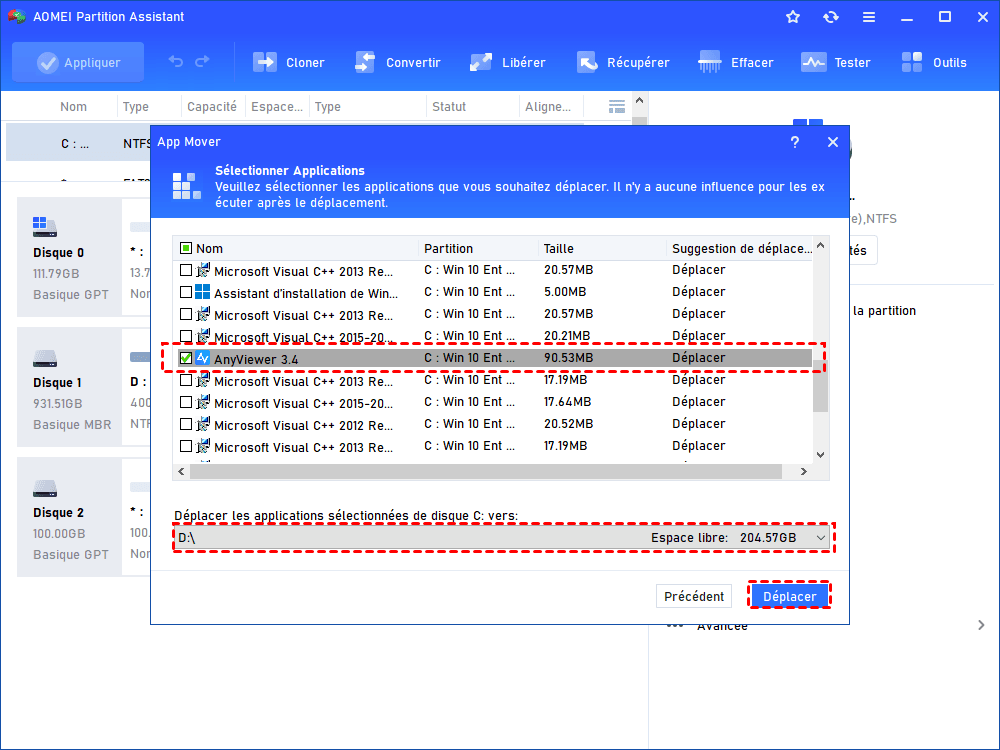
💡 Remarque : Vous devez sélectionner un disque avec suffisamment d'espace pour enregistrer des jeux.
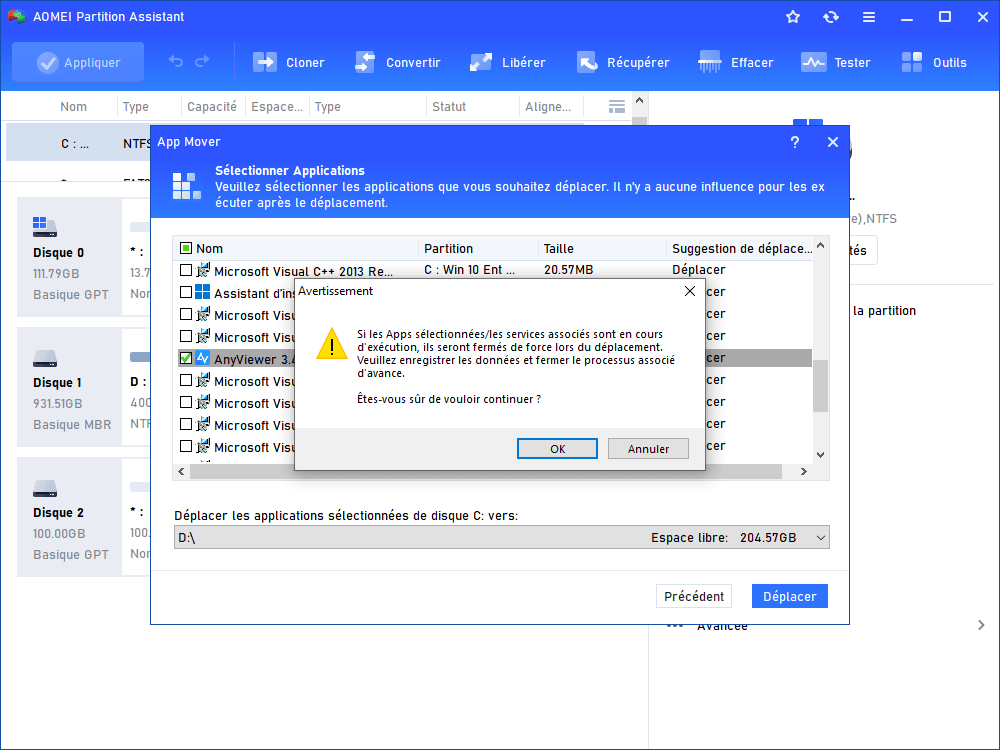
Étape 4 : Confirmez si vous souhaitez effectuer le déplacement, puis cliquez sur "OK".
Étape 5 : Après que le déplacement est terminé, cliquez sur "Terminer" pour revenir à l'interface principale de AOMEI Partition Assistant.

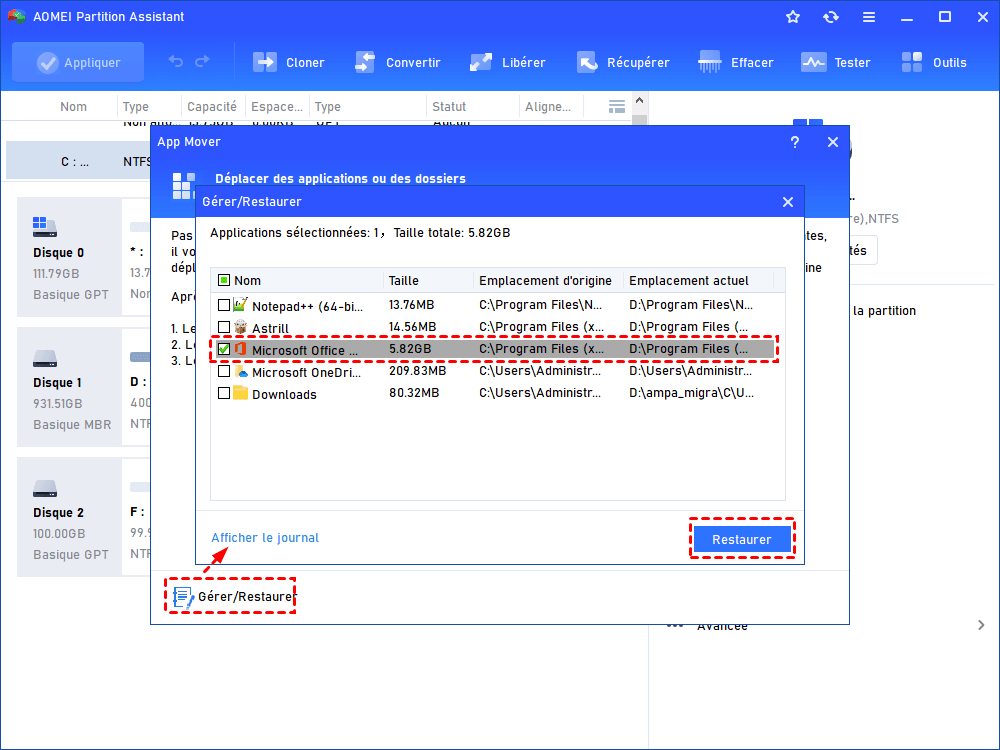
✨ Remarque : Vous pouvez également cliquer sur Gérer/Restaurer pour restaurer les programmes et dossiers/fichiers déplacés à leur emplacement d'origine.
Conclusion
En conclusion, les deux méthodes permettent de déplacer des jeux Origin sur un autre disque dur, vous pouvez en choisir une en fonction de votre situation réelle. AOMEI peut faire plus pour vous, comme convertir Windows 10 du BIOS Hérité en UEFI, réparer le disque dur RAW, reconstruire le MBR du disque, etc. Si vous souhaitez utiliser App Mover ou d'autres fonctionnalités d'AOMEI dans Windows Server, veuillez passer à AOMEI Partition Assistant Server.
