
 AOMEI Partition Assistant
Supprimer un compte administrateur Windows 10 via l’invite de commande
Dévouez comment supprimer un compte administrateur Windows 10 via l’invite de commande, des étapes pas à pas sont offertes.

Par Eva / Mis à jour le 10/12/2025


Pourquoi supprimer un compte administrateur sur Windows 10 via l’invite de commande
Dans certains cas, il peut être nécessaire de supprimer un compte administrateur sur Windows 10 en utilisant l’invite de commande (CMD). Cela peut se produire dans les situations suivantes :
- Vous avez oublié le mot de passe d’un compte administrateur et vous ne pouvez pas accéder aux options classiques de gestion des comptes.
- Votre ordinateur contient des comptes administrateurs redondants ou obsolètes que vous souhaitez nettoyer pour des raisons de sécurité ou de gestion.
- Vous préférez ou êtes obligé(e) d’utiliser la ligne de commande, par exemple lorsque l’interface graphique ne fonctionne pas correctement ou que vous gérez plusieurs comptes simultanément.
Risques et précautions
Il est important de comprendre que cette opération est sensible et irréversible :
- La suppression du compte entraîne la perte de tous les fichiers personnels de ce compte (Documents, Bureau, Images, etc.).
- Il est impératif de disposer d’au moins un autre compte administrateur actif avant de supprimer un compte, sinon vous risquez de perdre l’accès complet aux paramètres système.
- Avant toute manipulation, sauvegardez vos données importantes.
Comment supprimer un compte administrateur Windows 10 via l’invite de commande ?
Voici la procédure détaillée pour supprimer un compte administrateur sur Windows 10 en utilisant CMD. Chaque étape est expliquée pour minimiser les erreurs.
Étape 1 : Ouvrir l’invite de commande en tant qu’administrateur
Appuyez sur Win + R, tapez cmd, puis appuyez sur Ctrl + Shift + Enter pour lancer CMD avec les droits administratifs.
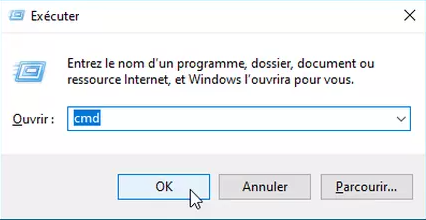
⚠️ Il est crucial que CMD soit exécuté avec des droits d’administrateur, sinon la suppression échouera.
Étape 2 : Vérifier les comptes existants
Pour connaître le nom exact du compte que vous souhaitez supprimer, tapez la commande suivante :
net user
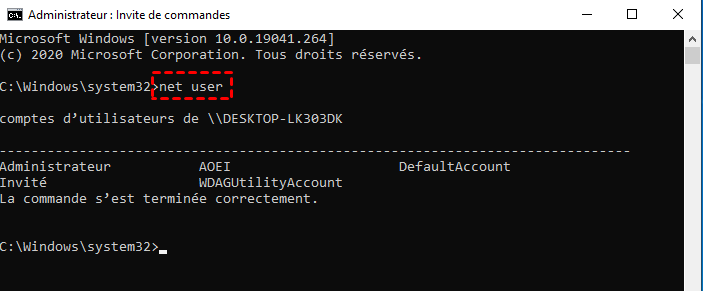
Vous obtiendrez la liste de tous les comptes existants sur votre PC. Notez exactement le nom du compte administrateur à supprimer.
Étape 3 : Supprimer le compte administrateur
La commande standard pour supprimer un compte est :
net user [Nom_du_Compte] /delete

- net user : commande de gestion des comptes utilisateur.
- [Nom_du_Compte] : remplacez ceci par le nom exact du compte à supprimer.
- /delete : indique à Windows de supprimer ce compte.
Étape 4 : Confirmer la suppression
Si la commande est exécutée correctement, vous verrez le message : "La commande s’est terminée correctement."
Pour vérifier que le compte a bien été supprimé, tapez à nouveau : net user. Le compte supprimé ne devrait plus apparaître dans la liste.
Bonus : Supprimer ou gérer un compte administrateur Windows 10 avec un outil complet
Il est tout à fait possible de supprimer un compte administrateur du PC grâce à l’invite de commande sous Windows 10. Toutefois, cette méthode demeure technique et peut prêter à confusion pour de nombreux utilisateurs. L’interface graphique offre généralement une gestion plus claire et intuitive des comptes. Sur les éditions Windows Pro/Entreprise/Éducation, cette gestion peut se faire via Utilisateurs et groupes locaux, un outil intégré permettant de créer, modifier ou supprimer des comptes locaux en quelques clics.
Cependant, il est important de préciser que cet outil n’est pas disponible sur Windows 10 Famille. Ainsi, les utilisateurs de cette édition ne disposent pas d’une fonction native pour administrer plusieurs comptes de manière centralisée. Pour pallier cette limitation et bénéficier d’une gestion complète des comptes, il est recommandé d’utiliser un logiciel dédié tel que AOMEI Partition Assistant. Celui-ci permet de gérer facilement les comptes administrateurs, même sur Windows Home, sans avoir recours aux commandes complexes.
Ce logiciel est un outil professionnel tout-en-un, il intègre un module pour gérer les comptes/groupes, il peut aussi réinitialiser le mot de passe Windows oublié. Bien sûr, comme un logiciel de gestion des partitions de disque dur, il peut faire plus pour vous :
- Redimensionner ou déplacer une partition, fusionner ou diviser des volumes, vérifier et formater les partitions, modifier la lettre du lecteur, aligner ou défragmenter une partition, allouer ou ajuster l’espace disponible, etc.
- Cloner un disque complet ou uniquement le système, convertir un disque entre GPT et MBR sans perte de données, effacer de manière sécurisée un disque, gérer les disques dynamiques, récupérer des partitions perdues, supprimer des fichiers volumineux, déplacer des programmes vers un autre disque, etc.
- Créer un système portable Win To Go, générer un support de démarrage, gérer le chiffrement BitLocker, reconstruire le MBR, réparer les problèmes de démarrage, etc.
Installez et lancez AOMEI Partition Assistant sur votre PC Windows. Découvrez comment fonctionne le module Utilisateurs et groupes de ce logiciel.
Étape 1. Cliquez sur l'onglet principal "Outils" et sélectionnez "Utilisateurs et groupes".
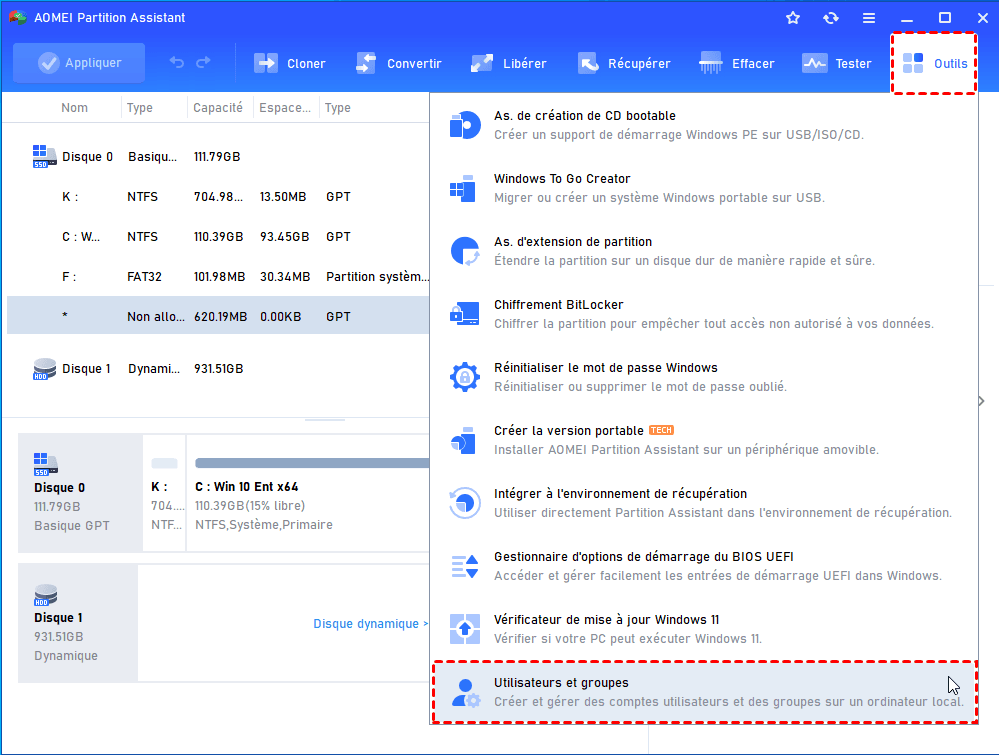
Étape 2. Dans la fenêtre qui apparaît, vous pouvez gérer l’ensemble de vos comptes utilisateurs et groupes.
Étape 3. Pour supprimer un compte administrateur, trouvez le compte cible, cliquez sur les trois points, choisissez Supprimer.
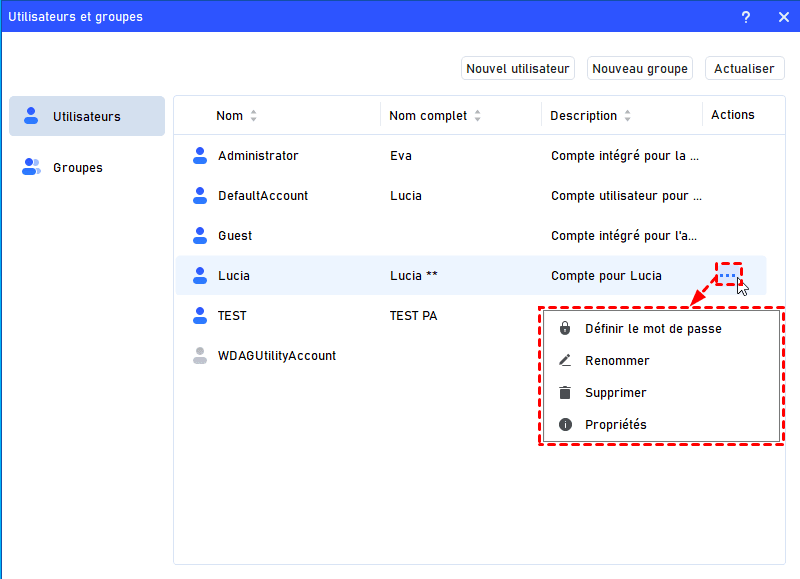
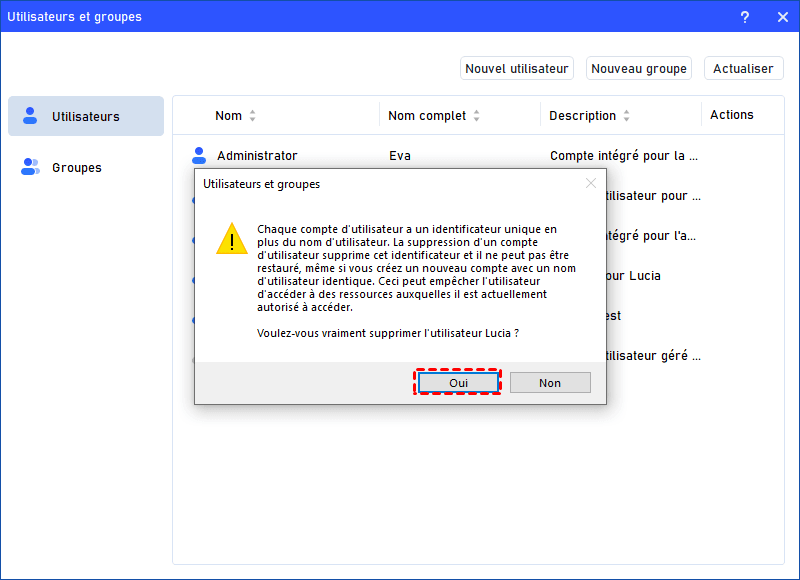
Étape 4. Une fenêtre pop-up vous indiquera que la suppression du compte utilisateur supprimera son identifiant. Cliquez sur "Oui" pour confirmer et le compte sera supprimé immédiatement.
Attention : Si vous sélectionnez le compte auquel vous êtes actuellement connecté, vous ne pouvez pas le supprimer.
Conclusion
Supprimer un compte administrateur Windows 10 via l’invite de commande est une opération puissante mais risquée. Cette méthode est particulièrement utile lorsque l’interface graphique ne fonctionne pas.
Avant toute suppression, assurez-vous d’avoir un autre compte administrateur actif et effectuez une sauvegarde de vos données.
FAQ
Comment supprimer un compte administrateur sur PC Windows 10 ?
Vous pouvez supprimer un compte administrateur via Paramètres > Comptes > Famille et autres utilisateurs, puis sélectionner le compte et cliquer sur Supprimer. Assurez-vous qu’au moins un autre compte dispose des droits administrateur avant de procéder.
Supprimer un compte administrateur Windows 10 via l’Invite de commandes, est-ce possible ?
Oui, en utilisant l’Invite de commandes avec droits administrateur et la commande net user NomDuCompte /delete. Attention, cela supprime définitivement le compte en question, pensez à sauvegarder les données importantes au préalable.
Comment supprimer un compte administrateur sur Windows 10 Famille ?
Sur Windows 10 Famille, vous pouvez uniquement effectuer l’opération via les Paramètres du système ou le Panneau de configuration. Ouvrez Comptes > Famille et autres utilisateurs, sélectionnez le compte administrateur et choisissez Supprimer, en veillant à disposer d’un autre compte administrateur.
Que faire si j’ai supprimé un compte administrateur par erreur sur Windows 10 ?
Si un compte administrateur a été supprimé, vérifiez d’abord s’il existe un autre compte avec les droits administrateur pour en créer un nouveau. Sinon, vous devrez passer par des options avancées de récupération Windows ou utiliser un logiciel tiers pour réactiver un compte administrateur caché, si possible.
Récupérer un compte administrateur supprimé Windows 10 : est-ce réalisable ?
Ce n’est pas garanti, mais vous pouvez tenter de restaurer le système à un point de restauration antérieur à la suppression. Si une sauvegarde existe ou si le compte n’est que désactivé, il peut parfois être réactivé via l’Invite de commandes ou des outils spécialisés.
