
 AOMEI Partition Assistant
Changer d'ordinateur sans rien perdre Windows 10
Changer d'ordinateur sans rien perdre Windows 10

Par Eva / Mis à jour le 25/06/2024


Puis-je changer d'ordinateur sans rien perdre Windows 10 ?
Bonjour, mon ordinateur actuel est équipé de Windows 10 mais il est ancien et je souhaite transférer mon Windows 10 de mon ancien PC vers mon nouveau, qui est plus rapide. Puis-je changer d'ordinateur Windows 10 sans perte de données ?
- Question de Answers.microsoft.com
Pourquoi avoir besoin de transférer Windows 10 sur un nouveau PC ?
Dans la plupart des cas, remplacer un ancien ordinateur par un nouveau est une joie, car les utilisateurs se débarrassent d'un ordinateur lent et obsolète. Cependant, certains utilisateurs sont très inquiets lorsqu'ils changent d'ordinateur car ils ne souhaitent pas abandonner le système Windows de leurs anciens ordinateurs.
En fait, de nombreux utilisateurs ne souhaitent pas perdre leur système Windows habituel ni réinitialiser le logiciel. Mais comme ils ne savent pas comment migrer en toute sécurité les données de l'ancien ordinateur vers le nouvel ordinateur, ils doivent télécharger et réinstaller Windows.
Par conséquent, ce tutoriel a pour objectif de vous aider à changer d'ordinateur sans rien perdre Windows 10. Vous n’avez pas du tout à vous soucier des problèmes de démarrage du système.
Comment changer d'ordinateur Windows 10 sans rien perdre ?
Vous pouvez utiliser la méthode de restauration de l'image système pour transférer Windows 10 sur un nouveau PC, mais le processus est fastidieux et difficile à comprendre. Une étape erronée vous expose au risque de perte de données.
Ainsi, afin de changer d'ordinateur Windows sans perte de données de manière simple, vous pouvez utiliser AOMEI Partition Assistant Professional, c'est un logiciel fiable de clonage de disque dur et de système. Avec cet outil, vous pouvez choisir de cloner tout le contenu d'un disque dur (disque dur système ou de données) ou cloner seulement les partitions liées au système d'exploitation sur un autre disque dur. Pour conserver toutes les données sur l'ancien PC Windows 10, la fonctionnalité Cloner le disque dur est plus approprié.
✨ Remarque : Il vous offre également plusieurs fonctionnalités de gestion de disque, comme effacer le disque dur, créer une clé USB amorçable, déplacer les programmes sur un autre disque, allouer de l'espace libre, récupérer des fichiers supprimés et les partitions perdues, réinitialiser le mot de passe Windows, convertir MBR en GPT sans perte de données, etc.
Comment transférer Windows 10 sur un autre PC ? Veuillez le télécharger pour voir comment cela fonctionne.
● Préparation
Avant de migrer le système Windows, vous devez préparer deux choses :
✦ Préparez un adaptateur pour connecter le disque dur du nouvel ordinateur à l'ancien ordinateur.
✦ Gardez l'ordinateur avec une alimentation électrique stable.
● Étapes pour cloner l'ancien d'ordinateur Windows 10
Après avoir connecté le disque dur, veuillez suivre les étapes ci-dessous :
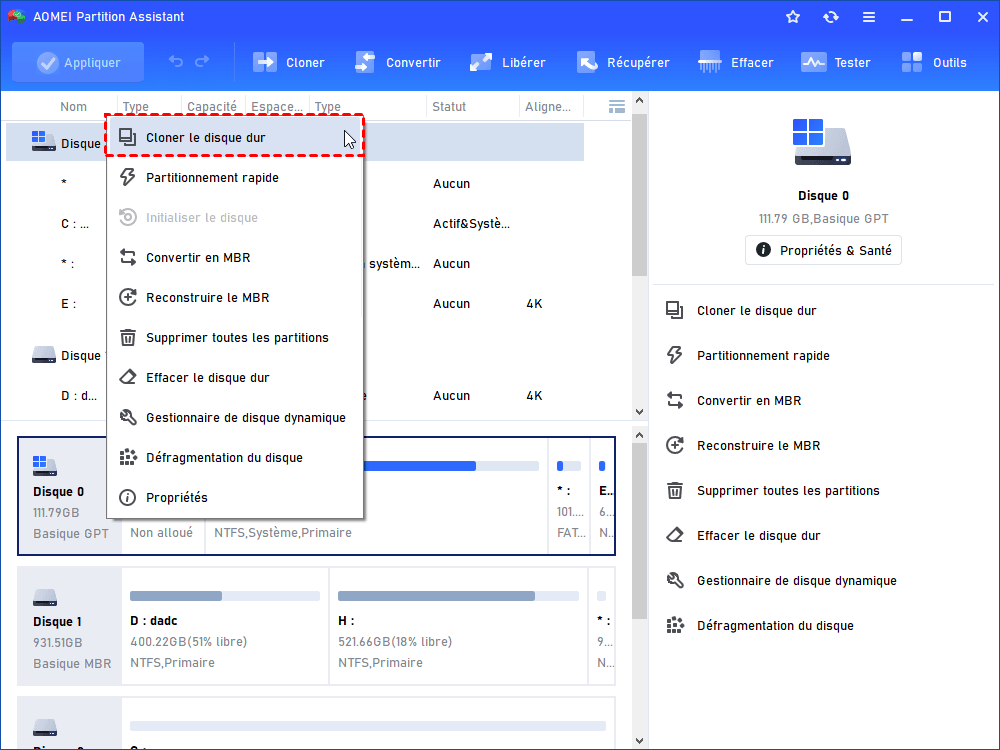
Étape 1. Installez et lancez AOMEI sur l'ancien PC, cliquez à droite sur le disque dur avec Windows 10 dessus et choisissez "Cloner le disque dur".
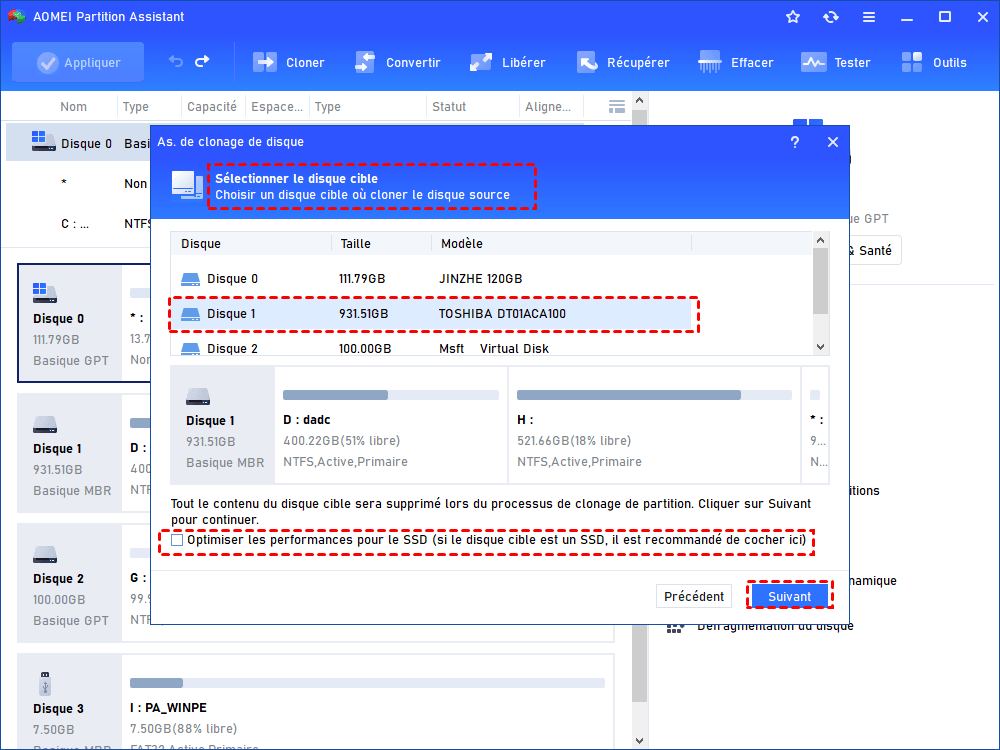
Étape 2. Choisissez le disque du nouveau PC comme disque cible et cliquez sur Suivant.
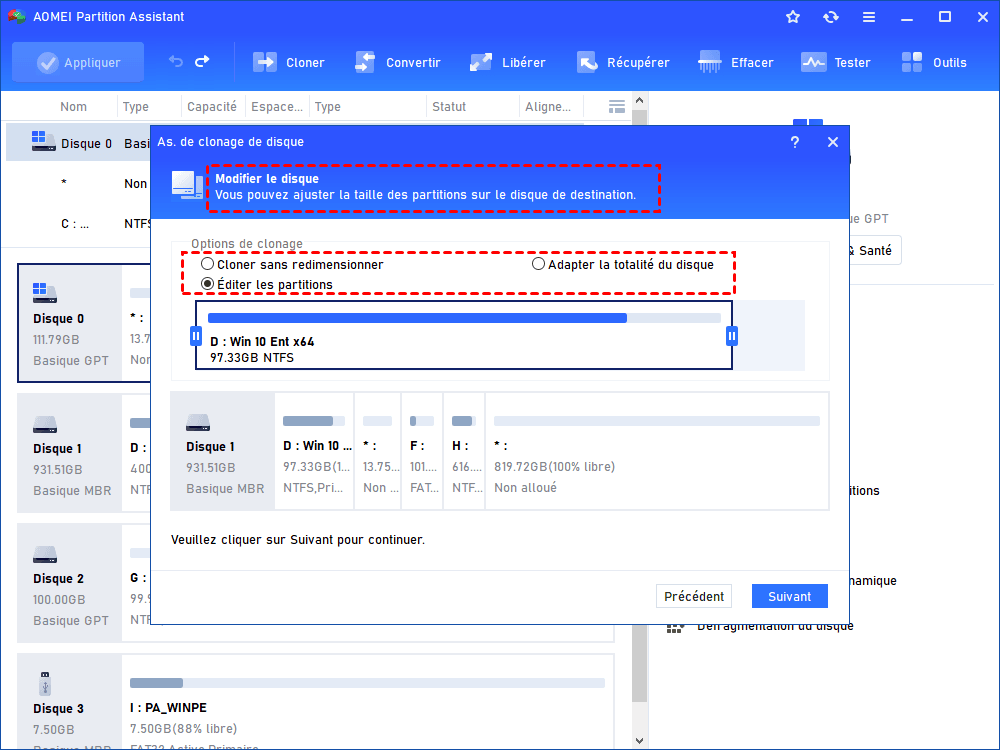
Étape 3. Vous arrivez à l'étape de Confirmation. Veuillez vérifier si le disque source et disque cible sont correctes. Vous pouvez voir qu'il y a 3 options en bas de la fenêtre.

- Vous pouvez également cocher l'option Alignement 4k pour optimiser les performances du SSD cible.
- Cloner secteur par secteur clone tous les secteurs (utilisés et inutilisés) sur un autre disque.
- Paramètres : Vous pouvez modifier ici la taille de la partition sur le disque cible. Cliquez ensuite sur Suivant pour continuer.
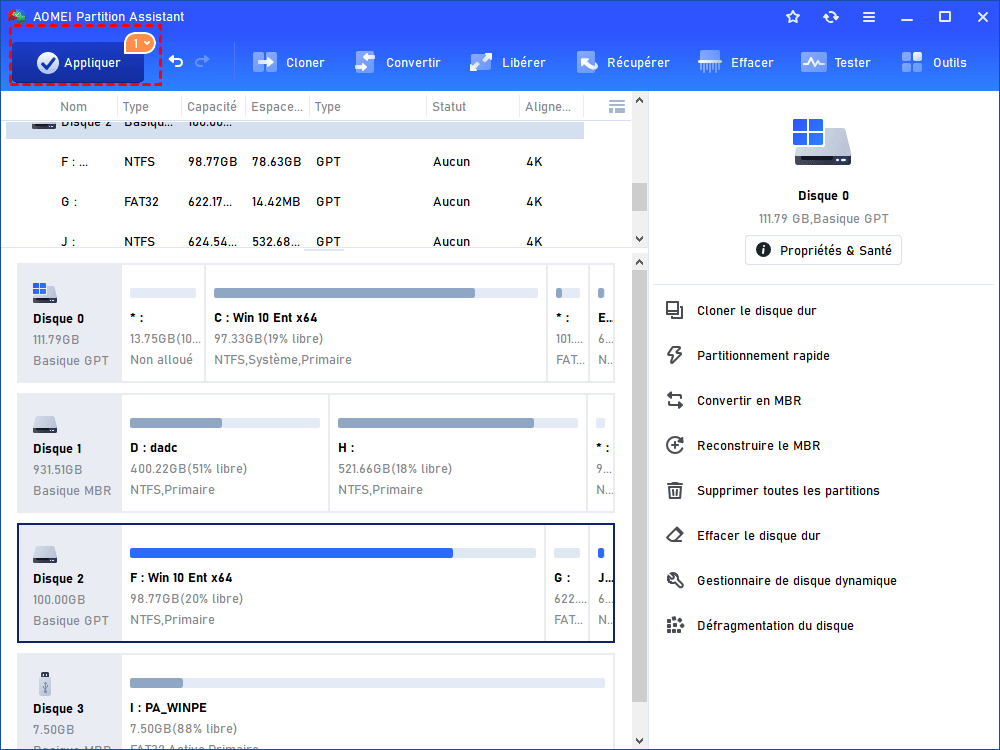
Étape 4. Dans l'interface principale, cliquez sur Appliquer pour valider l'opération en attente.
● Après le clonage
Connectez le disque dur cible sur le nouveau PC et démarrez le PC. Si le disque dur cloné ne démarre pas, le problème résulte peut-être de la non-correspondance du style de partition et le mode de démarrage (MBR + Legacy, GPT + UEFI). Dans ce cas-là, vous devez changer le style de partition ou le mode de démarrage.
Conclusion
Dans ce didacticiel, nous avons décrit en détail comment changer d'ordinateur sans rien perdre Windows 10 avec le puissant AOMEI Partition Assistant. Soit dit en passant, si vous souhaitez déplacer uniquement Windows 10 sur le nouveau PC, la fonctionnalité Migrer l'OS est plus approprié.
Pour changer d'ordinateur Windows Server sans rien perdre, l'édition Server est un bon choix.
