
 AOMEI Partition Assistant
Trier dossier par taille sur Windows 10 facilement (méthode fiable)
Trier les dossiers par taille sur Windows 10 est limité avec l’Explorateur de fichiers. Cet article explique les limites et montre une méthode fiable pour analyser et classer l’espace disque.

Par Eva / Publié le 08/01/2026


Lorsque l’espace disque commence à manquer sur un PC Windows 10, il devient essentiel de savoir quels dossiers occupent le plus de place. Trier les dossiers par taille permet d’identifier rapidement les éléments volumineux, d’anticiper un nettoyage et d’éviter les suppressions inutiles ou risquées.
Cependant, beaucoup d’utilisateurs découvrent rapidement une limite frustrante : Windows 10 ne permet pas d’afficher ni de trier correctement la taille des dossiers via l’Explorateur de fichiers. Même en modifiant l’affichage, le résultat reste incomplet.
Dans ce guide, nous allons voir ce que Windows 10 permet réellement, pourquoi ces méthodes sont limitées, et comment trier efficacement les dossiers du plus petit au plus grand grâce à un analyseur d’espace disque professionnel.
Peut-on trier les dossiers par taille avec Windows 10 ?
L’Explorateur de fichiers de Windows 10 propose des options de tri et de classement, mais celles-ci sont principalement conçues pour les fichiers individuels. Les dossiers, eux, ne bénéficient pas d’un calcul automatique de leur taille totale.
Cela signifie que, par défaut, Windows 10 ne dispose pas d’un outil fiable pour comparer la taille réelle de plusieurs dossiers entre eux.
Comment trier les dossiers par taille avec l’Explorateur Windows 10 ?
Étapes à suivre
Étape 1 : Ouvrez l’Explorateur de fichiers.
Étape 2 : Accédez au dossier contenant plusieurs sous-dossiers.
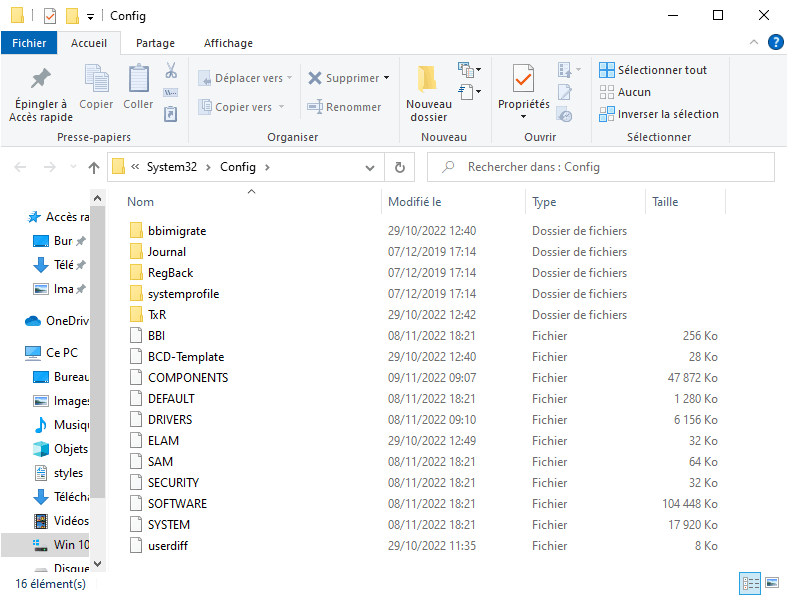
Étape 3 : Cliquez sur l’onglet Affichage.
Étape 4 : Sélectionnez le mode Détails.

Étape 5 : Faites un clic droit sur la barre des colonnes et cochez Taille.
Étape 6 : Cliquez sur la colonne Taille pour tenter un classement.
Résultat réel :
Cette manipulation fonctionne correctement pour les fichiers, mais pas pour les dossiers. La taille affichée ne correspond pas à l’ensemble du contenu du dossier (fichiers et sous-dossiers inclus).
En pratique, il est donc impossible de trier les dossiers du plus petit au plus grand de manière fiable avec l’Explorateur Windows 10.
Pourquoi le tri par taille ne fonctionne pas sur Windows 10
Il ne s’agit pas d’une erreur de manipulation, mais d’une limitation technique de Windows 10.
- Windows ne calcule pas automatiquement la taille totale des dossiers.
- Le calcul de taille se fait uniquement via clic droit > Propriétés, dossier par dossier.
- Aucun classement global n’est possible à partir de ces données.
- La proportion d’espace occupé n’est jamais affichée.
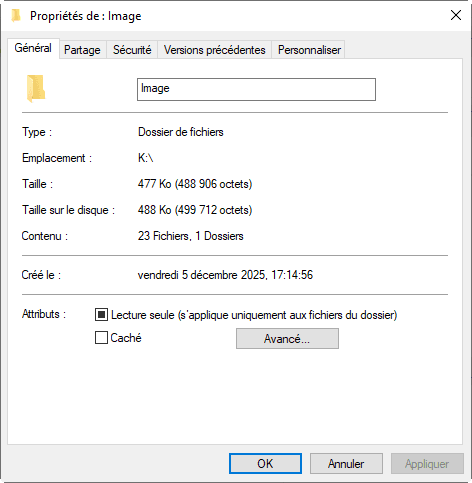
Résultat : une perte de temps importante et une vision fragmentée de l’espace disque.
La meilleure solution pour trier les dossiers par taille sur Windows 11/10/8/7 | GRATUIT
Pour trier réellement les dossiers par taille, il faut un outil capable d’analyser l’ensemble du disque, de calculer la taille réelle de chaque dossier et de proposer un classement instantané.
C’est exactement ce que propose AOMEI Partition Assistant grâce à son Analyseur d’espace disque.
L’Analyseur d’espace disque offre une vue claire et détaillée de l’utilisation du stockage. Contrairement à l’Explorateur Windows, il affiche :
- la taille réelle de chaque dossier/fichier,
- la prise en compte automatique des sous-dossiers,
- la proportion d’espace occupé en pourcentage,
- un tri fiable par taille.
AOMEI Partition Assistant est un logiciel de gestion des partitions de disque dur complet, il peut redimensionner/déplacer, formater, créer, supprimer, vérifier les partitions, cloner le disque dur, créer/détacher/attacher un disque dur virtuel, tester la vitesse et surface du disque, etc., et peut vous aider à résoudre des problèmes, comme « Étendre le volume grisé », « Conversion en disque GPT grisé », « Clé USB protégée en écriture »,
Comment trier les dossiers du plus petit au plus grand avec AOMEI ?
Téléchargez et lancez AOMEI Partition Assistant sur votre PC Windows 7/8/10/11 et suivez les étapes suivantes.
Étape 1 : Cliquez sur Libérer et Analyseur d’espace disque.

Étape 2 : Sélectionnez le disque ou la partition à analyser, patientez jusqu’à la fin du scan.

Étape 3 : Consultez la liste des dossiers avec leur taille exacte.
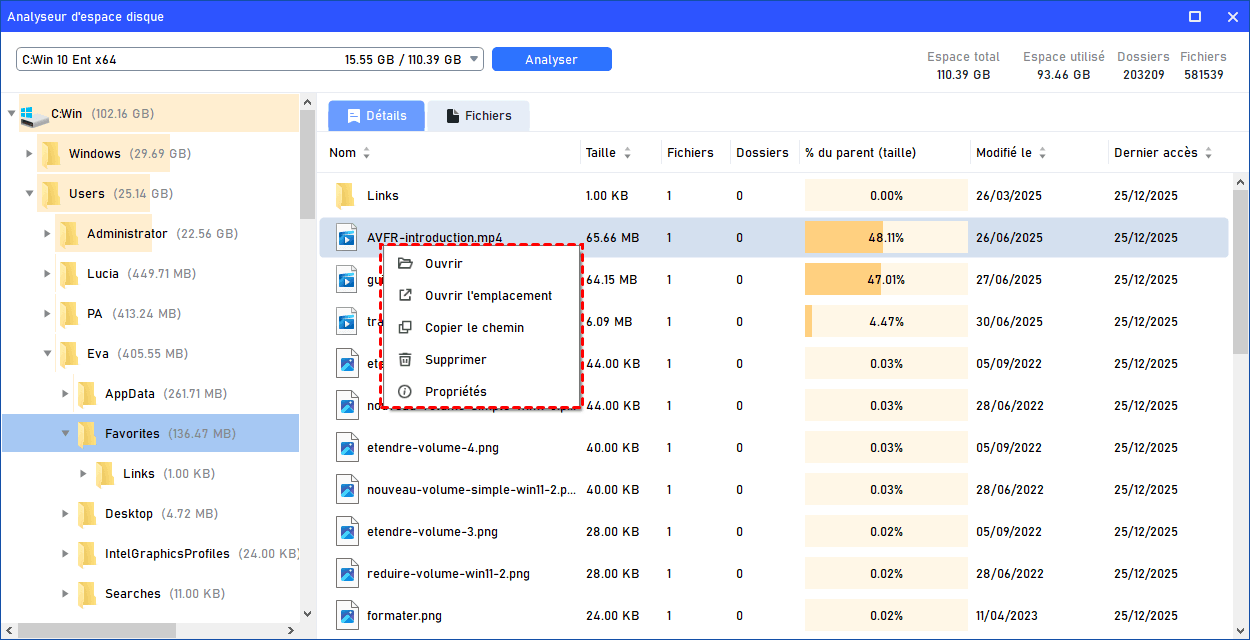
Une fois l’analyse terminée, les résultats s’affichent sous forme de liste claire, classée par taille décroissante. Vous pouvez voir la taille des fichiers/dossiers, proportion d’espace occupée par chaque dossier/fichier, ce qui permet de comprendre rapidement ce qui prend le plus de place sur le disque dur.
Étape 4 : Cliquez sur la colonne Taille pour trier du plus petit au plus grand ou inversement.
Vous pouvez aussi gérer les fichiers et dossiers : Clic-droit sur les fichiers cibles, vous pouvez voir 5 options : Ouvrir, Ouvrir l'emplacement, Copier le chemin, Supprimer et Propriétés.
Si vous choisissez Supprimer. Ils seront déplacés vers la Corbeille.
Astuces :
- Si vous voulez libérer de l'espace disque, ce logiciel peut également vous aider, vous pouvez utiliser son PC Cleaner pour nettoyer des fichiers cache et temporaires, Supprimer gros fichiers pour scanner et supprimer des fichiers volumineux, et Rechercher des fichiers en double pour analyser et éliminer des fichiers doublons.
- De plus, son App Mover permet de déplacer des logiciels sur un autre disque sans rien réinstaller.
Comparaison : Windows 10 vs AOMEI Partition Assistant
| Fonction | Windows 10 | AOMEI Partition Assistant |
|---|---|---|
| Affichage taille des dossiers | Non | Oui |
| Tri fiable par taille | Non | Oui |
| Analyse complète du disque | Non | Oui |
| Affichage du pourcentage d’espace | Non | Oui |
Bonus : gérer les partitions avec AOMEI Partition Assistant
Comme un logiciel tout-en-un, AOMEI Partition Assistant vous permet également d'ajuster la taille des partitions sans effort. Ici, nous montrons comment fonctionne la fonction « Fusionner les partitions ». Cette fonctionnalité permet de résoudre parfaitement le problème lorsque vous disposez d'espace non alloué sur votre disque mais que vous ne remplissez pas les conditions requises pour étendre un volume dans la Gestion des disques Windows.
Étape 1. Faites un clic droit sur la partition à étendre, sélectionnez Avancé, et puis Fusionner les partitions.
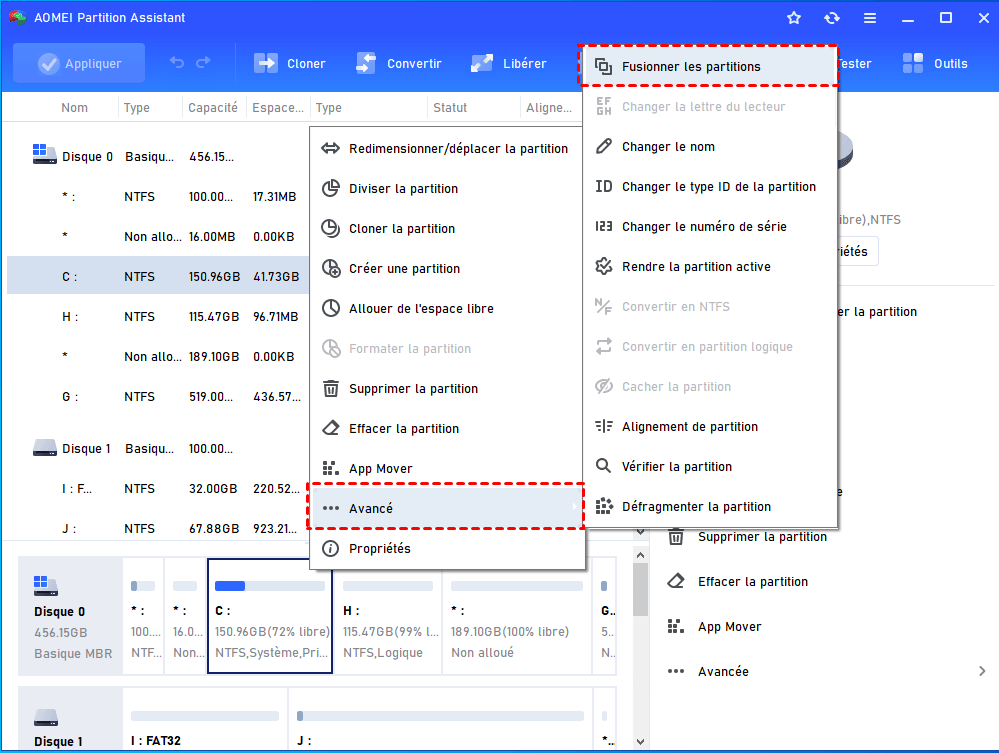
Étape 2. Recherchez l'espace non alloué, cochez la case et cliquez sur OK.
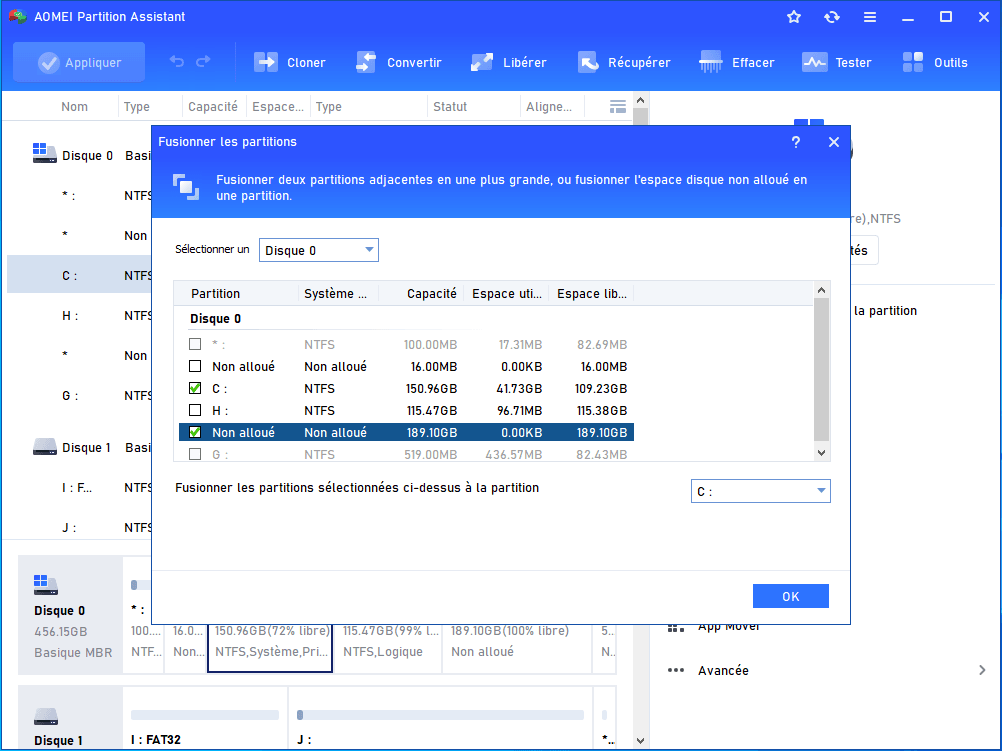
Étape 3. Vous retournerez dans l'interface principale, et vous pouvez voir ici l'effet de prévisualisation. Cliquez sur Appliquer pour exécuter l'opération.
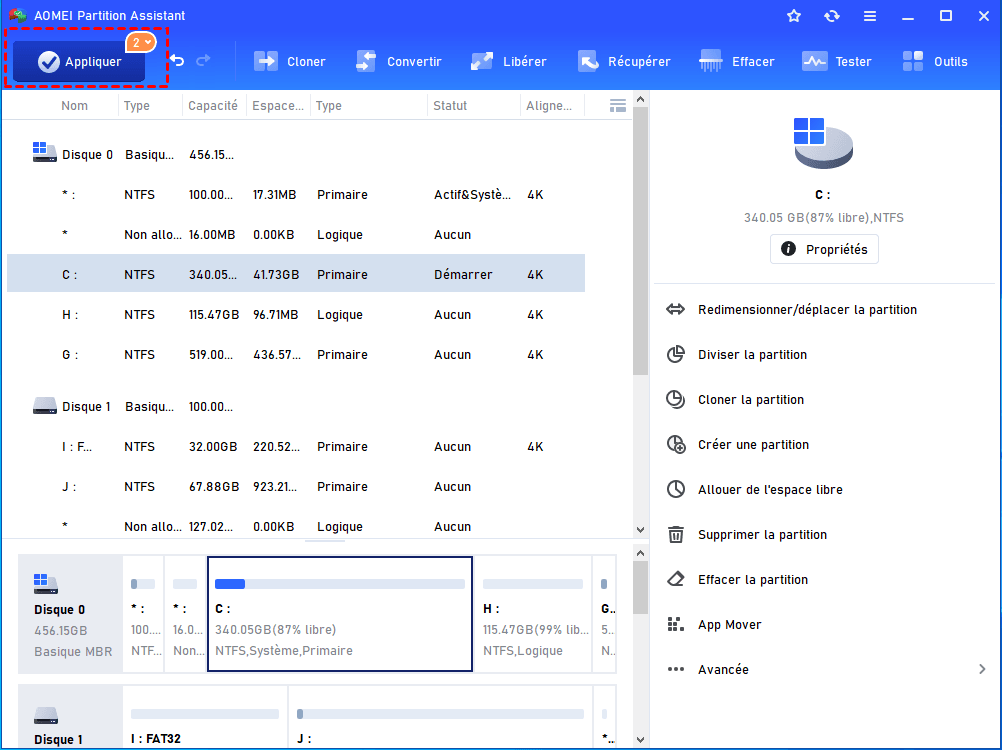
Conclusion
Trier les dossiers par taille sur Windows 10/8/7 n’est pas réellement possible avec l’Explorateur de fichiers seul. Les fonctionnalités natives restent limitées et peu fiables.
Pour obtenir un classement précis du plus petit au plus grand et reprendre le contrôle de l’espace disque, l’Analyseur d’espace disque d’AOMEI Partition Assistant s’impose comme une solution efficace et adaptée aux besoins réels des utilisateurs.

 AOMEI Partition Assistant
- Partitionner le disque dur/gérer les partitions sans effort
- Cloner le disque dur/migrer l'OS sans réinstaller
- Libérer de l'espace grâce à de multiples méthodes pour accélérer votre PC.
 100 % sûr
