
 AOMEI Partition Assistant
Comment partitionner un disque SSD Windows 11 ?
Comment partitionner un disque SSD sur Windows 11 ? Vous pouvez utiliser la Gestion de disques ou un logiciel de gestion de partitions de disque dur tiers plus puissant.

Par Eva / Publié le 23/11/2023


Le SSD n'a qu'une seule partition sur mon PC Windows 11
« Je viens d'acheter un nouveau PC dans un magasin numérique local. Après l'avoir allumé, j'avais l'intention d'installer quelques jeux vidéo, alors je suis allé dans l'Explorateur de fichiers pour vérifier l'espace de stockage. Cependant, j'ai remarqué qu'il n'y avait qu'une seule partition sur le SSD, contrairement à mon ancien PC qui contenait les lecteurs C, D, E, F et G. Dois-je donc partitionner mon SSD pour Windows 11 ou le laisser tel quel ? »
Dois-je partitionner un disque SSD Windows 11 ?
Le SSD, abréviation de Solid-State Drive, gagne en popularité depuis quelques années. Comparé à un disque dur traditionnel, un SSD améliore considérablement les performances du système. Par exemple, un temps de chargement plus court, une vitesse de lecture/écriture plus élevée et moins de bruit.
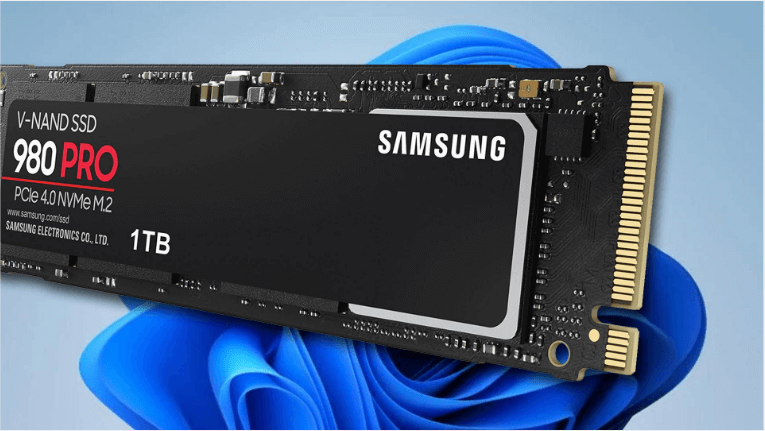
En raison des avantages du SSD, de nombreux utilisateurs choisissent d'acheter des PC équipés de SSD sous Windows 11. Cependant, de nombreuses personnes signalent qu'après avoir allumé leur nouveau PC, il n'y a qu'une seule partition – le lecteur C – sur le SSD. Habituellement, nous pouvons toujours trouver plusieurs lecteurs, y compris C, D, E et F, sur un ordinateur.
Alors, dois-je partitionner un SSD pour Windows 11 ?
Il y a de nombreux avantages à partitionner un SSD sous Windows 11. Par exemple, vous pouvez exécuter différents systèmes d'exploitation Windows sur le même PC, car chaque OS nécessite une partition système indépendante ; il peut être plus facile de gérer vos données si vous divisez le SSD en plusieurs partitions. Vous pouvez utiliser une partition pour les fichiers système et d'autres partitions pour les fichiers personnels ; de plus, en partitionnant un SSD, vous pouvez améliorer la sécurité des informations sensibles.
Malgré les avantages de la partition SSD, il y a quelques inconvénients que vous ne devriez pas ignorer. Par exemple, le partitionnement d'un SSD peut créer un système logique complexe qui peut être difficile ou confus à naviguer ; de plus, le partitionnement d'un SSD crée un espace de stockage fixe pour chaque partition et si l'espace alloué à une partition particulière dépasse la quantité d'espace nécessaire pour cette partition, cet espace peut être gaspillé.
Les 2 meilleures méthodes pour partitionner un disque SSD Windows 11
Après avoir lu l'introduction ci-dessus, certains d'entre vous ont sûrement décidé de partitionner le disque SSD. Voici les 2 meilleures méthodes. Choisissez simplement celle qui correspond le mieux à vos besoins.
Méthode 1 : Utiliser la Gestion de disques
La Gestion de disques est un puissant programme intégré de Windows qui permet de gérer efficacement vos disques durs et partitions. Elle permet d'effectuer différentes opérations, notamment le formatage des partitions, l'augmentation de taille des partitions et la suppression des partitions. Cette fois, nous allons partitionner un SSD sous Windows 11 à partir de la Gestion des disques.
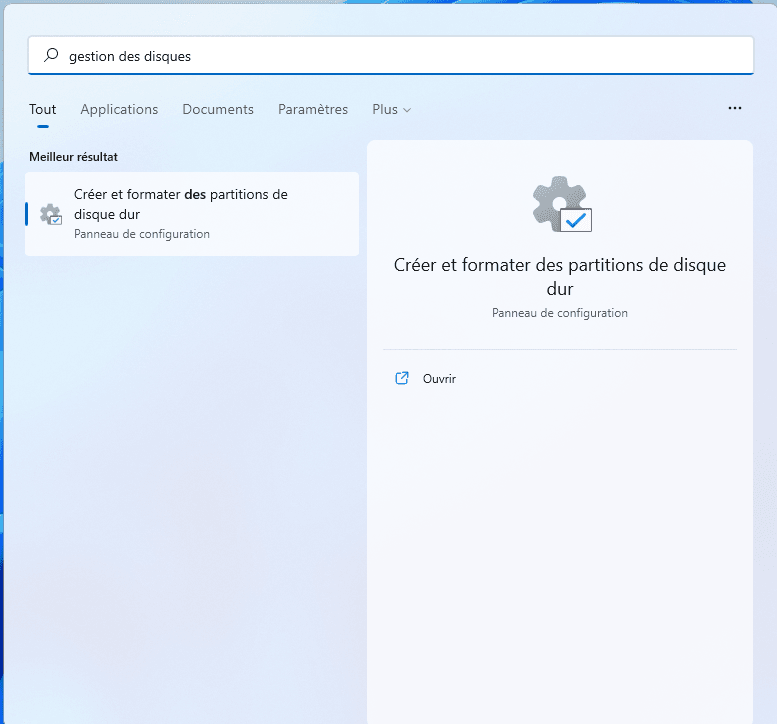
1. Cliquez sur l'icône de recherche sur le bureau de Windows 11 et tapez "créer et formater des partitions" ou "gestion des disques". Ensuite, ouvrez la Gestion des disques.
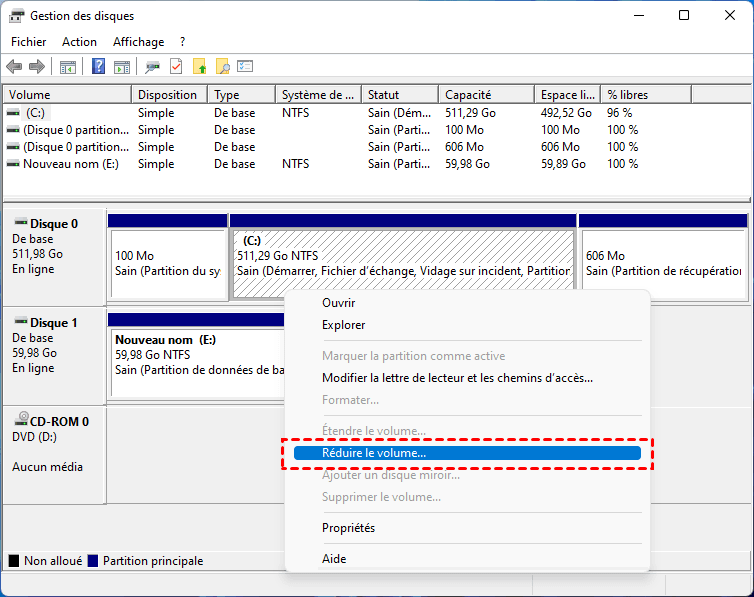
2. Vous constaterez ensuite que le SSD ne contient qu'une seule partition. Cliquez avec le bouton droit de la souris sur la partition et sélectionnez "Réduire le volume".
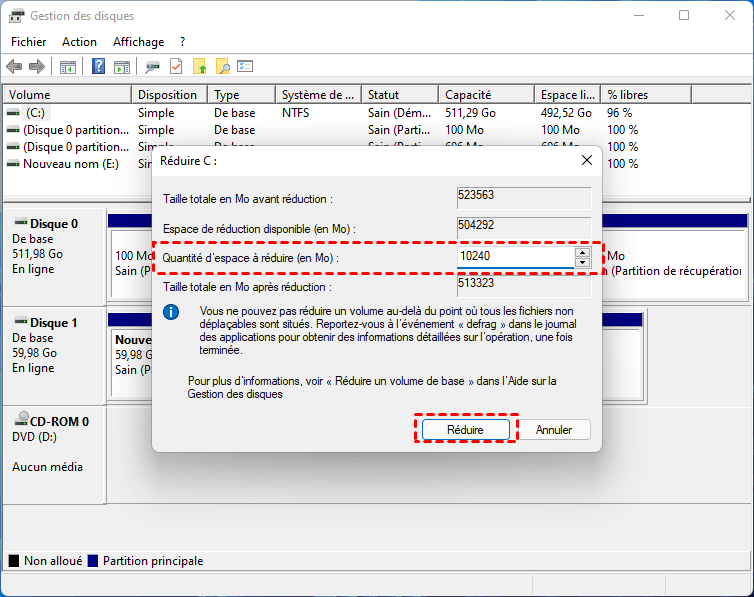
3. Entrez la quantité d'espace à réduire en Mo, puis cliquez sur "Réduire" pour continuer.
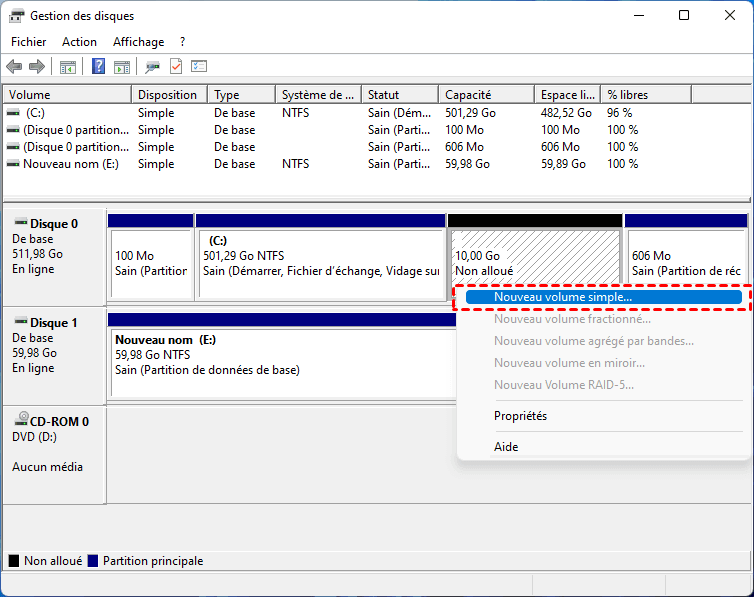
4. Maintenant, un espace non alloué apparaît juste après le lecteur C. Cliquez avec le bouton droit de la souris dessus et sélectionnez "Nouveau volume simple". Suivez le guide à l'écran pour terminer les étapes restantes.
💡 Remarque :
1. La Gestion des disques ne prend en charge que la réduction des partitions NTFS et RAW. Si c'est une partition FAT32, vous devez d'abord la convertir en NTFS.
2. Lorsque vous réduisez le lecteur C, il est recommandé de laisser au moins 100 Go ou 120 Go d'espace libre. D'une part, cela garantit qu'il y a suffisamment d'espace de stockage pour une mise à jour ultérieure ; d'autre part, un PC fonctionne de manière plus fluide lorsqu'il dispose d'un espace de stockage suffisant sur le lecteur système.
Méthode 2 : Utiliser le meilleur gestionnaire tiers
La Gestion des disques est certainement un bon outil pour partitionner les disques. Cependant, comme vous l'avez vu ci-dessus, vous devez d'abord réduire la partition source pour créer un espace non alloué avant de pouvoir créer une autre partition. Si vous trouvez cela trop complexe ou si la seule partition sur votre SSD est en FAT32, alors il existe une meilleure alternative - AOMEI Partition Assistant Professional - pour vous aider à partitionner le disque SSD sur Windows 11/10/8/7 en seulement quelques clics.
Pour partitionner un SSD sous Windows 11, essayez le meilleur gestionnaire de disque disponible pour gagner du temps et de l'énergie. Voici la version Demo pour un essai gratuit.
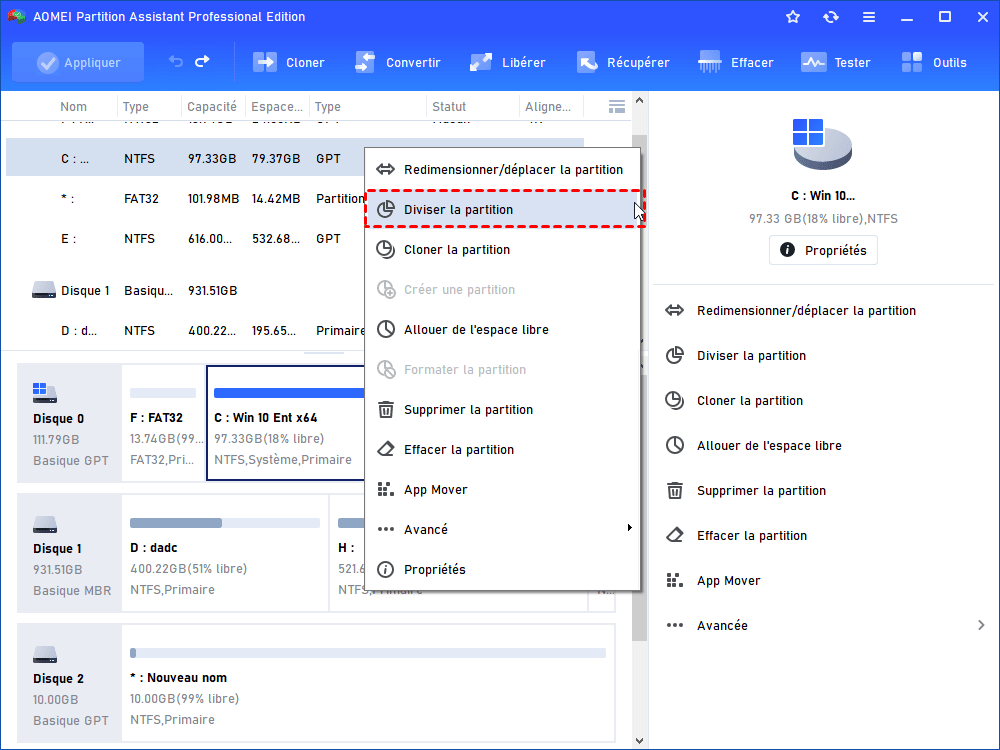
Étape 1 : Installez et lancez AOMEI Partition Assistant Professional. Lorsque tous les disques et partitions apparaissent, cliquez avec le bouton droit de la souris sur le lecteur C et sélectionnez "Diviser la partition".
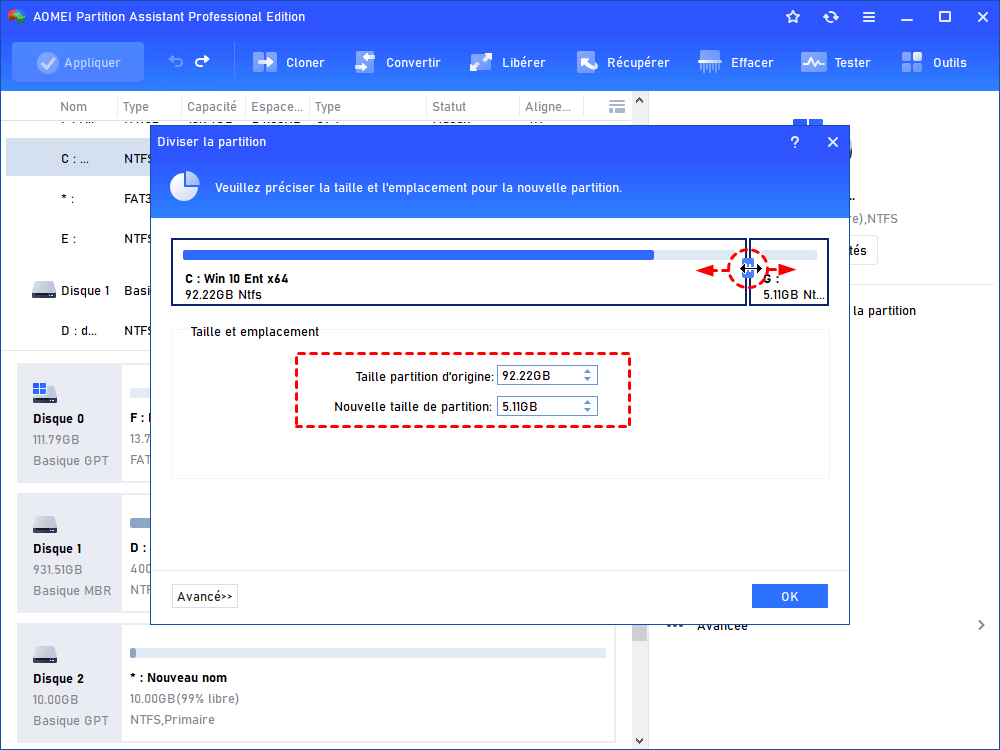
Étape 2 : Maintenant, vous pouvez voir 2 partitions à l'écran. Faites glisser le curseur entre les 2 partitions pour personnaliser les tailles. Lorsque c'est fait, cliquez sur "OK".
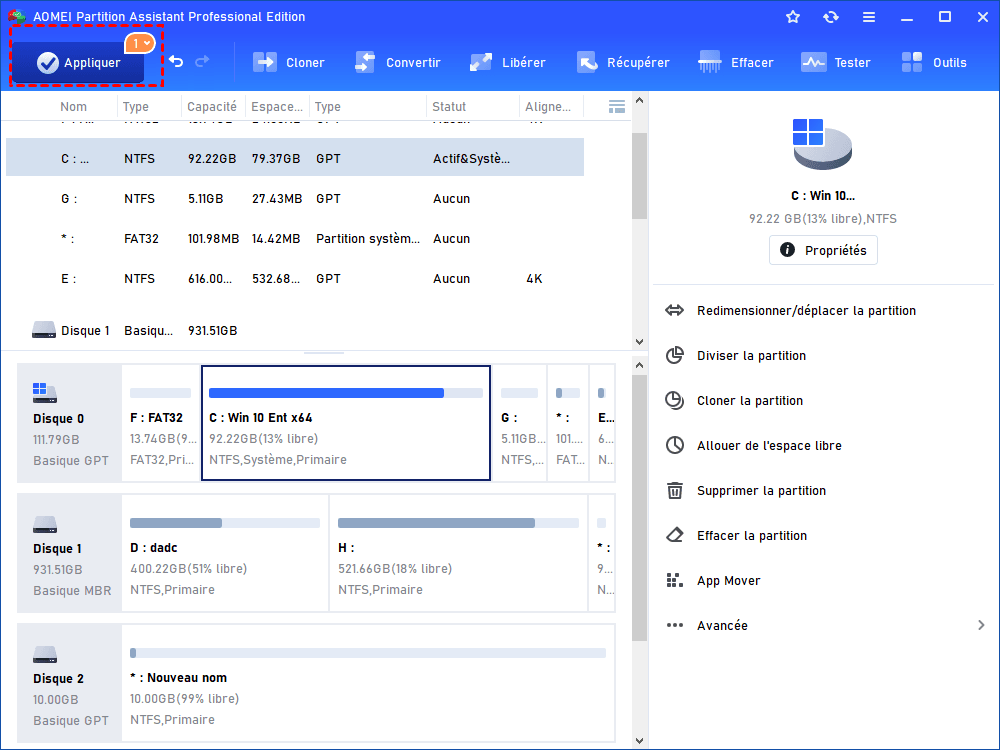
Étape 3 : Après être revenu à l'interface principale, cliquez sur "Appliquer" pour valider l'opération.
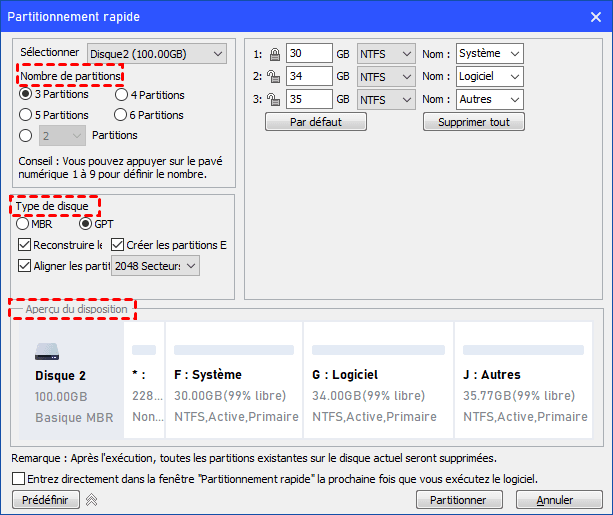
En plus de la division des partitions, vous pouvez également essayer une autre fonctionnalité de ce logiciel - Partitionnement rapide – pour créer plusieurs partitions simultanément sur un disque tout neuf.
Comment partitionner un SSD lors de l'installation de Windows ?
Parfois, les gens veulent installer Windows sur leur SSD nouvellement acheté mais ne savent pas comment créer plusieurs partitions lors de la configuration de Windows. Voici comment utiliser un disque d'installation Windows pour exécuter DiskPart et créer des partitions supplémentaires.
1. Insérez votre disque d'installation dans votre PC et démarrez à partir de celui-ci.
2. À l'écran de configuration de Windows, appuyez sur "Maj + F10" simultanément pour lancer l'invite de commandes.
3. Tapez "diskpart" et appuyez sur Entrée.

4. Exécutez les lignes ci-dessous pour créer une nouvelle partition.
◆ list disk
◆ select disk [numéro du disque]
◆ create partition primary [size=n]
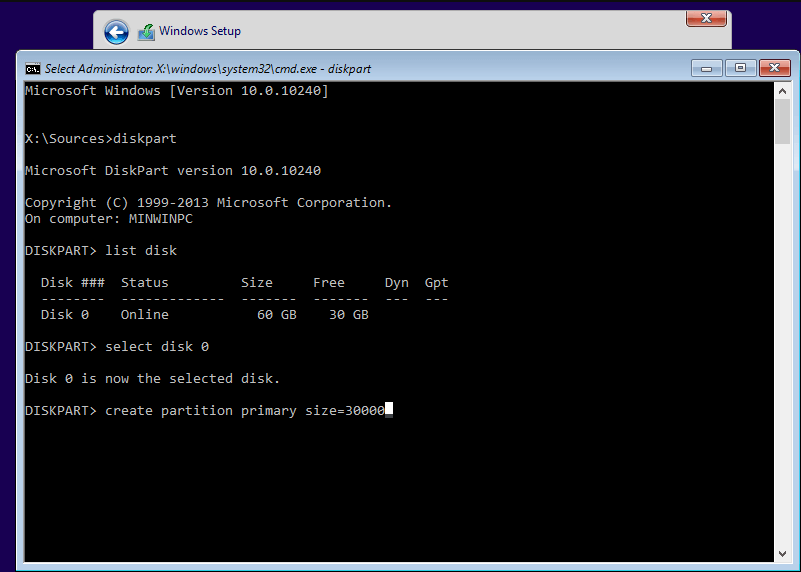
Par exemple, le processus suivant crée une partition principale de 30 000 Mo sur le disque 0 :
◆ list disk
◆ select disk 0
◆ create partition primary size=30000
Conclusion
Comment partitionner un disque SSD Windows 11 lorsqu'il n'y a qu'une seule partition sur votre nouvel ordinateur ? Ne vous inquiétez pas, en plus d'utiliser la Gestion des disques pour créer des partitions à partir de l'espace non alloué, le logiciel tiers plus puissant - AOMEI Partition Assistant Professional – vous aide à partitionner les SSD sous Windows 11 avec beaucoup plus de facilité. En réalité, si vous creusez plus profondément, vous découvrirez d'autres fonctionnalités utiles de ce produit AOMEI, notamment l'allocation d'espace libre et l'alignement SSD 4K.
Si vous souhaitez utiliser ce logiciel sur des serveurs, vous pouvez essayer l'édition Server.
