
 AOMEI Partition Assistant
Comment supprimer des fichiers sous Windows 11 de manière simple ?
Vous pouvez lire cet article pour savoir comment supprimer des fichiers sous Windows 11. Vous pouvez choisir de supprimer tous les fichiers de la partition entière ou uniquement des fichiers spécifiques.

Par Eva / Mis à jour le 07/01/2025


Nécessité de supprimer régulièrement des fichiers
La suppression de fichiers est une pratique courante pour les utilisateurs dans leur vie quotidienne, car elle offre de nombreux avantages. Dans une utilisation quotidienne, en supprimant les fichiers inutiles, les utilisateurs peuvent créer plus d'espace libre sur leurs appareils, en veillant à ne pas manquer d'espace de stockage pour de nouvelles photos, vidéos et documents. Cette étape permet également de maintenir un environnement numérique organisé et sans encombrement, ce qui permet aux utilisateurs de localiser et d'accéder rapidement aux fichiers dont ils ont besoin.
Parfois, les personnes l'utilisent également pour supprimer des fichiers sensibles tels que d'anciens relevés financiers ou des informations personnelles, ce qui ajoute une couche supplémentaire de sécurité, protégeant ainsi la vie privée des utilisateurs et prévenant les violations potentielles.
De plus, la suppression de fichiers joue un rôle essentiel dans la résolution efficace des conflits logiciels, l'élimination des logiciels malveillants et des virus, ainsi que l'amélioration des performances du système en supprimant les fichiers qui ont un impact négatif sur votre ordinateur.

Cependant, quelque chose d'incontrôlable se produit également lorsque les gens suppriment des fichiers. Par exemple, certains fichiers obstinés et cachés ne peuvent pas être effacés en cliquant simplement sur le bouton "supprimer", et nous devons adopter des mesures spéciales pour y remédier. Maintenant, veuillez continuer à lire pour suivre le guide sur la façon de supprimer efficacement et facilement des fichiers sur Windows 11.
Comment supprimer des fichiers sur Windows 11 ?
Lorsqu'il s'agit de la suppression de fichiers sur Windows 11, de nombreux utilisateurs cliquent directement avec le bouton droit sur les fichiers ciblés et choisissent l'option "Supprimer". Cependant, cette méthode ne permet pas de supprimer les fichiers obstinés ou ceux situés dans un emplacement caché. Si vous souhaitez supprimer ces fichiers de manière approfondie, vous pouvez essayer d'utiliser l'invite de commandes (CMD) ou un logiciel tiers fiable pour localiser ou regrouper les fichiers cachés et automatiser les tâches de suppression de fichiers.
Cas 1. Supprimer des fichiers sur Windows 11 de manière approfondie via CMD
En général, vous pouvez utiliser CMD pour répondre à vos propres besoins en tapant différentes lignes de commandes.
▌Solution 1. Supprimer de force les fichiers obstinés avec CMD
Remarque :
- Cette méthode peut ne pas fonctionner si les fichiers sont en cours d'utilisation, situés dans un emplacement caché ou en conflit avec d'autres programmes.
- Veuillez noter que l'utilisation de cette méthode contournera la Corbeille et supprimera définitivement le fichier. Si vous devez récupérer un fichier supprimé, vous devrez utiliser un logiciel de récupération de données pour tenter de le restaurer.
Étape 1. Appuyez simultanément sur "Win+R", puis saisissez "cmd" et appuyez sur "Entrée" pour lancer CMD en tant qu'administrateur.
Étape 2. Dans la fenêtre CMD, tapez "del /f /q /a [répertoire du fichier]" et appuyez sur "Entrée" pour supprimer le fichier spécifié.
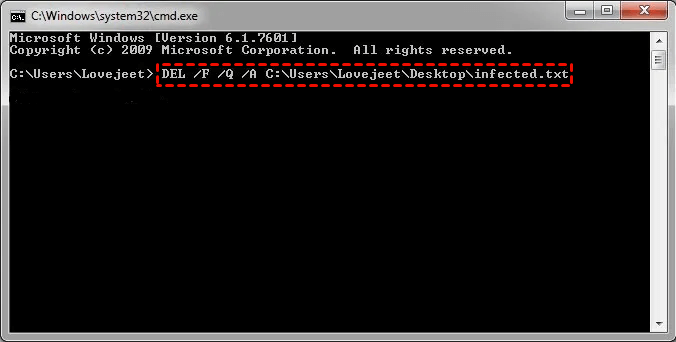
Remarque :
- /f = supprime les fichiers en lecture seule
- /q = désactive la confirmation de suppression
- /a = supprime les fichiers et dossiers archivés.
▌Solution 2. Supprimer les fichiers volumineux et cachés avec CMD
Étape 1. Dans la barre de recherche, tapez "CMD" et cliquez avec le bouton droit sur l'icône de l'invite de commandes, puis sélectionnez "Exécuter en tant qu'administrateur".
Étape 2. Saisissez "cd C:" et appuyez sur "Entrée" pour rechercher l'intégralité du lecteur C.

Étape 3. Ensuite, entrez "forfiles /S /M * /C "cmd /c if @fsize size echo @path > largefiles.txt". Veuillez remplacer "size" par la taille du fichier cible en octets (B). Par exemple, si les fichiers que vous recherchez sont plus grands que 1 Go (1 073 741 824 B), vous devez saisir "forfiles /S /M * /C "cmd /c if @fsize GEQ 1073741824 echo @path > LargeFilesList.txt" puis appuyez sur la touche "Entrée".
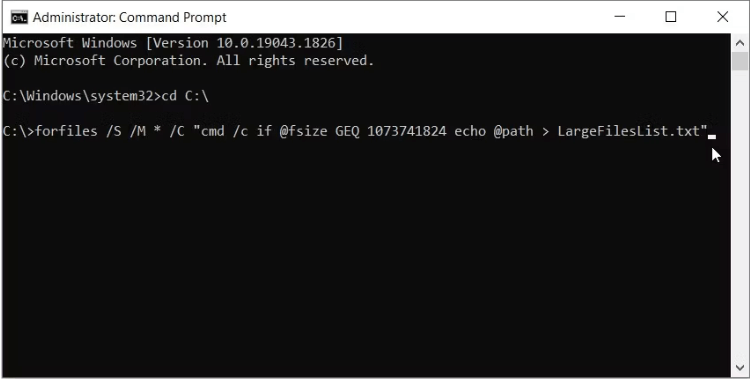
Remarque :
- 1 Ko = 1024 B
- 1 Mo = 1 048 576 B
- 1 Go = 1 073 741 824 B
Étape 4. Après le processus, un dossier nommé "LargeFilesList" sera créé. Vous pouvez supprimer les fichiers du dossier.
Conseils : Découvrez plus de commandes pour nettoyer votre PC.
Cas 2. Supprimer facilement tous les fichiers sur Windows 11
En utilisant CMD, on peut constater qu'il est suffisamment problématique de calculer la taille des fichiers ou de traiter des cas spéciaux tels que la recherche de fichiers en conflit ou cachés. En réalité, il existe un choix bien plus facile qui peut vous aider à supprimer facilement et rapidement les fichiers et à éviter les problèmes.
AOMEI Partition Assistant est un logiciel multifonctionnel qui peut aider les utilisateurs à résoudre facilement les problèmes informatiques. En ce qui concerne la suppression de tous les fichiers sur Windows 11, il peut fournir plus d'une solution. Par exemple, les fonctions "Effacer la partition" et "Détruire les fichiers" peuvent supprimer rapidement tous les fichiers de votre partition en quelques étapes, y compris les fichiers cachés et obstinés. Si vous voulez simplement supprimer des fichiers volumineux, cela est également possible.
▌Solution 1. Supprimer tous les fichiers en effaçant la partition
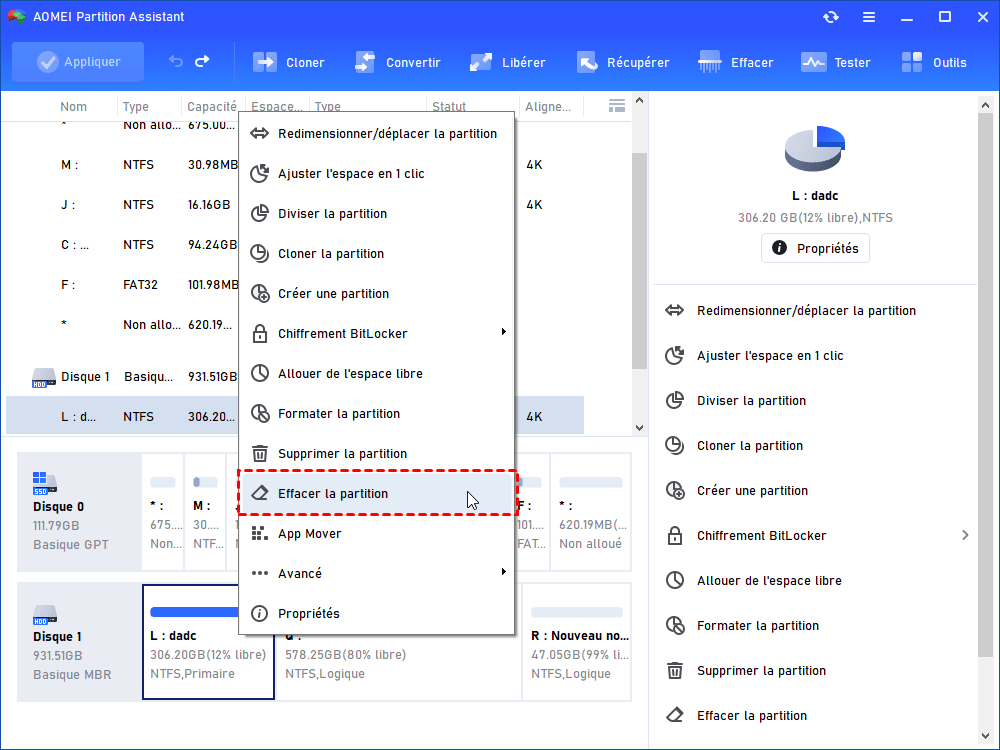
Étape 1. Lancez le logiciel installé. Dans l'interface principale, cliquez avec le bouton droit sur le lecteur et choisissez "Effacer la partition".
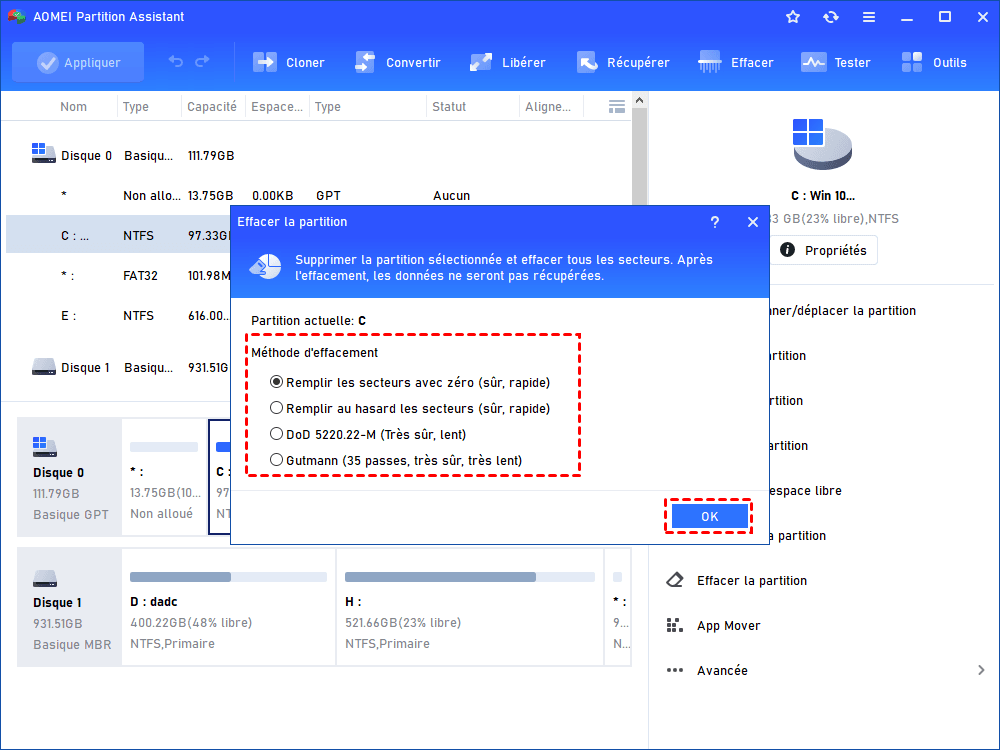
Étape 2. Ici, confirmez la partition à effacer (vous pouvez choisir une autre) et la méthode d'effacement (la méthode par défaut est "Écrire des zéros"). Cliquez sur "OK" pour continuer.

Pour voir des informations détaillées sur les méthodes ou changer de méthode d'effacement, cliquez sur le bouton Paramètres dans le coin inférieur gauche.
Étape 3. Revenez à l'interface principale, cliquez sur "Appliquer" pour effectuer l'opération.
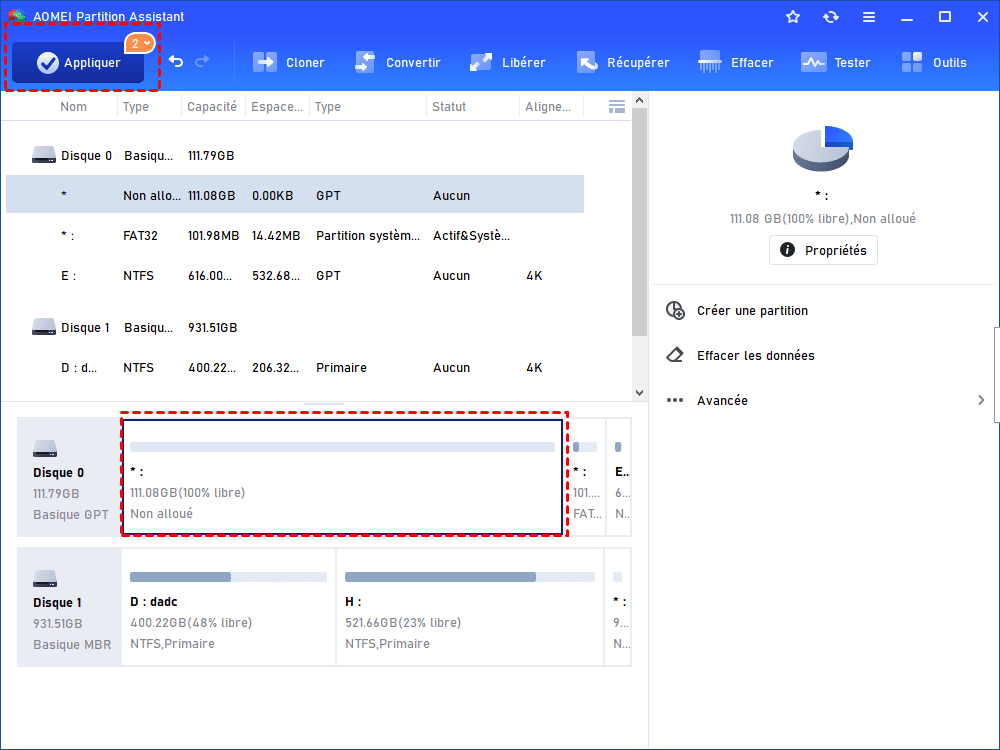
Remarque : Il est crucial d'éviter d'utiliser cette méthode pour supprimer des fichiers des SSD, car le processus diffère considérablement des disques durs traditionnels. Si vous utilisez un SSD, il est conseillé d'utiliser la fonction "Effacement sécurisé du SSD" disponible.
Étape 4. Une fois la partition effacée, vous verrez qu'elle se transforme en espace non alloué. De plus, avec cet outil, vous avez la possibilité de fusionner l'espace non alloué avec la partition C ou de créer une nouvelle partition.
▌Solution 2. Détruire les fichiers/dossiers spécifiques
La fonction "Détruire les fichiers" permet aux utilisateurs de supprimer sélectivement des fichiers spécifiques ou des dossiers entiers en toute confiance.
Attention : Les fichiers supprimés de cette méthode seront difficiles à récupérer même en utilisant un logiciel de récupération de données.
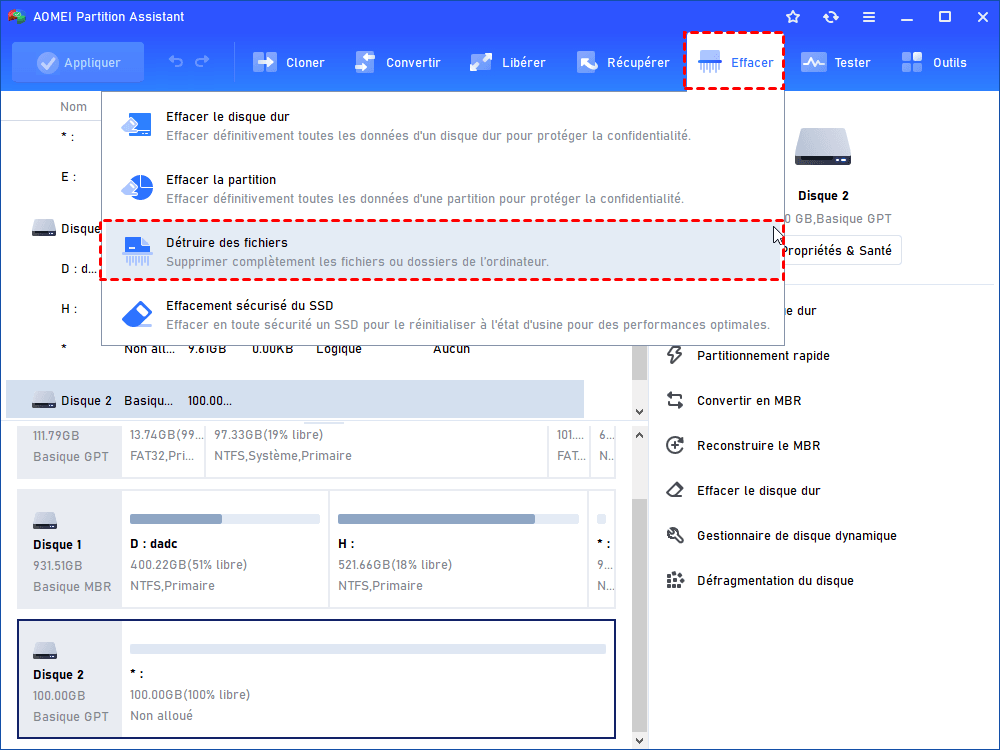
Étape 1. Installez et ouvrez AOMEI Partition Assistant. Dans la console principale, cliquez sur Effacer et sélectionnez Détruire des fichiers.
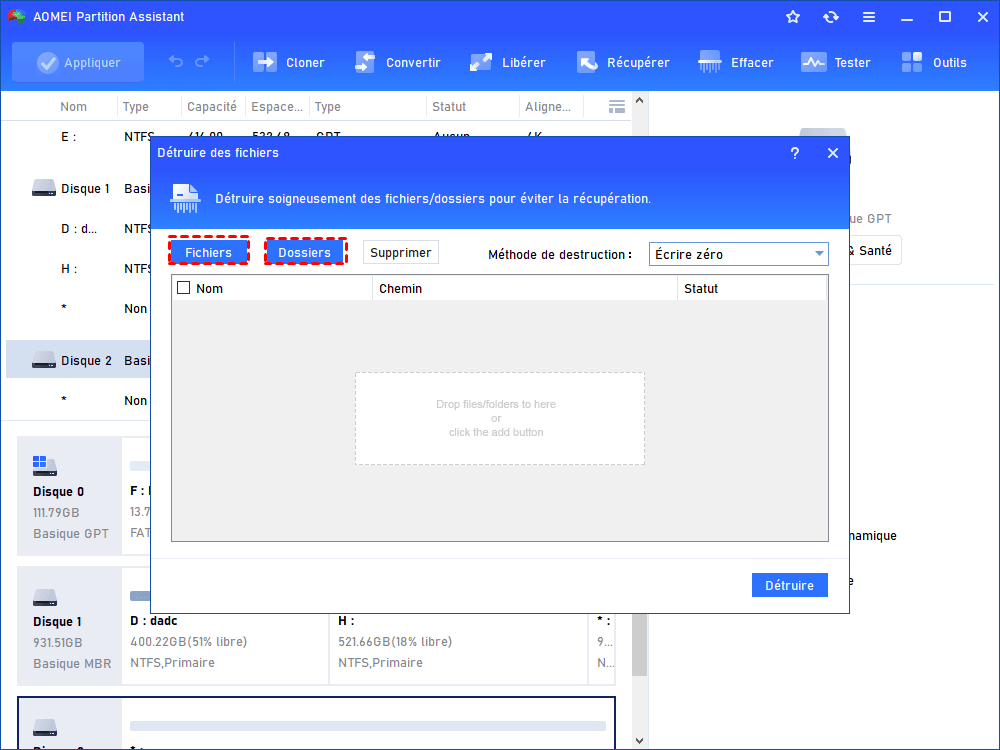
Étape 2. Dans la petite fenêtre, cliquez sur Fichiers ou Dossiers pour ajouter le fichier ou le dossier que vous souhaitez supprimer.
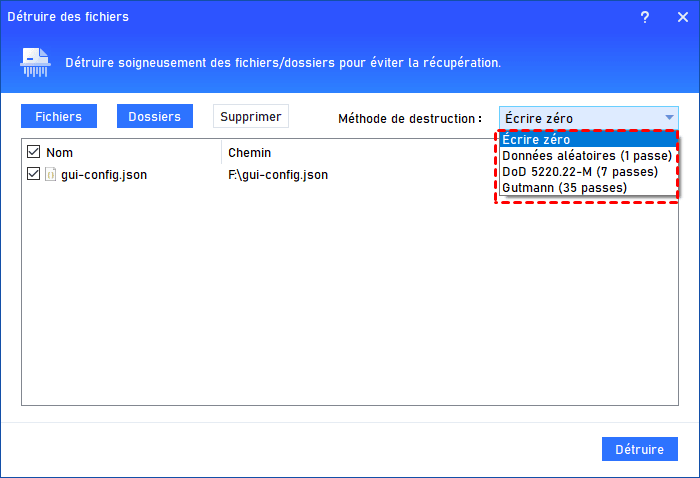
Étape 3. Ici, vous pouvez choisir une méthode d'effacement de fichiers.
Étape 4. Cliquez sur le bouton Détruire et vous recevrez une note de confirmation, cliquez sur Oui.

Astuce bonus : Comment récupérer des fichiers supprimés sur Windows 11 ?
Si vous supprimez accidentellement un fichier ou videz la corbeille, AOMEI peut également récupérer vos données.
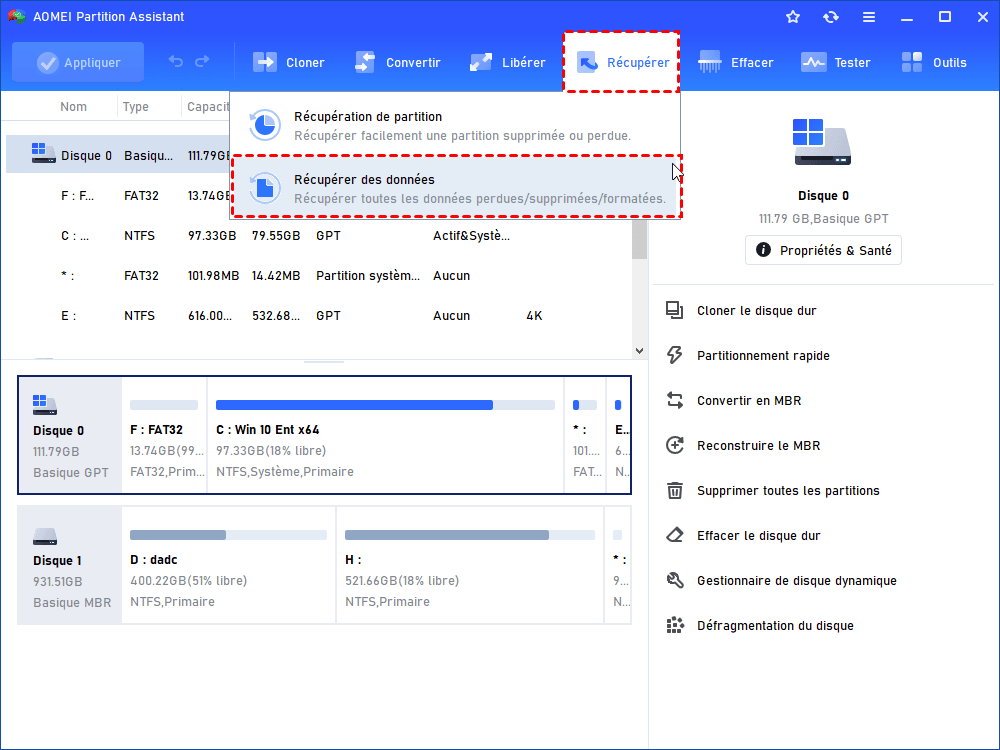
Étape 1. Cliquez sur Récupérer > Récupérer des données sur l'interface principale.
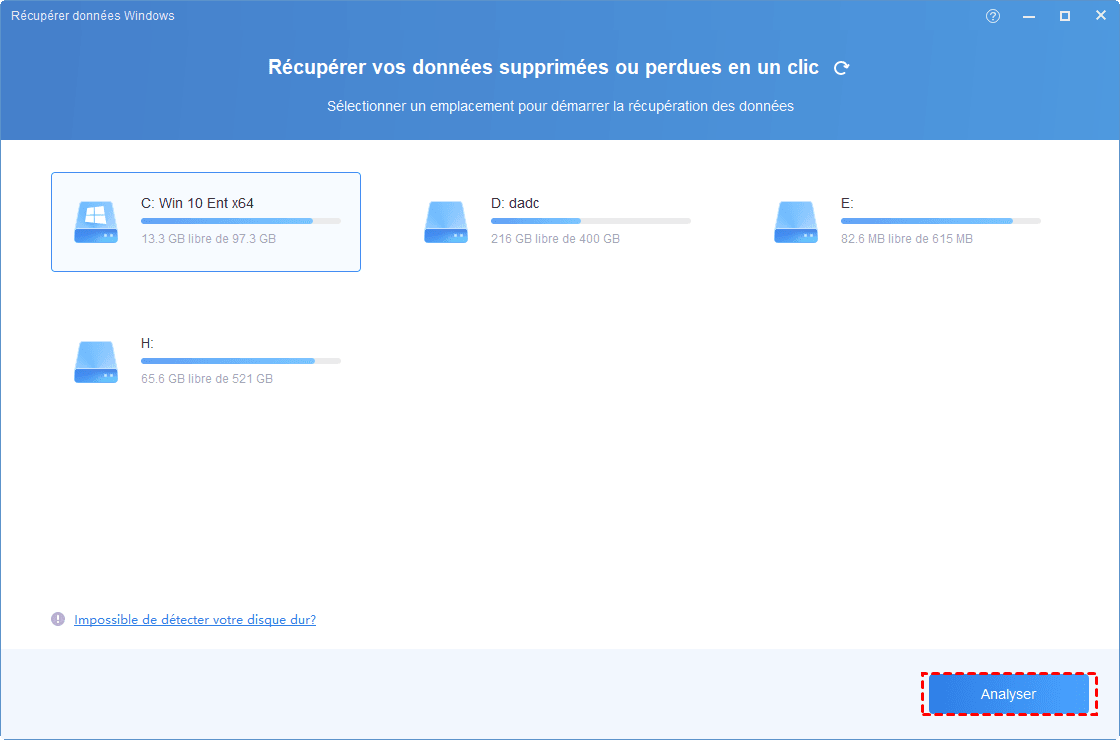
Étape 2. Sélectionnez le lecteur où les données supprimées sont stockées et cliquez sur Analyser.
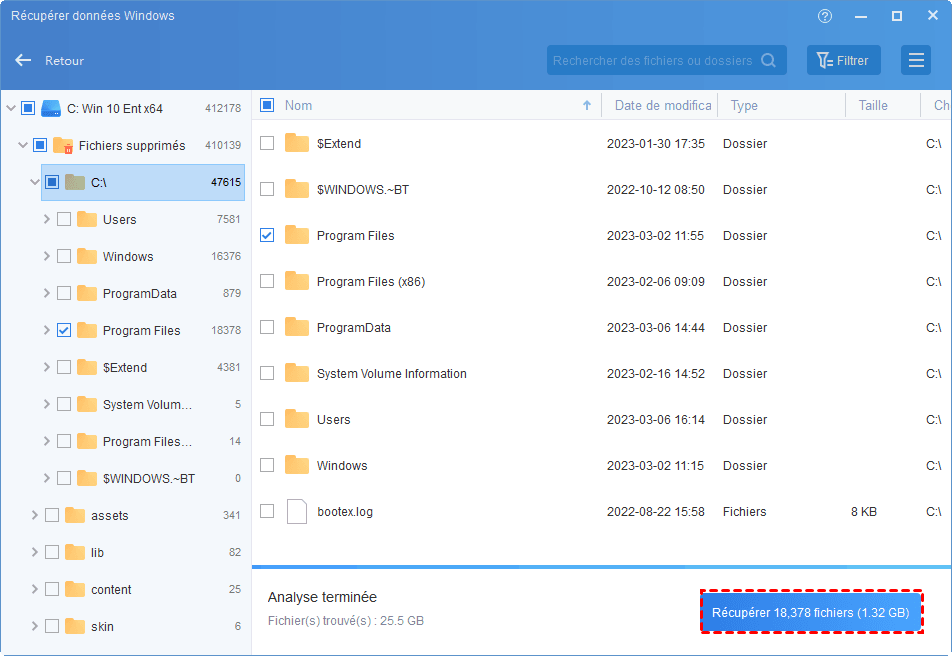
Étape 3. Lorsque l'analyse est terminée, tous les fichiers supprimés seront répertoriés. Ensuite, choisissez le fichier cible que vous souhaitez récupérer et cliquez sur Récupérer.
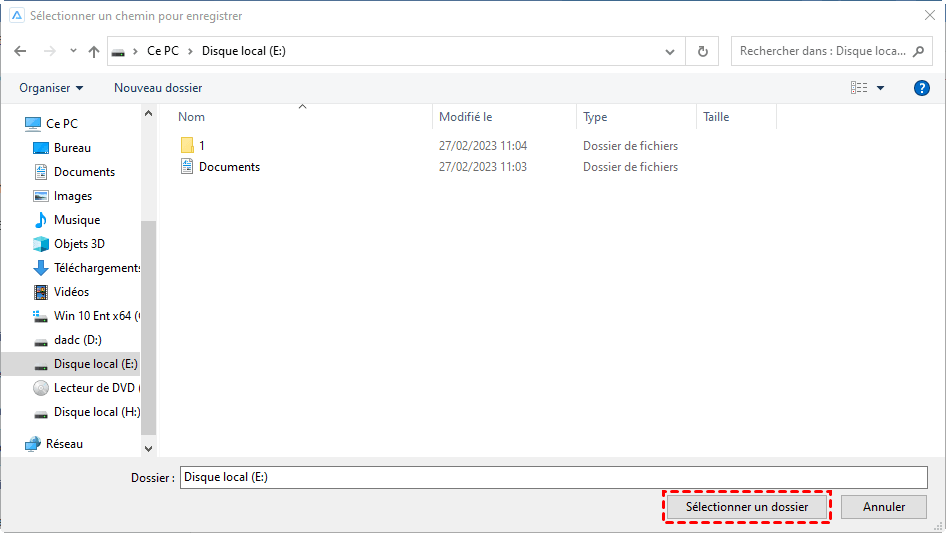
Étape 4. Ici, sélectionnez un chemin pour enregistrer les fichiers récupérés.
Étape 5. Lorsque la récupération est terminée, cliquez sur OK pour quitter.

Conclusion
Il est facile de savoir comment supprimer des fichiers sur Windows 11 pour les fichiers ordinaires. Avec AOMEI, vous pouvez supprimer tous les fichiers d'une partition ou d'un disque de manière rapide et simple.
Il offre également un ensemble complet d'outils de gestion de disque, tels que la migration du système d'exploitation vers un SSD, le déplacement des applications et la conversion des disques système entre MBR et GPT. Pour les utilisateurs de Windows Server 2025/2022/2019/2016/2012(R2), vous pouvez choisir l'édition Server pour gérer efficacement votre appareil.
