
 AOMEI Partition Assistant
Comment cloner un disque dur sur SSD sur PC portable Windows 7 ?
Comment cloner un disque dur sur SSD dans un PC portable Windows 7 ? Le puissant logiciel de clonage de disque AOMEI Partition Assistant Professional peut vous aider à cloner le disque dur facilement.

Par Eva / Publié le 12/06/2024


Pourquoi cloner un disque dur sur SSD sur PC portable Windows 7 ?
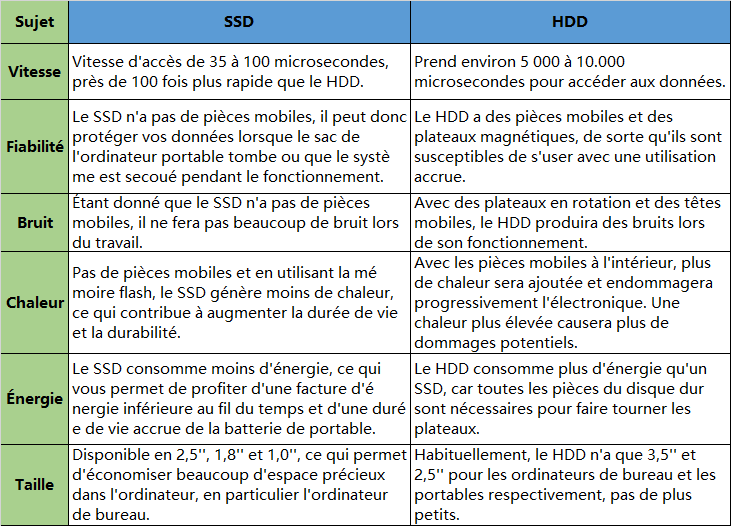
Comme on peut le voir sur la figure ci-dessus, la vitesse de lecture et d'écriture du SSD est plus rapide que celle du HDD. De plus, ces dernières années, le prix des SSD ayant baissé, de plus en plus d'utilisateurs sont prêts à remplacer les HDD par des SSD dans le but d'obtenir de meilleures performances.
Cependant, lors du remplacement d'un HDD par un SSD, que se passe-t-il si vous ne voulez pas perdre les données du HDD ? Dans ce cas, vous avez besoin d'un outil de clonage fiable pour migrer le système d'exploitation Windows 7 et les autres fichiers vers le nouveau SSD. Cela vous permettra non seulement de ne pas perdre de données, mais tous les programmes ou fichiers pourront être utilisés normalement après le démarrage.
Cloner le disque dur vers SSD sur Windows 7 facilement et rapidement
Malheureusement, Windows 7 ne dispose d'aucun outil pour cloner des disques durs, mais nous pouvons demander l'aide d'un outil tiers. AOMEI Partition Assistant est un utilitaire très professionnel pour cloner un disque vers un autre. En plus de migrer en toute sécurité toutes les données (y compris le système d'exploitation) du HDD vers le SSD, il présente également les points forts suivants :
- ◐ Il vous permet d'aligner le SSD après le clonage, ce qui peut améliorer les performances de votre SSD.
- ◐ Il propose deux méthodes de clonage : Cloner rapidement le disque dur et Cloner secteur par secteur. La première permet de cloner un HDD plus grand vers un SSD plus petit, et la seconde permet de cloner tous les secteurs du disque, y compris les secteurs défectueux.
- ◐ Il est compatible avec Windows 11/10/8/7/Vista/XP.
- ◐ Si vous utilisez Windows Server, il existe une version spéciale pour vous.
◐ Prise en charge du clonage en ligne, il ne faut pas redémarrer pour terminer le clonage.
Ensuite, je vais vous montrer les étapes détaillées pour cloner un HDD vers un SSD sous Windows 7 avec AOMEI Partition Assistant.
Voici la version Demo avec laquelle vous pouvez démontrer toutes ses fonctionnalités.
Comment cloner un disque dur sur SSD sur PC portable Windows 7 ?
🧰 Avant de cloner :
✎ Étant donné que les ordinateurs portables ont souvent seulement un emplacement pour disque dur, vous aurez peut-être besoin d'un câble SATA vers USB pour connecter le SSD à l'ordinateur portable.
✎ Assurez-vous que le SSD est initialisé. De plus, il doit disposer d'un espace non alloué suffisant pour stocker le système.
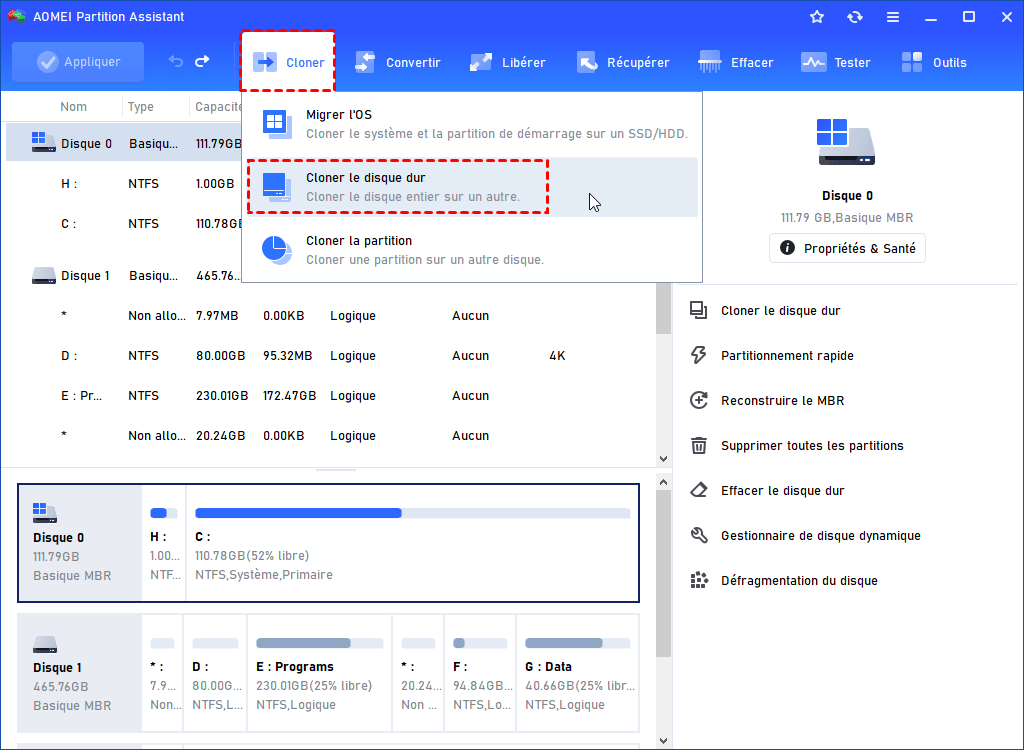
Étape 1. Installez et lancez AOMEI Partition Assistant, cliquez sur "Cloner" dans l'interface principale, puis choisissez "Cloner le disque dur".
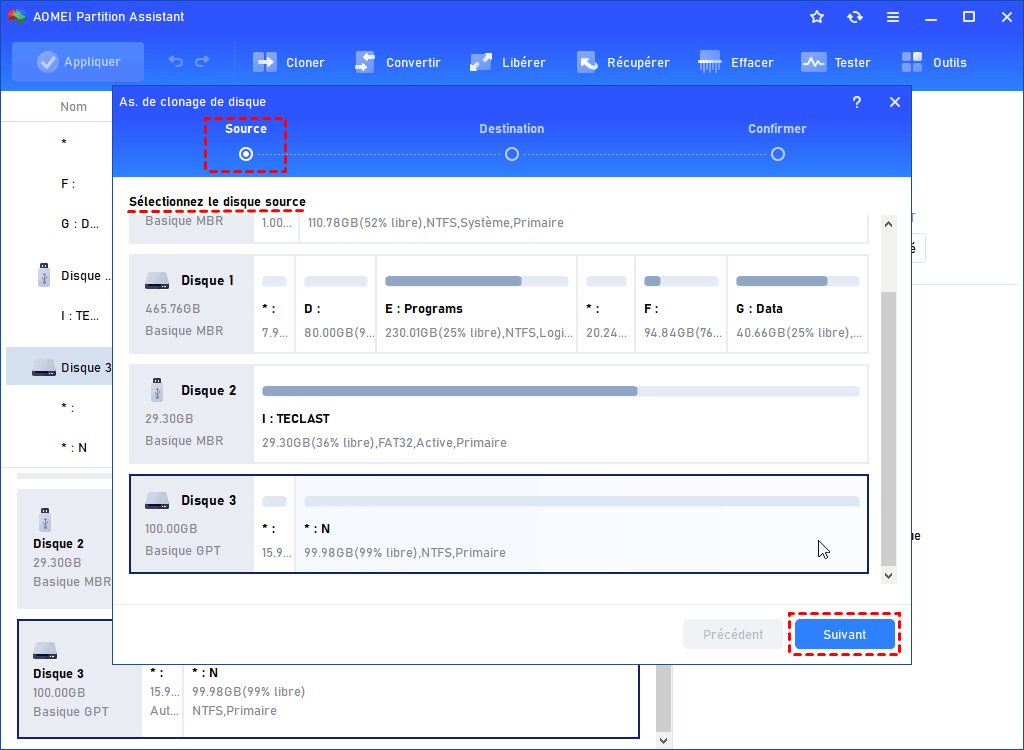
Étape 2. Choisissez le HDD Windows 7 comme disque source, puis cliquez sur "Suivant".
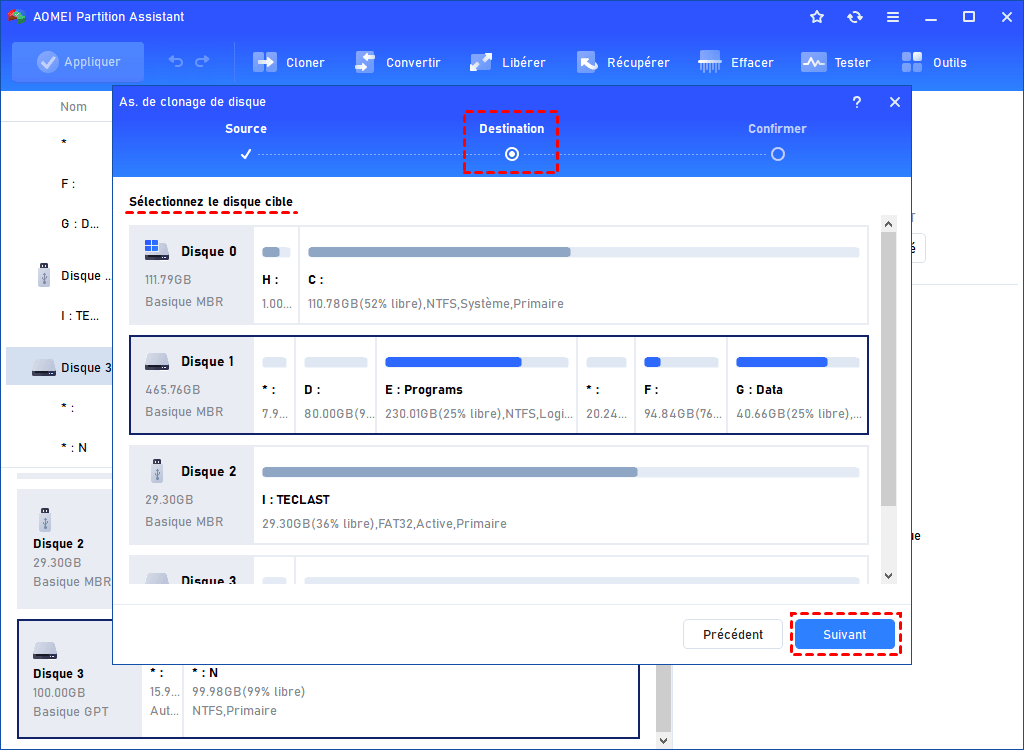
Étape 3. Choisissez le SSD comme disque de destination, et cliquez sur "Suivant".
Étape 4. Dans la fenêtre suivante, vous pouvez ajuster la taille de la partition sur le SSD en cliquant sur "Paramètres".
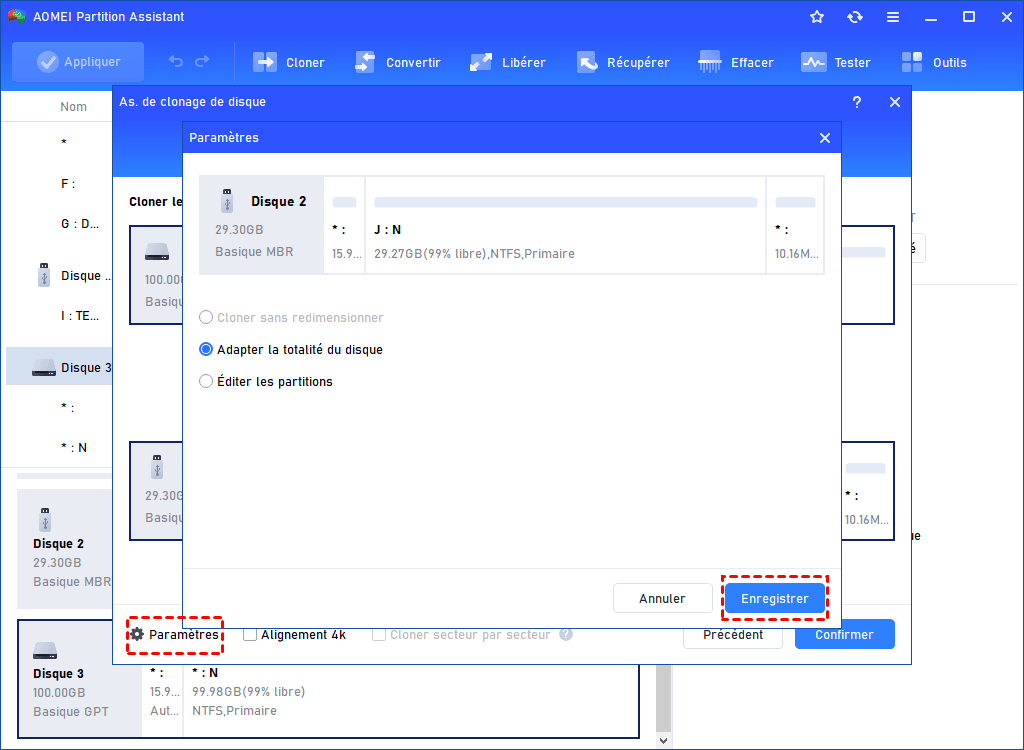
Étape 5. Vous pouvez également configurer d'autres options de clonage. Comme le disque cible est un SSD, il est recommandé de cocher "Alignement 4K" pour optimiser les performances du SSD. Cliquez sur "Confirmer" pour continuer.

✍ Remarque : La méthode de clonage par défaut "Cloner rapidement le disque" vous permet d'ajuster la taille de la partition sur le disque de destination et prend en charge le clonage d'un disque plus grand vers un plus petit. Si vous souhaitez cloner tous les secteurs, vous pouvez cocher "Cloner secteur par secteur".
Étape 6. Revenez ensuite à l'interface principale, cliquez sur "Appliquer" et "Exécuter" pour effectuer l'opération de clonage.
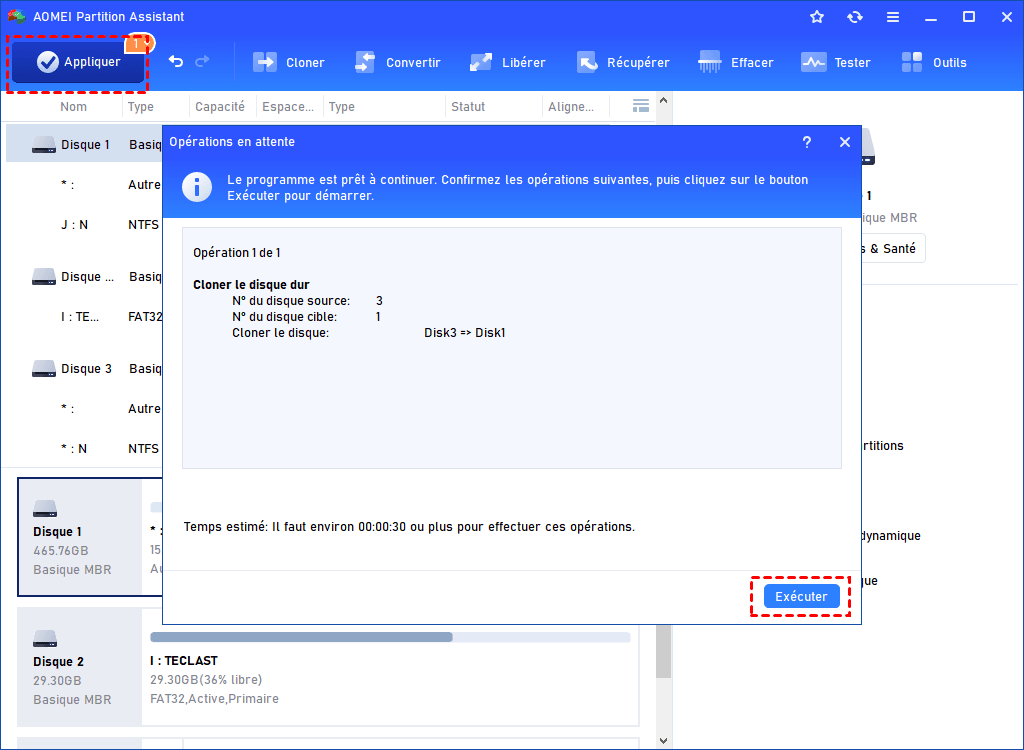
Attendez ensuite que le processus se termine.
De plus, AOMEI Partition Assistant peut également cloner seulement la partition système Windows 7 vers le SSD. Dans l'interface principale, cliquez sur "Migrer l'OS" sous "Cloner". Vous pourrez alors effectuer la migration du système selon les instructions.
Démarrer l'ordinateur portable Windows 7 à partir du SSD cloné
☛ Si votre ordinateur portable ne dispose que d'un seul emplacement pour disque dur, vous pouvez suivre les instructions ci-dessous :
1. Tout d'abord, éteignez votre ordinateur portable.
2. Utilisez un tournevis pour dévisser les emplacements du disque dur et retirez le panneau arrière du disque dur.
3. Retirez délicatement le disque original. Ensuite, installez le SSD cloné sur votre ordinateur portable.
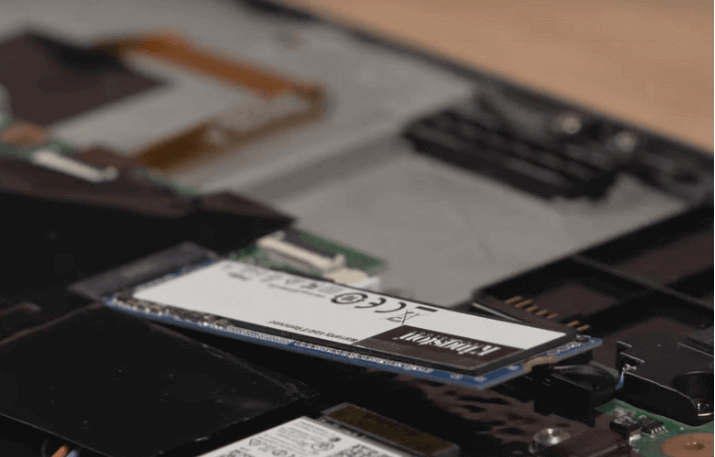
4. Replacez le panneau arrière du disque dur.
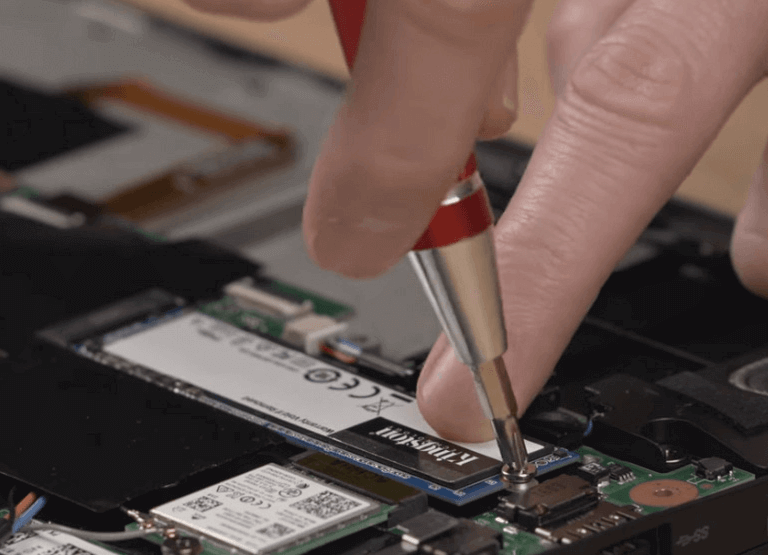
5. Ensuite, vous pouvez redémarrer votre ordinateur à partir du disque de destination directement.
☛ Si votre ordinateur portable peut accueillir plusieurs disques durs, après avoir installé le SSD, vous devrez également définir le SSD comme disque de démarrage pour permettre à Windows 7 de s'exécuter à partir du SSD. De plus, vous devrez peut-être effacer le HDD pour l'utiliser comme disque de données.
1. Allumez votre ordinateur portable et appuyez sur la touche BIOS, puis attendez le lancement du BIOS.
2. Choisissez l'onglet "Boot" et sélectionnez "Change boot order". Ensuite, définissez le SSD cloné en première position dans la liste des périphériques.

✍ Conseil :
♦ La touche BIOS est définie par le fabricant de l'ordinateur portable. Si vous ne la connaissez pas, vous pouvez vous référer au manuel d'instructions ou la rechercher sur Internet.
♦ Si la table de partition du disque de destination est différente du disque source, vous devez également changer le mode de démarrage en UEFI ou Legacy.
Conclusion
Voilà comment cloner un disque dur sur SSD sur PC portable Windows 7. Avec AOMEI, vous pouvez facilement cloner un disque dur vers un autre, en outre, vous pouvez aussi déplacer un logiciel sur un autre disque dur, étendre le disque C à partir du disque D, réer une clé USB bootable, convertir entre MBR et GPT sans perte de données, récupérer des données supprimées/perdues, réinitialiser le mot de passe oublié Windows, etc.
