
 AOMEI Partition Assistant
Cara Mengkloning DIsk Selagi Menjalankan Windows - Pembaruan 2026
Jika kamu ingin mengkloning disk selagi menjalankan Windows, perangkat lunak AOMEI Partition Assistant Professional bisa membantu banyak. Ini mendukung migrasi hanya OS atau mengkloning disk sistem selagi Windows berjalan.

Oleh Tracy / diperbaharui oleh December 29, 2025


Dapatkah saya mengkloning hard drive saat Windows sedang berjalan?
Sistem operasi saya sedang berjalan dan saya ingin mengkloning SSD secara bersamaan. Apakah itu diperbolehkan? Ini adalah pertanyaan dari forum Superuser:
"Apakah Anda dapat mengkloning drive dapat di-boot saat Windows sedang berjalan, lalu cukup restart PC dan menggunakan disk baru sebagai boot drive? Jika tidak, mengapa? Jika ya, apakah ada software yang bagus untuk melakukannya?" - dari Super User
Tentu saja, Anda dapat mengkloning disk saat Windows sedang berjalan. Sebagian besar waktu, kami perlu mengkloning drive terutama berdasarkan poin-poin berikut:
◥ Pengguna dapat terus bekerja saat mengkloning hard drive tanpa membuang waktu.
◥ Jika terjadi sesuatu yang tidak terduga, pengguna dapat menghentikan klona tepat waktu.
◥ Menghindari reboot ke dalam mode Windows PE atau PreOS setelah mengkloning, membuat proses klona lebih nyaman.
Software terkemuka di pasar: Klone disk saat Windows berjalan tanpa kehilangan data
Meskipun ada banyak software kloning di pasar, sebagian besar dari mereka perlu melakukan kloning dalam keadaan shutdown atau me-reboot Windows setelah kloning selesai. Ini membuat seluruh proses klona menjadi tidak efisien dan merepotkan.
Untuk membuat proses klona lebih nyaman dan sederhana, software AOMEI Partition Assistant Professional dapat sangat membantu. Fitur Disk Clone bawaan di dalamnya menyediakan teknologi Hot Clone, yang berarti pengguna dapat mengkloning drive saat Windows berjalan, dan tidak perlu me-reboot setelah klona selesai.
Silakan unduh software klona untuk melihat bagaimana mengkloning disk saat menjalankan Windows 10, 8, 7, dan 11.
▶ Bagian 1. Apa yang harus dilakukan sebelum menggandakan disk?
① Mohon inisialisasi SSD terlebih dahulu jika itu baru. AOMEI Partition Assistant dapat secara otomatis mengenali SSD yang belum diformat dan membantu Anda menginisialisasi SSD ke format MBR atau GPT (lihat disini).
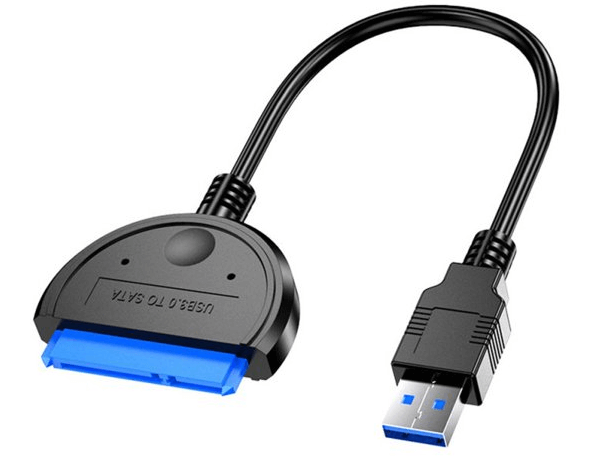
② Pasang disk baru pada desktop atau laptop. Jika perangkat elektronik Anda hanya memiliki satu slot disk, Anda mungkin memerlukan adapter SATA ke USB untuk menghubungkannya.
③ Anda perlu memperhatikan bahwa gaya partisi harus kompatibel dengan mode boot (UEFI dan Legacy BIOS). Untuk menghindari mengubah mode boot setelah menggandakan, lebih baik sesuaikan gaya partisi disk baru dengan gaya partisi disk sumber. Jadi, silakan convert ke GPT atau MBR jika diperlukan.
▶ Bagian 2. Menggandakan disk saat Windows berjalan langkah demi langkah
AOMEI Partition Assistant menyediakan beberapa metode penggandaan, termasuk penggandaan disk, penggandaan partisi, dan migrasi sistem. Selain itu, alat ini juga memungkinkan Anda melakukan penggandaan sektor langkah demi langkah dan melewati sektor rusak. Alat ini memiliki antarmuka sederhana yang cocok untuk semua pengguna.
Ikuti langkah-langkah dan gandakan hard disk Windows 10 Anda:
Unduh alat ini secara gratis dan gandakan hard disk Anda dengan sukses saat Windows berjalan:
Langkah 1. Pasang dan jalankan AOMEI Partition Assistant, klik "Clone" di antarmuka utama, dan pilih "Clone Disk".

Langkah 2. Pilih hard disk yang perlu Anda gandakan sebagai disk sumber dan klik "Next".

Langkah 3. Pilih disk tujuan untuk menyimpan data pada disk sumber, lalu klik "Next".

Langkah 4. Kemudian, Anda dapat memeriksa disk sumber dan disk tujuan pada jendela berikutnya atau mengubah menjadi “klon Sektor ke Sektor”, dan klik tombol "Confirm" untuk melanjutkan jika tidak ada masalah.

Di sini, Anda juga bisa klik tombol "Settings" untuk menyesuaikan ukuran partisi pada disk tujuan atau centang "4k alignment" untuk meningkatkan kecepatan membaca dan menulis SSD jika disk target adalah SSD.

Langkah 5. Terakhir, klik "Apply" dan "Proceed" di antarmuka utama untuk memulai duplikasi hard drive.

AOMEI Partition Assistant adalah perangkat lunak duplikasi disk berkecepatan tinggi. Alat ini memungkinkan Anda untuk mengklon hard drive di Windows sambil sistem operasi berjalan tanpa perlu restart atau kehilangan data.
▶ Bagian 3. Boot dari disk klon berhasil
Jika ini adalah disk data, Anda hanya perlu menginstalnya pada komputer untuk menggunakannya. Tetapi untuk disk sistem, jika Anda ingin melakukan boot Windows dari disk yang diklon, Anda harus merestart PC, masuk ke BIOS, dan mengubah urutan boot ke boot komputer dari disk yang diklon.
FAQ Mengenai Klona Disk Saat Windows Berjalan
Dapatkah saya mengklon SSD saat digunakan?
Dapatkah saya menggunakan PC saya saat melakukan klona hard drive?
Kloning adalah tugas terpisah di komputer Anda dan Anda dapat menggunakan komputer Anda saat melakukan klona. Tetapi terlalu banyak aktivitas dapat mempengaruhi proses. Untuk alasan ini, disarankan Anda menggunakan alat klona profesional - AOMEI Partition Assistant - dan menjalankan aktivitas dengan dampak yang lebih kecil.
Bagaimana cara mengklon hard drive dengan sistem operasi?
Anda dapat memilih alat klona profesional, seperti AOMEI Partition Assistant, untuk mengklon disk termasuk sistem operasi. Anda dapat memilih untuk mengklon seluruh disk atau memindahkan sistem operasi:
- Pilih disk yang termasuk sistem operasi sebagai sumber disk dan pilih Lanjut.
- Pilih disk tujuan.
- Periksa tata letak disk dan mulai tugas.
Kesimpulan
Seperti yang Anda lihat dari pembahasan di atas, inilah panduan lengkap untuk mengklon disk saat Windows berjalan. Dengan bantuan AOMEI Partition Assistant Pro - salah satu perangkat lunak salin disk terbaik, Anda dapat mengklon drive sistem saat Windows berjalan dan Anda juga dapat mengklon Windows ke SSD secara gratis.
Selain itu, terdapat fitur-fitur lanjutan lainnya yang menunggu Anda untuk membukanya. Jika Anda perlu mengkloning disk saat Windows Server berjalan, Anda harus beralih ke AOMEI Partition Assistant Server.
