
 AOMEI Partition Assistant
Bagaimana cara mengkloning partisi menggunakan GParted langkah demi langkah?
Dalam postingan ini, Anda dapat belajar cara mengkloning partisi melalui GParted langkah demi langkah. Jika Anda menganggap metode ini terlalu rumit, Anda dapat beralih ke AOMEI Partition Assistant Standard, alternatif gratis dan hebat untuk mengkloning partisi di Windows 11/10/8/7.

Oleh Tracy / diperbaharui oleh December 10, 2024


Tentang GParted
Menurut Wikipedia, GParted adalah kependekan dari GNOME Partition Editor. Ini adalah aplikasi resmi pengeditan partisi GNOME. Ini memungkinkan Anda mengubah organisasi partisi pada perangkat disk sambil mempertahankan isi partisi. GParted dapat digunakan pada komputer berbasis x86 dan x86-64 dengan sistem operasi Linux, Windows, atau Mac OSX dengan booting dari media yang berisi GParted Live. Dan setidaknya diperlukan 320 MB RAM untuk menggunakan semua fitur GParted.
Dengan aplikasi GParted gratis, Anda dapat membuat, menghapus, mengubah ukuran, memindahkan, memeriksa, dan menyalin partisi disk dan sistem file mereka. Fungsi-fungsi ini sangat berguna untuk membuat ruang bagi sistem operasi baru, mengatur ulang penggunaan disk, menyalin data yang berada di hard disk, dan membuat salinan partisi dengan citra disk lainnya.
Bagaimana cara mengkloning partisi melalui GParted?
Dari pengenalan di atas, kita dapat dengan mudah mengetahui bahwa GParted mampu mengkloning partisi. Untuk menyelesaikan tugas ini, GParted menggunakan gerakan mouse copy and paste. Selain itu, GParted menyalin partisi pada level sistem file, sehingga mampu mengkloning partisi dengan ukuran yang berbeda untuk sumber yang sama selama ukuran sistem file sumber tidak melebihi ukuran partisi tujuan. Sekarang, mari kita lihat bagaimana cara menyalin partisi ke drive lain dengan GParted:
- Sebelum melanjutkan, harap perhatikan:
- Partisi tujuan yang perlu Anda salin dan tempel tidak terpasang;
- Anda tidak bisa hanya menginstal GParted dan mulai mengkloning partisi. Anda harus melakukan boot komputer Anda dari GParted Live CD.
Langkah 1.Unduh file ISO GParted dan bakar ke CD.
Langkah 2. Masukkan GParted Live CD ke drive CD komputer Anda. Boot komputer Windows dari CD dengan mengubah urutan boot.
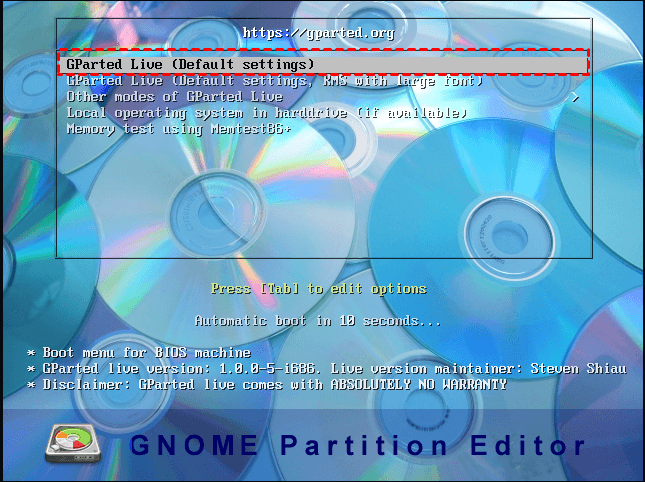
Langkah 3. Setelah Anda melakukan boot ke GParted, Anda akan melihat tampilan di bawah ini. Secara default, harus diatur ke GParted Live.
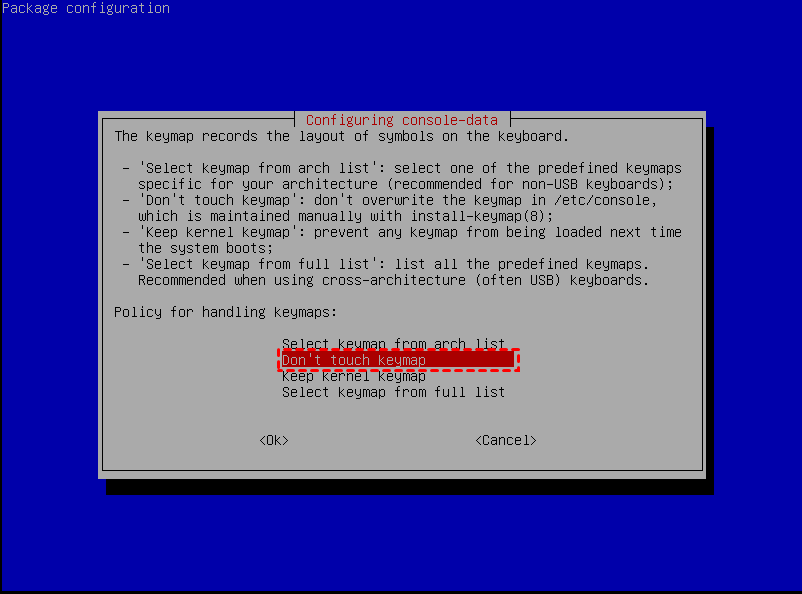
Langkah 4. Selanjutnya, Anda akan melihat tampilan yang menanyakan tentang penggunaan peta tombol. Secara default, pilih "Don"t touch keymap".
Langkah 5. Kemudian pilih bahasa, mode, dan pengaturan lainnya yang default dan tekan Enter.
Langkah 6. Lalu jendela GParted akan terbuka. Kemudian klik kanan partisi yang ingin Anda salin dan pilih tombol "Salin" dari menu drop-down.
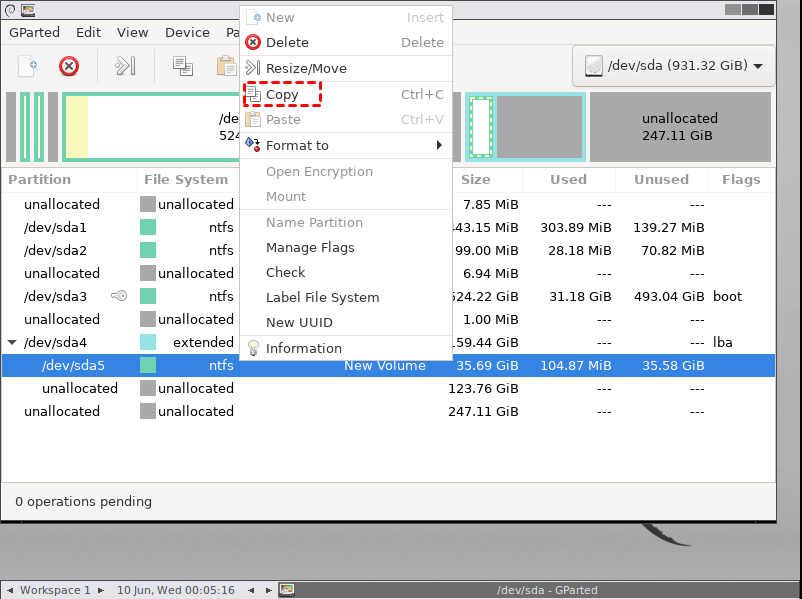
Langkah 7. Sekarang, pilih sebagian ruang tidak dialokasikan pada disk kedua Anda. Klik kanan padanya dan pilih tombol "Tempel".
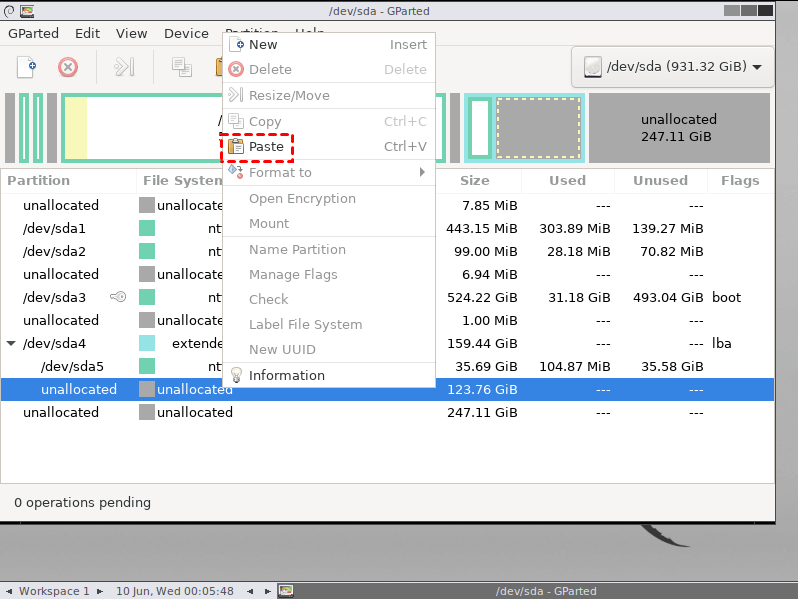
Langkah 8. Ketika Anda mengklik tombol Tempel, sebuah jendela baru akan terbuka yang meminta Anda untuk menentukan seberapa banyak ruang tidak dialokasikan yang akan digunakan. Jika tidak cukup, Anda dapat menyusun ulang partisi untuk membuat lebih banyak ruang.
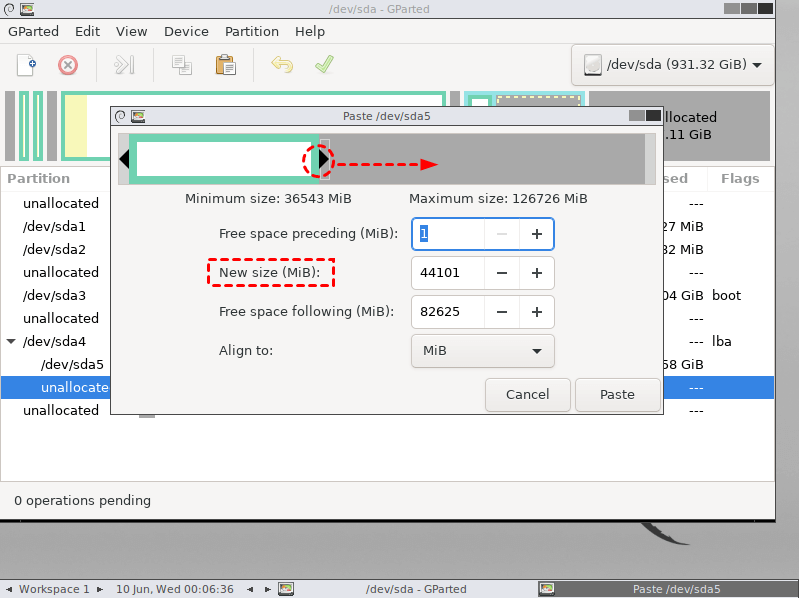
Langkah 9. Setelah semuanya selesai, klik tombol "Tempel". Lalu klik "Terapkan" untuk memulai kloning partisi ke SSD atau HDD.
Tidak dapat menyalin partisi melalui GParted?
Meskipun GParted mengklaim dapat menyalin partisi ke hard drive lain, kadang-kadang gagal terutama saat menyalin partisi ke disk yang lebih kecil. Berikut adalah contoh pengguna nyata:
“Saya sedang mencoba mengkloning dua partisi (ukuran partisi 1 adalah 900 GB sementara ukuran partisi 2 sekitar 14 GB) ke disk baru. Saya dapat menyalin isi partisi yang lebih kecil dari disk lama ke disk baru. Ukuran partisi mereka mirip. Tetapi saya tidak dapat menyalin partisi 900GB dari drive lama ke partisi 500GB baru apa pun yang saya coba. Fungsi "Paste" adalah abu-abu dan tidak membiarkan saya melakukannya. Ada ide, tolong?”.
untuk memecahkan masalah "GParted tidak dapat menyalin partisi ke disk yang lebih kecil", solusi yang paling efektif dan langsung mungkin adalah memperkecil ukuran partisi sumber agar sesuai dengan ukuran partisi tujuan. Selain masalah ini, beberapa pengguna juga melaporkan bahwa mereka tidak dapat boot dari GParted Live CD.
Alternatif GParted gratis untuk mengkloning partisi lebih mudah
Karena mengkloning partisi melalui GParted melibatkan terlalu banyak langkah dan terkadang tidak berfungsi, banyak pengguna mencari alternatif GParted yang dapat mengkloning partisi (Windows) ke SSD/HDD dengan lebih mudah dan efektif. Di sini kami sangat merekomendasikan AOMEI Partition Assistant Standard.
Manajer partisi gratis ini dapat mengkloning partisi ke disk yang lebih kecil dalam semua edisi Windows 11/10/8/7 dan Windows XP/Vista. Dibandingkan dengan GParted, Anda tidak perlu membuat CD bootable dan melakukan klon partisi di lingkungan WinPE selama Anda dapat boot ke Windows dengan sukses. Jadi, langkah-langkah klon lebih sederhana. Selain itu, program ini menawarkan dua metode klon partisi yang berbeda:
✔ Klon Partisi dengan Cepat: hanya mengkloning ruang yang digunakan dari partisi sumber ke partisi atau disk tujuan. Metode ini memungkinkan pengklonan partisi ke disk atau drive yang lebih kecil.
✔Klon Sektor demi Sektor: mengkloning setiap sektor (yang digunakan dan tidak digunakan) dari partisi sumber ke partisi tujuan.
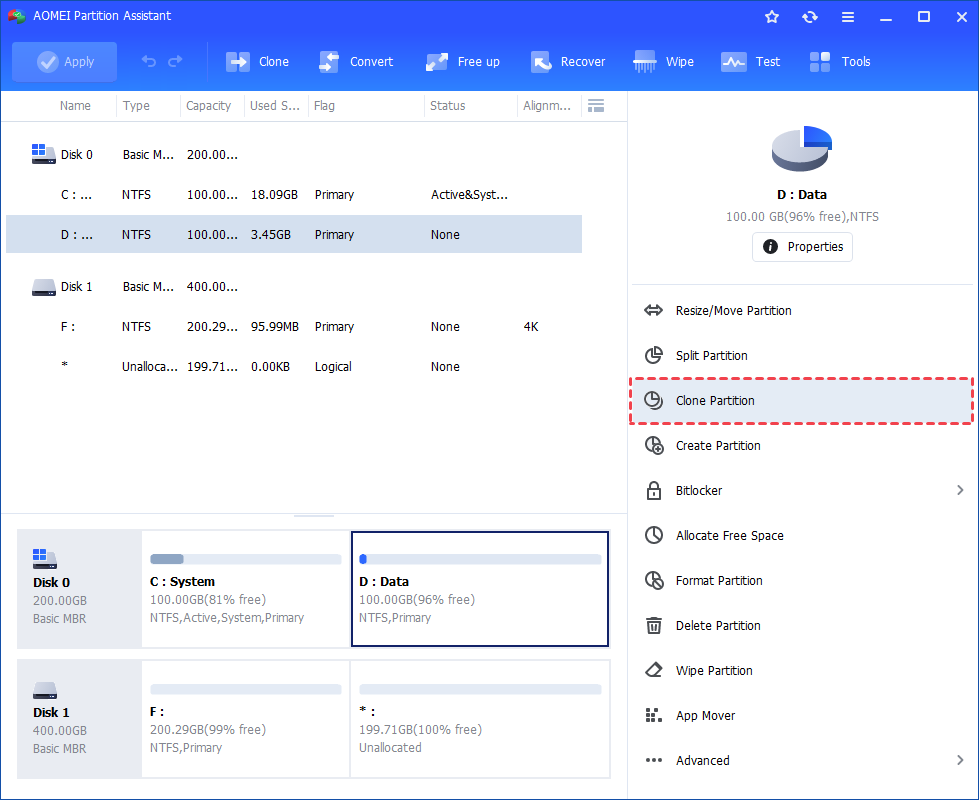
Langkah 1. Instal dan jalankan AOMEI Partition Assistant, klik kanan pada partisi yang ingin Anda klon dan pilih alat "Klon Partisi" untuk menjalankan klon partisi. (Anda juga dapat klik tab utama "Klon" dan pilih "Klon Partisi".)
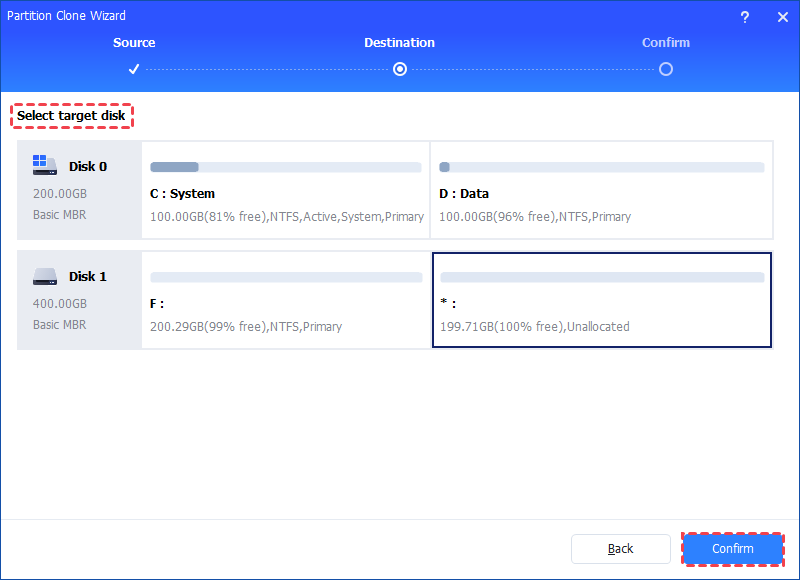
Langkah 2. Pada jendela berikutnya, pilih partisi tujuan atau ruang tak dialokasikan untuk menampung partisi sumber Anda, lalu klik "Konfirmasi".
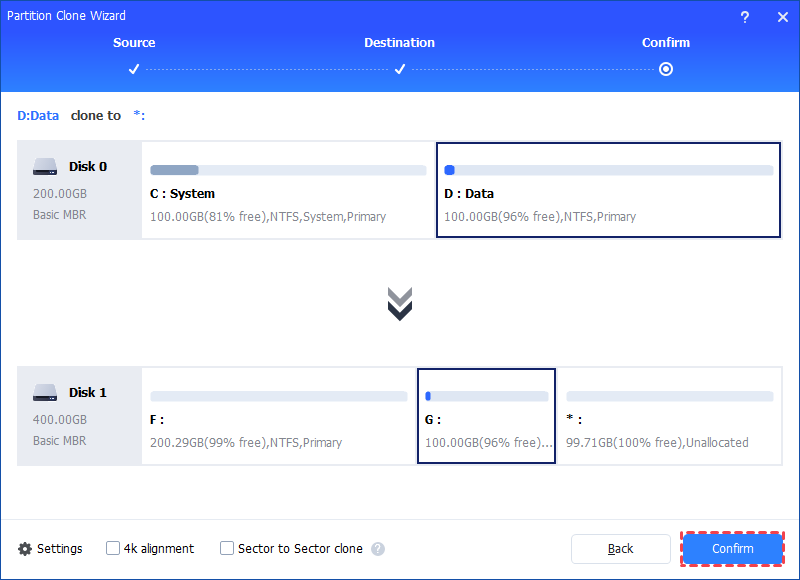
Langkah 3. Lalu, Anda akan masuk ke antarmuka Konfirmasi di mana Anda dapat memeriksa lokasi klon sumber dan tujuan. Setelah semuanya diatur, Anda dapat klik tombol "Konfirmasi" untuk melanjutkan.
Catatan:
- Ada opsi "Pengalihan 4k". Jika Anda ingin menyalin partisi ke SSD (Solid State Drive), mengaktifkan opsi ini akan mengoptimalkan kecepatan baca dan tulis pada partisi ini. Ini juga dapat memperpanjang umur SSD.
- Jika Anda memilih mode "Klon sektor demi sektor", ruang tak dialokasikan harus sama atau lebih besar dari partisi sumber. Jika Anda mencentang opsi ini, Anda tidak akan dapat mengubah ukuran partisi tujuan.
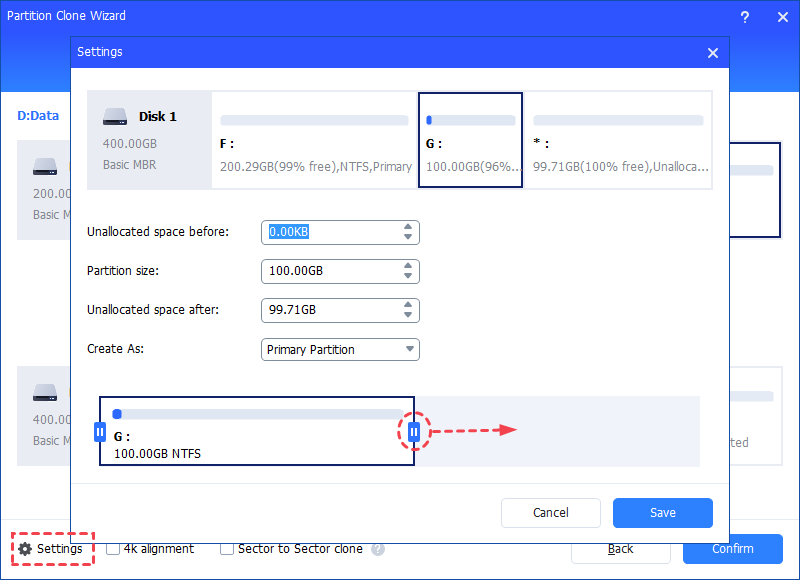
Langkah 4. Pada jendela berikutnya, Anda dapat klik tombol "Pengaturan"untuk menyesuaikan ukuran partisi tujuan. Seperti yang terlihat dari tangkapan layar, Anda dapat mengatur ulang ukuran partisi sumber agar sesuai dengan partisi tujuan sesuai kebutuhan Anda, atau langsung melewati langkah ini dan klik "Simpan".
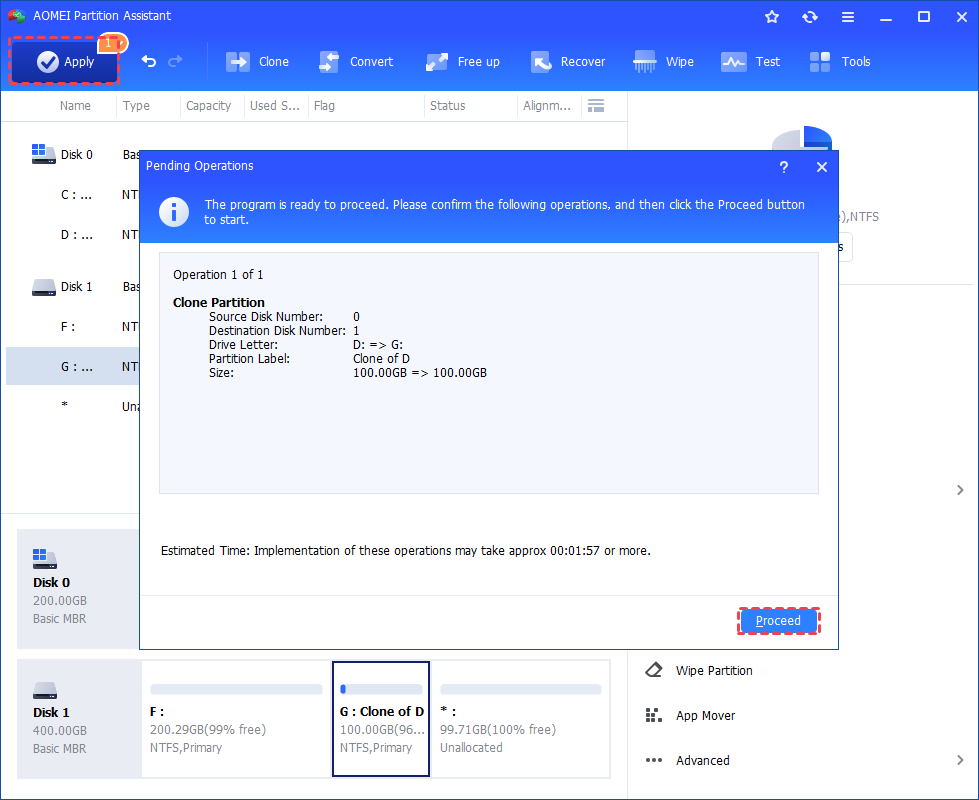
Langkah 5. Anda dapat melihat pratinjau operasi menyalin partisi dengan melihat "Operasi Tertunda". Untuk menyelesaikan "Operasi Tertunda", silakan klik "Terapkan" dan "Lanjutkan".
Proses pengklonan akan dimulai dan Anda dapat memeriksa proses pengklonan. Setelah proses berhasil selesai, Anda akan mendapatkan jendela ucapan selamat. Akhirnya, Anda dapat memeriksa tata letak partisi pada disk tujuan akan identik dengan partisi sumber.
Lihat, dalam 5 langkah sederhana, Anda dapat berhasil mengklon partisi saat Windows 11/10 berjalan.
✎Catatan:
1. Jika ingin mengklon partisi sistem Windows, sebaiknya gunakan "Migrate OS To SSD Wizard" dari perangkat lunak AOMEI.
2. Untuk mengklon partisi Windows dari disk MBR ke disk MBR, MBR ke disk GPT, GPT ke MBR, atau GPT ke GPT, harap meningkatkan ke edisi Professional.
3. Untuk mengklon partisi di Windows Server 2025/2022/2019/2016/2012/2008/2003, Anda dapat mencoba AOMEI Partition Assistant Server.
Kata-kata terakhir
Pada artikel ini, kami tidak hanya menjelaskan cara mengklon partisi melalui GParted langkah demi langkah, tetapi juga menyediakan alternatif gratis untuk mengklon partisi (yang dapat di-boot) dengan mudah ketika GParted tidak dapat menyalin partisi dengan sukses. Jika Anda tidak terbiasa dengan GParted, AOMEI Partition Assistant Standard adalah pilihan yang sangat baik. Ini jauh lebih dari sekadar alat pengklonan disk dan partisi. Ini juga merupakan konverter MBR ke GPT gratis, alat perbaikan kartu SD, dll.
