AOMEI Partition Assistant

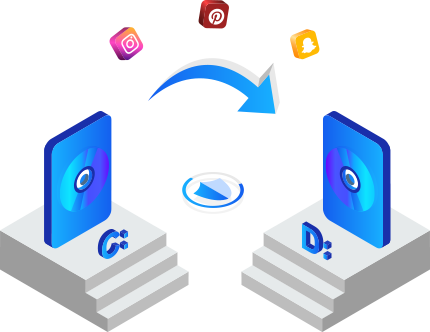
Come è noto, se avete installato troppi programmi sul disco di sistema C:, le prestazioni e la velocità di esecuzione del computer potrebbero essere influenzate. Per risolvere questo problema, il metodo più diretto dovrebbe essere lo spostamento dei programmi dal disco C: al disco D: o ad un'altra partizione con abbastanza spazio libero per liberare spazio sul disco.
Tuttavia, trasferire programmi o applicazioni da un disco all'altro non è facile come immaginato e i metodi errati renderanno i programmi spostati non avviabili nella nuova posizione. Ora, non c'è bisogno di preoccuparsi perché "App Mover" di AOMEI Partition Assistant può aiutare a spostare i programmi installati da un disco all'altro senza sforzo e rapidamente.
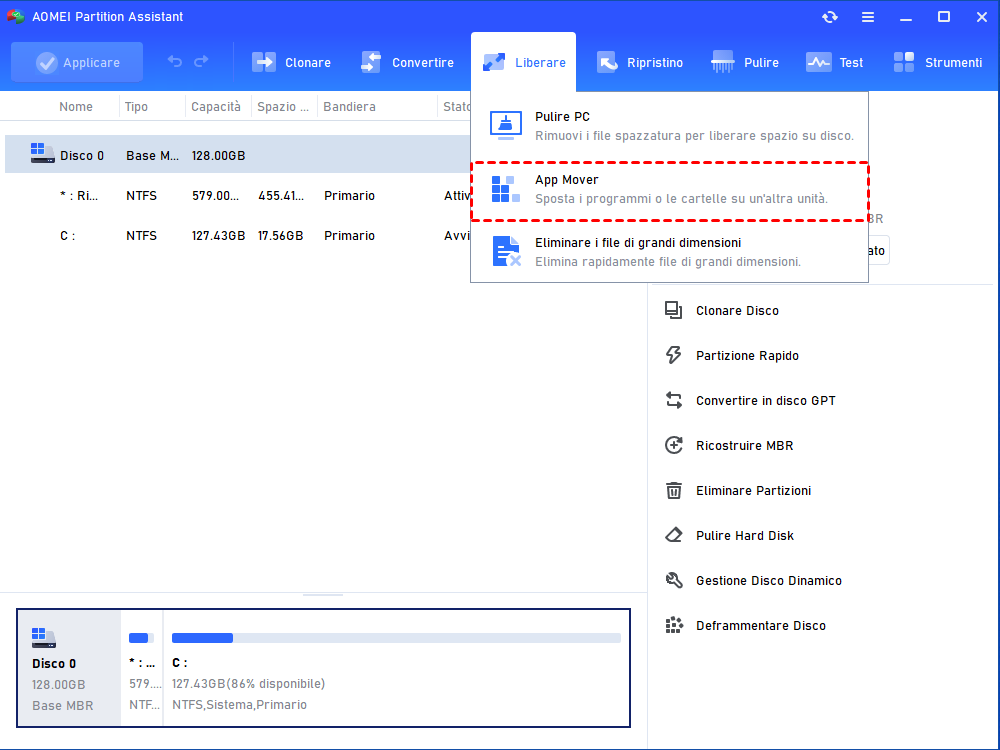
Fa clic su "Tutti Gli Strumenti" e "App Mover".
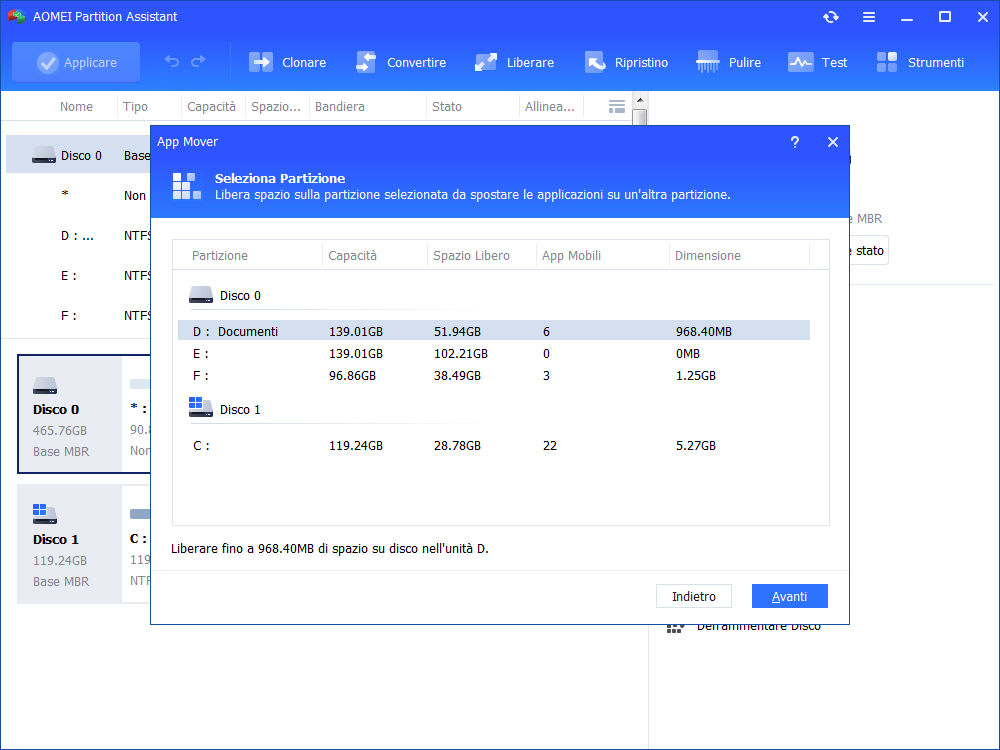
Fa clic sulla partizione dove c'è il programma da spostare e puoi vedere il numero e la dimensione dei programmi installati su questa partizione.
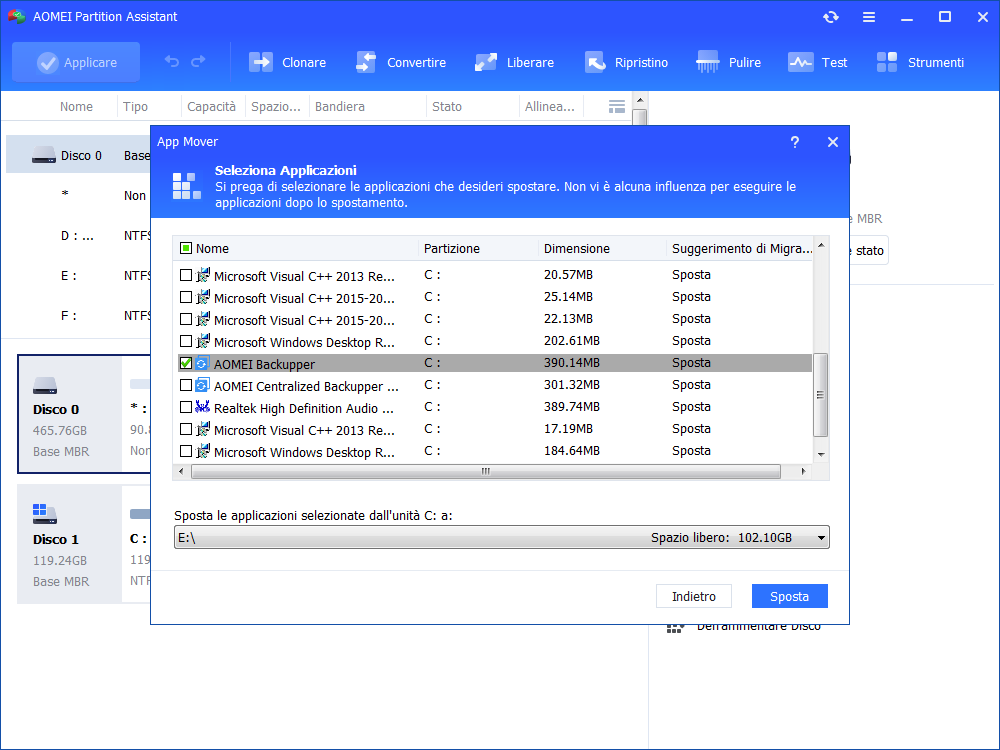
Spunta i programmi che vuoi spostare e seleziona la posizione di destinazione, poi clicca su "Sposta".
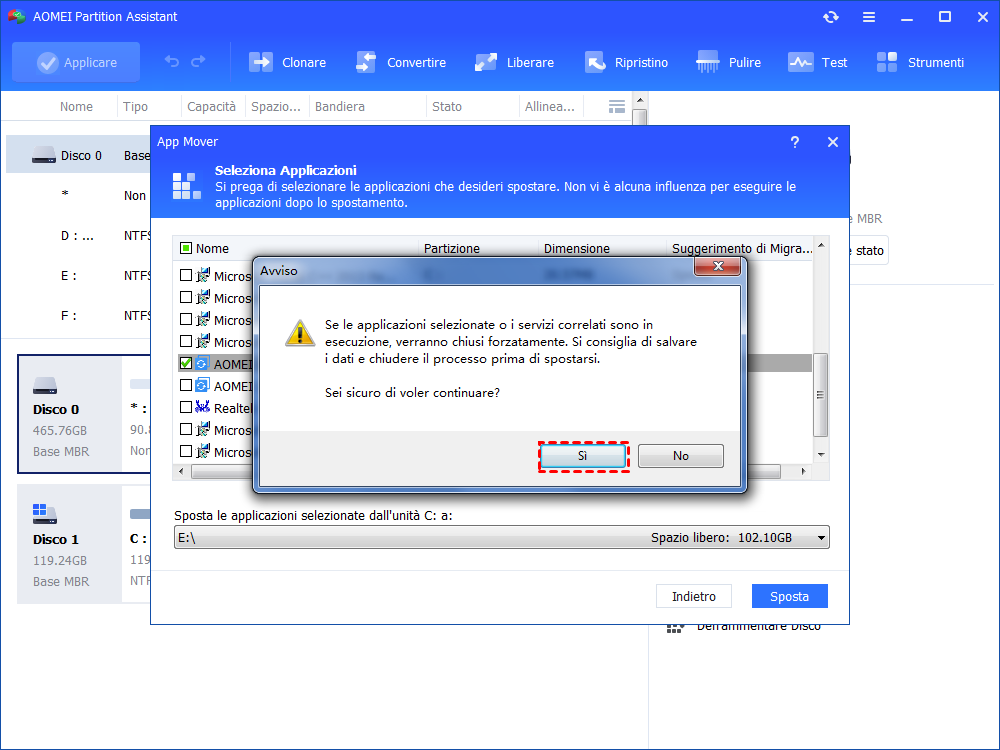
Vedrai una piccola finestra per confermare la chiusura forzata dei programmi in esecuzione all'avvio dello spostamento, basta cliccare su "OK".