
 AOMEI Partition Assistant
Come Installare Windows 11 su un Computer Portatile HP?
Se stai ancora utilizzando Windows 10 sul tuo portatile HP, come installare Windows 11 sul portatile HP? In questa guida, vi mostreremo 2 modi per aggiornare il vostro portatile HP a un portatile HP con Windows 11.

Da Gioia / Aggiornato il 18.05.2023


Windows 11 è compatibile con il mio portatile HP?
Quando Windows 11 è stato rilasciato nel 2021, molti utenti ne hanno rimproverato i vari difetti e bug. Ora, dopo diversi aggiornamenti, molti problemi sono stati risolti, inoltre, nella seconda metà del 2022, verrà rilasciato il più grande aggiornamento di questo nuovo sistema, la versione 22H2. Secondo le notizie che trapelano, questa versione avrà più modifiche personalizzate e migliorerà alcune funzioni creative. Pertanto, alcuni utenti potrebbero decidere di passare da Windows 10 a Windows 11 in questa occasione per godere di un Windows 11 migliore sui loro desktop o laptop.
Anche se le impostazioni o le funzionalità cambieranno, i requisiti di sistema di base di Windows 11 sono ancora gli stessi di prima:
- processore a 64 bit con almeno 2 core e velocità di elaborazione di 1 GHz
- 4 GB DI RAM
- 64 GB di spazio di archiviazione (oltre allo spazio per il software di installazione del sistema operativo)
- Scheda grafica DirectX 12 o successiva con driver WDDM 2.0
- Display ad alta definizione da 720p
- TPM 2.0
- Firmware UEFI in grado di eseguire il Secure Boot
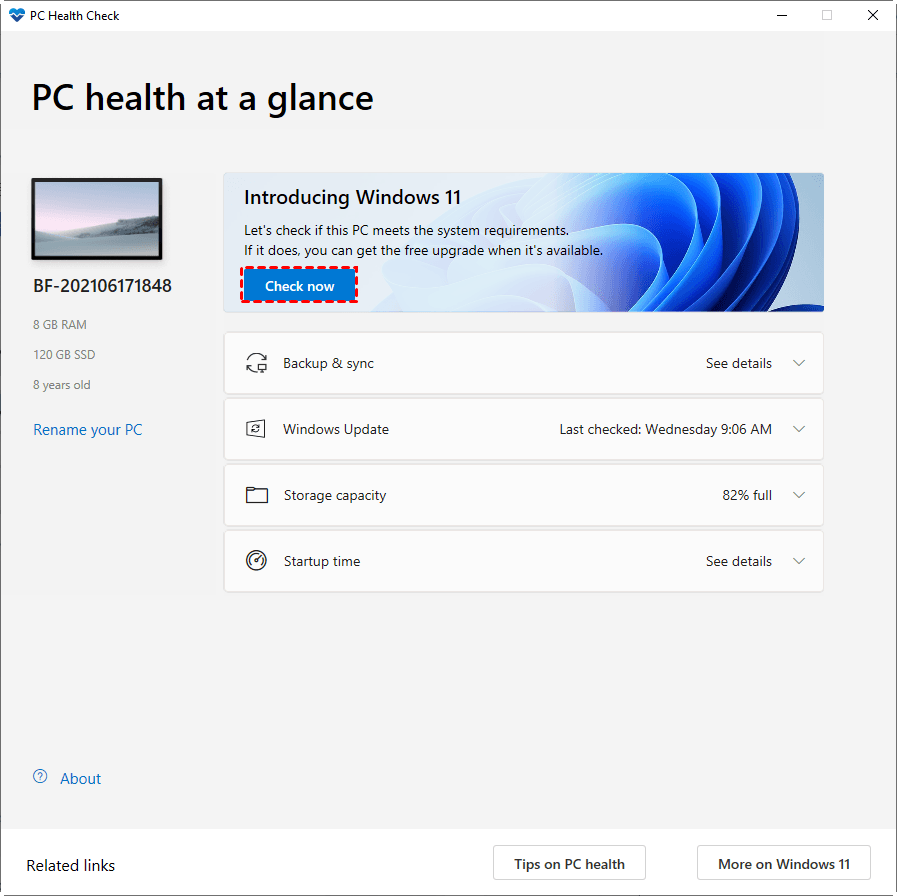
Se non sapete se il vostro computer HP è compatibile o meno, potete scaricare lo strumento Microsoft PC health check dal sito web per verificare il vostro dispositivo.
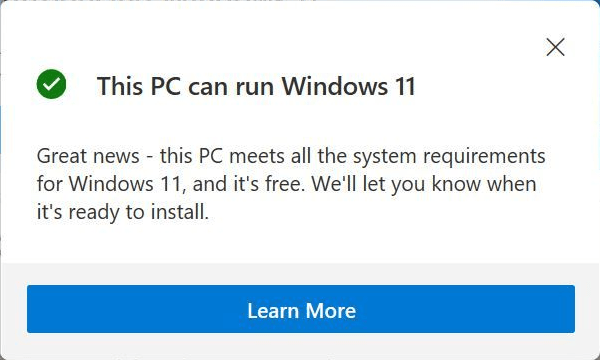
▶ Se il computer è compatibile, verrà visualizzato:
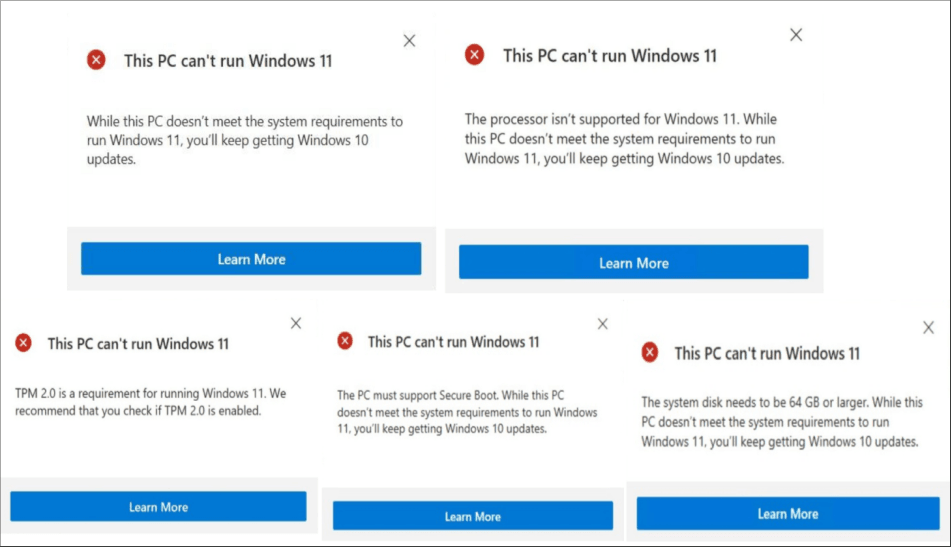
▶ In caso contrario, lo strumento vi mostrerà il motivo per cui il dispositivo non può aggiornare o installare Windows 11:
[Come installare Windows 11 su un computer portatile HP?
Se il vostro computer portatile HP è compatibile o avete riparato l'hardware incompatibile, ora potete seguire la guida per installare Windows 11 sul computer portatile HP. Successivamente, vi mostreremo come installare Windows 11 dal supporto di installazione di Windows e come installare rapidamente Windows 11 tramite uno strumento di migrazione del sistema operativo di terze parti.
Preparativi:
1) Mantenere condizioni di rete stabili.
2) Una chiavetta USB con almeno 8 GB di spazio disponibile. Se sulla chiavetta USB sono presenti file di importanza vitale, eseguire prima un backup perché tutti i dati andranno persi durante la procedura.
Sezione 1. Creare un supporto di installazione di Windows 11
Per creare il supporto di installazione, dovete innanzitutto visitare il sito web ufficiale di Microsoft, dove potete scaricare lo strumento di creazione del supporto.
Passo 1. Collegare la chiavetta USB al PC, attendere che venga rilevata dal sistema operativo e scaricare lo strumento di creazione dei supporti.
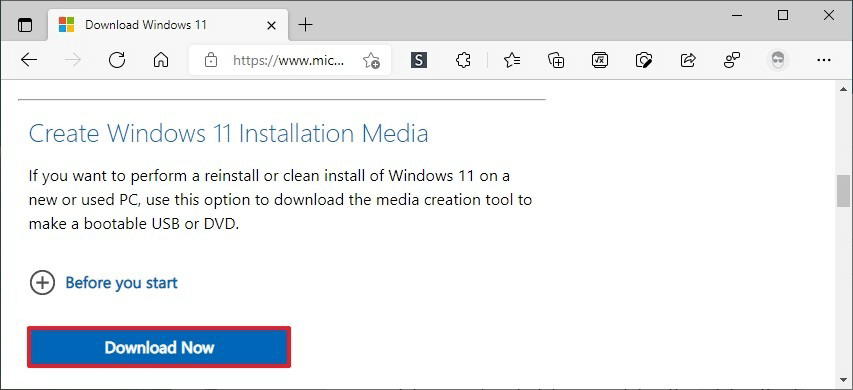
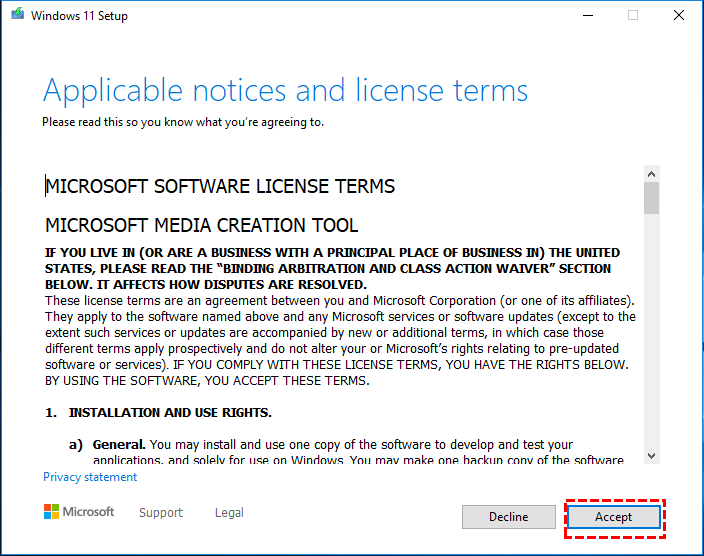
Passo 2. Al termine del download, aprire il file exe. File. Fare clic su "Accetta" all'inizio della finestra di installazione di Windows 11.
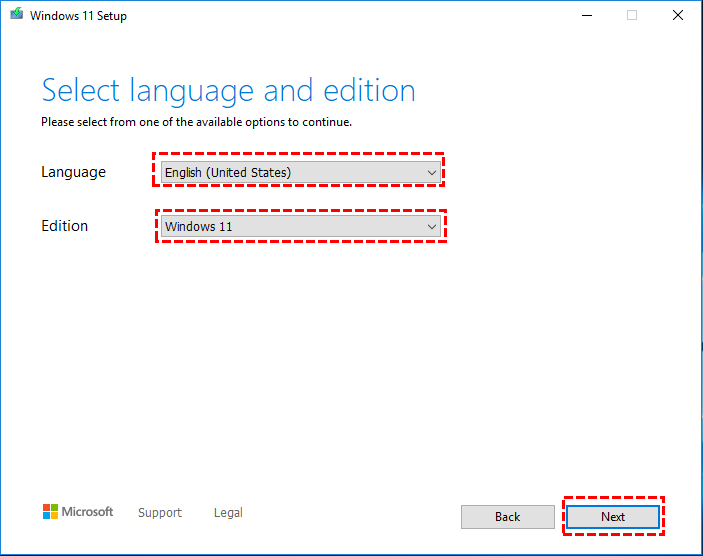
Passo 3. Selezionare "Crea supporto di installazione per un altro PC" e premere "Avanti". Selezionare la lingua, l'edizione e premere "Avanti".
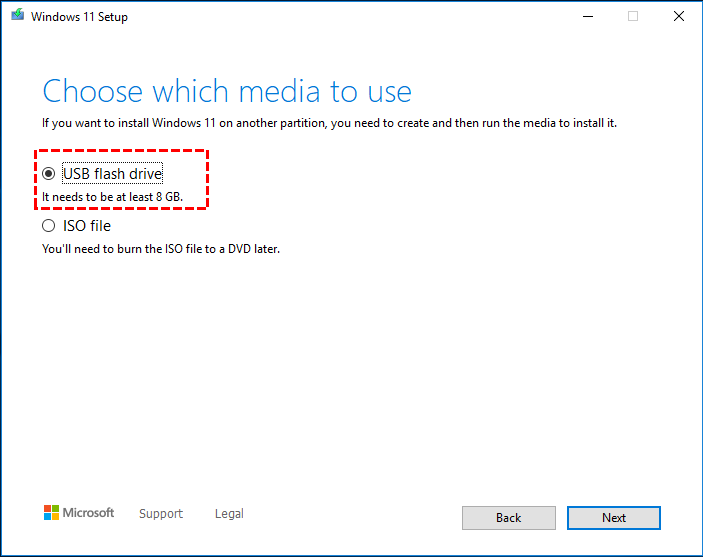
Passo 4. Scegliete il supporto che volete utilizzare. In questo caso, scegliamo "Unità flash USB".
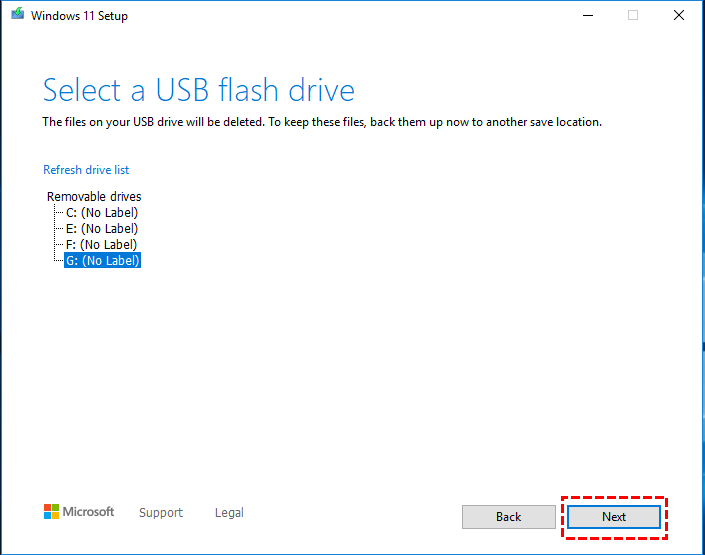
Passo 5. Selezionate l'unità flash USB e avviate il processo di download.
Sezione 2. Installazione di Windows 11 dalla USB di installazione
Passo 1. Collegare la USB di installazione al PC e riavviarlo. Accedere al BIOS e utilizzare il tasto freccia per posizionare la USB al primo posto nella sequenza di avvio. Premere "ENTER" per salvare le modifiche e premere ESC per uscire dal BIOS.
Nota: le modalità di accesso al BIOS possono essere diverse a seconda del tipo di sistema Windows.
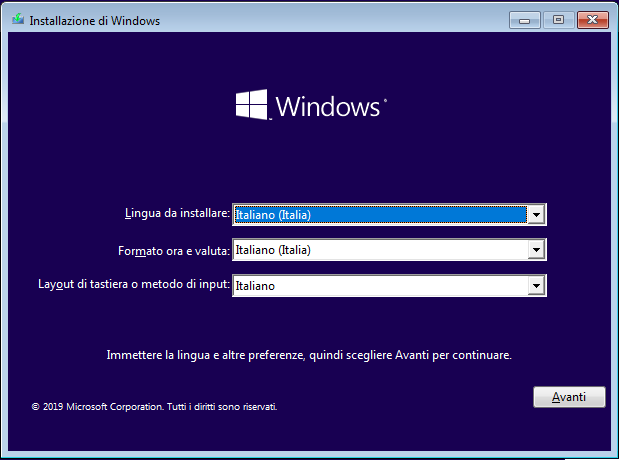
Passo 2. Riaccendere il PC e questa volta l'avvio avverrà dalla chiavetta USB. In breve tempo apparirà la finestra di impostazione di Windows 11, in cui è necessario preimpostare la lingua, il formato dell'ora e della valuta e il metodo di input.
Passo 3. Fate clic su "Installa ora". Nella finestra successiva, inserite il codice prodotto. Se non si dispone del codice prodotto, fare clic su "Non ho un codice prodotto".
Passo 4. Scegliete l'edizione del sistema operativo che desiderate installare e fate clic su "Avanti".
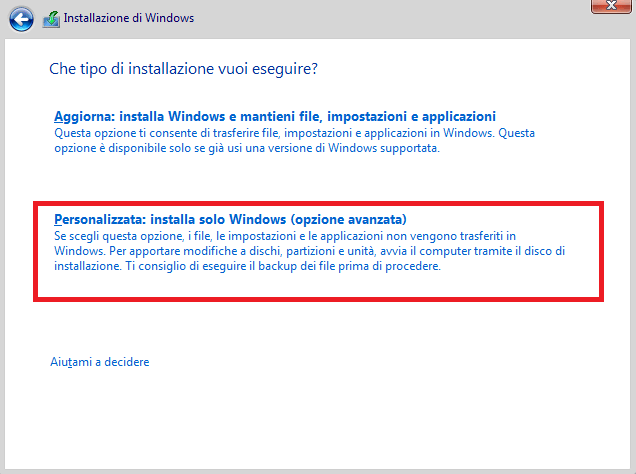
Passo 5. Accettare i termini di licenza e fare clic su "Avanti", fare clic su "Personalizzato: Installare solo Windows (avanzato)" nella finestra successiva.
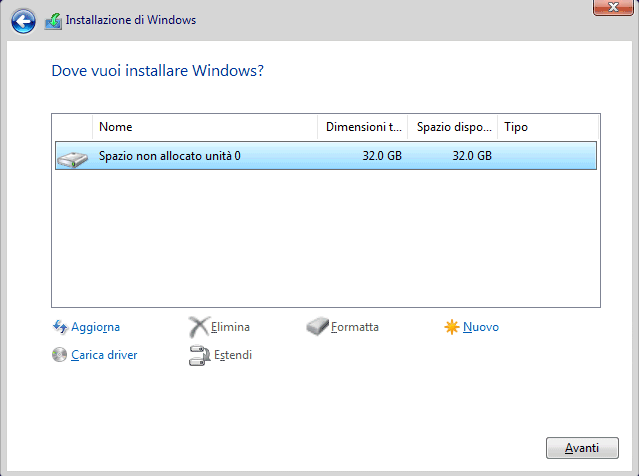
Passo 6. Scegliere il disco di destinazione su cui installare il sistema operativo Windows 11, quindi fare clic su "Avanti".
Passo 7. Attendere il processo e il riavvio del PC.
A questo punto è possibile utilizzare il computer portatile HP con Windows 11.
Modo 2. Installazione rapida di Windows 11 sul portatile HP
Alcuni utenti che hanno già installato o aggiornato a Windows 11 su un computer potrebbero voler utilizzare un Windows 11 già noto su un computer portatile HP, oppure se il primo metodo non funziona sul vostro computer portatile HP, esiste un metodo più semplice e veloce per installare Windows 11: la migrazione del sistema operativo.
Grazie a uno strumento affidabile e pratico, AOMEI Partition Assistant Professional, è possibile trasferire rapidamente il sistema operativo Windows 11 sul portatile HP senza dover affrontare i complicati passaggi dell'installazione del sistema. È uno strumento di gestione del disco e delle partizioni di Windows per sistemi Windows 11/10/8/8.1/7/XP.
Questo strumento migra tutti i file e le partizioni necessarie al sistema sul disco di destinazione; dopo la migrazione, è sufficiente inserire nuovamente il disco nel PC di destinazione e avviarlo per utilizzare il sistema. Inoltre, se necessario, è possibile clonare l'intero disco di Windows 11 per trasferire rapidamente il computer portatile HP a un computer portatile Windows 11.
Ecco i passaggi per installare Windows 11 sul computer portatile HP.
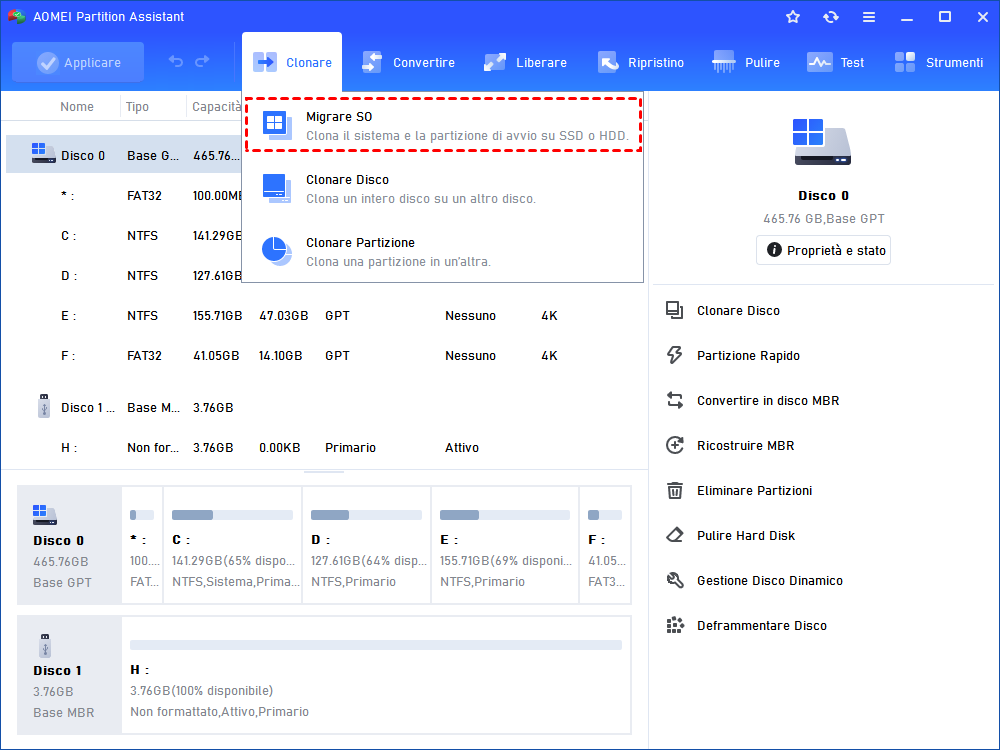
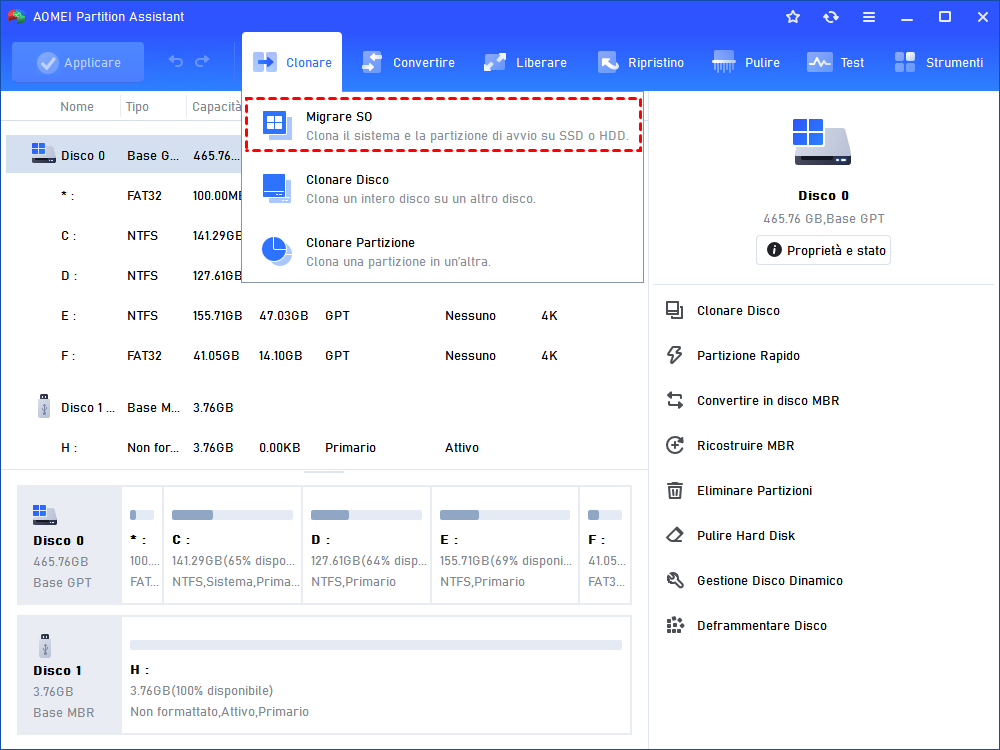
Passo 1. Collegare il disco del computer di destinazione a un computer con Windows 11. Quindi, installare ed eseguire AOMEI Partition Assistant, scegliere "Migrare SO" nella barra degli strumenti.
Passo 2. Fare clic su "Avanti" nella nuova finestra.
Passo 3. Scegliere uno spazio non allocato sul disco.
Passo 4. Ora è necessario ridimensionare le dimensioni della partizione e fare clic su "Avanti".

Passo 5. Fare clic su "Finito" per continuare.
Passo 6. Fare clic su "Applicare" nell'angolo in alto a sinistra.
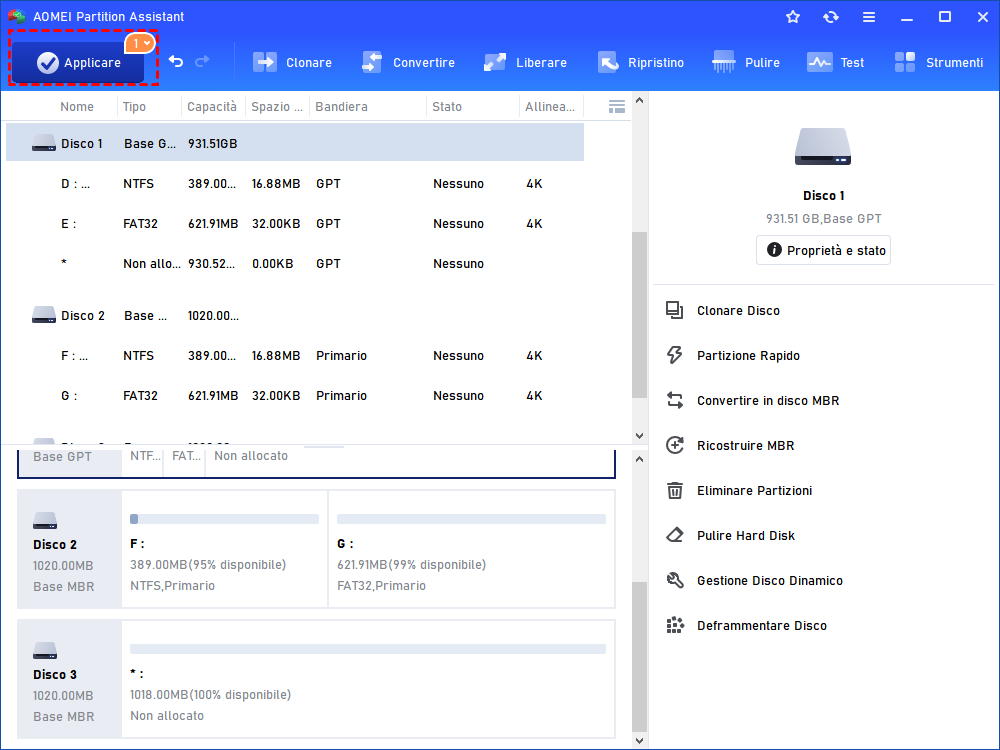
Quindi, reinserire il disco nel computer e avviarlo.
Attenzione: Modificare l'ordine di avvio se il computer ha un altro disco.
Conclusione
Ecco come installare Windows 11 su un computer portatile HP. Con AOMEI Partition Assistant, è possibile trasformare rapidamente qualsiasi computer in un PC con Windows 11. Se il vostro PC non è compatibile con Windows 11 ma avete bisogno di questo sistema per lavoro, potete scegliere la funzione "Windows To Go Creator" per creare un Windows 11 USB portatile da eseguire su qualsiasi computer, anche su un PC incompatibile.
Oltre a tutte le funzioni presentate sopra, questo strumento può anche spostare cartelle e programmi installati, pulire il PC, cancellare completamente i dischi...
