
 AOMEI Partition Assistant
Hoe clone je een partitie met GParted stap voor stap?
In deze post kan je stap voor stap leren hoe je een partitie kan klonen met GParted. Als je denkt dat deze methode te ingewikkeld is, kan je overwegen om te kiezen voor AOMEI Partition Assistant Standard, een gratis en geweldig alternatief voor GParted om partities te klonen in Windows 11/10/8/7.

Door Tracy / Bijgewerkt door December 10, 2024


Over GParted
Volgens Wikipedia is GParted de afkorting van GNOME Partition Editor. Het is een officiële GNOME-partitieredacteur. Hiermee kunt u de partitie-indeling op een schijfapparaat wijzigen terwijl de inhoud van de partitie behouden blijft. Het kan werken op x86- en x86-64-gebaseerde computers met Linux, Windows of Mac OSX-besturingssysteem door op te starten vanaf media met GParted Live. Er is een minimum van 320 MB RAM nodig om alle functies van GParted te gebruiken.
Met de gratis GParted-toepassing kunt u schijfpartities en hun bestandssystemen maken, verwijderen, vergroten, verplaatsen, controleren en kopiëren. Deze functies zijn erg handig om ruimte te creëren voor nieuwe besturingssystemen, schijfgebruik te herorganiseren, gegevens op harde schijven te kopiëren en één partitie te spiegelen met een andere schijfafbeelding.
Hoe kloon je een partitie met GParted?
Uit de bovenstaande introductie kunnen we gemakkelijk opmaken dat GParted in staat is om partities te klonen. Om deze taak uit te voeren, gebruikt het de muisbeweging van kopiëren en plakken. Bovendien kopieert GParted partities op het niveau van het bestandssysteem, dus het is in staat om partities van verschillende groottes te klonen voor dezelfde bron, zolang de grootte van de bronbestandssystemen de grootte van de doelpartitie niet overschrijdt. Laten we nu kijken hoe we een partitie naar een ander station kunnen kopiëren met GParted:
- Voordat u verdergaat, let op:...
- De doelpartitie die je wilt kopiëren en plakken, is niet gemount;
- Je kunt niet zomaar GParted installeren en beginnen met het klonen van de partitie. Je moet je computer opstarten vanaf een GParted Live CD.
Stap 1.Download GParted ISO-bestanden en brand deze op een cd.
Stap 2. Plaats de GParted Live CD in de cd-drive van je computer. Start de Windows-computer op vanaf de cd door de opstartvolgorde te wijzigen.
Stap 3. Zodra je naar GParted opstart, krijg je het onderstaande scherm te zien. Het zou standaard moeten zijn ingesteld op GParted Live.
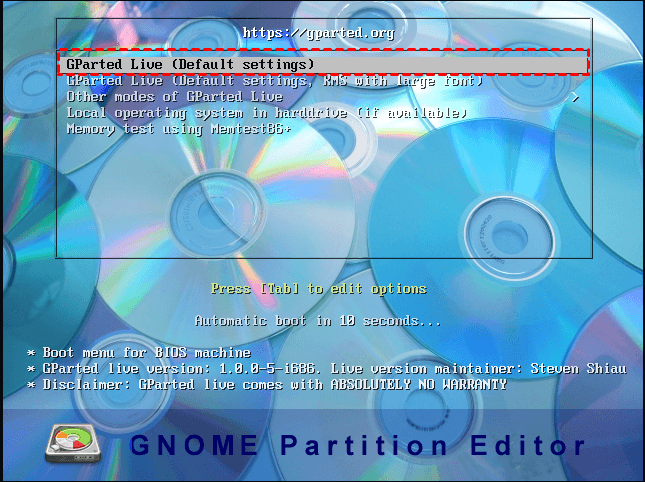
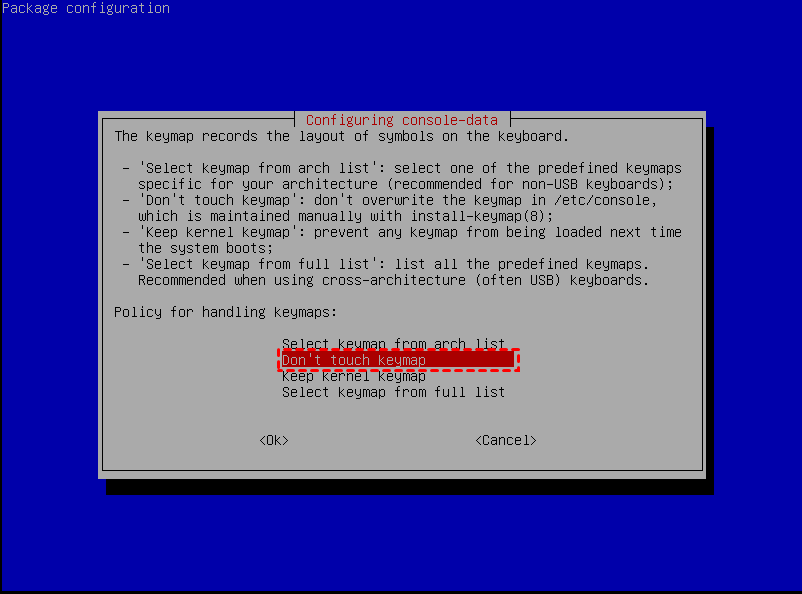
Stap 4. Vervolgens krijg je een scherm waarin wordt gevraagd welke toetsenbordindeling je wilt gebruiken. Selecteer standaard gewoon "Raak de toetsenbordindeling niet aan".
Stap 5. Kies vervolgens voor de standaardtaal, modus en andere instellingen en druk op Enter.
Stap 6. Daarna wordt het GParted-venster geopend. Klik met de rechtermuisknop op de partitie die je wilt kopiëren en selecteer de "Kopiëren" knop in het uitklapmenu.
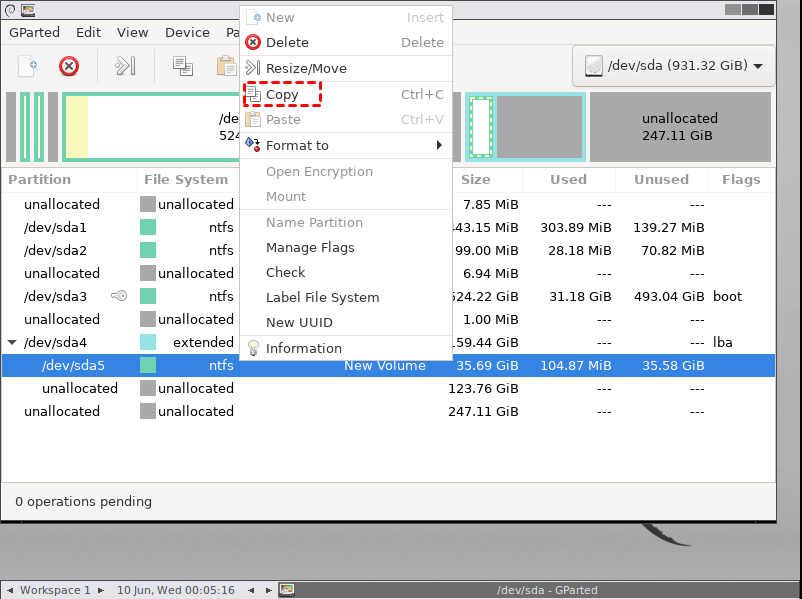
Stap 7. Selecteer nu een stuk niet-toegewezen ruimte op je tweede schijf. Klik er met de rechtermuisknop op en kies de knop "Plakken".
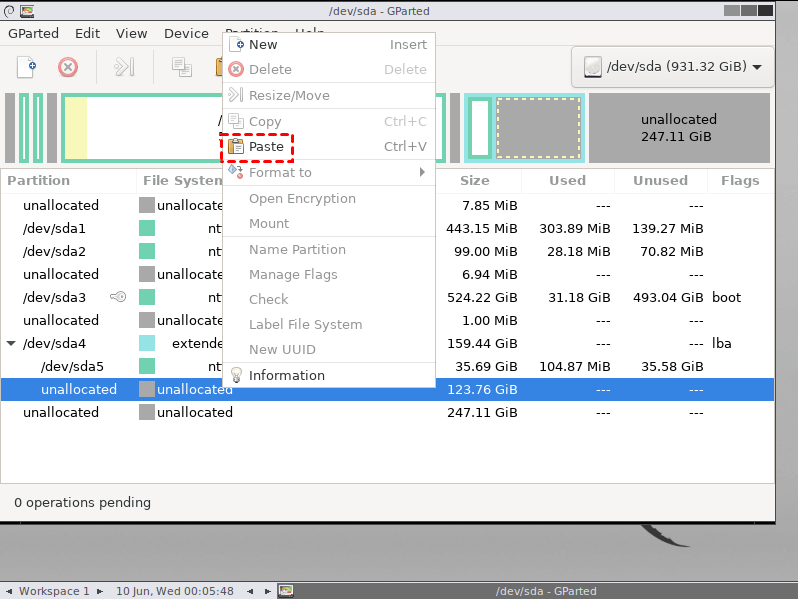
Stap 8. Wanneer je op de knop "Plakken" klikt, wordt er een nieuw venster geopend waarin je moet aangeven hoeveel van de niet-toegewezen ruimte je wilt gebruiken. Als dit niet genoeg is, kun je de partitie vergroten of verkleinen om meer ruimte te maken.
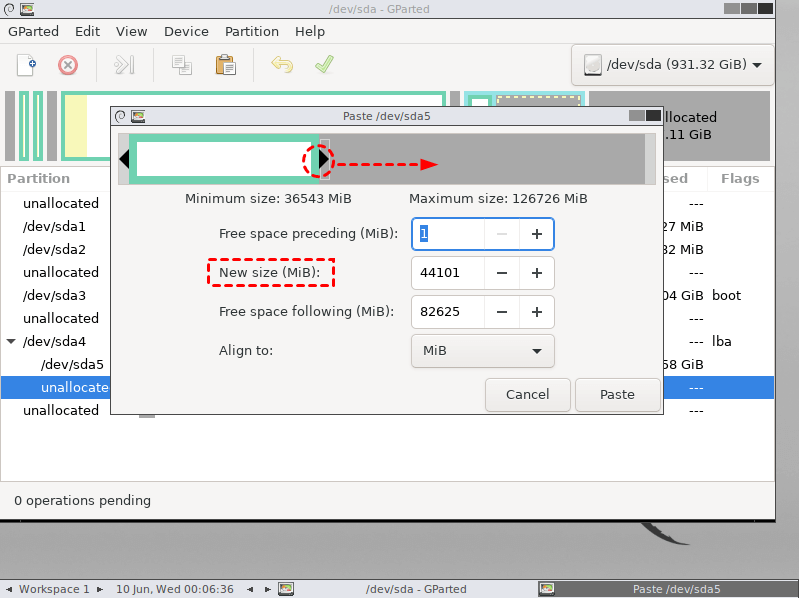
Stap 9. Zodra alles klaar is, klik je op de "Plakken" knop en vervolgens op "Toepassen" om het klonen van de partitie naar de SSD of HDD te starten.
Kan de partitie niet kopiëren via GParted?
Hoewel GParted beweert in staat te zijn om een partitie naar een andere harde schijf te klonen, mislukt dit soms, vooral wanneer je een partitie naar een kleinere schijf wilt klonen. Hieronder volgt een echt gebruikersgeval:
Ik probeer twee partities te klonen (partitie 1 heeft een grootte van 900 GB terwijl partitie 2 een grootte heeft van ongeveer 14 GB) naar een nieuwe schijf. Ik kan de inhoud van de kleinere partitie van de oude schijf naar de nieuwe kopiëren. Hun partitiegroottes zijn vergelijkbaar. Maar het lukt me niet om de 900GB partitie van de oude schijf naar de nieuwe 500GB partitie te kopiëren, hoe hard ik ook mijn best doe. De "Plakken" functie is grijs en laat me het niet doen. Iemand enig idee, alsjeblieft?
Om het probleem van "GParted kan partitie niet kopiëren naar kleinere schijf" op te lossen, is de meest effectieve en directe oplossing waarschijnlijk het verkleinen van de grootte van de brondisk om te voldoen aan de grootte van de bestemmingspartitie. Naast dit probleem melden sommige gebruikers ook dat ze niet kunnen opstarten vanaf GParted Live CD.
Gratis GParted-alternatief om partitie eenvoudiger te klonen
Aangezien het klonen van partitie via GParted te veel stappen met zich meebrengt en soms niet werkt, zoeken veel gebruikers naar een alternatief voor GParted dat (Windows) partitie naar SSD/HDD eenvoudiger en effectiever kan klonen. Hier raden we ten zeerste AOMEI Partition Assistant Standard aan.
Deze gratis partitiemanager kan partitie naar kleinere schijf klonen in alle edities van Windows 11/10/8/7 en Windows XP/Vista. In vergelijking met GParted hoef je geen opstartbare cd te maken en de partitieklonen uit te voeren in de WinPE-omgeving, zolang je met succes kunt opstarten in Windows. Dus de kloonstappen zijn veel eenvoudiger. Bovendien biedt het twee verschillende methoden voor partitieklonen:
✔Partitie Snel klonen: kloon alleen de gebruikte ruimte van de brondisk naar de bestemmingspartitie of -schijf. Met deze methode kun je partities naar een kleinere schijf of drive klonen.
✔Sector-by-Sector kloon: kloon elke sector (gebruikt en ongebruikt) van de bronpartitie naar de bestemmingspartitie.
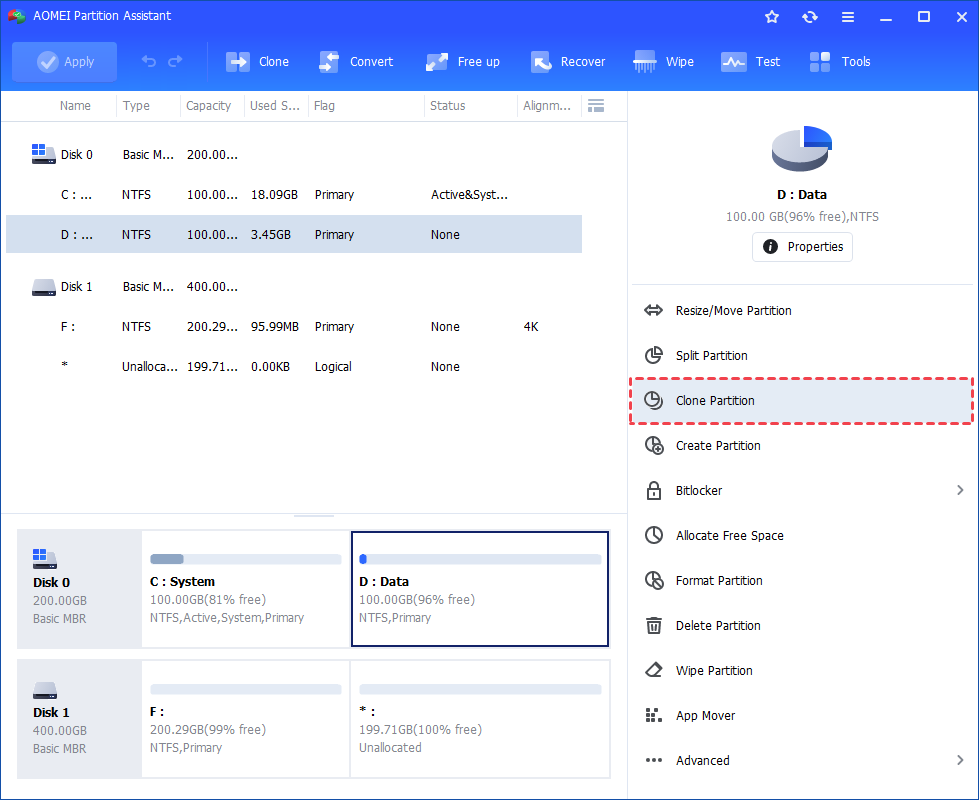
Stap 1. Installeer en start AOMEI Partition Assistant, klik met de rechtermuisknop op de partitie die je wilt klonen en selecteer de "Partitie klonen" optie om de partitieklonen te starten. (Je kunt ook op het "Klonen" hoofdtabblad klikken en "Partitie klonen" selecteren.)
Stap 2. Selecteer in het volgende venster de doelpartitie of niet-toegewezen ruimte waarin je de bronpartitie wilt opslaan, en klik vervolgens op "Bevestigen".
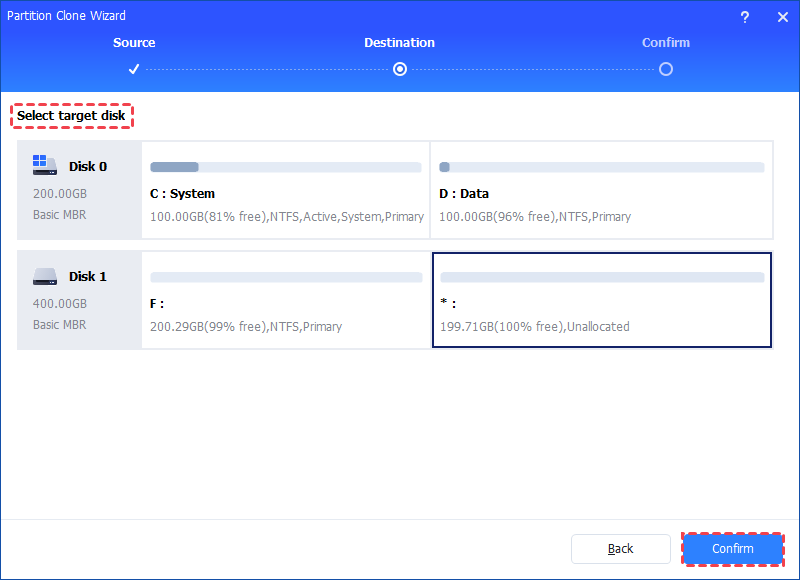
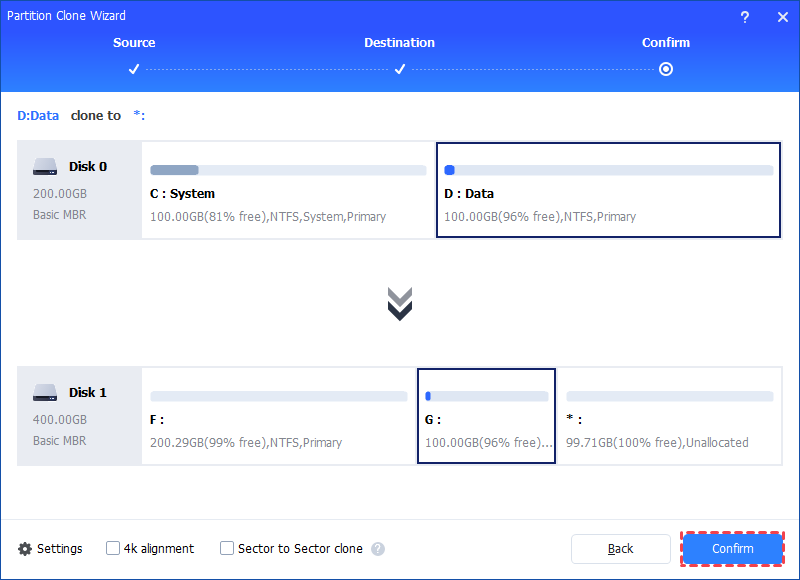
Stap 3. Vervolgens kom je in het bevestigingsvenster waar je de bron- en doellocaties voor het klonen kunt controleren. Nadat alles is ingesteld, kun je op de "Bevestigen" knop klikken om door te gaan.
Opmerkingen:
- Er is een "4k uitlijning" optie. Als je een partitie wilt kopiëren naar een SSD (Solid State Drive), optimaliseert het selecteren van deze optie de lees- en schrijfsnelheid op deze partition. Het kan ook de levensduur van de SSD verlengen.
- Als je de "Sectie-voor-sectie kloon" modus selecteert, moet de niet-toegewezen ruimte gelijk zijn aan of groter zijn dan de bronpartitie. Als je deze optie selecteert, is het niet mogelijk om de doelpartitie te wijzigen.
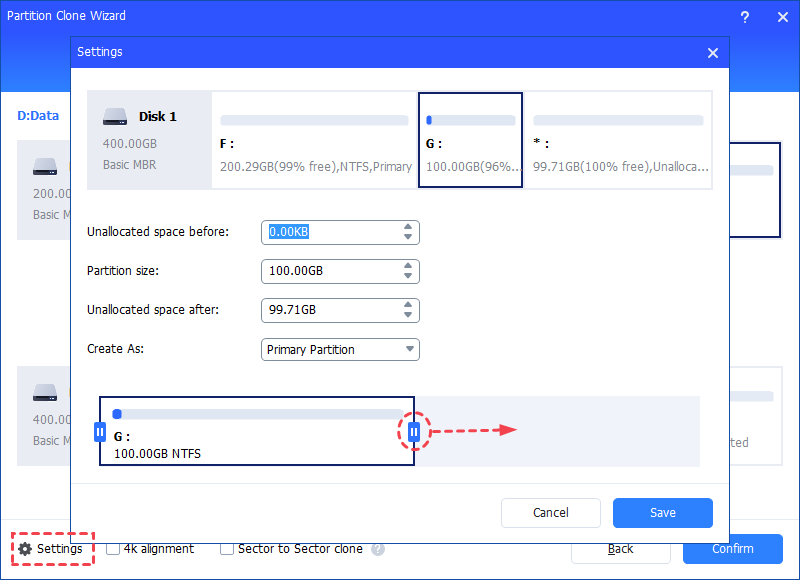
Stap 4. In het volgende venster kun je op de "Instellingen" knop klikken om de grootte van de doelpartitie aan te passen. Zoals je kunt zien in de schermafbeelding, kun je de grootte van de bronpartitie aanpassen om deze te laten passen bij de doelpartitie naar wens, of je kunt deze stap overslaan en op "Opslaan" klikken.
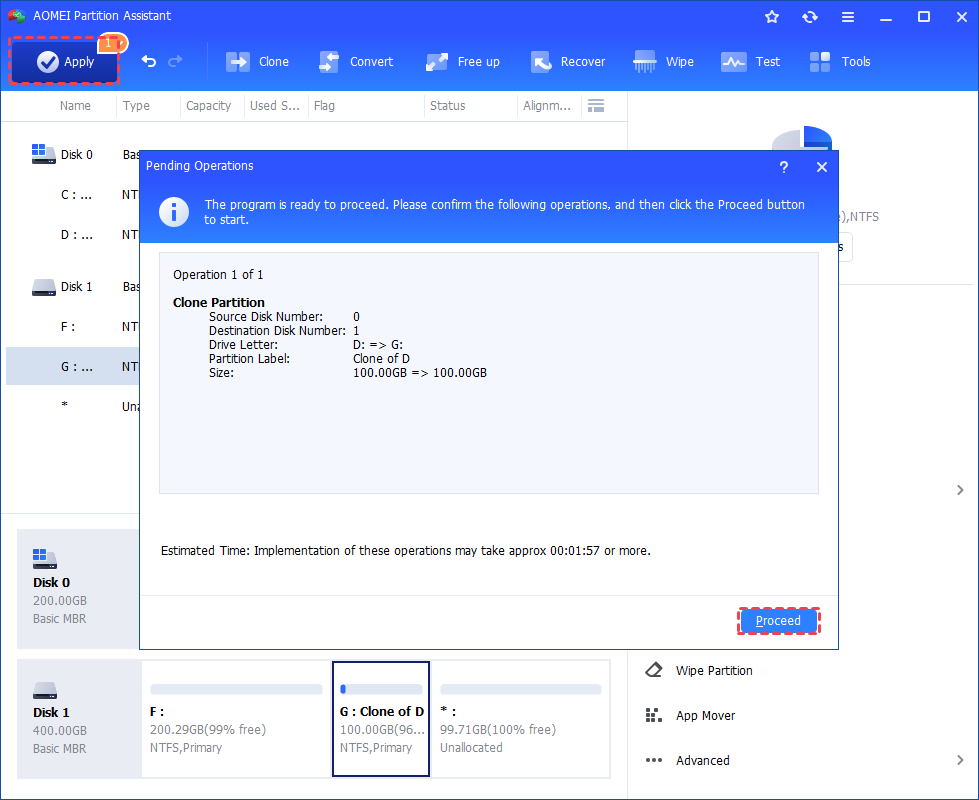
Stap 5. U kunt de kloonbewerking voorbeeldweergeven door naar de "In afwachting van bewerkingen" te kijken. Om de "In afwachting van bewerkingen" uit te voeren, klikt u op "Toepassen" en "Doorgaan".
Het kloongebeuren zal beginnen en u kunt de voortgang ervan controleren. Zodra het proces succesvol is voltooid, verschijnt er een felicitatievenster. U kunt tenslotte controleren of de partitie-indeling op de doeldisk identiek is aan de bronpartitie.
Zoals u kunt zien, kunt u met 5 eenvoudige stappen succesvol een partitie klonen terwijl Windows 11/10 actief is.
✎Notities:
1. Voor het klonen van de Windows-systeempartitie is het beter om gebruik te maken van de "Migratie Wizard voor OS naar SSD" van AOMEI software.
2. Om een Windows-partitie te klonen van MBR naar MBR-schijf, MBR naar GPT-schijf, GPT-schijf naar MBR, of GPT naar GPT, dient u te upgraden naar de Professional editie.
3. Voor het klonen van partities in Windows Server 2025/2022/2019/2016/2012/2008/2003, kunt u AOMEI Partition Assistant Server uitproberen.
Eindwoorden
In dit artikel laten we niet alleen zien hoe u stap voor stap een partitie kunt klonen via GParted, maar bieden we ook een gratis alternatief om een (opstartbare) partitie eenvoudig te klonen wanneer GParted de partitie niet succesvol kan kopiëren. Als u niet bekend bent met GParted, is AOMEI Partition Assistant Standard een uitstekende keuze. Het is veel meer dan alleen een hulpmiddel voor het klonen van schijven en partities. Het is ook een gratis MBR naar GPT-converter, SD-kaart reparatietool, enz.
