
 AOMEI Partition Assistant
Gratis OS-migratiesoftware: Migratie van OS naar SSD zonder herinstallatie
Als u OS naar een andere harde schijf wilt migreren, download dan de gratis OS-migratiesoftware: AOMEI Partition Assistant Standard, waarmee u OS naar een nieuwe SSD/HDD-schijf kunt migreren zonder herinstallatie.

Door Tracy / Bijgewerkt door January 9, 2025


Waarom is gratis software voor het migreren van besturingssystemen nodig?
Zoals de naam al aangeeft, heeft gratis software voor het migreren van besturingssystemen als doel het migreren van het besturingssysteem naar een SSD of een HDD zonder kosten. Dit migratieproces zorgt ervoor dat gebruikers meer schijfruimte krijgen, een verbeterde systeemprestatie ervaren en een goed georganiseerd besturingssysteem behouden. Bovendien elimineert het de noodzaak van tijdrovende systeeminstallaties.
Er zijn verschillende situaties waarin het gebruik van gratis software voor het migreren van besturingssystemen van onschatbare waarde blijkt te zijn:
1. Instellen van een nieuwe computer
Wanneer je een nieuwe computer aanschaft en het oude besturingssysteem en de applicaties wilt behouden, komt gratis software voor het migreren van besturingssystemen van pas. Het zorgt voor een soepele overgang en bespaart je de moeite van het opnieuw installeren.
2. Upgrade van de harde schijf
Als je huidige schijfruimte niet voldoende is of de prestaties van je computer lijden eronder, is het upgraden naar een grotere HDD of SSD een geschikte optie. Met gratis software voor het migreren van besturingssystemen kun je efficiënt het systeem overzetten en zorgen voor een naadloze overgang naar de nieuwe schijf.
Twee manieren om het besturingssysteem gratis naar een SSD/HDD te migreren
Als je het besturingssysteem (OS) naar een nieuwe harde schijf (HDD) of solid-state drive (SSD) wilt overzetten zonder Windows opnieuw te installeren, kun je gebruikmaken van de ingebouwde back-up- en hersteltool van Windows of gratis software van derden voor het migreren van besturingssystemen.
1. OS migreren via het maken van een systeemimage
Als je het besturingssysteem wilt migreren zonder software van derden te gebruiken, kun je een systeemback-up maken en deze vervolgens herstellen op de nieuwe harde schijf of SSD. In Windows 11, 10 of Windows 7 kun je een imageback-up maken, inclusief alle kritieke volumes. Als je Windows 8 of 8.1 gebruikt, kun je nog steeds een systeemimage maken.
● Installeer een tweede harde schijf op uw Windows 10-pc. Als er slechts één sleuf is, heeft u een adapter nodig om de HDD/SSD op de USB-poort aan te sluiten.
● Zorg ervoor dat de niet-toegewezen ruimte op de doelschijf niet kleiner is dan de gebruikte ruimte van de huidige OS-partitie. Of u kunt niet-toegewezen ruimte maken erop via het verkleinen of verwijderen van partities.
● Alleen volumes geformatteerd als NTFS kunnen worden beschermd. Mogelijk moet u de partitie formatteren of partitie converteren naar NTFS bestandssysteem.
● De bestemmingsdrive moet dezelfde partitiestijl (MBR of GPT) hebben als de brondrive.
● Als de harde schijf nieuw is, vergeet dan niet dat u deze moet initialiseren. Om te voorkomen dat de opstartmodus na migratie wordt gewijzigd, moet de partitiestijl (MBR of GPT) compatibel zijn met de opstartmodus (UEFI en Legacy BIOS).
▶ Deel 1. Maak een back-upimage van het systeem
1. Open het Configuratiescherm, klik op "Back-up en Herstel (Windows 7)" onder het menu "Systeem en Beveiliging".
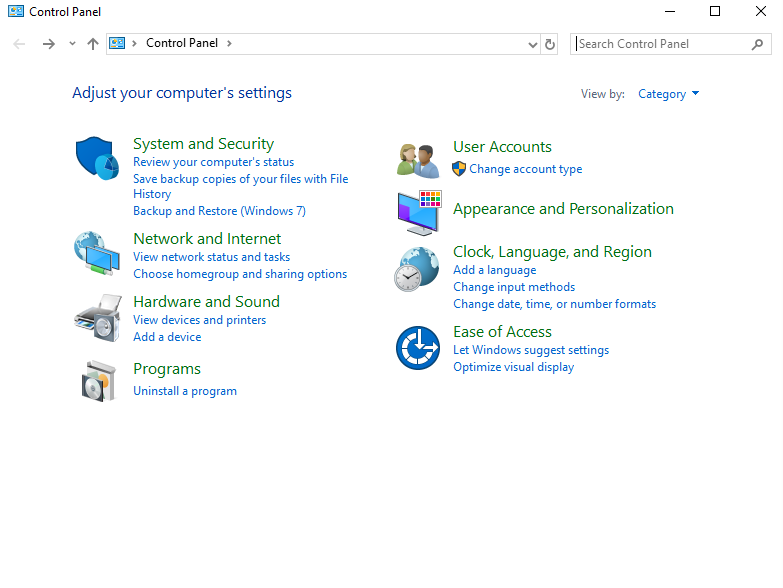
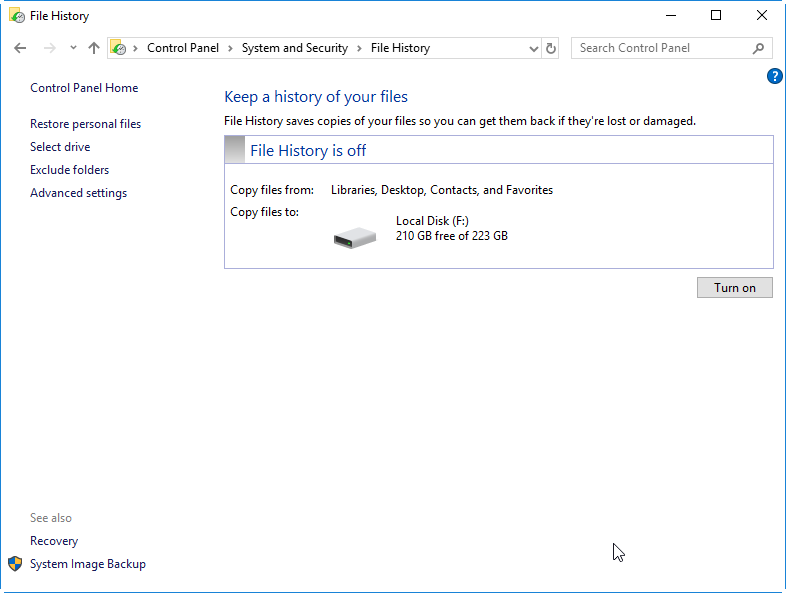
2. Klik op "Maak systeemimage" in het linkermenu.
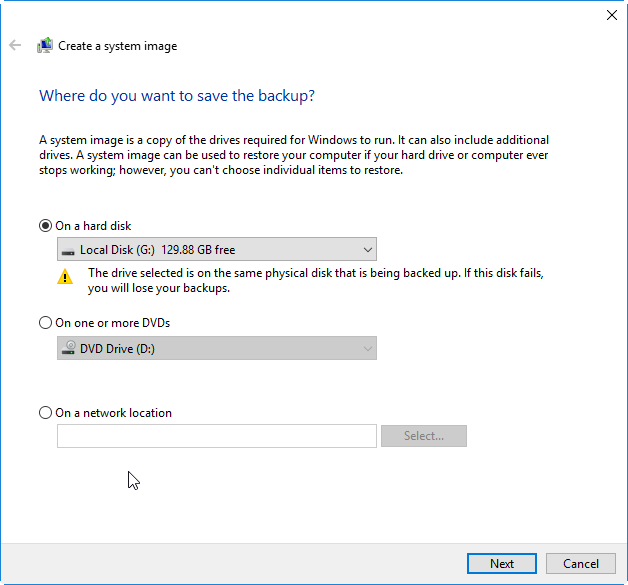
3. Selecteer een externe harde schijf waarop het systeemimage zal worden opgeslagen en klik op Volgende om door te gaan.
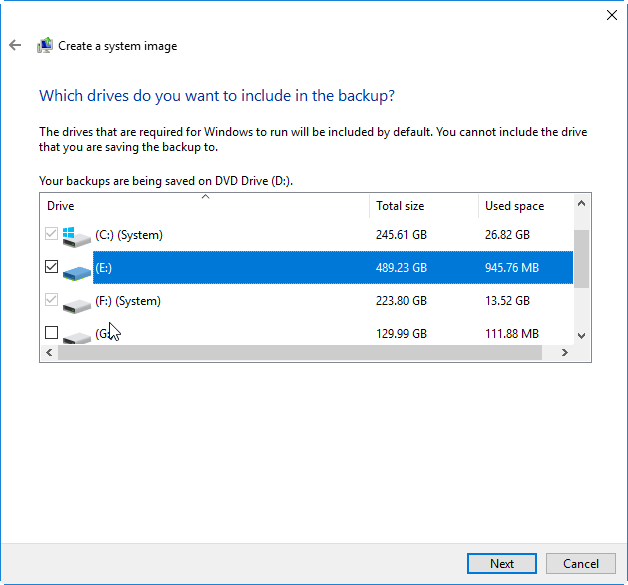
4. Selecteer de systeemschijf en de gereserveerde systeemschijf en klik op Volgende om verder te gaan.
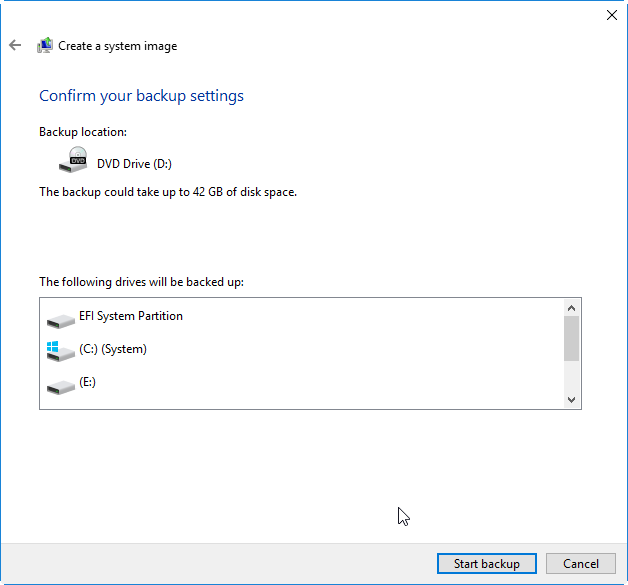
5. U kunt de back-uplocatie en de grootte van de back-upimage controleren. Bevestig de instellingen door op "Start back-up" te klikken.
▶ Deel 2. Maak media voor het opstarten van Windows 10
Maak eerst een USB-drive klaar en zorg ervoor dat de vrije ruimte groter is dan 4GB. Download vervolgens het Windows 10 ISO-bestand naar de USB-drive.
Stap 1. Druk tegelijk op Windows en R, typ diskpart en klik op "Enter".
Stap 2. Typ de volgende commando"s stap voor stap in het CMD-venster.
● diskpart
● lisk disk
● select disk X
● clean
● create partition primary
● select partition Y
● format fs=ntf quick (Als u een UEFI opstartbare USB wilt maken, typt u format fs=fat32 quick)
● active
● exit
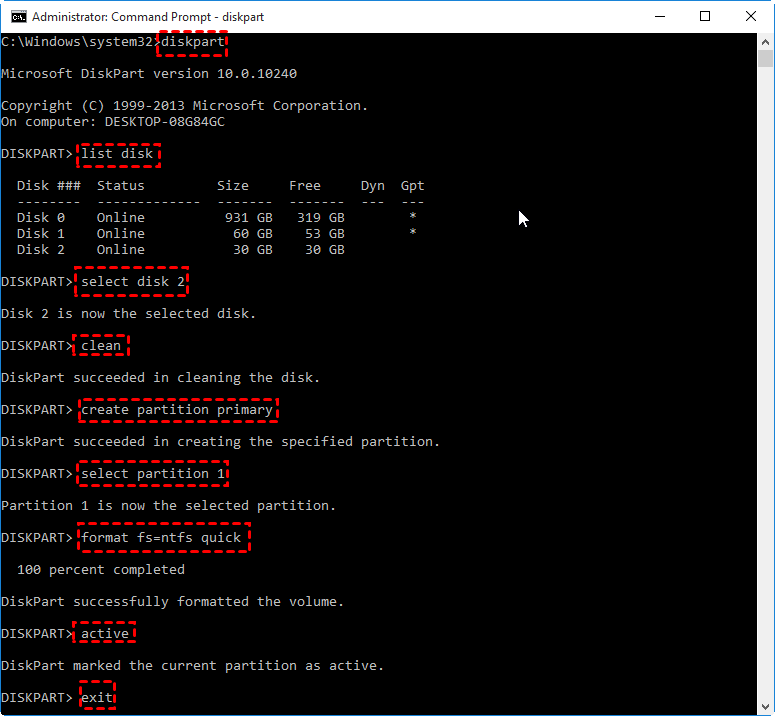
Stap 3. Typ "Exit" om de bewerking te voltooien.
▶Deel 3. Herstel de afbeelding naar de nieuwe HDD/SSD
1. Sluit de nieuwe HDD/SSD aan op de PC en start de PC op vanaf de USB.
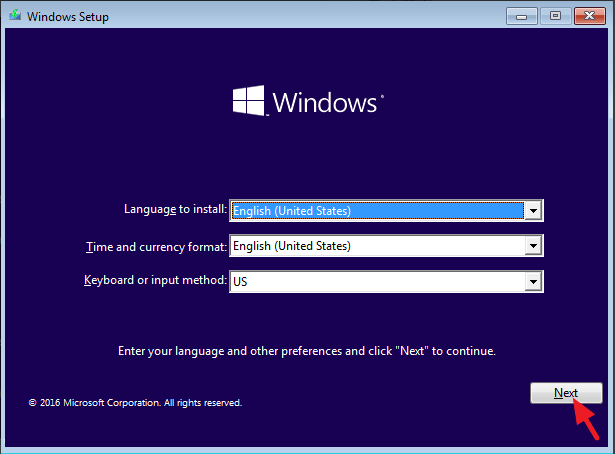
2. Wanneer u dit scherm ziet, klikt u op "Volgende".
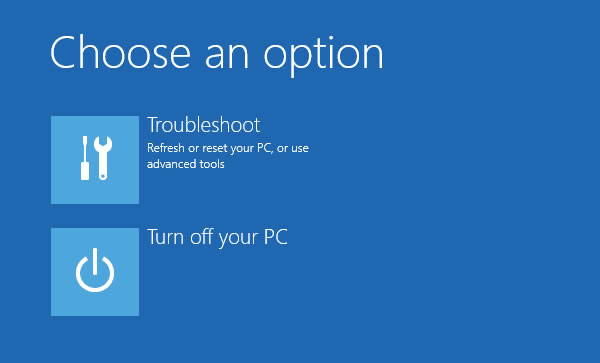
3. Klik achtereenvolgens op "Uw computer herstellen" en "Problemen oplossen".
4. Selecteer "Systeemherstel van een systeemkopie".
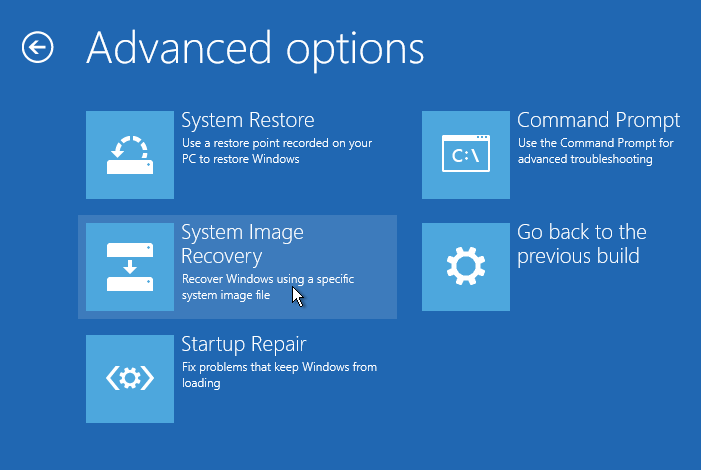
5. Zorg ervoor dat de schijf waarop de systeemkopie zich bevindt is aangesloten.
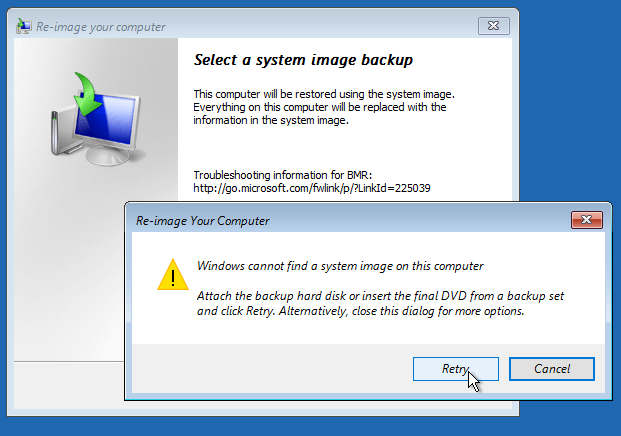
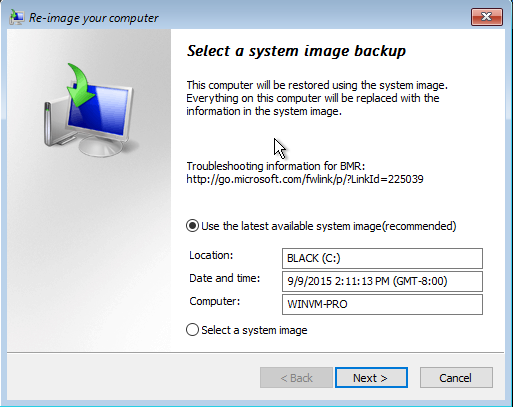
6. De meest recente systeemkopie wordt geselecteerd en klik op "Volgende".
7. Klik op "Voltooien" om te beginnen.
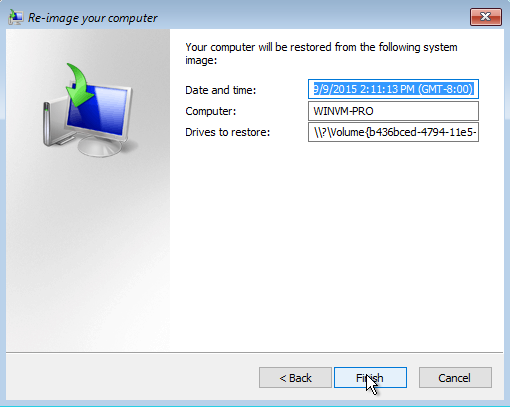
8. Wacht een tijdje totdat het herstel voltooid is. Dit kan enige tijd duren.
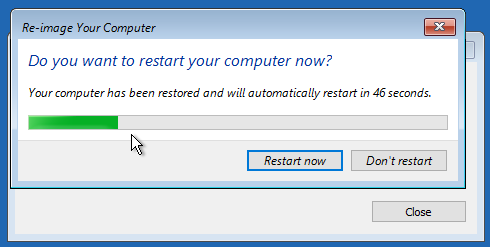
Zodra dit klaar is, zal je pc opnieuw opstarten. Op dit punt heb je succesvol Windows 10 gekloond naar de nieuwe harde schijf.
2. Verplaats het besturingssysteem met een tool voor systeemmigratie
Als de eerste methode een beetje ingewikkeld is voor jou, kan je het besturingssysteem verplaatsen naar een andere SSD- of HDD-schijf met behulp van een OS migratietool van derden, zoals AOMEI Partition Assistant Professional. De functionaliteit "Migrate OS" stelt je in staat om het besturingssysteem en alle applicaties in de opstartpartitie (meestal schijf C:) te klonen naar een andere schijf, zodat je geen tijd hoeft te besteden aan herinstallatie.
Optie 1. Verplaats alleen het Windows-besturingssysteem naar HDD/SSD
Stap 1. Installeer en open AOMEI Partition Assistant Professional. Klik op Migrate OS onder Clone.

Stap 2. Kies een niet-toegewezen ruimte op de doelharde schijf en klik op Next.
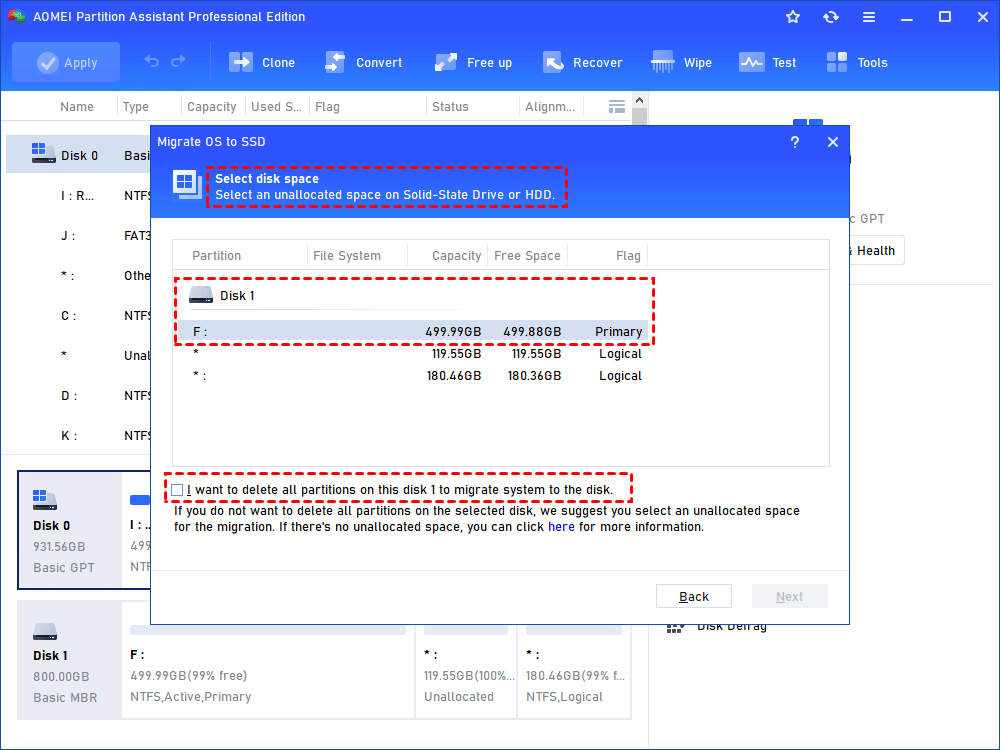
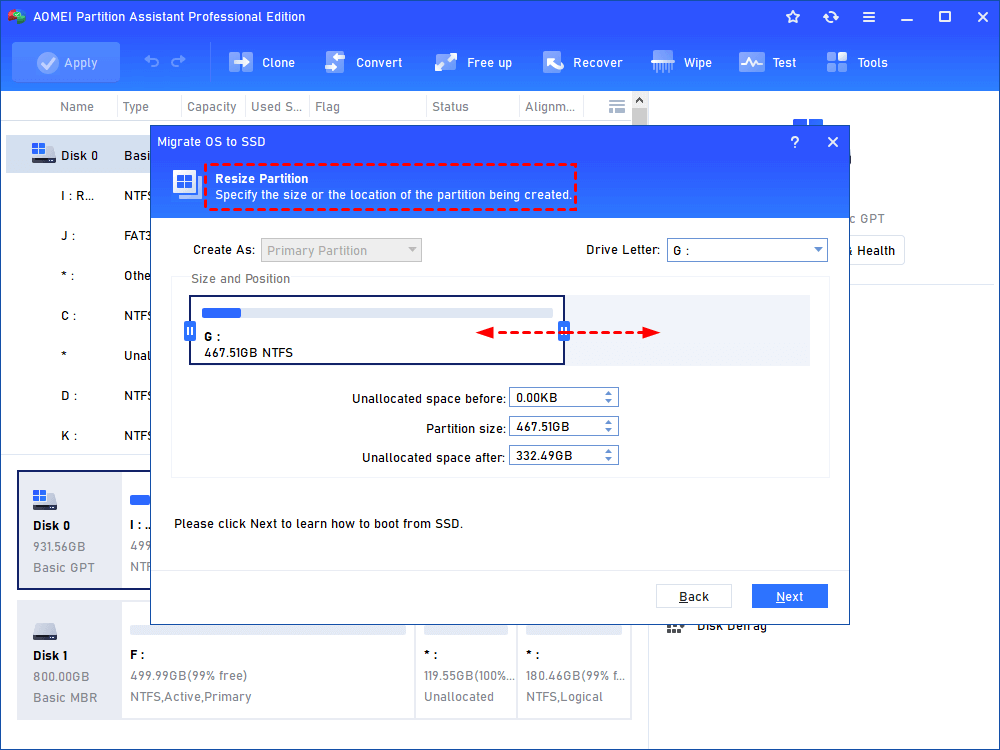
Stap 3. In dit venster kunt u de grootte van de systeempartitie wijzigen.
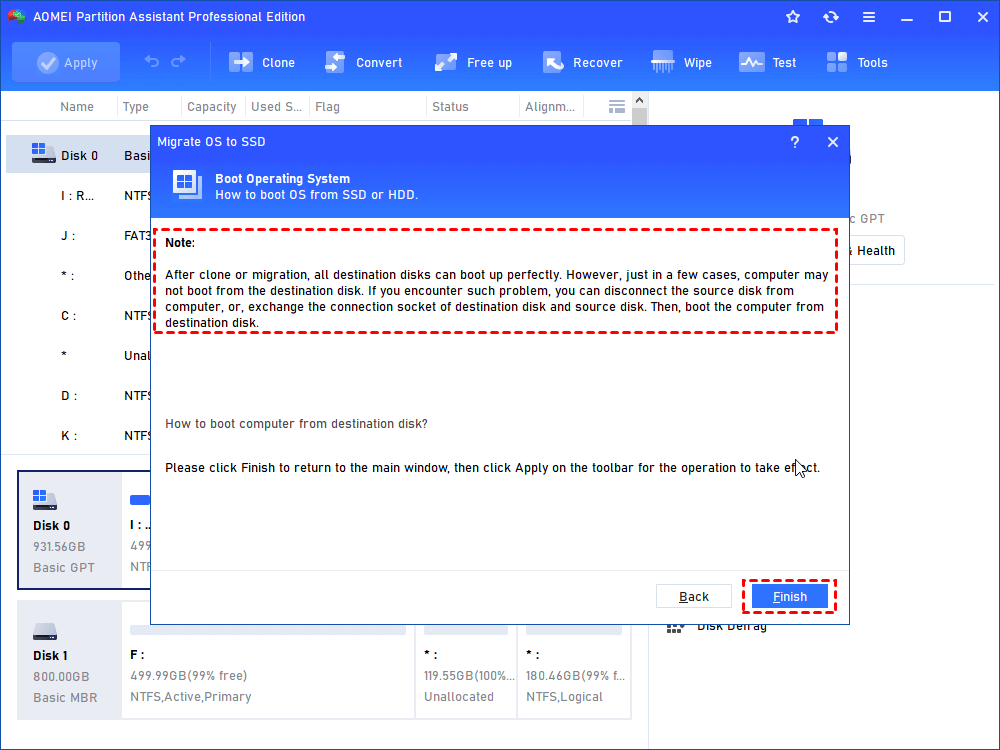
Stap 4. Let op de Note over hoe u de opstartschijf kunt wijzigen, wat handig kan zijn na de migratie.
Stap 5. In dit scherm kunt u het resultaat bekijken. Klik op Apply en Proceed na bevestiging.
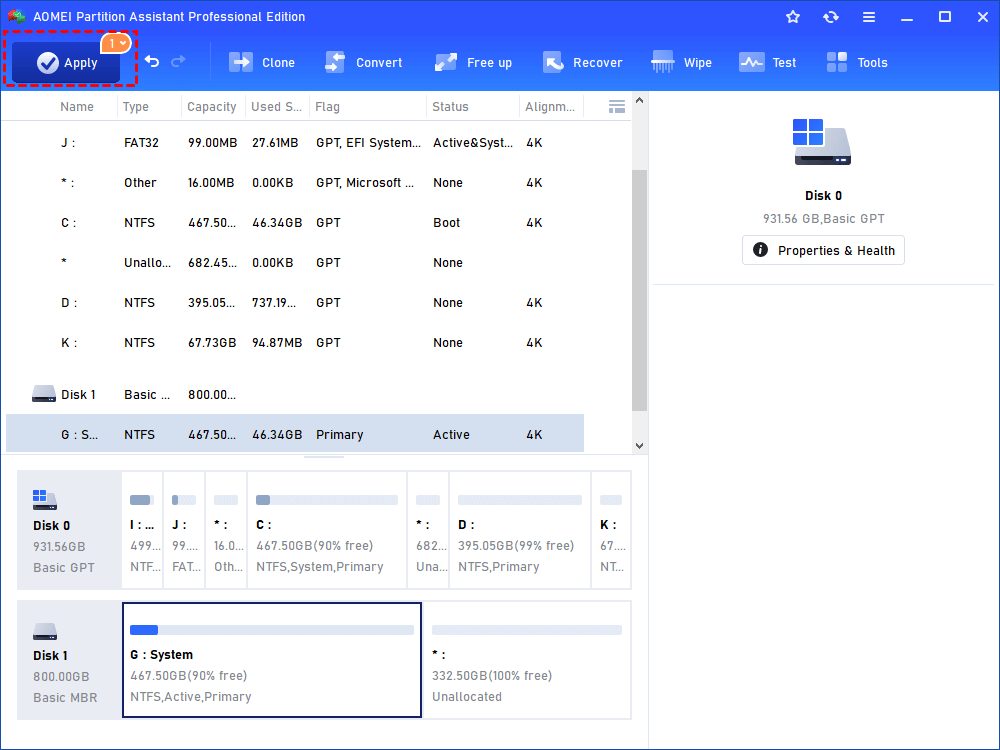
- ★Tips:
- Voordat je je Windows 10-migratie naar GPT-hardeschijf uitvoert, zorg ervoor dat het moederbord EFI/UEFI-opstart ondersteunt; anders kun je de computer niet opstarten vanaf de bestemmingsharde schijf.
- Het heeft feitelijk ook verschillende andere handige functies waarmee je veel problemen kunt oplossen. Bijvoorbeeld, wanneer je per ongeluk een partitie op Windows hebt verwijderd, maakt zijn Partition Recovery Wizard het gemakkelijk om de verwijderde partitie te herstellen.
- Deze software kan worden gebruikt om Windows 7, 8 of 11 naar een andere schijf te migreren. Om Windows Server 2025/2022/2019/2016/2012 naar een andere harde schijf te klonen, kun je AOMEI Partition Assistant Server gebruiken. Start Windows 10 op vanaf de nieuwe schijf na de migratie van het besturingssysteem
Na het overzetten van Windows van de oorspronkelijke harde schijf naar een andere, kun je bekijken hoe je vanaf de nieuwe schijf kunt opstarten terwijl je twee harde schijven tegelijkertijd behoudt.
Optie 2. Kloon het hele systeemschijf naar een andere
Bovendien, voor een uitgebreide migratie van de volledige schijf, inclusief het Windows-besturingssysteem, geïnstalleerde toepassingen, bestanden en mappen van de bestaande harde schijf naar een nieuwe, kun je de functie Disk Clone verkennen.
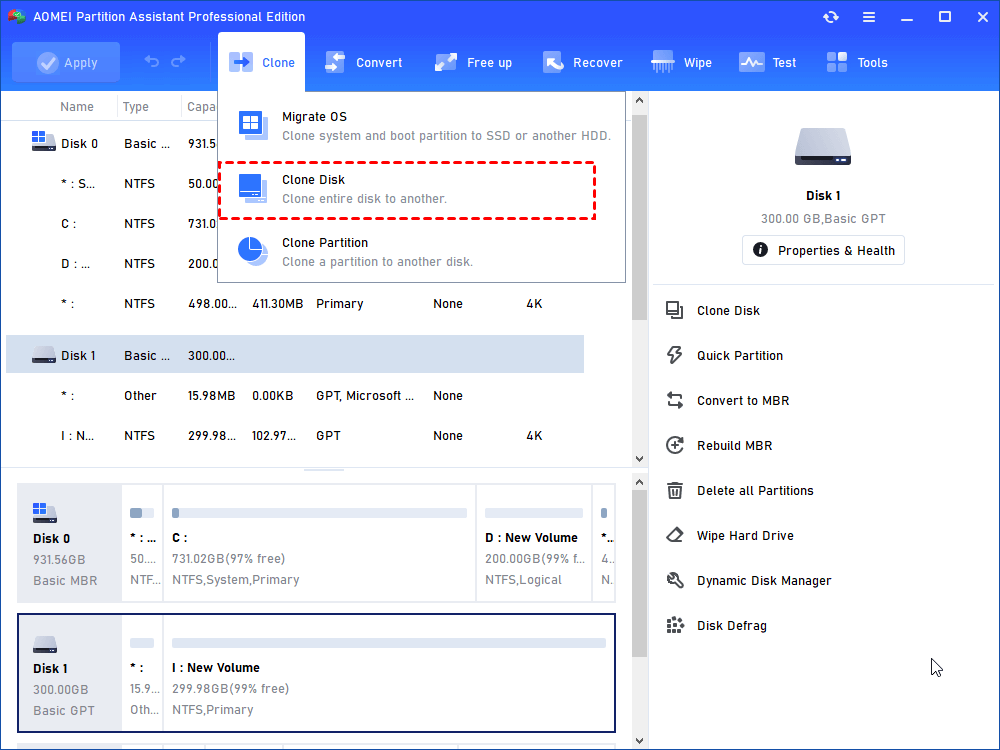
Stap 1. Start AOMEI Partition Assistant Professional, klik op het hoofdtabblad "Clone" en selecteer vervolgens "Clone Disk".
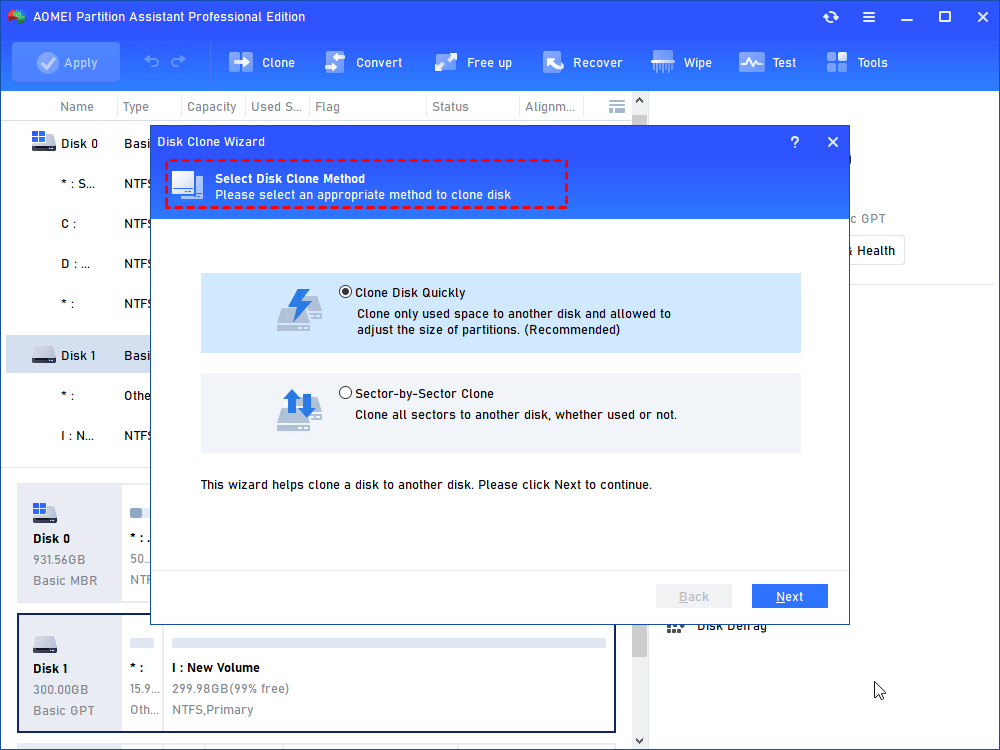
Stap 2. Kies een geschikte methode.
"Snel klonen van schijf" kopieert alleen de gebruikte ruimte van de schijf, zodat je naar een kleinere schijf kunt klonen.
"Sector-voor-sector klonen" kopieert alle sectoren van de schijf, ongeacht of ze worden gebruikt of niet, waarvoor de schijfruimte van de bestemming gelijk of groter moet zijn dan de hele oorspronkelijke schijfruimte.
Tip: Als "Sector-voor-sector klonen" is geselecteerd, is de optie "Partities bewerken" niet beschikbaar. Voor versleutelde schijf zal Partition Assistant standaard de modus "Sector-voor-sector" gebruiken.
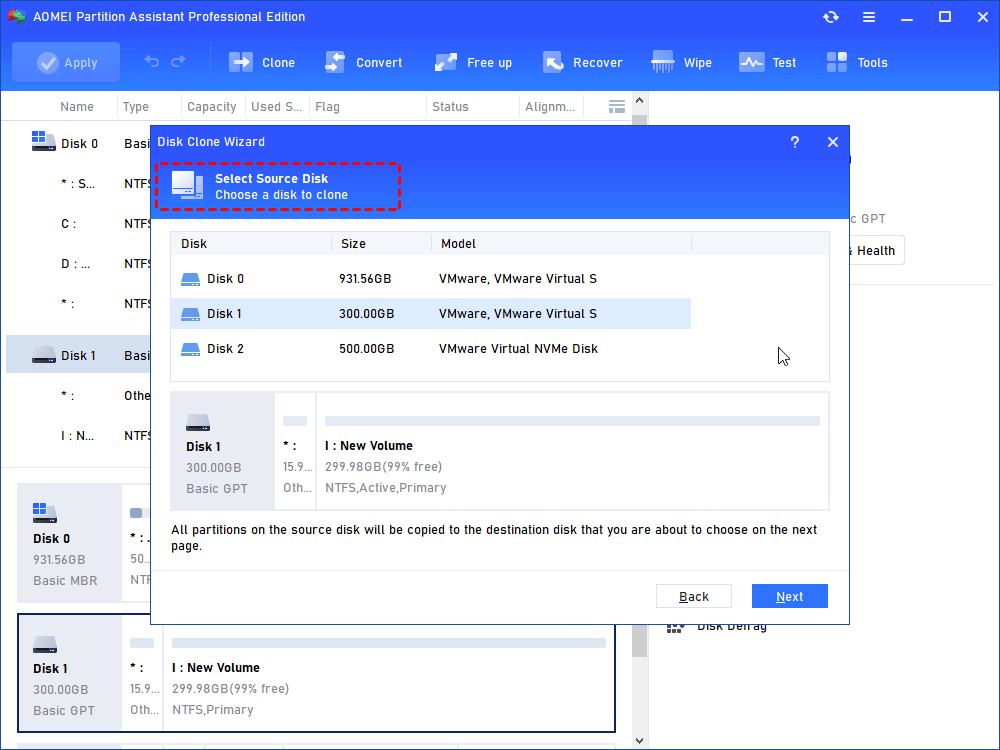
Stap 3.Kies in de schijfkaart de bron schijf die gekopieerd moet worden.
Stap 4.Kies de bestemmingsschijf.
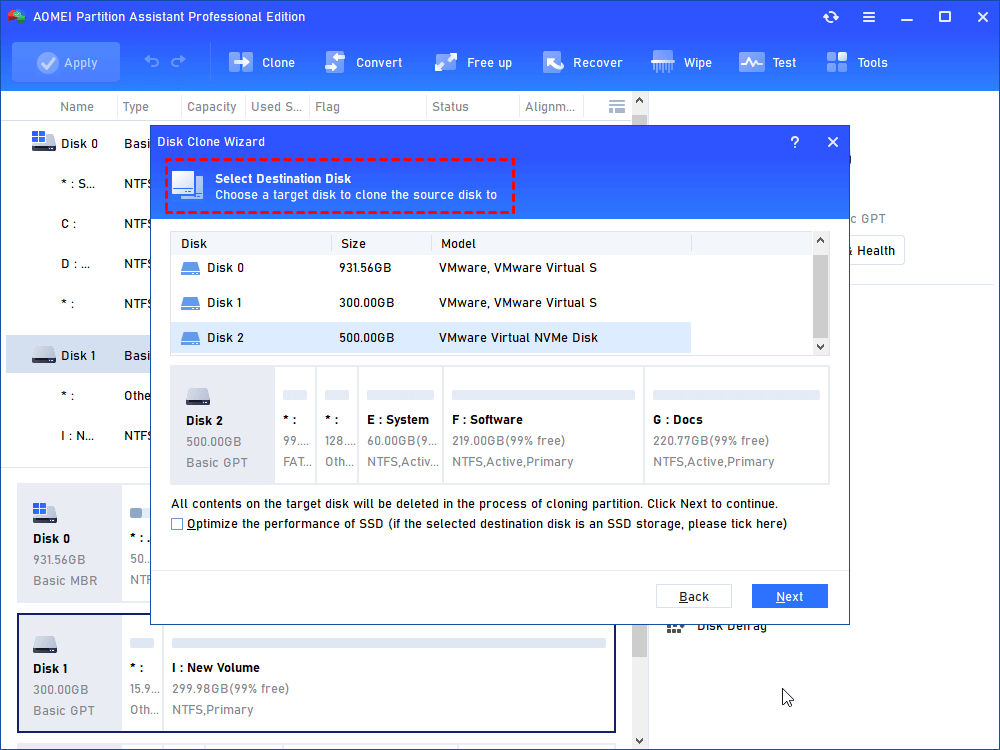
1. De bestemmingsschijf moet gelijk of groter zijn dan de bron schijf.
2. Alle gegevens op de bestemmingsschijf worden overschreven door de bestanden op de bron schijf, zorg er dus voor dat er geen belangrijke gegevens op staan.
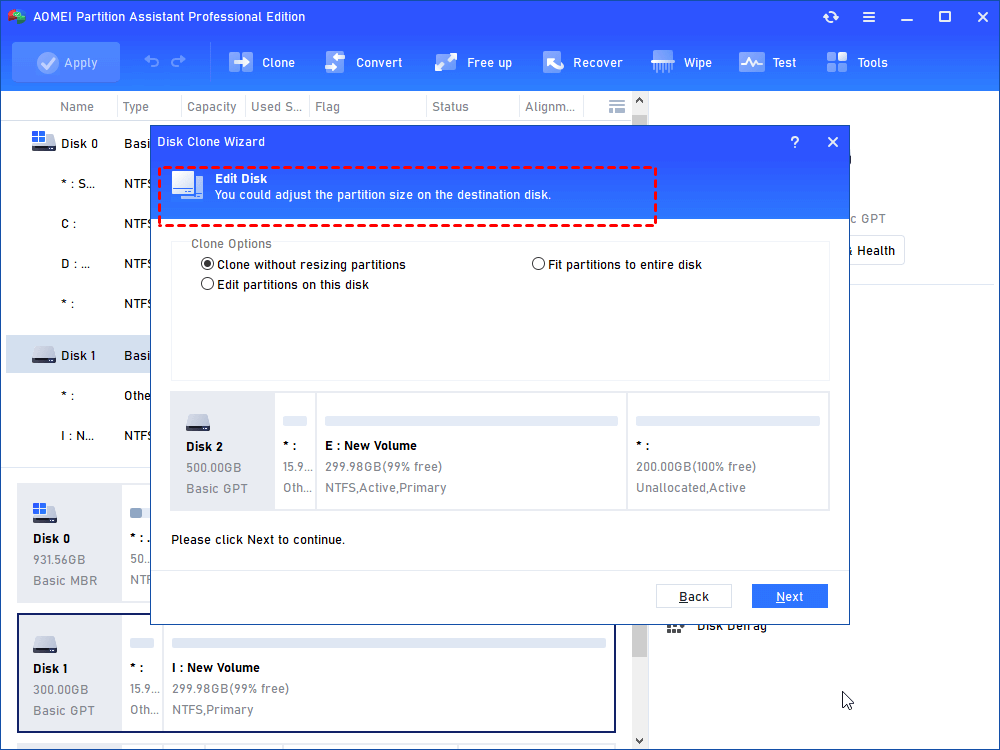
Stap 5. Controleer de opties voor het kopiëren van de schijf:
Kopiëren zonder partities te wijzigen: De configuratie van de bron schijf wordt gekopieerd naar de nieuwe schijf met dezelfde partitiegrootte
Partities passend maken op de gehele schijf: De partities op de bron schijf zullen de volledige bestemmingsschijf innemen
Bewerk partitie op deze schijf: U kunt de grootte van de partitie op de nieuwe schijf wijzigen
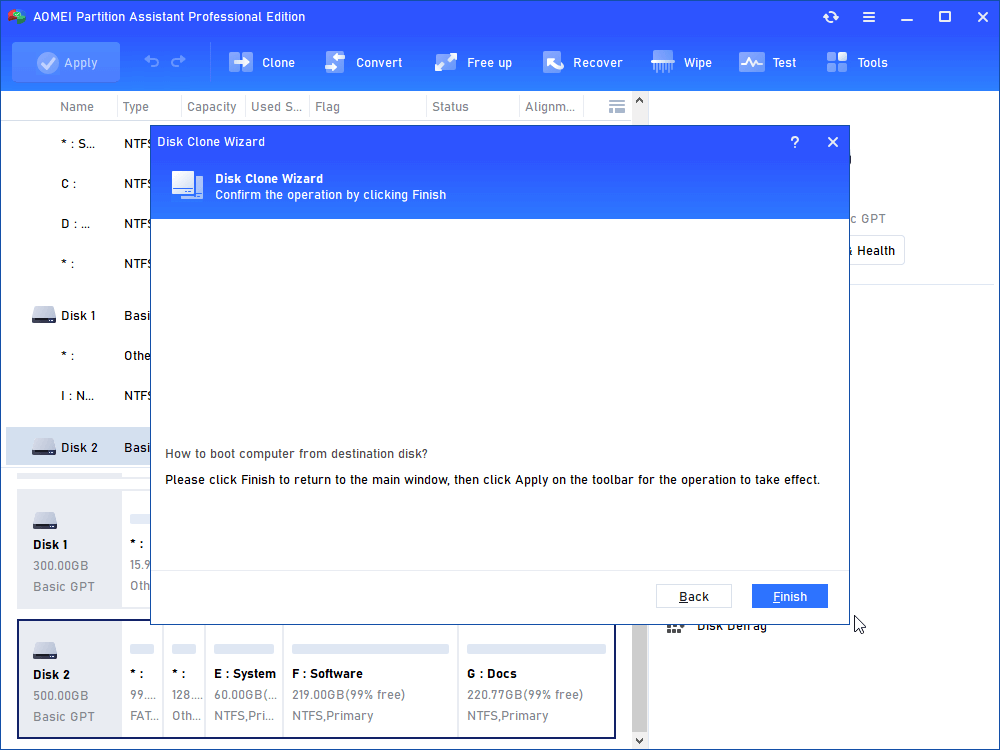
6.Als u de schijf kopieert waarop het systeempartitie staat, ontvangt u het volgende bericht dat u begeleidt bij het opstarten van het besturingssysteem vanaf de bestemmingsschijf:
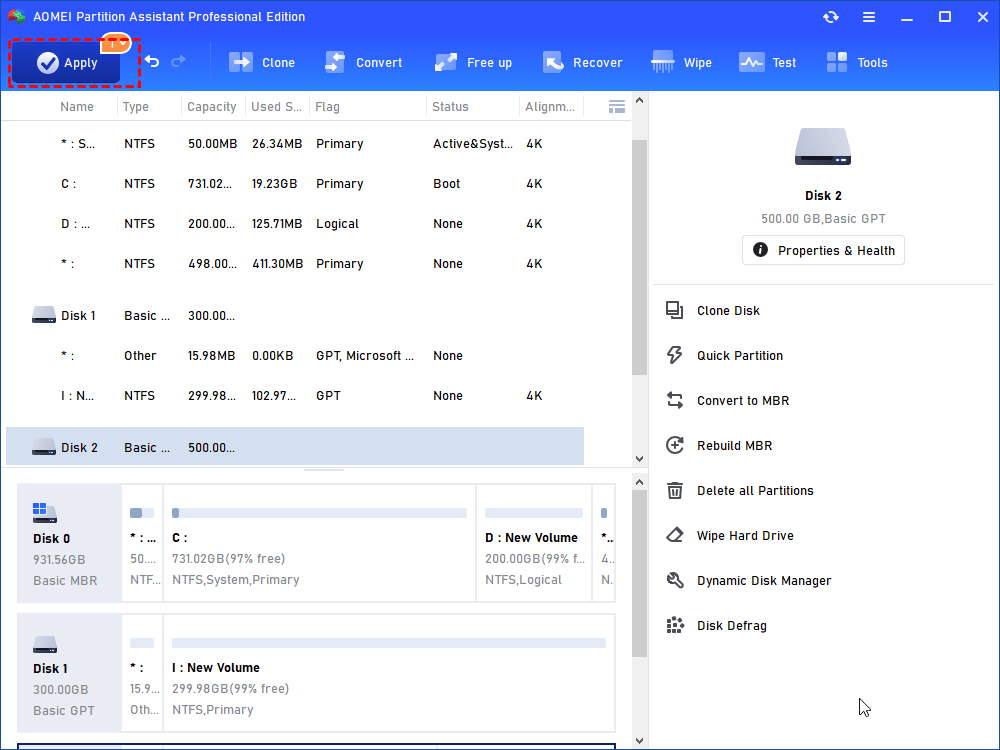
7. Je kunt de disk cloning-operatie vooraf bekijken door de "In afwachting van operaties" te bekijken. Om de "In afwachting van operaties" uit te voeren, klik je op "Apply" en "Proceed".
Boot Windows 10 vanaf de nieuwe schijf na het migreren van het besturingssysteem
Nadat je Windows van de originele harde schijf naar een andere hebt overgezet, kun je controleren hoe je opstart vanaf de nieuwe schijf wanneer je twee harde schijven tegelijkertijd behoudt.
Stap 1. Druk tijdens het opstarten op de functietoets om de BIOS-instellingen te openen.
Stap 2. In het opstartoptiescherm kies je de nieuwe HDD of SSD als opstartschijf en bewaar je alle wijzigingen.
Stap 3. Herstart de computer.

Oordeel
Wanneer je te maken hebt met onvoldoende schijfruimte of op zoek bent naar verbeterde prestaties, is het kiezen voor gratis OS-migratiesoftware zoals AOMEI Partition Assistant Standard een verstandige en geschikte beslissing. Deze gratis OS-migratiesoftware werkt goed met Windows-platforms, waaronder Windows 11/10/8.1/8/7, XP en Vista. Om Windows Server 2025/2022/2019/2016/2012/2008/2003 OS naar een andere harde schijf te migreren, kun je de Server-editie gebruiken.
Veelgestelde vragen
Is het moeilijk om een Windows OS naar een SSD of HDD te migreren?
Over het algemeen kan het migreren van een Windows-besturingssysteem naar een andere schijf, hoewel het misschien intimiderend lijkt, vaak worden beheerd met de juiste tools, begeleiding en zorgvuldige voorbereiding.
Hoe kan ik gratis OS overzetten van HDD naar SSD in Windows 10?
Om Windows 10 naar een SSD te klonen, hoef je slechts drie eenvoudige stappen te volgen:
Verbind de SSD met je Windows 10-computer. Download schijfklonesoftware zoals AOMEI Partition Assistant. Gebruik de schijfklonetool om Windows 10 naar de SSD te klonen. Start de computer op vanaf de gekloonde SSD.
Zal ik gegevens verliezen tijdens het migratieproces?
Tijdens de migratie van het Windows-besturingssysteem van de ene schijf naar de andere (bijvoorbeeld van HDD naar SSD of vice versa), bestaat er een risico op gegevensverlies, maar dit hangt af van de methode en tools die worden gebruikt voor de migratie. Met behulp van AOMEI Partition Assistant kan het proces snel en gemakkelijk worden uitgevoerd met slechts een paar eenvoudige stappen.
