
 AOMEI Partition Assistant
Software de Migração de SO Gratuito: Migrar SO para SSD sem Reinstalação
Se você deseja migrar o SO para outro disco rígido, baixe o software gratuito de migração de SO: AOMEI Partition Assistant Standard, que permite migrar o SO para uma nova unidade SSD/HDD sem reinstalação.

por Tracy / Atualizado em 09/01/2025


Porque precisamos de software gratuito para migrar o sistema operativo?
Como o nome indica, o software gratuito de migração de sistema operativo serve para migrar o sistema operativo para um SSD ou HDD sem custos. Este processo de migração oferece aos utilizadores um aumento de espaço em disco, um desempenho do sistema melhorado e mantém um sistema operativo bem organizado. Além disso, elimina a necessidade de instalações demoradas do sistema.
Existem várias situações em que a utilização de software gratuito de migração de sistema operativo se revela inestimável:
1. Configuração de um novo computador
Ao adquirir um novo computador e desejar manter o antigo sistema operativo e aplicações, o software gratuito de migração de sistema operativo vem em auxílio. Facilita uma transição suave, poupando os utilizadores do incómodo da reinstalação.
2. Atualização do disco rígido
Se o espaço de disco atual for insuficiente ou o desempenho do computador estiver comprometido, a atualização para um HDD ou SSD de maior capacidade torna-se uma opção viável. Com o software gratuito de migração de sistema operativo, pode transferir eficientemente o sistema, garantindo uma transição sem problemas para o novo disco.
Duas formas de migrar o sistema operativo para SSD/HDD gratuitamente
Se desejar transferir o sistema operativo (SO) para um novo disco rígido (HDD) ou unidade de estado sólido (SSD) sem reinstalar o Windows, pode utilizar a ferramenta de cópia de segurança e restauro incorporada no Windows ou software gratuito de migração de SO de terceiros.
1. Migrar o SO através da criação de uma imagem do sistema
Se quiser migrar o SO sem ferramenta de terceiros, pode criar uma cópia de segurança do sistema e depois restaurá-la no novo disco rígido ou SSD. No Windows 11, 10 ou Windows 7, pode criar uma cópia de segurança da imagem incluindo todos os volumes críticos. Se estiver a utilizar o Windows 8 ou 8.1, ainda pode criar uma imagem do sistema.
● Por favor, instale um segundo disco rígido no seu PC com Windows 10. Se houver apenas uma entrada, você precisará de um adaptador para conectar o HDD/SSD à porta USB.
● Certifique-se de que o espaço não alocado no disco de destino não seja menor do que o espaço utilizado na partição atual do sistema operacional. Ou você pode criar espaço não alocado nele através da diminuição de partição ou exclusão.
● Apenas volumes formatados em NTFS podem ser protegidos. Talvez você precise formatar ou converter partição para o sistema de arquivos NTFS.
● O disco de destino deve ter o mesmo estilo de partição (MBR ou GPT) do disco de origem.
● Se o disco rígido for novo, não se esqueça de que você deve inicializá-lo. Para evitar alterar o modo de inicialização após a migração, o estilo de partição (MBR ou GPT) deve ser compatível com o modo de inicialização (UEFI e Legacy BIOS).
▶ Parte 1. Criar imagem de backup do sistema
1. Abra o Painel de Controle, clique em "Backup e Restauração (Windows 7)" no menu "Sistema e Segurança".
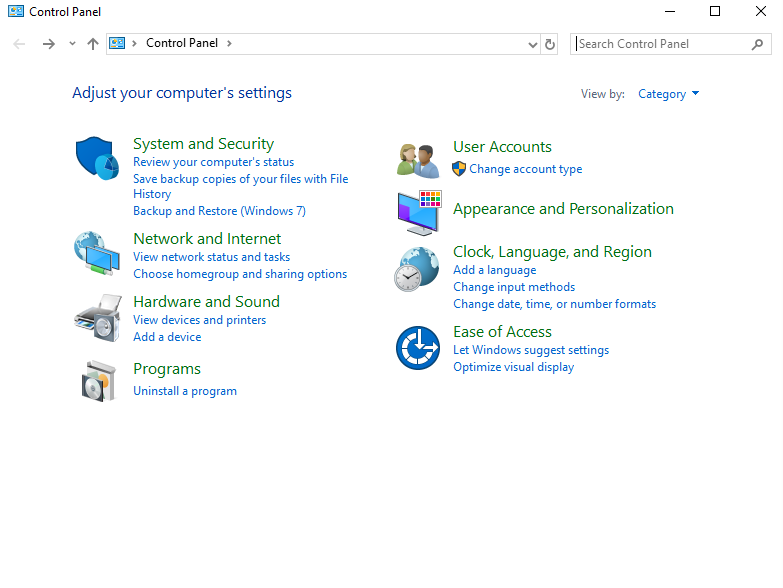
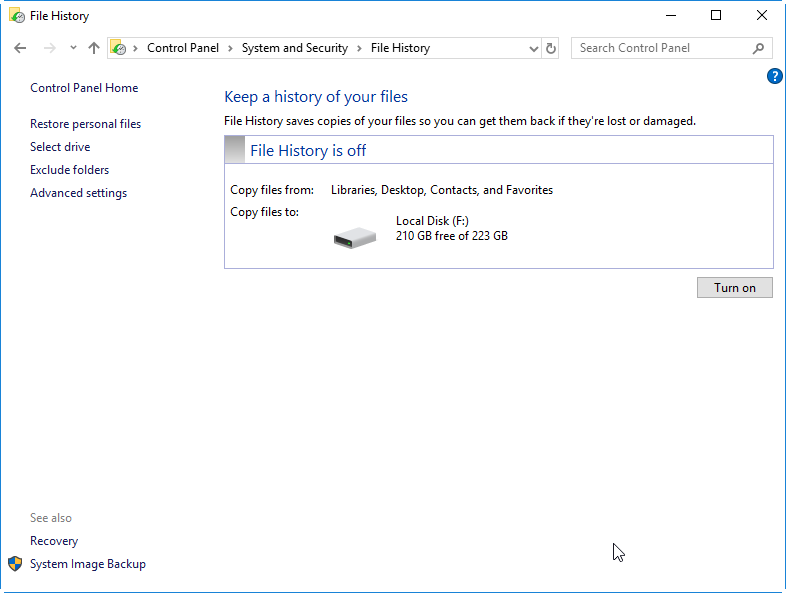
2. Clique em "Criar imagem do sistema" no menu à esquerda.
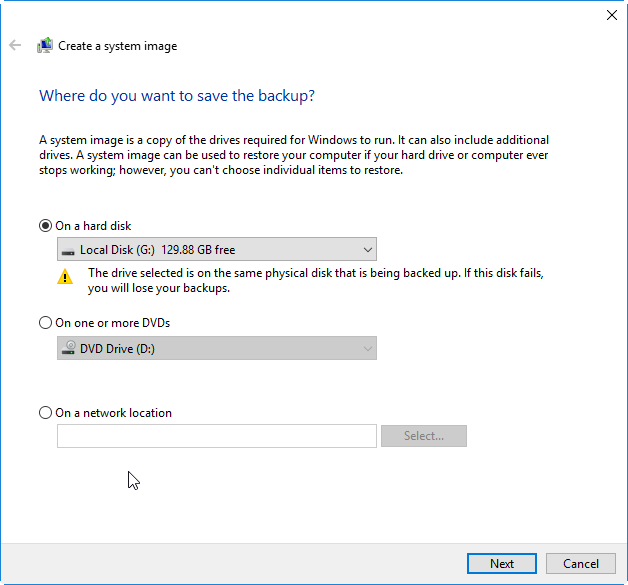
3. Selecione um disco rígido externo onde a imagem do sistema será salva e clique em Avançar para continuar.
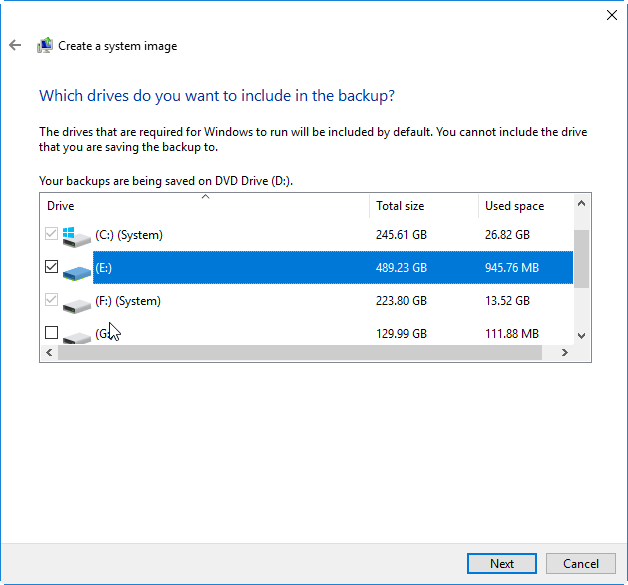
4. Selecione a unidade do sistema e a unidade reservada do sistema e clique em Avançar para continuar.
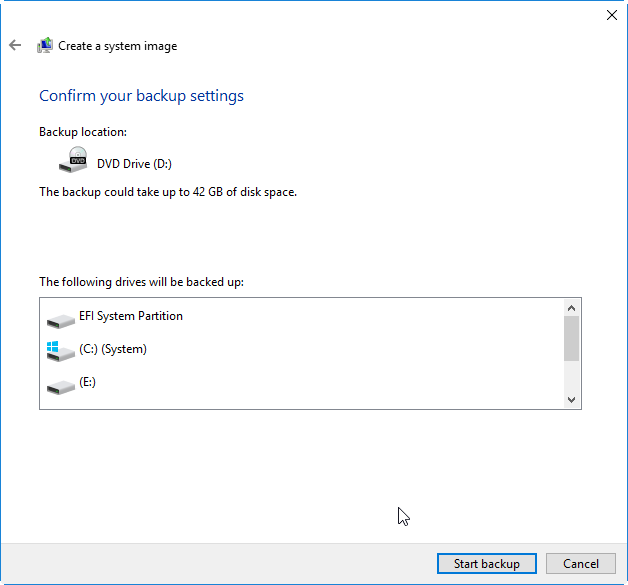
5. Você pode verificar o local de backup e o tamanho da imagem de backup. Confirme as configurações clicando em "Iniciar Backup".
▶ Parte 2. Criar uma mídia inicializável do Windows 10
Primeiro, prepare uma unidade USB e certifique-se de que o espaço livre seja maior que 4GB. Em seguida, faça o download do arquivo ISO do Windows 10 na USB.
Passo 1. Pressione as teclas Windows e R juntas, digite diskpart e clique em "Enter".
Passo 2. Na janela CMD, digite os seguintes comandos, um de cada vez.
● diskpart
● lisk disk
● select disk X
● clean
● create partition primary
● select partition Y
● format fs=ntf quick (Se você precisa criar uma USB de inicialização UEFI, digite format fs=fat32 quick)
● active
● exit
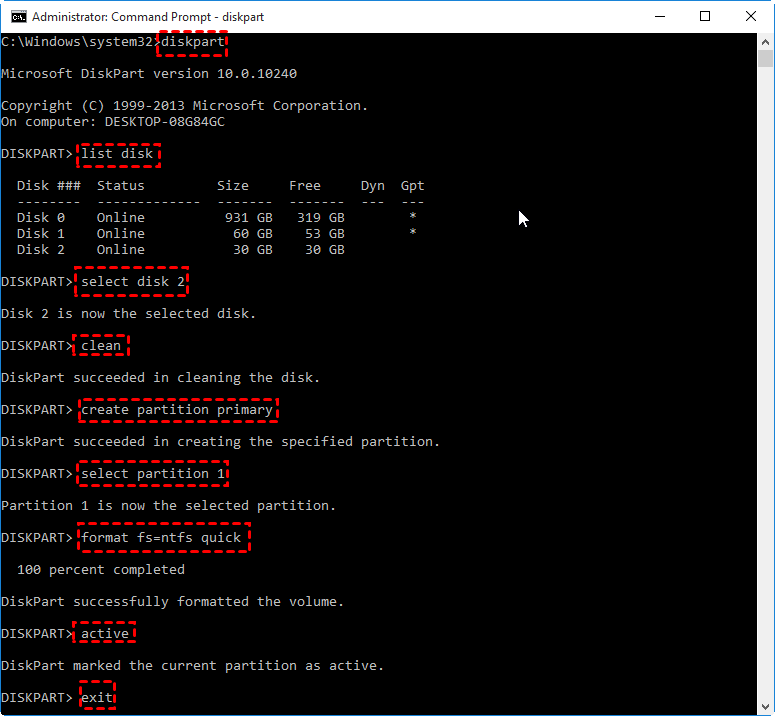
Passo 3. Digite "Exit" para concluir a operação.
▶Parte 3. Restaurar a imagem no novo HDD / SSD
1. Conecte o novo HDD / SSD ao PC e inicialize o PC a partir da USB.
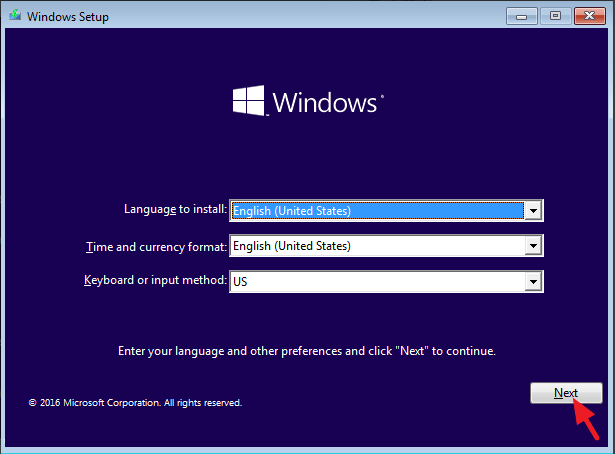
2. Quando você vir esta interface, clique em "Avançar".
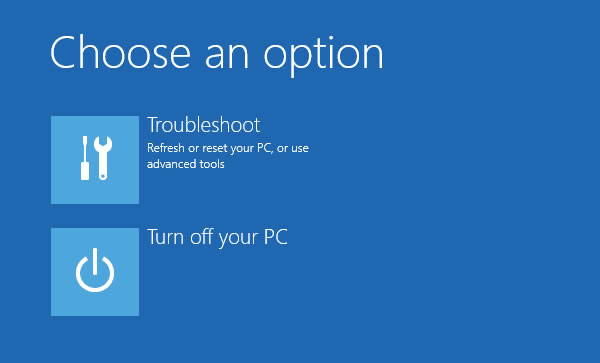
3. Clique em "Reparar o seu computador" e "Solução de problemas", respectivamente.
4. Selecione "Recuperação da imagem do sistema".
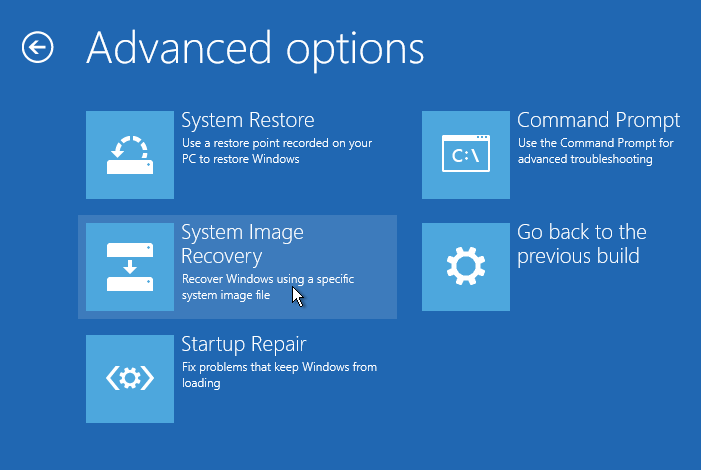
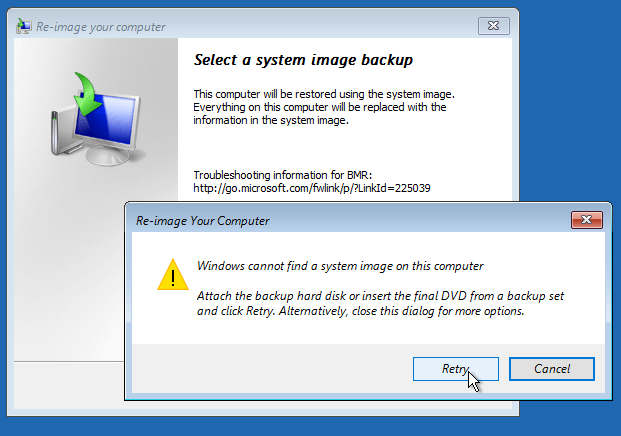
5. Verifique se o disco onde a imagem do sistema está localizada está conectado.
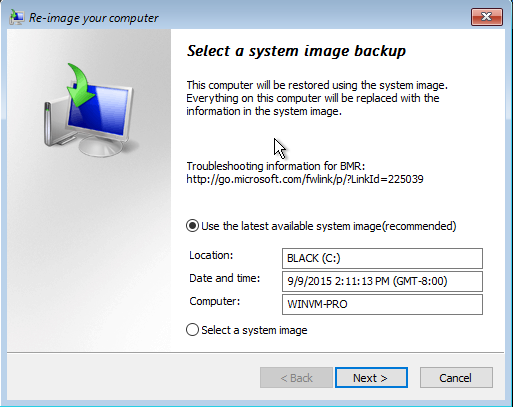
6. A imagem do sistema mais recente será selecionada, clique em "Avançar".
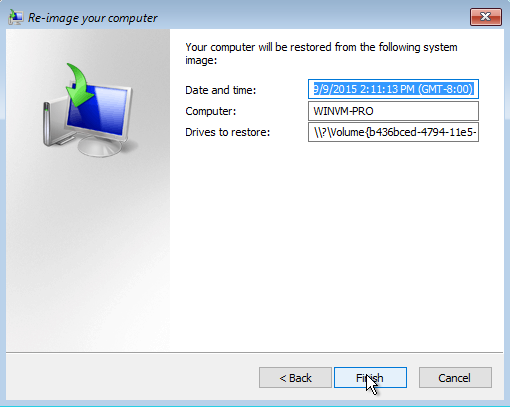
7. Clique em "Concluir" para começar.
8. Aguarde um pouco até que a recuperação ocorra. Isso pode levar algum tempo.
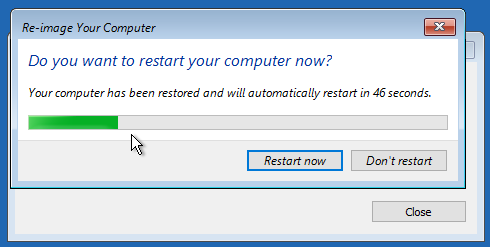
Uma vez concluído, o seu PC irá reiniciar. Neste ponto, você clonou com sucesso o Windows 10 para o novo disco rígido.
2. Migrar o sistema operacional com uma ferramenta especializada em migração de sistema
Se o primeiro método for um pouco complicado para você, você pode mover o sistema operacional para outro SSD ou disco rígido usando uma ferramenta de migração de SO de terceiros, como o AOMEI Partition Assistant Professional. A funcionalidade "Migrar SO" permite que você clone o sistema operacional e todas as aplicações na partição de inicialização (geralmente a unidade C:) para outro disco, para que você não precise perder muito tempo com reinstalação.
Opção 1. Mover apenas o sistema operacional Windows para o HDD/SSD
Passo 1. Instale e abra o AOMEI Partition Assistant Professional. Clique em Migrate OS abaixo de Clone.

Passo 2. Escolha um espaço não alocado no disco rígido de destino e clique em Next.
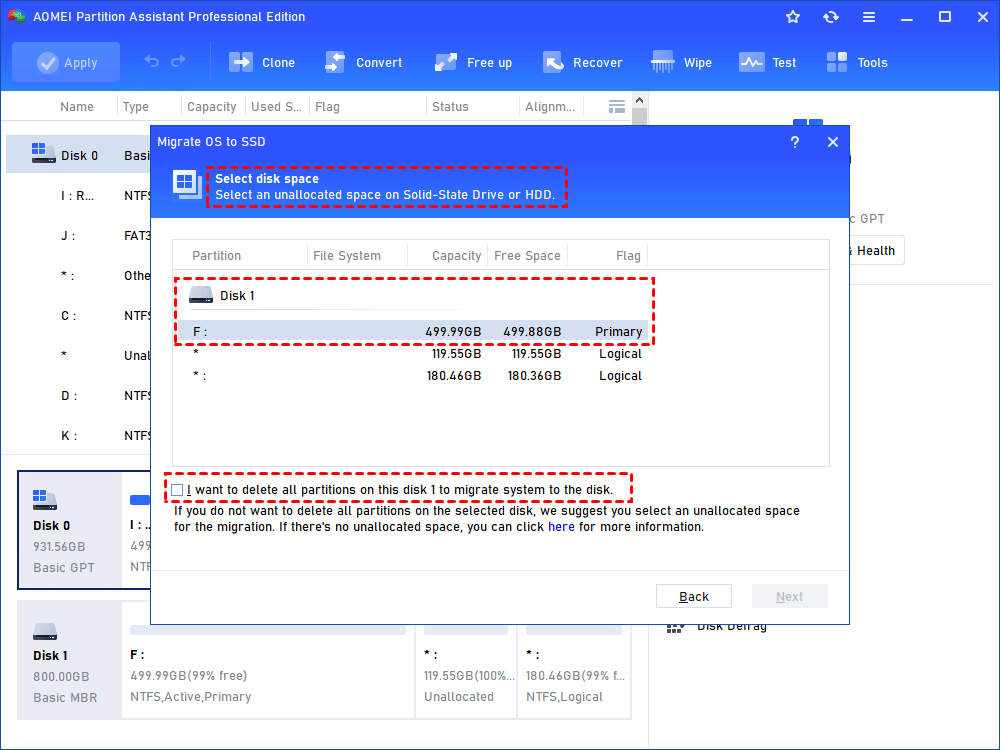
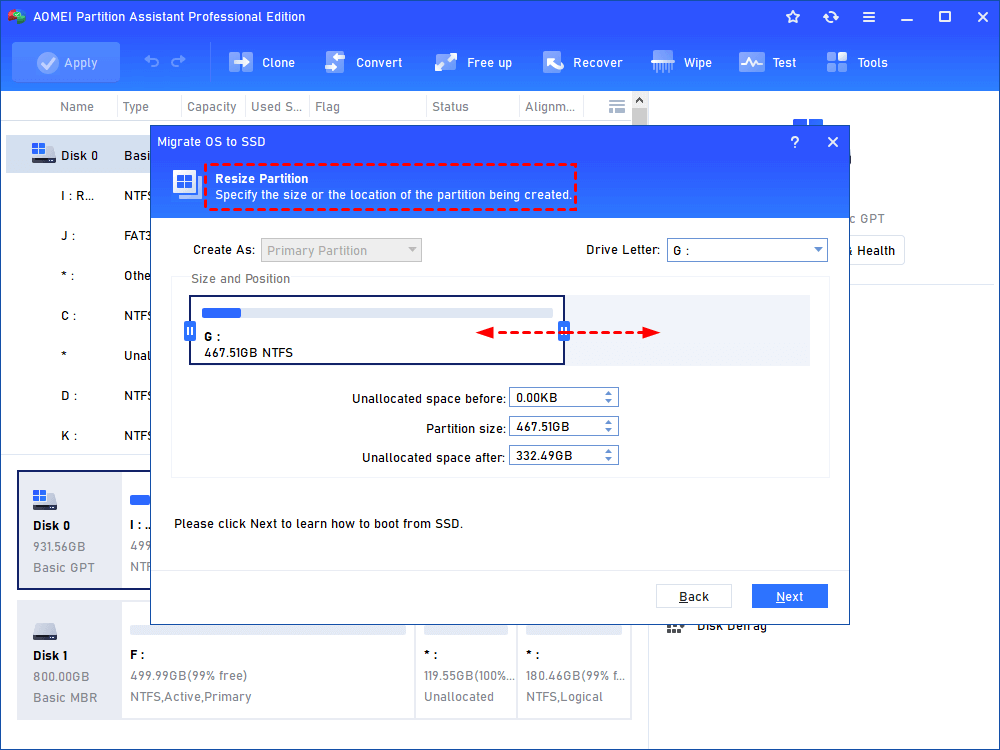
Passo 3. Nesta janela, você pode alterar o tamanho da partição do sistema.
Passo 4. Preste atenção à Note sobre como alterar a unidade de inicialização, que pode ser útil após a migração.
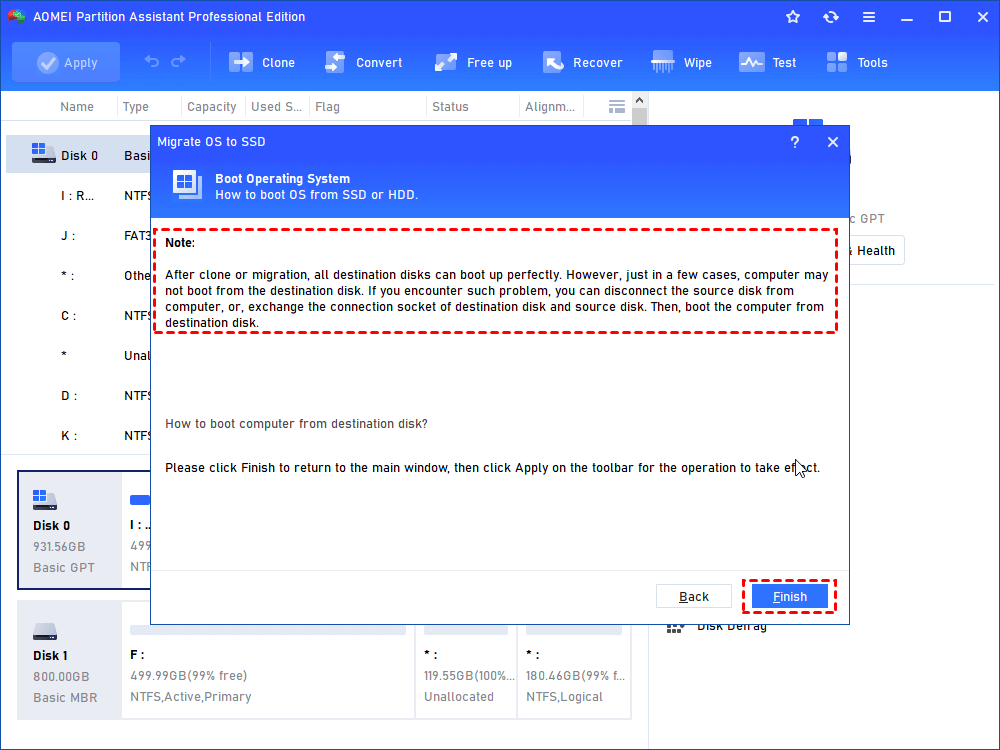
Passo 5. Nesta tela, você pode revisar o resultado. Clique em Apply e Proceed após a confirmação.
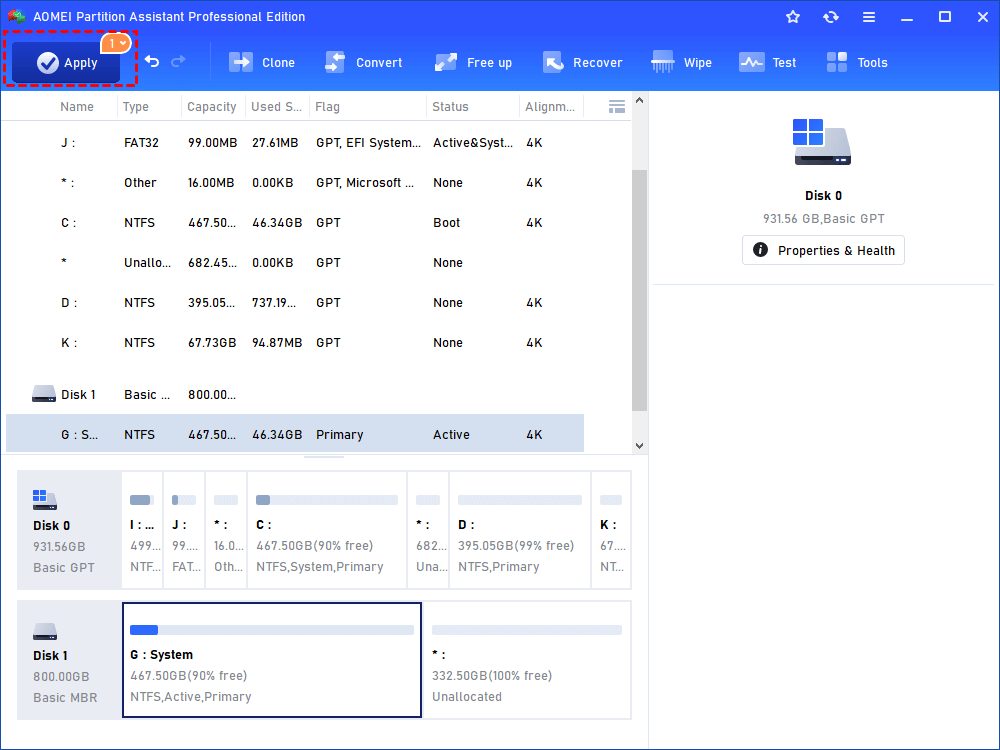
- ★Dicas:
- Antes de migrar o Windows 10 para um disco rígido GPT, certifique-se de que a placa-mãe suporta inicialização EFI/UEFI; caso contrário, você não conseguirá inicializar o computador a partir do disco rígido de destino.
- Na verdade, ele possui várias outras funções úteis, ajudando você a resolver muitos problemas. Por exemplo, quando você excluiu acidentalmente uma partição no Windows, seu Assistente de Recuperação de Partição permite recuperar a partição excluída facilmente.
- Este software pode ser usado para migrar o Windows 7, 8 ou 11 para outro disco. Para clonar o Windows Server 2025/2022/2019/2016/2012 para outro disco rígido, você pode usar o AOMEI Partition Assistant Server. Inicialize o Windows 10 a partir do novo disco após a migração do sistema operacional.
Após transferir o Windows do disco rígido original para outro disco, você pode verificar como inicializar a partir do novo disco ao manter os dois discos rígidos simultaneamente.
Opção 2. Clonar todo o disco do sistema para outro
Além disso, para uma migração abrangente de todo o disco, incluindo o sistema operacional Windows, aplicativos instalados, arquivos e pastas do disco rígido existente para um novo disco, você pode explorar o recurso Clone de Disco.
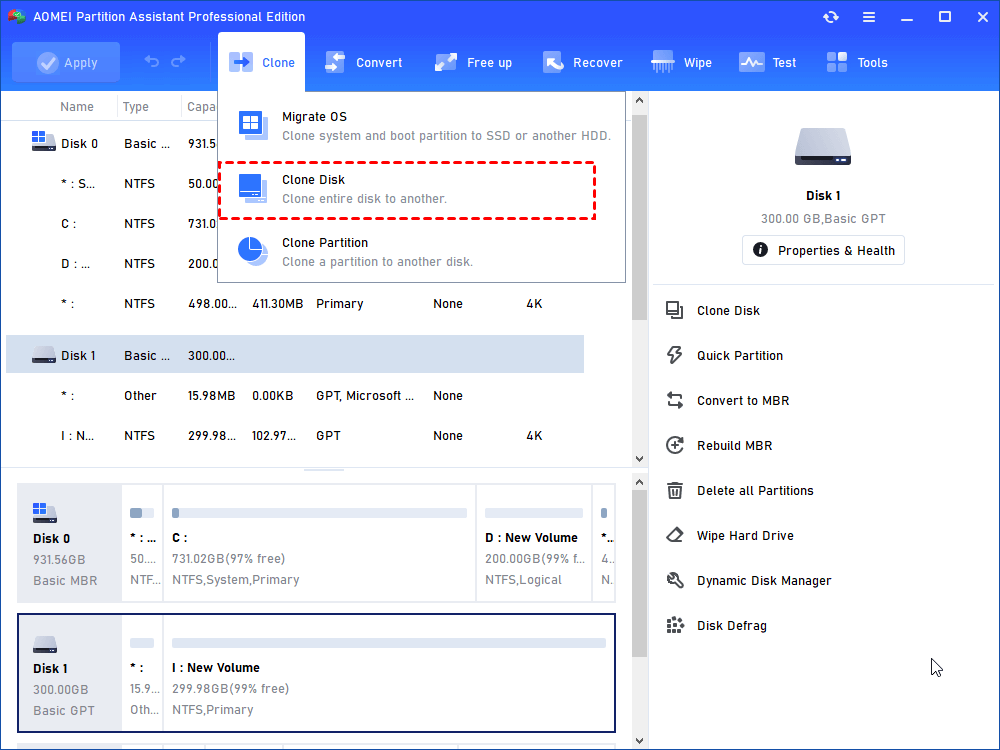
Passo 1. Inicie o AOMEI Partition Assistant Professional, clique na guia principal "Clone" e selecione "Clone Disk".
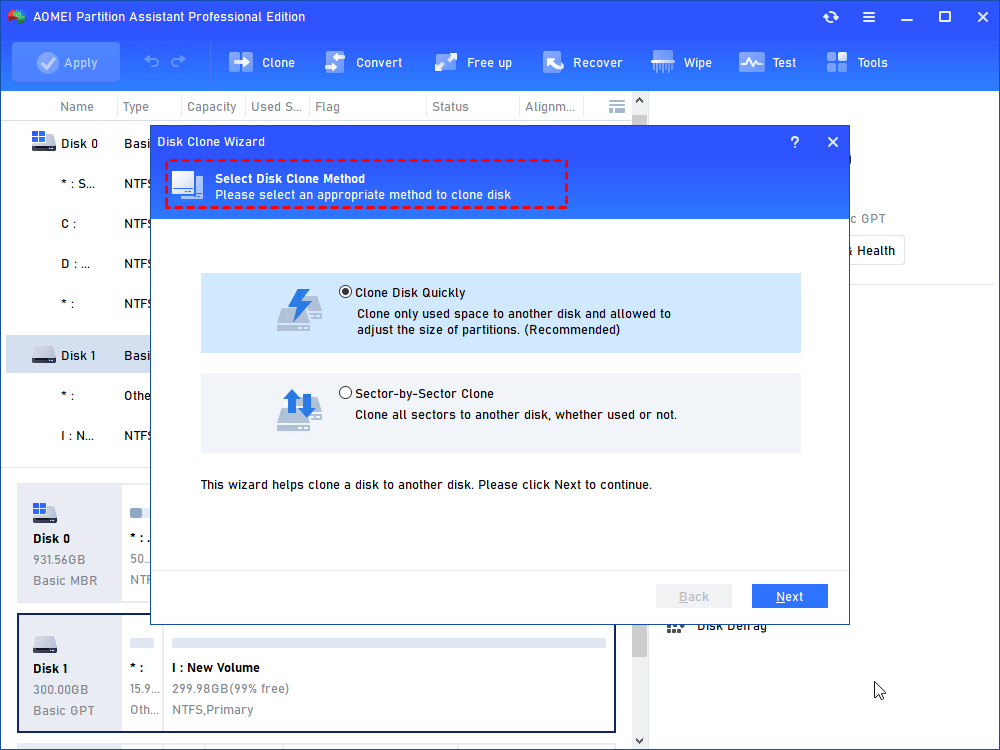
Passo 2. Escolha um método adequado.
"Clone Disk Quickly" copia apenas o espaço usado no disco, permitindo clonar para um disco menor.
"Sector-by-Sector Clone" copiará todos os setores do disco, independentemente de serem usados ou não, o que requer que o espaço do disco de destino seja igual ou maior que todo o espaço do disco original.
Dica: Se a opção "Sector-by-sector clone" for selecionada, a opção "Edit Partitions" não estará disponível. Para discos criptografados, o Partition Assistant usará o modo "Sector-by-sector" por padrão.
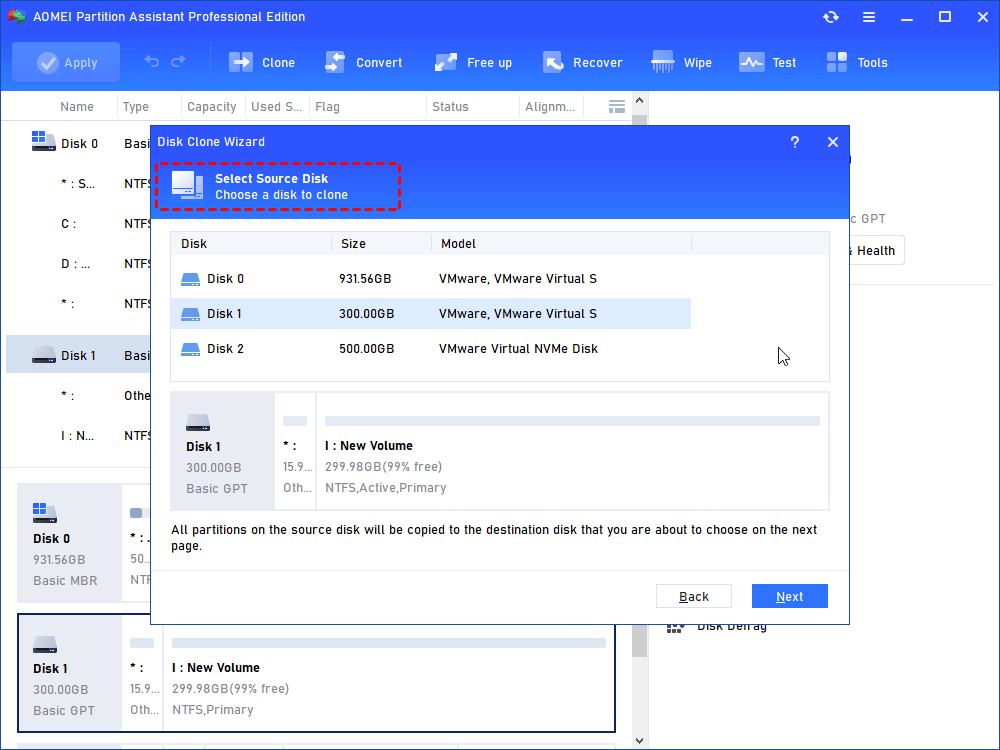
Passo 3.No mapa de disco, escolha o disco de origem que precisa ser copiado.
Passo 4. Escolha o disco de destino.
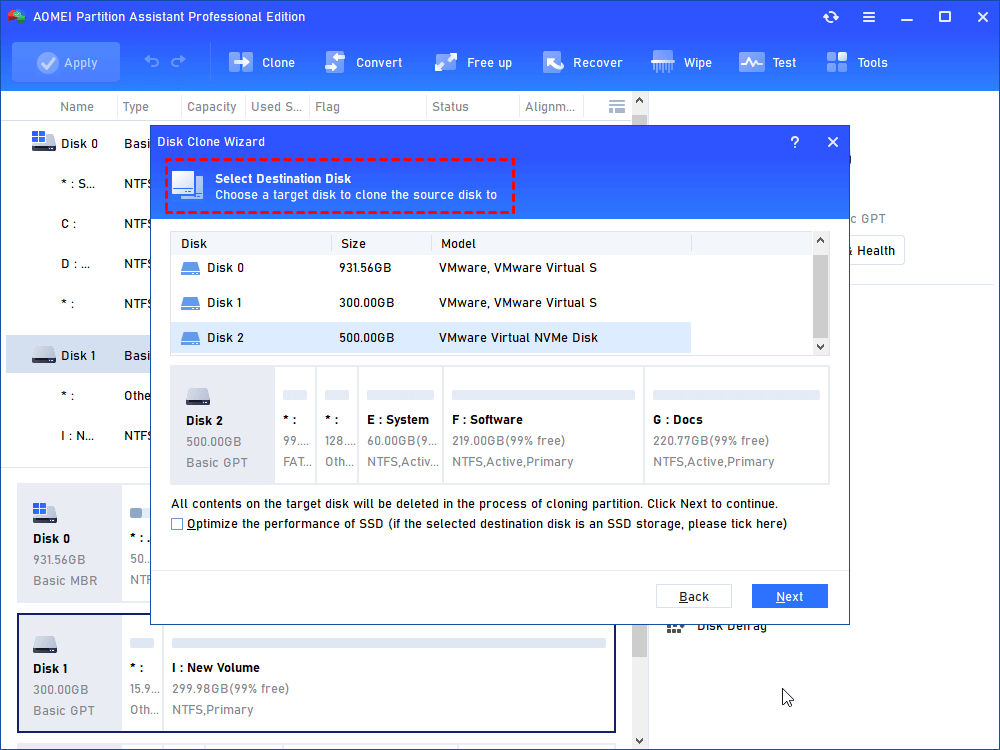
1. O disco de destino deve ser igual ou maior do que o disco de origem.
2. Todos os dados do disco de destino serão substituídos pelos arquivos do disco de origem, portanto, certifique-se de que não haja dados importantes nele.
Passo 5. Verifique as opções de cópia do disco:
Copiar sem redimensionar partições: A configuração do disco de origem será copiada para o novo disco com o mesmo tamanho de partição
Ajustar partições para todo o disco: As partições do disco de origem ocuparão todo o disco de destino
Editar partição neste disco: Você pode alterar o tamanho da partição no novo disco
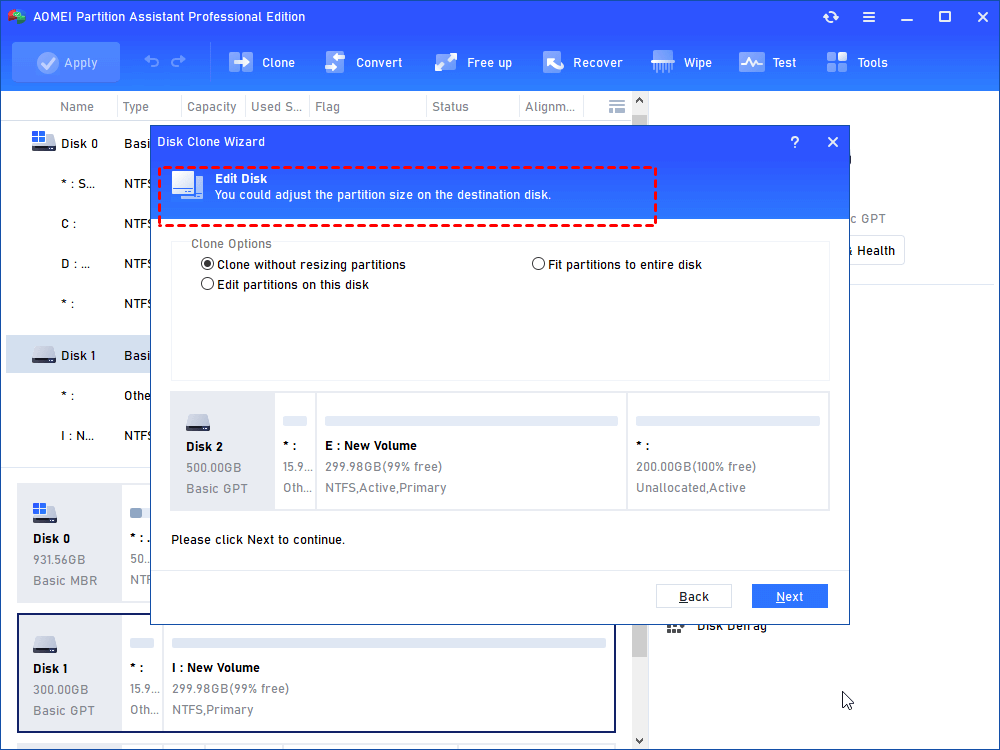
6.Se você copiar o disco contendo a partição do sistema, receberá a seguinte mensagem que guiará como inicializar o sistema operacional a partir do disco de destino:
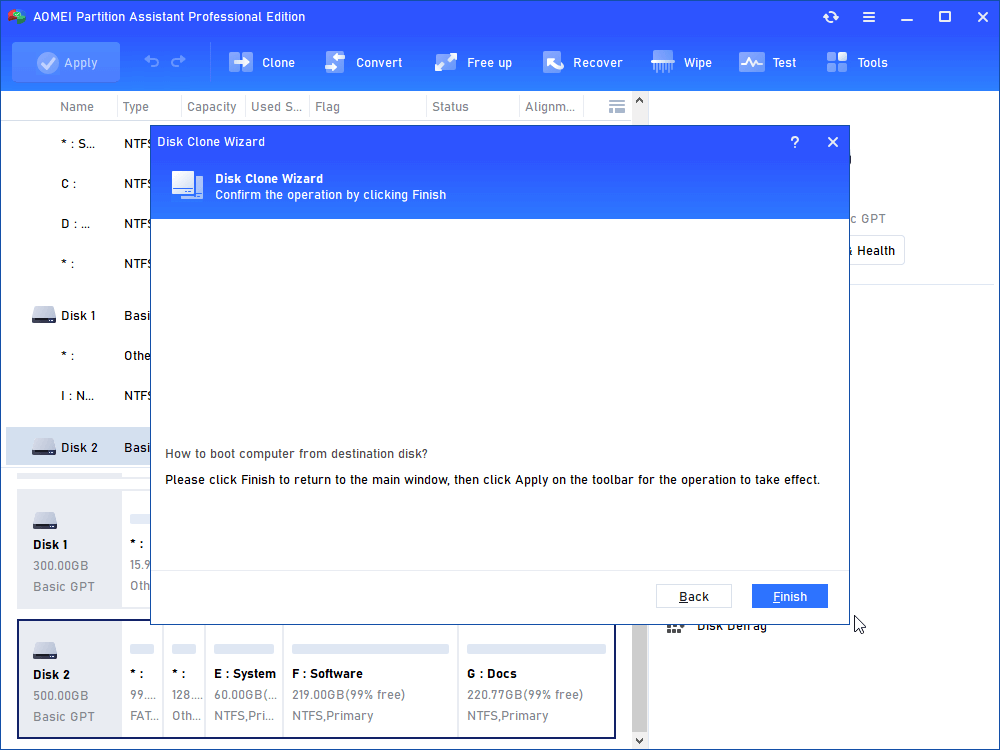
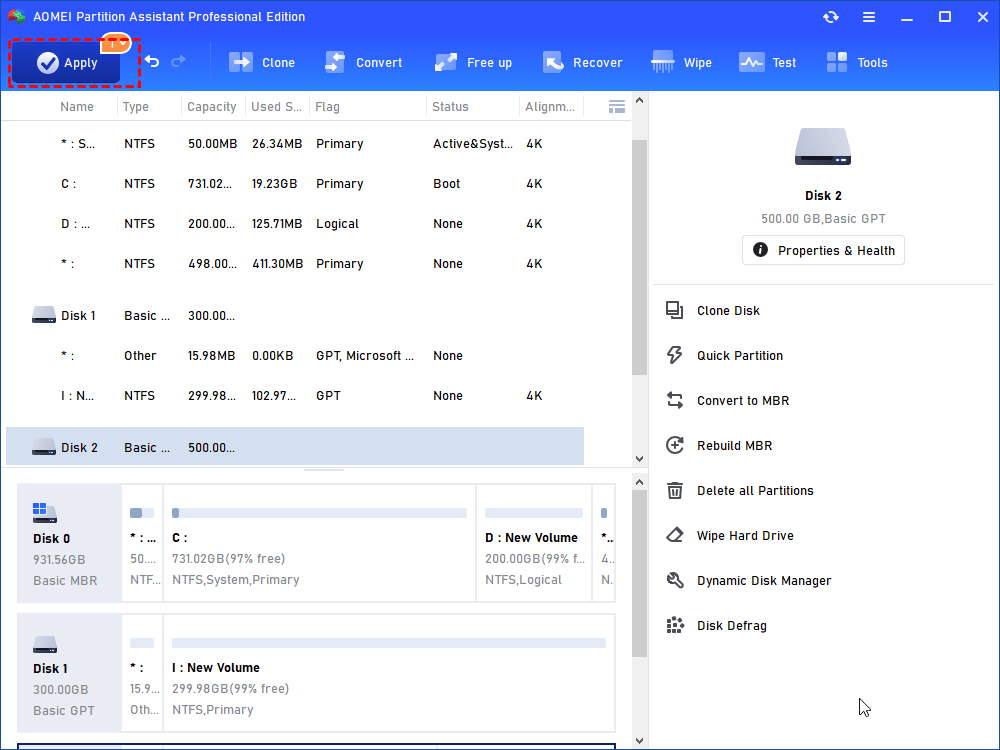
7. Você pode visualizar as operações pendentes para a clonagem do disco ao visualizar as "Pending Operations". Para confirmar as "Pending Operations", por favor clique em "Apply" e "Proceed".
Botar o Windows 10 a partir do novo disco após a migração do sistema operacional
Após transferir o Windows do disco rígido original para outro, você pode verificar como fazer o boot a partir do novo disco quando você mantém dois discos rígidos simultaneamente.
Passo 1. Para iniciar seu PC, pressione a tecla de função durante a inicialização para entrar nas configurações da BIOS.
Passo 2. Na opção de inicialização, escolha o novo HD ou SSD como unidade de inicialização e salve todas as alterações.
Passo 3. Reinicie o computador.

Veredicto
Ao enfrentar falta de espaço em disco ou procurar por melhor desempenho, optar por um software gratuito de migração do sistema operacional como o AOMEI Partition Assistant Standard prova ser uma decisão sábia e adequada. Este software gratuito de migração do sistema operacional roda bem em plataformas Windows, incluindo Windows 11/10/8.1/8/7, XP e Vista. Para migrar o sistema operacional do Windows Server 2025/2022/2019/2016/2012/2008/2003 para outro disco rígido, você pode usar a versão do Servidor.
FAQs
É difícil migrar o sistema operacional Windows para um SSD ou HDD?
No geral, enquanto migrar um sistema operacional Windows para um disco diferente pode parecer assustador, muitas vezes pode ser gerenciado com as ferramentas certas, orientação e preparação cuidadosa.
Como transferir o sistema operacional do HDD para o SSD no Windows 10 gratuitamente?
Para clonar o Windows 10 para o SSD, você só precisa seguir três passos simples:
Conecte o SSD ao seu computador com Windows 10. Baixe um software de clonagem de disco, como o AOMEI Partition Assistant. Use a ferramenta de clonagem de disco para clonar o Windows 10 para o SSD. Inicie o computador a partir do SSD clonado.
Eu irei perder dados durante o processo de migração?
Durante a migração do sistema operacional Windows de um drive para outro (como de HDD para SSD ou vice-versa), existe o risco de perda de dados, mas isso depende do método e das ferramentas usadas para a migração. Com a ajuda do AOMEI Partition Assistant, o processo pode ser feito de forma rápida e fácil, com apenas alguns passos simples.
