
 AOMEI Partition Assistant
Como faço para clonar o Windows Server 2008 (R2) facilmente [em 4 etapas]?
Esta postagem mostra como clonar o Windows Server 2008 (R2) de um disco para outro sem problemas de inicialização.

por Tracy / Atualizado em 21/11/2024


▶ Quer manter o sistema operacional antigo ao atualizar para um SSD
▶ A solução mais fácil: clonar o Windows Server 2008 R2 para SSD
▶ Software profissional de clonagem para Windows Server 2008 R2
▶ Clonar o Windows Server 2008 (R2) sem reinstalação
▶ Como corrigir o problema de "o sistema operacional não inicializa após a migração"?
Quer manter o sistema operacional antigo ao atualizar para um SSD
“Eu tenho o Windows Server 2008 R2 instalado em um disco rígido que possui duas partições: a Partição C instalada com o sistema e a Partição D armazenando dados. Me disseram que o SSD tem um desempenho melhor do que o HDD em muitos aspectos, especialmente quando é usado como um disco de sistema; portanto, tenho a intenção de atualizar do HDD para SSD para obter um melhor desempenho.
Como eu já estou familiarizado com o Windows Server 2008 R2 e ele funciona bem, eu quero aplicar o mesmo sistema no SSD. Eu gostaria de saber o que devo fazer. Devo clonar o Windows Server 2008 R2 para o SSD ou fazer um backup do Windows Server e restaurá-lo no SSD ou fazer uma nova instalação? Qual é a maneira mais fácil? Você pode me dar alguns conselhos e me dizer como clonar o Server 2008 R2 ou...”
A solução mais fácil: clonar o Windows Server 2008 R2 para SSD
Como mencionado no cenário, para manter o Windows Server 2008 R2 no SSD ao substituir o HDD por um SSD, existem três métodos para você escolher: nova instalação, backup e restauração e clonagem do HDD para SSD.
O primeiro método exige que você instale um sistema do zero, o que exigirá muito tempo e energia e os dados anteriores serão perdidos. Para o segundo método, é possível fazê-lo com a ferramenta integrada do Windows, o Sysprep. No entanto, a operação dessa ferramenta é complicada. Quanto ao último método, ele pode migrar diretamente o Windows Server 2008 R2 para o SSD sem reinstalar. É óbvio que a clonagem do Windows Server 2008 R2 é a mais conveniente e simples. Nesse caso, se você deseja substituir um disco rígido e manter o mesmo sistema, a solução mais fácil é clonar o Windows Server 2008 R2 no HDD para o SSD.
Software profissional de clonagem para Windows Server 2008 R2
AOMEI Partition Assistant Server é uma ferramenta poderosa e confiável para clonar o Windows Server 2008 R2 para SSD ou HDD. Ele pode clonar a partição do sistema e as partições relacionadas de um disco rígido para outro, fornecendo uma cópia exata do sistema operacional no disco de destino. Além disso, o AOMEI Partition Assistant Server permite copiar partições em um disco ou clonar o disco para outro no Windows Server 2008 R2, oferecendo opções flexíveis de clonagem. Com uma interface de usuário amigável, este software de clonagem para o servidor é fácil de usar para todos.
Agora, você pode baixar sua versão de demonstração para experimentar!
Clonar o Windows Server 2008 R2 sem reinstalação
Antes de aprender como clonar o Server 2008 R2 com o AOMEI Partition Assistant Server, você precisa fazer o trabalho de preparação:
Conecte o disco rígido de destino à sua máquina e certifique-se de que o Windows possa detectá-lo. Em seguida, abra Gerenciamento de Disco e inicialize o disco.
Quando o tamanho do disco rígido de destino for menor que o espaço usado na unidade do sistema, é uma boa escolha excluir alguns arquivos individuais, como filmes, vídeos, músicas, etc. (você pode fazer backup deles, se desejar).
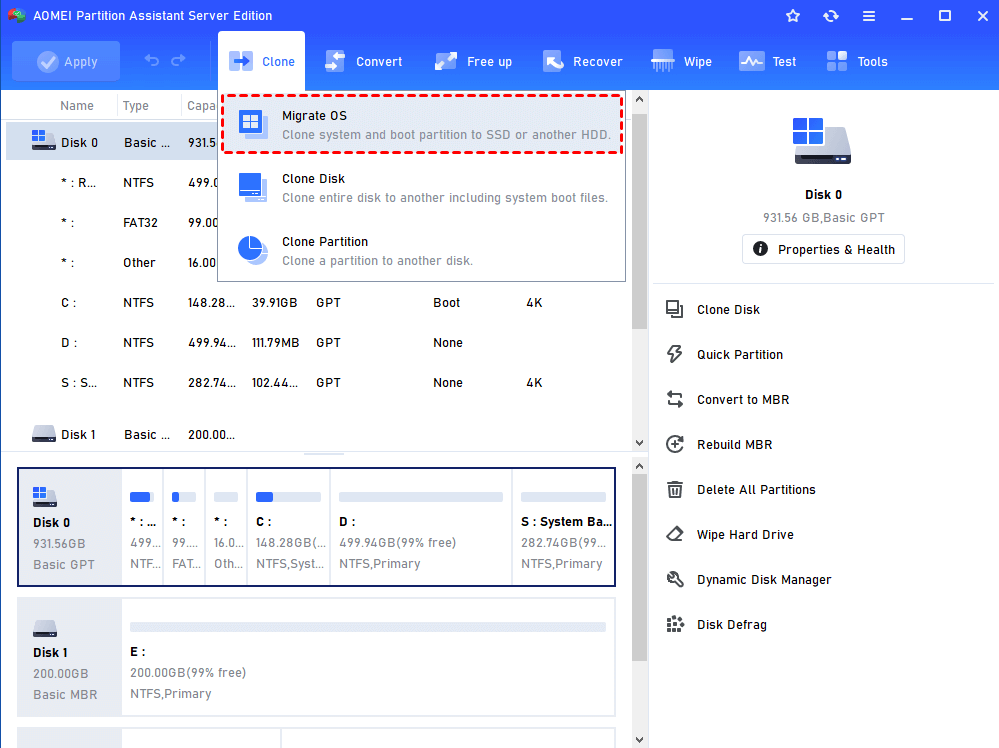
Passo 1. Instale o software de clonagem de servidor de terceiros - AOMEI Partition Assistant Server e execute-o. Na barra de ferramentas superior, escolha “Clone” > “Migrate OS”.
Passo 2. Selecione um espaço não alocado no SSD ou HDD. Clique em “Próximo”.
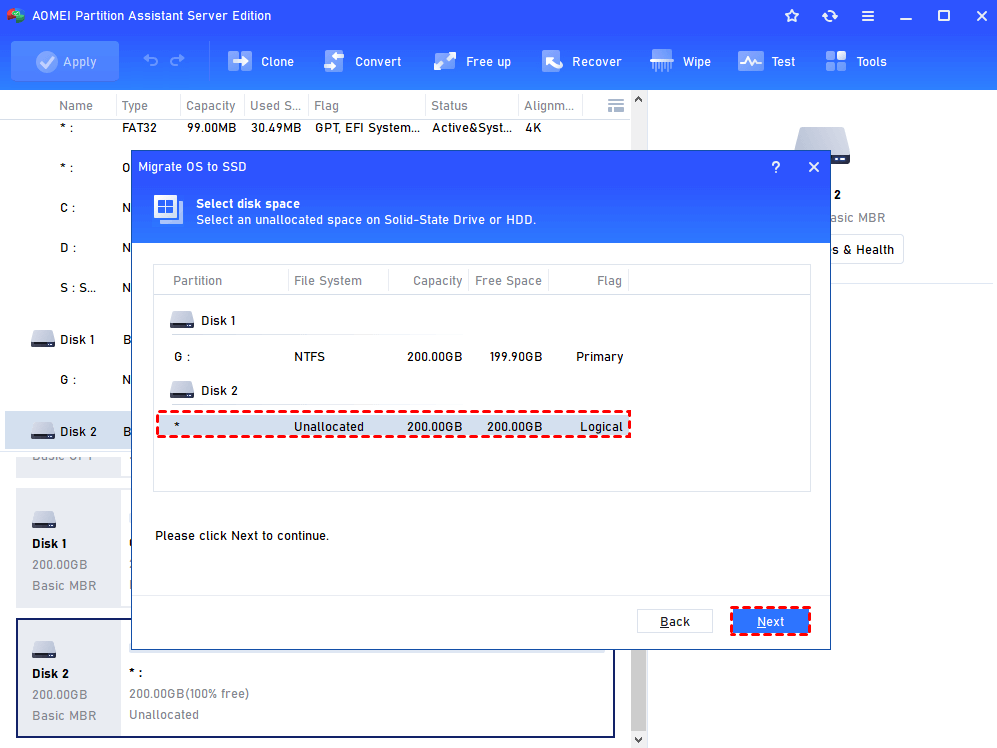
PS: Se não houver espaço não alocado no disco de destino, todas as partições no disco de destino serão excluídas. Se você não quiser fazer isso, pode usar o AOMEI Partition Assistant Server para redimensionar a partição sem perda de dados no disco de destino para obter espaço não alocado.
Passo 3. Aqui você pode redimensionar a partição do sistema e alterar a letra da unidade. Em seguida, clique em “Próximo”.
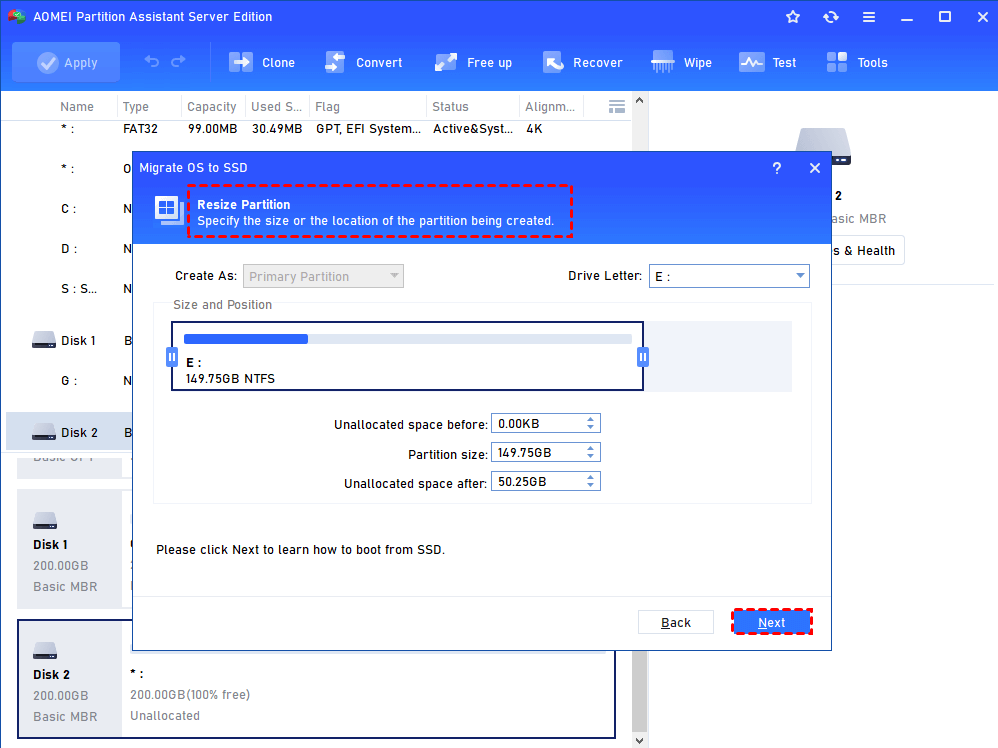
Leia atentamente o conteúdo das janelas pop-up e lembre-se delas. Em seguida, clique em “Concluir”.
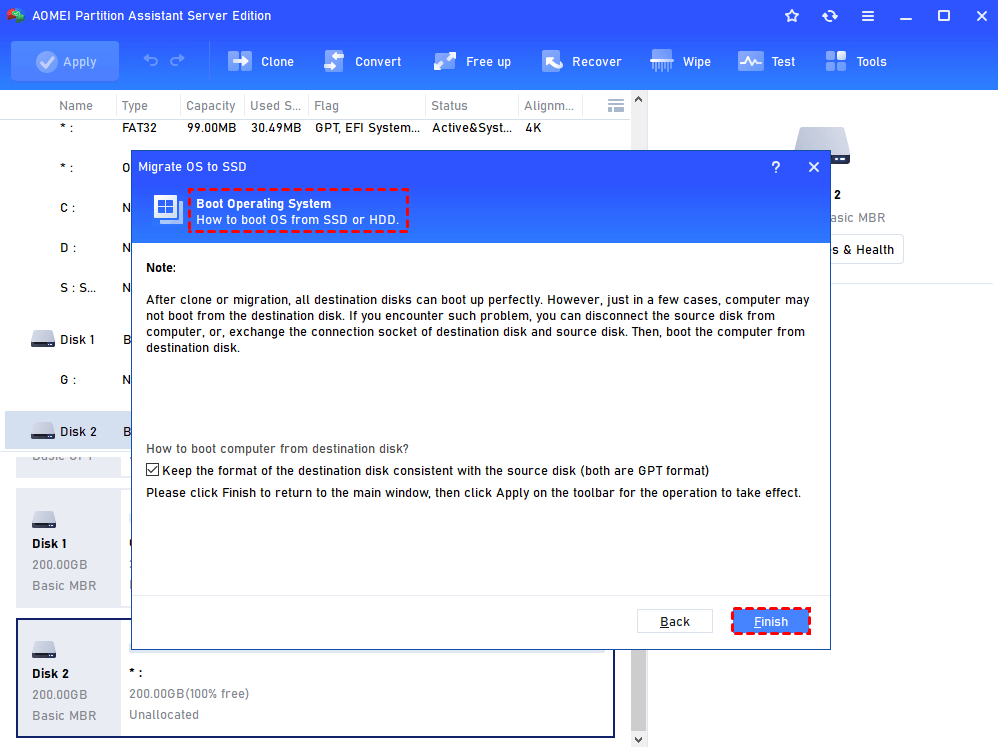
Passo 4. Verifique todas as operações pendentes e clique em “Aplicar” para implementar a migração do Windows 2008 R2 (o reinício é necessário, pois a operação precisa ser realizada no modo Pré-SO).
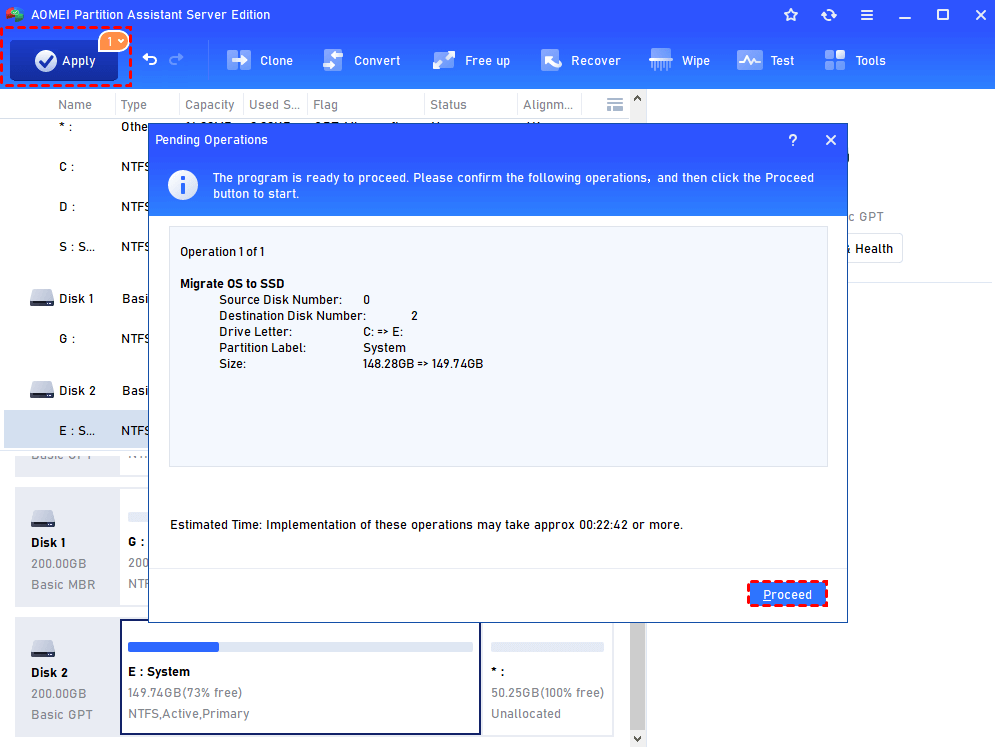
Avisos:
▪ Por favor, confirme se o disco de destino é inicializável antes de formatar ou limpar o seu disco rígido original.
▪ Você também pode aplicar essas etapas sobre como clonar o Windows Server 2008 R2 para clonar o Windows 2022/2019/2016/2012 (R2)/2008/2003.
▪ Para experimentar as ótimas funções em servidores/PCs ilimitados dentro de uma única empresa com apenas uma licença, você pode experimentar o AOMEI Partition Assistant Unlimited.
Como corrigir o problema de "Sistema operacional não inicializa após a migração"?
Em geral, o sistema operacional pode inicializar perfeitamente após uma migração. Mas em alguns casos, o sistema operacional pode não inicializar por algum motivo. Algumas orientações para corrigir esse problema serão apresentadas a seguir:
Verifique a configuração de inicialização. Acesse a BIOS para definir o disco de destino como a primeira opção de inicialização. Se o disco de destino for estilo MBR, defina o modo de inicialização como Legacy; se for estilo GPT e sua máquina suportar UEFI/EFI, defina o modo de inicialização como UEFI/EFI; caso contrário, você precisará converter o disco GPT em MBR.
Se informações como "Sistema operacional não encontrado" ou "Sistema operacional ausente" aparecerem quando você tentar inicializar, pode haver algo errado com a tabela MBR que contém a Tabela de Partições do disco rígido e uma pequena quantidade de código executável para a inicialização. Sem um MBR válido, o sistema operacional não consegue inicializar. Você pode reconstruir o MBR via AOMEI Partition Assistant.
