
 AOMEI Partition Assistant
Onde ficam os arquivos temporários no Windows e como removê-los
Localize as pastas temporárias do sistema e do usuário e conheça quatro métodos de limpeza, além de cuidados com exclusão e recuperação de dados.

por Tracy / Atualizado em 12/11/2026


-
Local dos arquivos temporários do PC: no Windows 10/11, os arquivos temporários ficam principalmente em duas pastas:
C:\Windows\Temp (arquivos temporários do sistema)
C:\Users\[YourUsername]\AppData\Local\Temp (arquivos temporários do usuário)
-
É seguro excluí-los? Em geral, esses arquivos são usados enquanto um programa está aberto. Depois que deixam de ser necessários, podem ocupar espaço desnecessariamente.
-
Como limpar arquivos temporários: você pode removê-los manualmente pelo comando%temp%, usar a Limpeza de Disco ou executar uma verificação com o AOMEI Partition Assistant.
Onde ficam os arquivos temporários?
Se você usa um computador, provavelmente já ouviu falar em arquivos temporários. Veja o que são, como são nomeados, onde costumam ficar, como removê-los e quais cuidados tomar. No Windows 10, por exemplo, muitos ficam em uma pasta chamada “Temp”. A localização exata pode variar conforme o computador e o usuário.
Os arquivos temporários normalmente ficam em um dos diretórios abaixo:
- C:\Windows\Temp
- C:\Users[Your Username]\AppData\Local\Temp
Ao tentar acessar a pasta C:\Windows\Temp, pode aparecer a mensagem “Você não tem permissão para acessar esta pasta no momento. Clique em Continuar para obter acesso permanente”. Ao clicar em “Continuar”, você poderá abrir a pasta e ver seu conteúdo, conforme as permissões da conta.
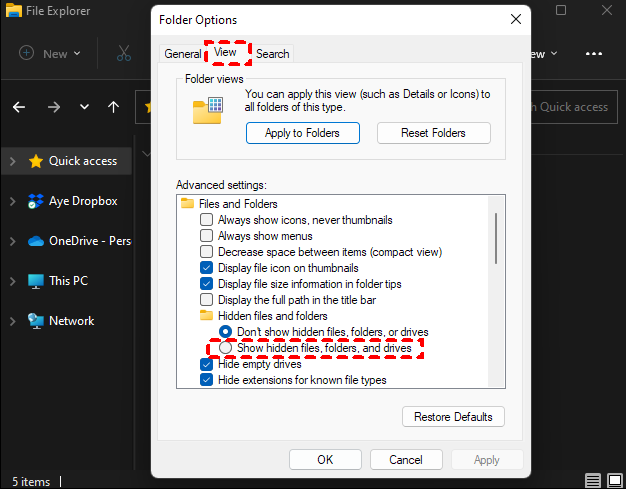
Outra opção é acessar C:\Users[Your Username]\AppData\Local\Temp para localizar os arquivos temporários do usuário. Se a pasta Temp não estiver visível, ela pode estar oculta. Para mostrar arquivos ocultos no Windows 11 e 10, ative a opção de mostrar itens ocultos.
É seguro excluir arquivos temporários?
Aplicativos e processos do Windows criam arquivos temporários para guardar dados durante determinadas tarefas. Eles podem incluir cache, registros, atualizações baixadas e outros dados. Embora sejam úteis durante o uso, muitos deixam de ser necessários depois. Com o tempo, podem se acumular e ocupar espaço de armazenamento.
A remoção de arquivos temporários costuma ser segura e útil quando eles não estão mais em uso. Ela pode liberar espaço e ajudar a manter o sistema organizado.
A limpeza periódica oferece algumas vantagens. Ela libera espaço de armazenamento para arquivos e aplicativos importantes e evita o acúmulo de itens desnecessários. Também pode ajudar a proteger a privacidade, pois alguns arquivos temporários contêm dados de navegação ou informações de sessão.
Como limpar arquivos e pastas temporários?
A seguir, veja quatro formas de localizar e remover arquivos temporários para liberar espaço no Windows 10 e 11.
Método 1. Use uma ferramenta dedicada
A limpeza completa pode exigir mais de uma ferramenta, pois localizar manualmente todos os arquivos temporários e desnecessários nem sempre é prático. Uma ferramenta de limpeza pode facilitar a tarefa. AOMEI Partition Assistant é uma opção para gerenciar discos e partições no Windows 11, 10, 8, 8.1 e 7, ajudando a organizar o espaço e os recursos do sistema.
Um dos recursos disponíveis é o "Limpeza do PC" (PC Cleaner). Ele verifica o disco e o sistema para localizar arquivos desnecessários. Depois da análise, você pode revisar os resultados e iniciar a limpeza.
 AOMEI Partition Assistant
Gerenciador de partições de disco e otimizador de PC para Windows
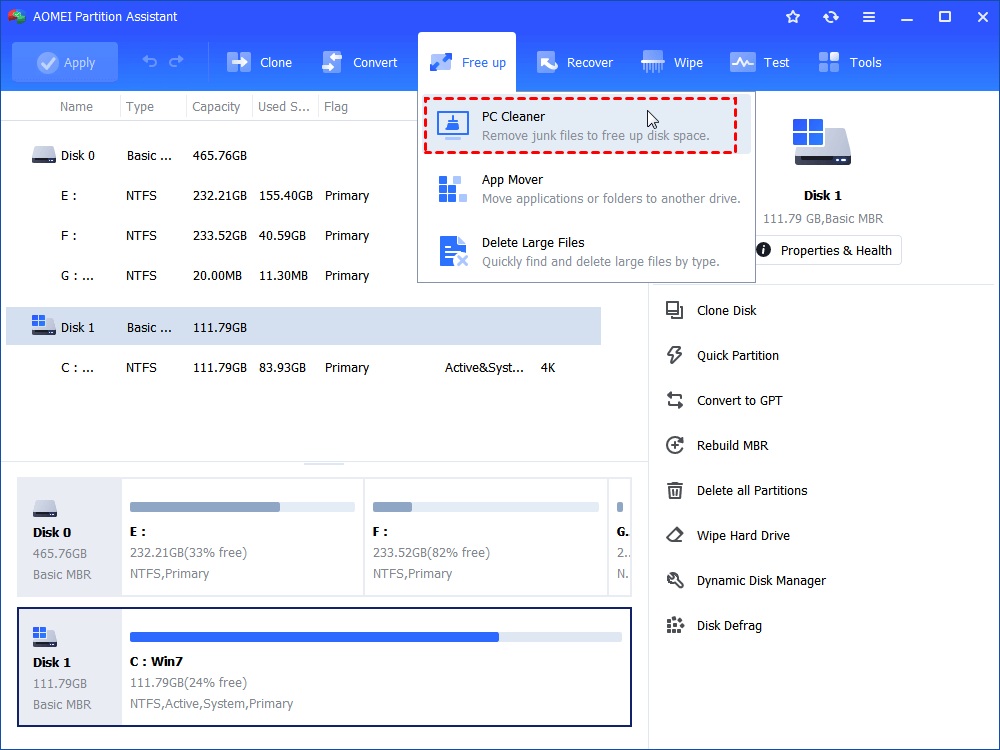
Etapa 1. No menu superior, clique em “Liberar espaço” (Free up) e “Limpeza do PC” (PC Cleaner).
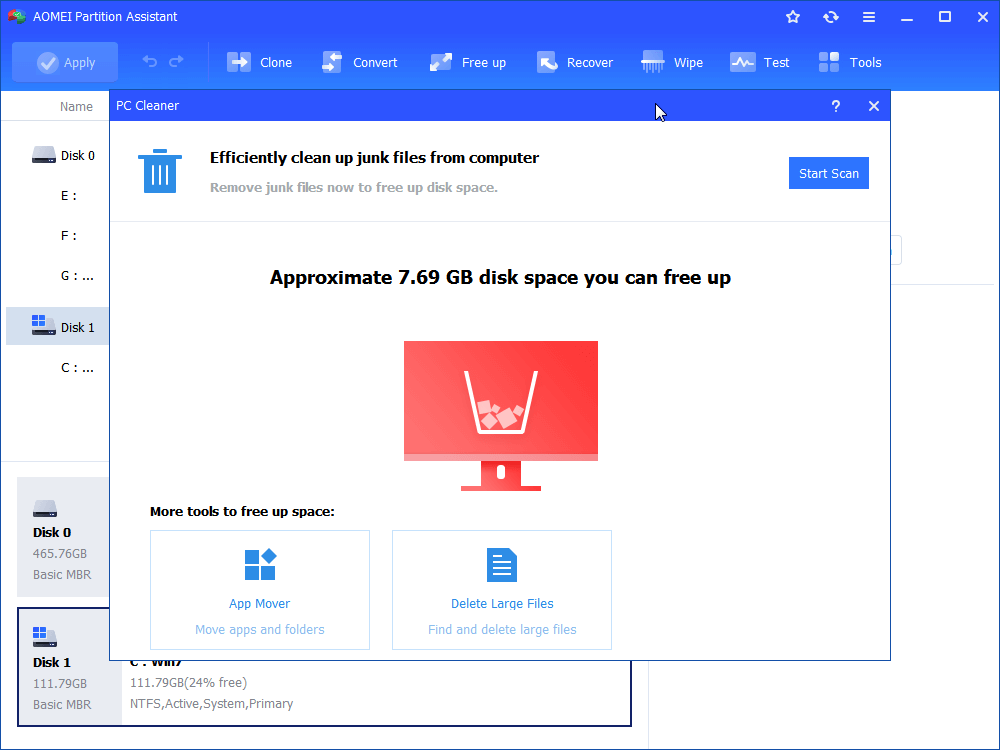
Etapa 2. Na janela exibida, clique em “Iniciar Verificação” (Start Scan).
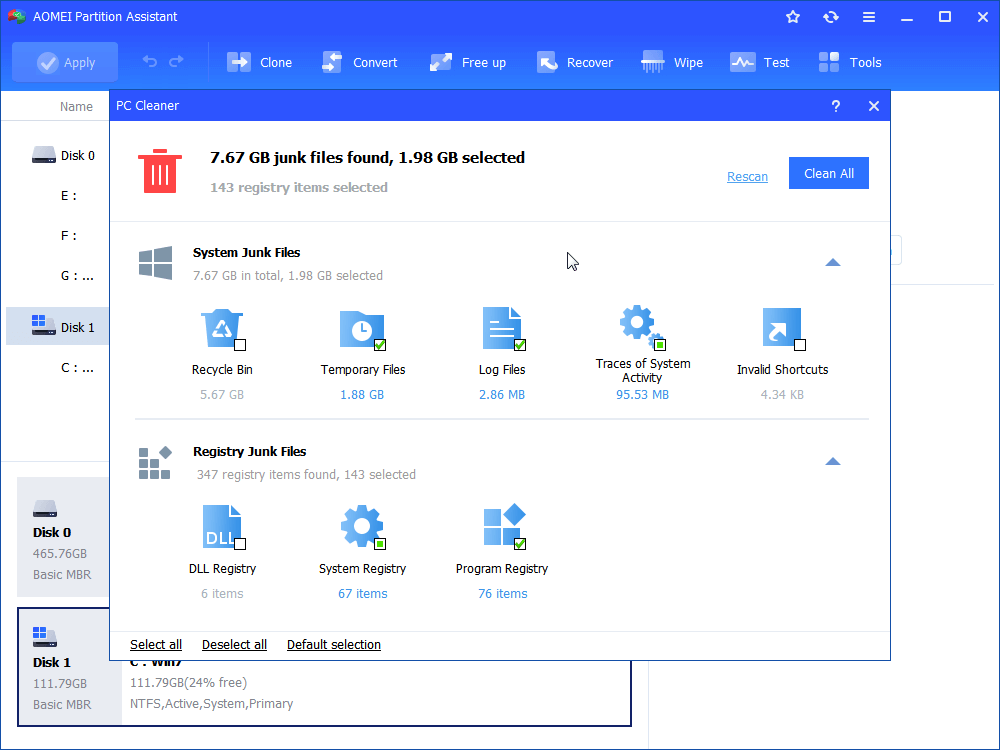
Etapa 3. Localize os arquivos temporários na categoria de arquivos desnecessários do sistema, marque os itens desejados e clique em “Limpar Tudo” (Clean All).
Etapa 4. Quando o indicador de conclusão aparecer, clique em “Voltar” (Back) para sair da função.
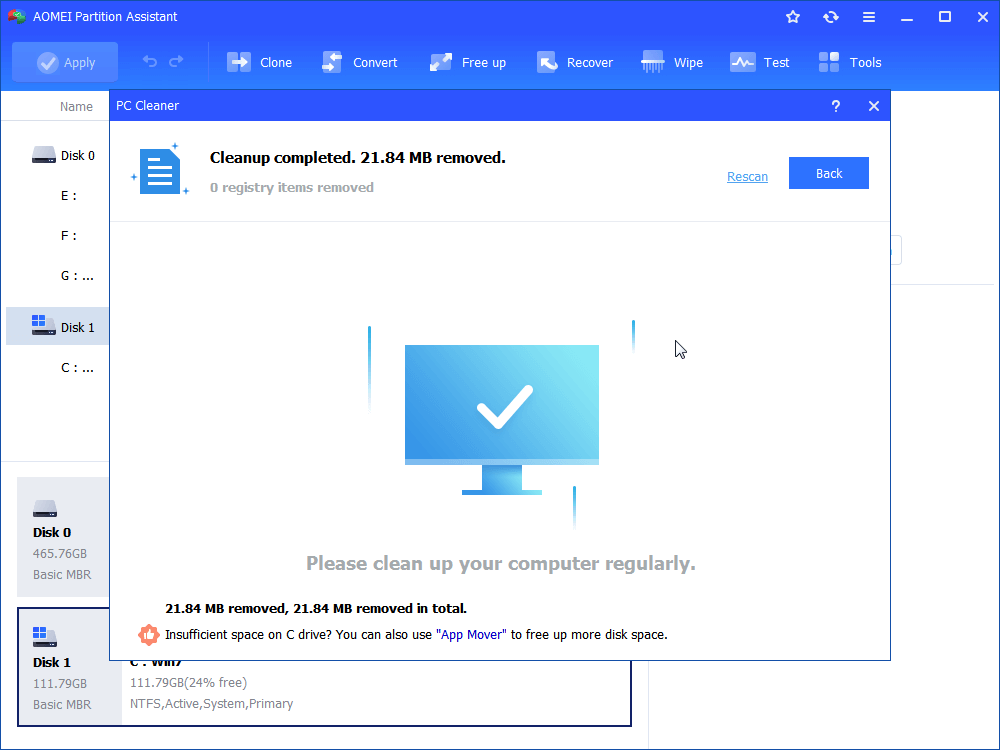
1. Excluir arquivos grandes: a função verifica locais de armazenamento do computador e permite remover arquivos grandes.
2. Mover Aplicativos: a função permite mover programas instalados entre partições e discos.
Método 2. Limpe os arquivos temporários manualmente
Para remover os arquivos temporários manualmente, siga estas etapas:
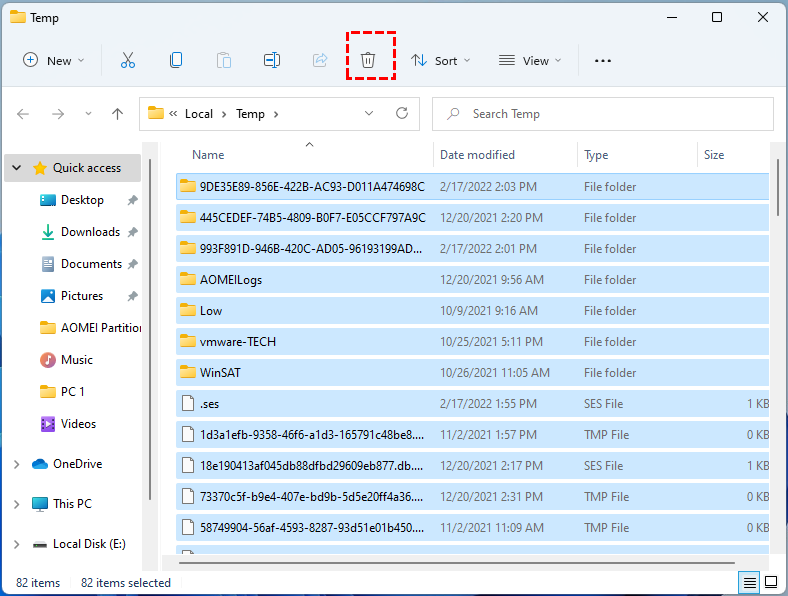
Etapa 1. Pressione Windows + R, digite “%temp%” e pressione Enter.
Etapa 2. Na pasta aberta, selecione os arquivos temporários que deseja excluir e remova-os.
Método 3. Use a Limpeza de Disco para localizar e remover arquivos temporários
O Windows oferece a ferramenta integrada Limpeza de Disco, que facilita a localização e a remoção desses arquivos. Veja como usá-la:
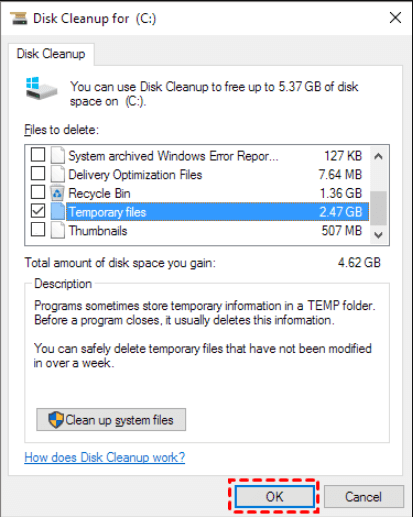
Etapa 1. Pesquise “Limpeza de Disco” e pressione Enter.
Etapa 2. Selecione a unidade desejada e clique em “OK”.
Etapa 3. Marque a categoria de arquivos temporários e clique em “OK” para removê-los.
Método 4. Limpe arquivos temporários pelo CMD no Windows 10 e 11
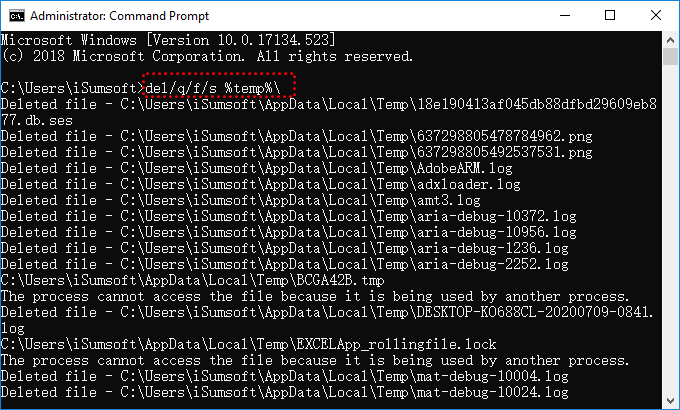
A exclusão pelo Prompt de Comando remove os arquivos sem enviá-los à Lixeira. Por isso, confirme que o caminho e os arquivos selecionados estão corretos.
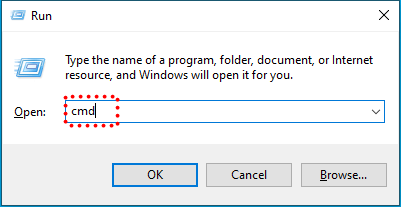
Etapa 1. Abra o CMD ou Prompt de Comando pelo menu Iniciar. Outra opção é digitar “cmd” na janela Executar e pressionar Enter.
Etapa 2. Na janela do CMD, digite o comando “del /q/f/s %TEMP%\*” e pressione Enter.
/q executa a operação sem pedir confirmação /f ignora o atributo de somente leitura e força a exclusão /s exclui os arquivos correspondentes também nas subpastas
Leitura complementar: como recuperar arquivos temporários excluídos por engano?
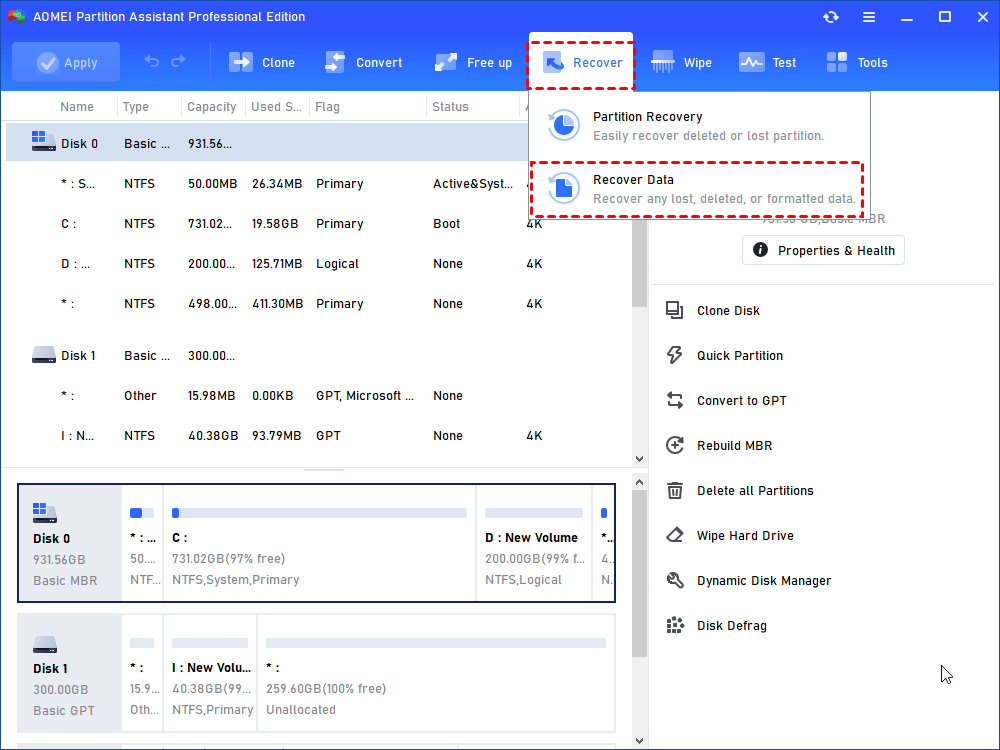
Você excluiu um arquivo temporário importante durante a limpeza? Primeiro, verifique se ele está na Lixeira e pode ser restaurado. Se não estiver ou se a Lixeira tiver sido esvaziada, evite continuar gravando dados na unidade, pois isso pode sobrescrever o conteúdo excluído. Para tentar recuperá-lo, você pode usar a função de recuperação de dados do AOMEI Partition Assistant.
O AOMEI Partition Assistant oferece uma interface gráfica para procurar dados perdidos em discos internos, SSDs externos, pendrives e até dados apagados de cartões SD. Segundo a descrição do produto no texto original, a função oferece suporte a milhares de formatos, incluindo planilhas, documentos, vídeos, imagens e e-mails, e procura preservar nomes de arquivos e estruturas de pastas quando essas informações ainda estão disponíveis.
AOMEI Partition AssistantGerenciador de partições de disco e otimizador de PC para Windows
Conclusão
Onde ficam os arquivos temporários? Em geral, você pode encontrá-los em C:\Users\Username\AppData\Local\Temp (substitua “Username” pelo seu nome de usuário). Esses arquivos participam do funcionamento do computador, mas podem se acumular e ocupar espaço com o tempo.
AOMEI Partition Assistant oferece funções como Limpeza do PC para gerenciar e remover arquivos temporários. Você também pode recorrer à limpeza manual ou às ferramentas do Windows. Em caso de exclusão acidental, a função de recuperação de dados permite tentar localizar os arquivos perdidos, sem garantia de recuperação em todas as situações.
Perguntas frequentes
🗨️ Onde encontro meus arquivos temporários?
No Windows, os arquivos temporários geralmente ficam nestes locais:
-
Pressione Win + R, digite%temp%e pressione Enter
-
Acesse C:\Windows\Temp (pode ser necessária permissão de administrador)
Você também pode gerenciar arquivos temporários em Configurações > Sistema > Armazenamento > Arquivos temporários.
🗨️ É seguro excluir arquivos da pasta Temp?
Na maioria dos casos, é seguro remover arquivos temporários que não estão mais em uso. Eles são criados pelo Windows e pelos aplicativos para uso de curta duração. Feche os programas antes da limpeza para reduzir erros.
🗨️ Excluir arquivos temporários libera espaço?
Sim. A remoção pode liberar uma quantidade considerável de espaço quando houve acúmulo de arquivos. Isso é especialmente útil em sistemas com armazenamento limitado.
🗨️ Posso excluir todos os arquivos temporários do computador?
A maioria pode ser removida quando não está em uso. Se o Windows indicar que um arquivo está em uso ou não puder excluí-lo, ignore esse item. O AOMEI Partition Assistant oferece uma opção de limpeza automatizada.
🗨️ Como ver arquivos temporários ocultos?
Para mostrar itens ocultos no Explorador de Arquivos:
-
Abra o Explorador de Arquivos
-
Clique em Exibir > Mostrar > Itens ocultos
-
Acesse locais de arquivos temporários, como%temp% ou C:\Windows\Temp
