
 AOMEI Partition Assistant
Como usar o Samsung Data Migration no Windows 10 para clonar um disco rígido
Você já usou o Samsung Data Migration no Windows 10 para clonar um disco rígido, mas falhou? Não se preocupe, você pode consultar este artigo para obter uma ferramenta alternativa para clonar o disco sem falhas.

por Tracy / Atualizado em 06/12/2024


Visão geral do software Samsung Data Migration
O Samsung Data Migration é uma ferramenta de software fácil de usar desenvolvida pela Samsung Electronics. É projetado para facilitar a transferência contínua de dados de um dispositivo de armazenamento existente, como um disco rígido tradicional (HDD), para um SSD Samsung (Solid State Drive). O objetivo principal do software é simplificar o processo de migração e permitir que os usuários atualizem seus sistemas de armazenamento sem esforço.
O que o software Samsung Data Migration faz? Com ele, os usuários podem clonar o sistema operacional, aplicativos e dados do dispositivo de origem para o novo SSD Samsung. Isso permite uma transição tranquila para o SSD mais rápido e confiável, o que geralmente resulta em melhor desempenho do sistema e tempos de inicialização reduzidos.
O software é compatível com vários sistemas operacionais Windows, incluindo Windows 7, Windows 8, Windows 10 e Windows 11. Ele suporta uma ampla variedade de modelos de SSD Samsung, especialmente os da série Samsung 800 e mais recentes.
- ✍ O Samsung Data Migration (SDM) só pode clonar um disco que contenha o sistema operacional. Ou seja, está disponível apenas para clonar o disco do sistema para uma unidade SSD Samsung. Além disso, não oferece suporte à migração para outras marcas de unidades e pode falhar quando um dispositivo USB está conectado.
Como clonar um disco rígido usando o Samsung Data Migration no Windows 10? [Passo a passo]
O clone do Samsung Data Migration irá orientá-lo pelo processo de clonagem de um disco rígido do sistema Windows existente para um novo SSD Samsung. Não é complicado e você pode seguir as etapas abaixo para aprender como usar o Samsung Data Migration no Windows 10:
1. Conecte o novo SSD Samsung ao seu PC com base no sistema operacional Windows 10. Inicie o software Samsung Data Migration (Você pode precisar fazer o download do software no site da Samsung). Aqui, você precisa clicar em Iniciar no canto inferior direito.

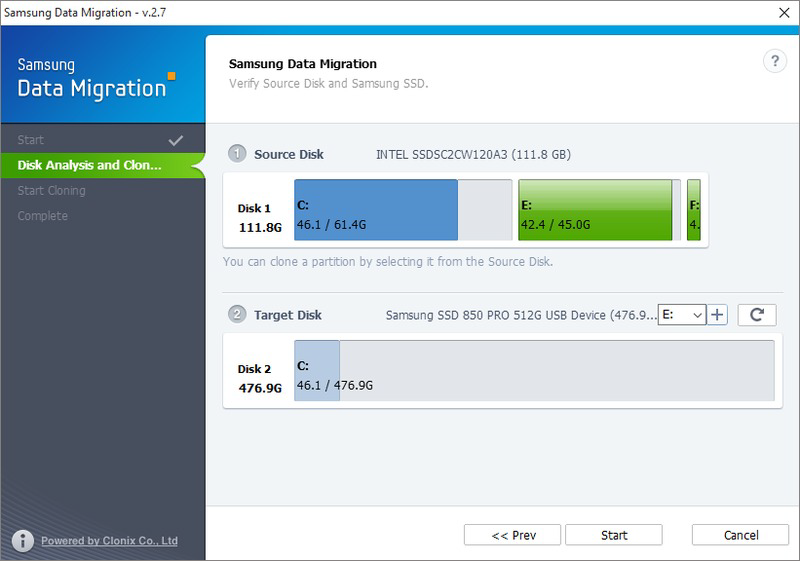
2. Este software exibirá os discos de origem e destino. Certifique-se de que o disco que deseja clonar seja selecionado como disco de origem e que o novo SSD Samsung seja selecionado como disco de destino. Em seguida, clique em Iniciar.
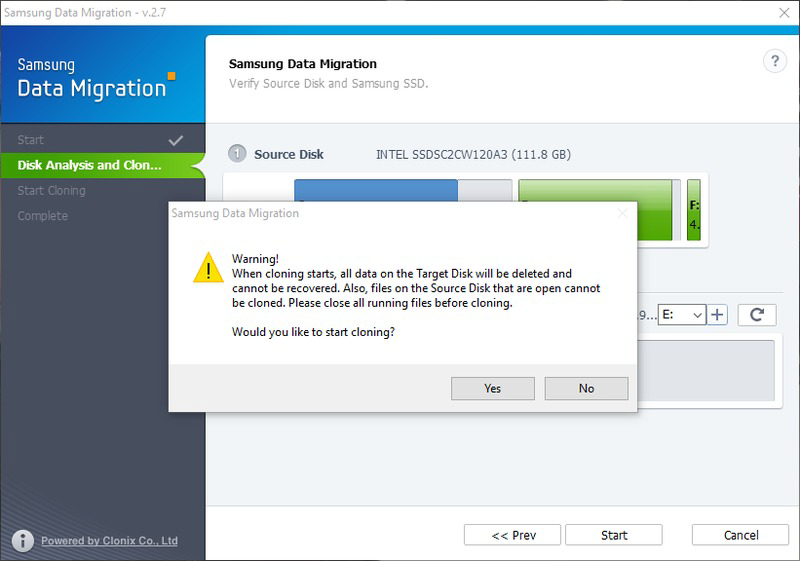
3. Ele irá lhe dar um aviso para lembrá-lo de que todos os dados no Disco Destino serão apagados e não poderão ser recuperados. Além disso, os arquivos no Disco Fonte que estão abertos não podem ser clonados. Portanto, você precisa fechar todos os arquivos em execução antes da clonagem e garantir que escolheu o disco correto como disco de destino, ou você pode fazer backup do disco antecipadamente. Em seguida, clique em Sim para continuar, e o processo de clonagem será iniciado agora.
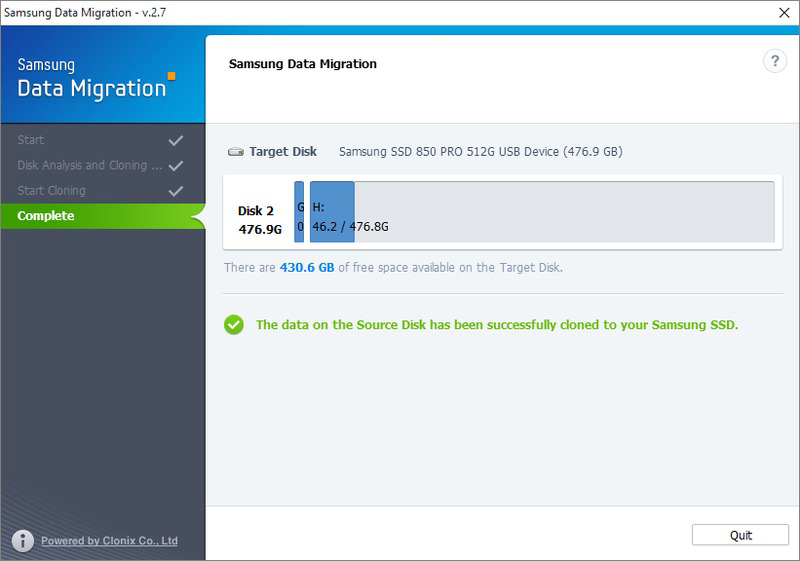
4. Quando o processo estiver concluído, ele exibirá "Os dados no disco de origem foram clonados para o seu SSD Samsung". Feche o programa e você pode desligar o sistema e instalar o novo disco.
Falha na Clonagem do Samsung Data Migration no Windows 10
No entanto, vários usuários da Samsung relataram que às vezes não tiveram sucesso na clonagem do disco com o Samsung Data Migration no Windows 10. Parecem encontrar vários problemas com o Samsung Data Migration no Windows 10, como "Samsung Data migration not enough space" no Windows 10, "Samsung Data Migration not working", código de erro 00001 [ffffffff] ou 400180[061b34], e assim por diante. Isso é sempre irritante e frustrante, especialmente para um iniciante em informática.
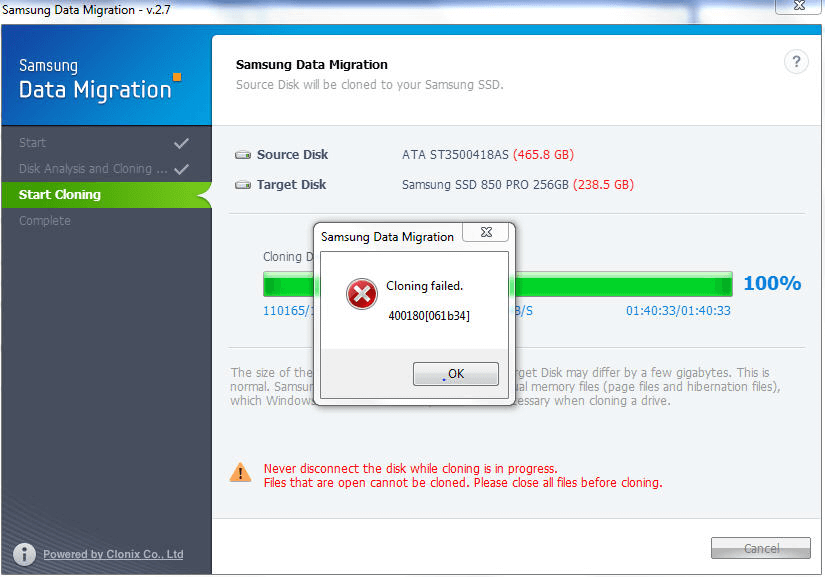
Na verdade, a questão do erro de clonagem no software Samsung Data Migration no Windows 10 pode ser desencadeada por muitos fatores. Por exemplo, não há Windows instalado na unidade de origem; o SSD de destino não é da marca Samsung; existem setores defeituosos no disco; o disco de destino perde a conexão; o SSD da Samsung atual não é a versão mais recente, etc.
Se você estiver enfrentando problemas com a clonagem falhada, é possível verificar esses problemas um por um, mas isso levará muito tempo. Portanto, gostaríamos de recomendar uma solução alternativa mais fácil. Continue lendo para obter os detalhes.
Alternativa ao Samsung Data Migration no Windows 10 (quente)
Uma poderosa ferramenta de migração de disco chamada AOMEI Partition Assistant Professional deve ser a melhor alternativa ao software Samsung Data Migration no Windows 11/10/8/7. Com esse software, você pode clonar facilmente tanto o disco do sistema quanto o disco de dados para outro disco rígido sem perda de dados.
Além disso, ele é compatível com várias marcas de HDD/SSD, incluindo Samsung, Kingston, SanDisk, Seagate, WD, Intel, etc. Ele pode evitar os erros do Samsung Data Migration na clonagem, permitindo que os usuários concluam clonagens de disco facilmente.
Mais importante ainda, ele oferece três métodos de clonagem para atender às suas diferentes necessidades:
☞ Assistente de Clonagem de Disco: Clonar o disco rígido inteiro para outro HDD/SSD com tudo intacto;
☞ Migrar o SO para SSD: Clonar arquivos e programas do sistema operacional Windows para outro HDD/SSD sem reinstalar o SO.
☞ Assistente de Clonagem de Partição: Copiar uma única partição para outro SSD ou HDD de forma eficaz.
✍ Agora, você pode baixar gratuitamente o Demo do AOMEI Partition Assistant Pro para estimular e visualizar as operações.
Conecte seu SSD da Samsung ao seu PC com Windows.
Passo 1. Abra o AOMEI Partition Assistant Professional instalado, clique em "Clone" na interface principal e selecione "Clone de Disco".

Etapa 2. Escolha o disco rígido que você precisa clonar como disco de origem, como SSD, e clique em "Próximo".

Etapa 3. Selecione o disco de destino para armazenar os dados do disco de origem e clique em "Próximo".

Etapa 4. Em seguida, você pode verificar o disco de origem e o disco de destino na próxima janela ou mudar para "Clone setor por setor" e clicar no botão "Confirmar" para continuar se não houver nenhum problema.

Aqui, você também pode clicar no botão "Configurações" para ajustar o tamanho da partição no disco de destino ou marcar "Alinhamento de 4K" para Otimizar o desempenho do SSD se o disco de destino for um SSD.

Dica: Se você deseja clonar o Windows para um disco menor, o botão "Clonar sem redimensionar partições" será desativado. Então, uma Observação sobre como inicializar o sistema operacional a partir do disco de destino será exibida. Leia e tenha em mente.
Passo 5. Depois de retornar à interface principal, verifique a operação pendente e clique em "Aplicar" e "Continuar" para confirmar a operação.

Quando o processo estiver concluído, você pode sair do programa. Em seguida, você pode alterar o disco de inicialização para iniciar o computador a partir do SSD clonado.
Conclusão
Usar o AOMEI Partition Assistant Professional para clonar o disco rígido para SSD no Windows 10 é uma boa opção se você não conseguiu usar o Samsung Data Migration no Windows 10. Ele pode ajudar a corrigir erros que causariam falha na clonagem do Samsung Data Migration. Além disso, ele também é um ótimo gerenciador de partição de disco rígido que permite que você gerencie as partições de um disco rígido de maneira mais eficiente, como converter MBR em GPT ou mover pastas para uma unidade diferente. Para clonar o SSD Samsung no Windows Server, você pode experimentar o AOMEI Partition Assistant Server.
