
 AOMEI Partition Assistant
Бесплатный инструмент для создания загрузочного USB-клонирования: Копирование загрузочного USB в Windows 11, 10, 8, 7
Если вы ищете инструмент для клонирования загрузочного USB-накопителя, чтобы создать точную копию вашего USB-накопителя, бесплатный AOMEI Partition Assistant - отличный выбор. Он позволяет вам бесплатно клонировать загрузочный USB-накопитель в Windows 11, 10, 8, 7 с помощью простых шагов.

К Tracy / Обновление November 21, 2024


Можно ли клонировать загрузочный USB-накопитель в Windows 10?
Как выбрать лучшую программу для клонирования загрузочного USB-накопителя?
Какая программа для клонирования загрузочного USB-накопителя является лучшей?
Клон загрузочного USB-накопителя не загружается
Я попытался создать клон загрузочного флэш-накопителя с операционной системой Windows 10, содержащий файлы загрузки системы, с помощью программного обеспечения для клонирования загрузочного USB-накопителя. Клон кажется содержащим те же файлы, что и оригинал, но накопитель не загружается. Может, я что-то упустил? Возможно, мне нужно использовать bcdboot. См. статью «Как сделать клонированный USB-накопитель загрузочным?». Рекомендуется ли какая-то надежная программа для клонирования загрузочного USB-накопителя? Спасибо большое.
- Вопрос с форума tenforums
Можно ли клонировать загрузочный USB-накопитель в Windows 10?
В настоящее время все больше пользователей компьютеров копируют образ Windows на USB-накопитель для создания загрузочного накопителя для восстановления компьютера в случае отказа жесткого диска.
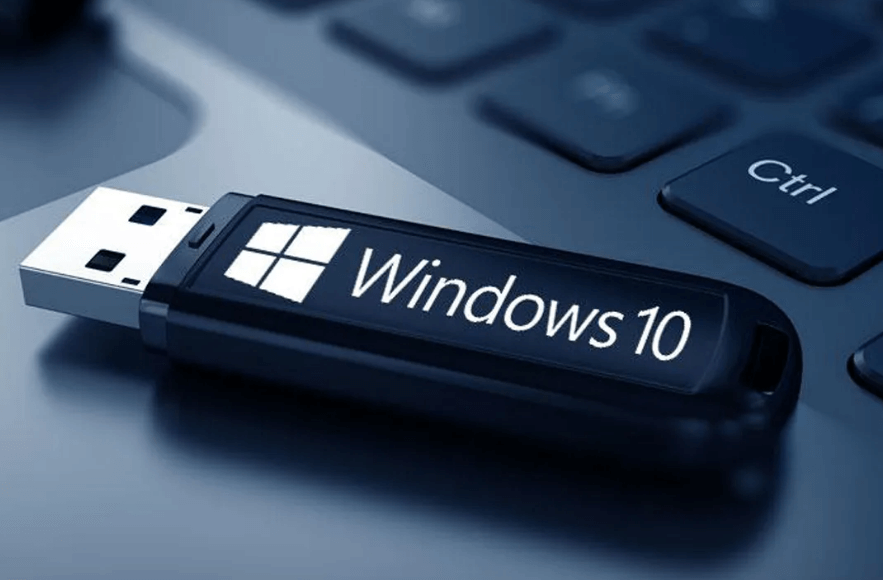
Поскольку загрузочный USB-накопитель является важным, вы можете захотеть создать его клон в качестве резервной копии. Однако метод "Ctrl C & Ctrl V" (копировать и вставить) не работает для копирования загрузочного USB-накопителя. Даже если вы успешно перенесете все данные с загрузочного USB-накопителя на другой USB-накопитель, скопированные файлы загрузки могут стать недействительными, и новый накопитель не загрузится. Поэтому вы можете задаться вопросом: как можно клонировать загрузочный USB-накопитель в компьютерах с установленной защищенной загрузкой на Windows 11, 10, 8, 7. Об этом мы и поговорим в следующей части.
Как выбрать лучшую программу для клонирования загрузочного USB-накопителя?
Выбор правильной программы для клонирования USB-накопителей становится решающим для тех, кто стремится эффективно копировать USB-накопители. В этом процессе принятия решения необходимо учесть несколько ключевых факторов.
◤ Простота в использовании: Основным мотивом для выбора инструмента для клонирования USB-накопителя обычно является его простота в использовании. Даже те, кто не знаком с клонированием USB, могут выполнять процесс без проблем. Поэтому отдайте предпочтение инструментам с интуитивно понятным интерфейсом, чтобы обеспечить безпроблемный опыт.
◤ Совместимость:Перед выбором убедитесь, что выбранный инструмент для клонирования совместим с вашей операционной системой. Некоторые инструменты уникальны для конкретных ОС, поэтому проверка совместимости необходима, чтобы избежать неудобств после покупки.
◤ Функции: Определите предполагаемое использование клонированного USB-накопителя. Будет ли он использоваться для личных или деловых целей? Для коммерческого использования важны гибкость и дополнительные функции. Найдите инструмент для клонирования, который не только копирует USB-накопители, но и расширяет свои возможности для клонирования SD-карт, SSD-накопителей и других устройств хранения для удовлетворения ваших конкретных потребностей.
◤ Цена: Инструменты для клонирования имеют различный ценовой диапазон. Чтобы принять осознанное решение, учтите ограничения бюджета и найдите инструмент, который находит баланс между стоимостью и функциональностью.
Какой инструмент для клонирования загрузочного USB является лучшим?
Как уже упоминалось выше, для клонирования загрузочного USB-накопителя требуется использование инструмента для клонирования загрузочных накопителей. Но множество подобного программного обеспечения может озадачить вас выбором. Для клонирования загрузочного накопителя без сбоев загрузки мы настоятельно рекомендуем использовать AOMEI Partition Assistant. Он имеет следующие особенности:
- Полная совместимость со всеми версиями Windows 11, 10, 8, 7, XP и Vista (32-бит & 64-бит);
- "Мастер клонирования диска" способен скопировать (загрузочный) USB-накопитель на другой USB-накопитель в Windows PC;
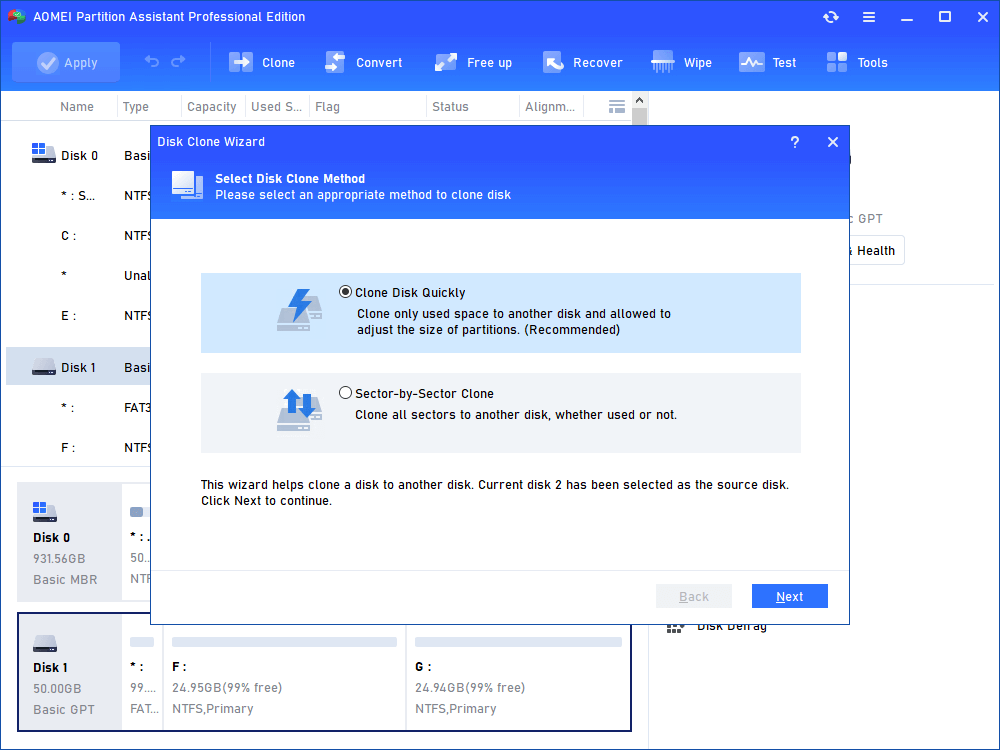
- Доступны два метода клонирования, которые позволяют клонировать либо все секторы (используемые и неиспользуемые), либо только используемые секторы на другое устройство;
- Гарантирует полное клонирование без потери данных и успешную загрузку после клонирования;
- Также подходит для клонирования SD-карт, SSD-накопителей и HDD.
Шаги по клонированию загрузочного USB на другой USB бесплатно в Windows 11/10/8/7
Чтобы склонировать загрузочный USB-накопитель, прежде всего, скачайте бесплатное программное обеспечение для клонирования загрузочного USB и установите его на ваш компьютер с Windows. Затем следуйте инструкциям, чтобы скопировать загрузочную флешку в Windows PC.
 100% безопасно
- Примечание:✎...
- При процессе копирования все данные на целевом диске будут удалены, поэтому заранее сделайте резервную копию всего необходимого.
- Он не только поддерживает копирование клонирования MBR диска на другой MBR диск, когда речь идет о клонировании данных жесткого диска, но также позволяет вам клонировать MBR на GPT, GPT на MBR, GPT на GPT или клонировать системные диски между MBR и GPT.
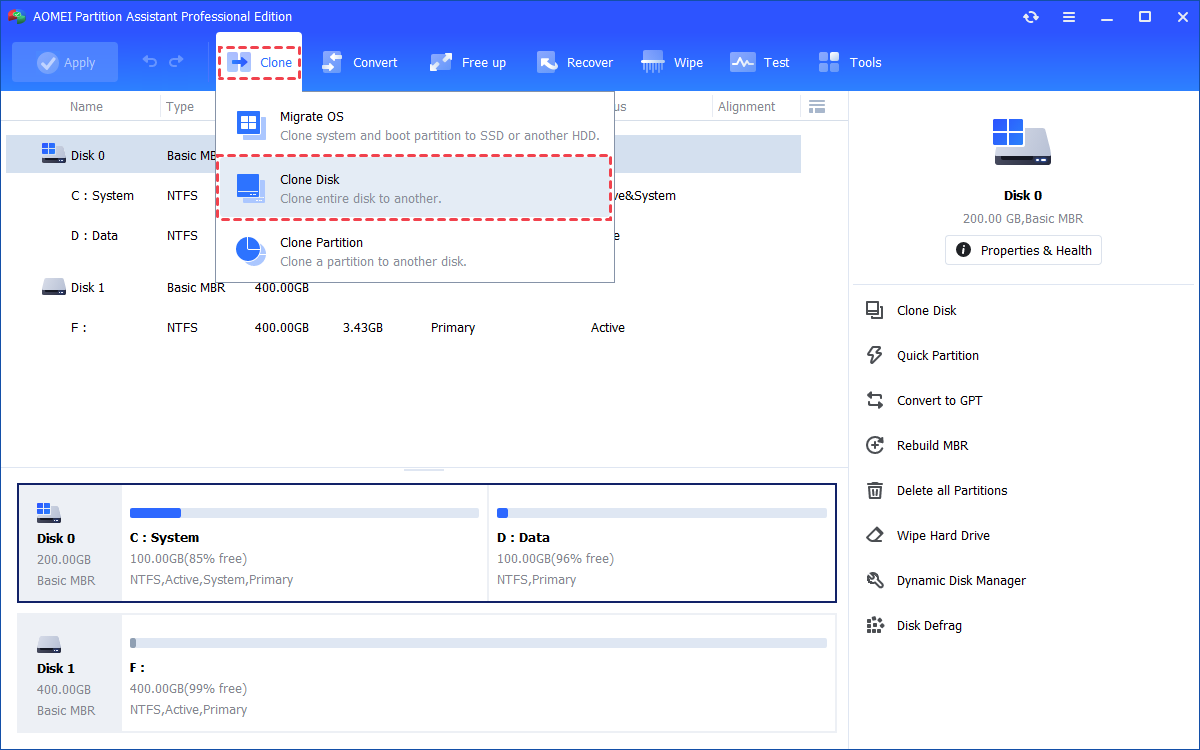
Шаг 1. Установите и запустите AOMEI Partition Assistant, перейдите на главную вкладку "Клонирование" и выберите "Клонирование диска". (Вы также можете щелкнуть правой кнопкой мыши на диске, который вы хотите клонировать, и выбрать инструмент "Клонирование диска" для запуска клонирования диска.)
Шаг 2. Выберите жесткий диск, который вам нужно клонировать, как исходный диск, и нажмите "Далее".
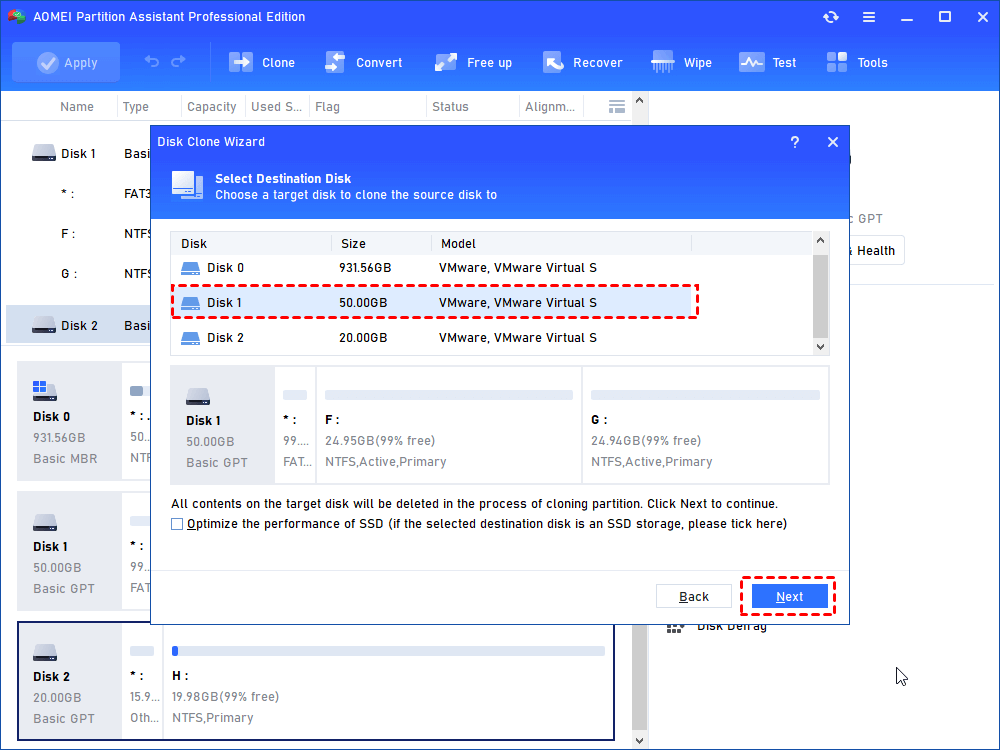
Шаг 3. Выберите целевой диск, на который будут помещены данные исходного диска, и затем нажмите "Далее".
Шаг 4. Затем вы перейдете в окно подтверждения, где сможете проверить исходный и целевой диск. После установки всех параметров, вы можете нажать кнопку "Подтвердить", чтобы продолжить.
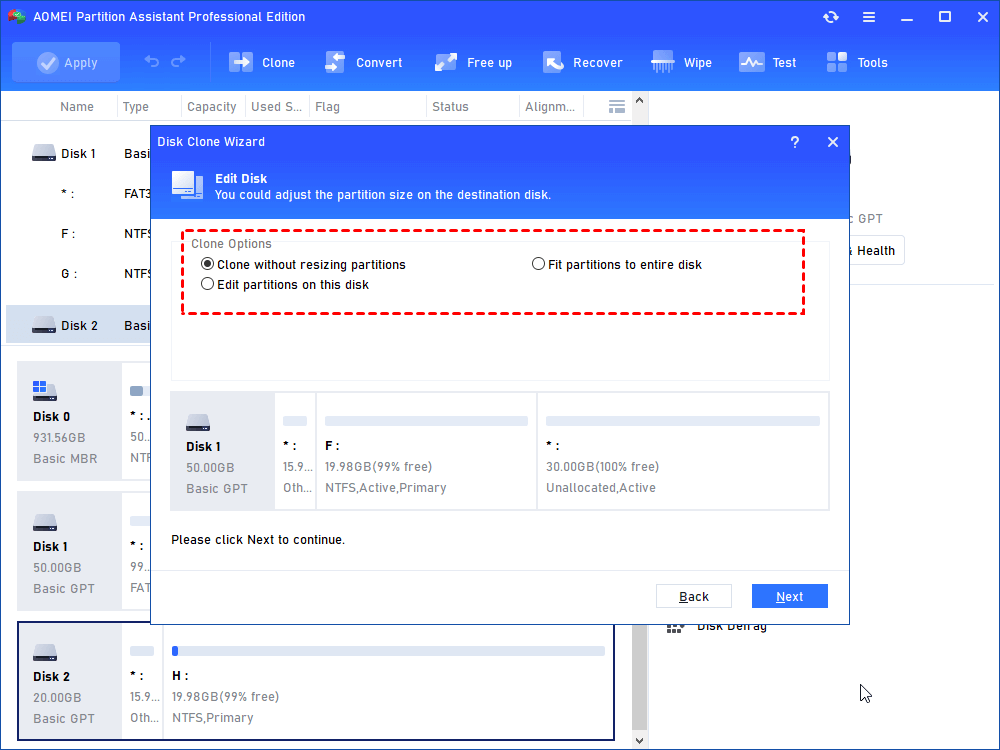
В левом нижнем углу окна вы можете нажать кнопку "Настройки", чтобы отрегулировать размер раздела на целевом диске. У вас есть три варианта:
- Клонирование без изменения размера разделов: все разделы будут склонированы на целевой диск в оригинальном размере раздела. Это возможно, если целевой диск больше исходного. Если он меньше, эта опция будет недоступна.
- Подогнать разделы по размеру всего диска: все разделы будут склонированы на целевой диск, занимая его полную емкость в соответствии с пропорцией исходного размера раздела.
- Редактировать разделы на этом диске: вы можете изменить размер каждого раздела на целевом диске по своему усмотрению.
После завершения настройки, пожалуйста, нажмите "Сохранить".

Примечания:
- Если выбранный целевой диск является накопителем SSD, вы можете отметить "согласование 4K" для повышения скорости чтения и записи на SSD.
- Все данные на выбранном целевом диске будут удалены после сохранения операции на физический диск. Если на целевом диске есть важные данные, пожалуйста, сделайте их резервную копию заранее.
- Если вы клонируете на меньший SSD, первый вариант будет недоступен. Если вы выберете клоны сектора-по-сектору, вы не сможете изменить размер на целевом диске.
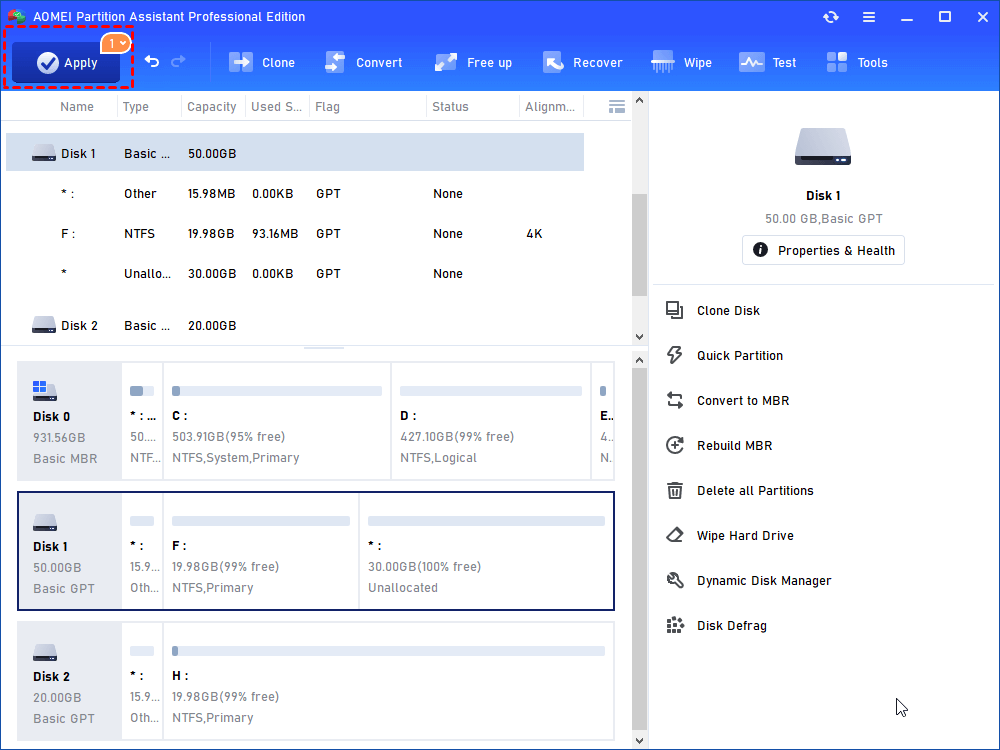
Шаг 5. Вы можете предварительно просмотреть операцию клонирования диска, просмотрев "Ожидающие операции". Чтобы выполнить "Ожидающие операции", пожалуйста, нажмите "Применить" и "Продолжить".
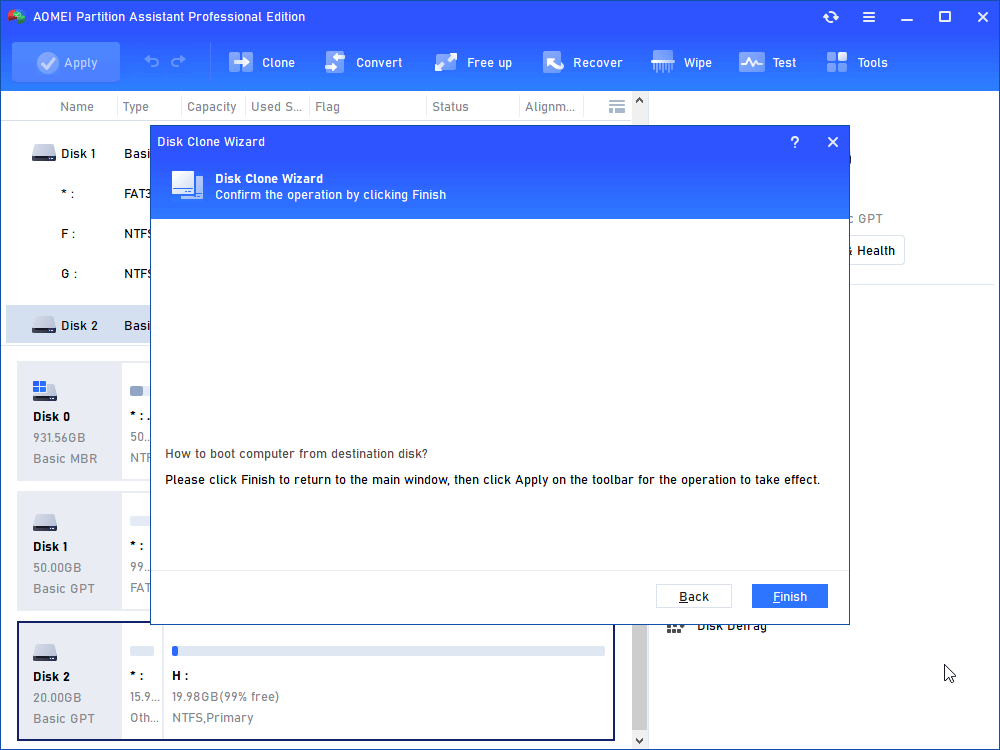
Шаг 6. Процесс клонирования начнется, и вы сможете отслеживать его ход.
Сводка
Это мощное инструментальное средство для клонирования загружаемого диска, которое делает процесс максимально простым на компьютерах под управлением Windows 11/10/8/7. Кроме того, оно также позволяет вам перенести только драйвер ОС на SSD. Дополнительные потрясающие функции, включая преобразование загрузочного диска из MBR в GPT или GPT в MBR без потери данных, разделение большого раздела на более мелкие разделы, расширение системного диска без перезагрузки также доступны. Если вы используете Windows Server, вы можете воспользоваться AOMEI Partition Assistant Server.
