
 AOMEI Partition Assistant
Как клонировать диск при работе в Windows - обновление 2026
Если вы хотите клонировать диск при работе в Windows, программа AOMEI Partition Assistant Professional может вам очень помочь. Она поддерживает перенос только операционной системы или клонирование системного диска при работе в Windows.

К Tracy / Обновление December 29, 2025


Можно ли клонировать жесткий диск во время работы Windows?
Моя операционная система работает, и я хочу клонировать SSD одновременно. Это нормально? Это вопрос с форума Superuser:
"Можно ли клонировать загрузочный диск во время работы Windows, а затем просто перезагрузить компьютер и использовать новый диск в качестве загрузочного? Если нет, то почему? Если да, то знаете ли вы хорошее программное обеспечение для этого?" - с форума Super User
Конечно, вы можете клонировать диск во время работы Windows. В большинстве случаев мы клонируем диски, исходя из следующих моментов:
◥ Пользователи могут продолжать работать во время клонирования жесткого диска, не теряя время.
◥ Если что-то неожиданное происходит, пользователь может прервать клонирование вовремя.
◥ Избегать перезагрузки в режиме Windows PE или PreOS после клонирования, делая процесс клонирования более удобным.
Лидирующее программное обеспечение: Клонирование диска во время работы Windows без потери данных
Хотя на рынке есть много программ для клонирования дисков, большинство из них требуют выполнения клонирования в выключенном состоянии или перезагрузки Windows после завершения клонирования. Это делает весь процесс клонирования неэффективным и громоздким.
Чтобы сделать процесс клонирования более удобным и простым, программное обеспечение AOMEI Partition Assistant Professional может вам в этом помочь. Встроенная функция Клонирования диска предоставляет технологию Горячего клонирования, что означает, что пользователи могут клонировать диск, пока Windows работает, и после завершения клонирования перезагружать не требуется.
Страница клонирования позволяет вам клонировать весь целевой диск на новый диск, включая ОС и персональные данные. Но если вам нужно только перенести ОС на жесткий диск/SSD, вы можете попробовать функцию Перенести ОС на SSD, которая позволяет переместить только связанные с Windows системные разделы на новый диск без переустановки.
Пожалуйста, загрузите программу для клонирования, чтобы узнать, как клонировать диск при работе в Windows 10, 8, 7 и 11.
▶ Часть 1. Что нужно сделать перед клонированием диска?
① Если SSD новый, пожалуйста, инициализируйте его. AOMEI Partition Assistant автоматически распознает неинициализированные SSD и поможет вам инициализировать его в формате MBR или GPT. Инициализируйте SSD в формате MBR или GPT.
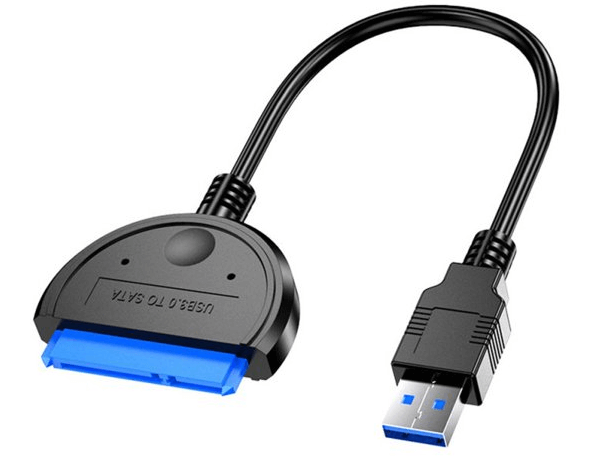
② Установите новый диск на компьютер или ноутбук. Если у вашего устройства есть только один слот для дисков, вам может понадобиться адаптер SATA к USB для подключения.
③ Обратите внимание, что стиль раздела должен совместим с режимом загрузки (UEFI и Legacy BIOS). Чтобы избежать изменения режима загрузки после клонирования, лучше всего сохранить стиль раздела нового диска согласованным со стилем раздела исходного диска. Поэтому, если необходимо, конвертируйте в GPT или MBR.
▶ Часть 2. Клонирование диска при работе в Windows пошагово
AOMEI Partition Assistant предлагает несколько методов клонирования, включая клонирование диска, клонирование раздела и миграцию системы. Среди прочего, он также позволяет выполнять клонирование секторов пошагово и пропускать плохие сектора. Инструмент имеет простой интерфейс, подходящий для всех пользователей.
Следуйте инструкциям и выполните клонирование жесткого диска в Windows 10:
Скачайте этот бесплатный инструмент и успешно склонируйте ваш жесткий диск при работе в Windows:
Шаг 1. Установите и запустите AOMEI Partition Assistant, нажмите "Клонирование" в главном интерфейсе и выберите "Клонирование диска".

Шаг 2. Выберите исходный диск, который нужно склонировать, и нажмите "Next".

Шаг 3. Выберите диск назначения для хранения данных с исходного диска, а затем нажмите «Далее».

Шаг 4. Затем в следующем окне вы можете проверить исходный и целевой диск или переключиться на «клонирование секторов». Если нет проблем, нажмите кнопку «Подтвердить», чтобы продолжить.

Здесь вы также можете нажать кнопку «Настройки», чтобы отрегулировать размер раздела на целевом диске или выбрать "4k alignment" для повышения скорости чтения и записи на SSD, если целевой диск является SSD-накопителем.

Шаг 5. Наконец, нажмите кнопку «Применить» и «Продолжить» в основном интерфейсе, чтобы начать клонирование жесткого диска.

AOMEI Partition Assistant является программным обеспечением быстрого копирования диска. Инструмент позволяет клонировать диск в Windows, не перезагружаясь и не теряя данных.
▶ Часть 3. Успешная загрузка с клонированного диска
Если это данные на диске, вам просто нужно установить его на компьютере для использования. Но если это системный диск и вы хотите загрузить Windows с клонированного диска, необходимо перезагрузить ПК, зайти в BIOS и изменить порядок загрузки, чтобы загрузить компьютер с клонированного диска.
Часто задаваемые вопросы о клонировании диска при работе под Windows
Можно ли клонировать SSD во время использования?
Конечно. Вы можете клонировать SSD во время использования. После клонирования Windows не будет перезагружаться.
Могу ли я пользоваться компьютером во время клонирования жесткого диска?
Клонирование - это отдельная задача на вашем компьютере, и вы можете использовать компьютер во время клонирования. Но слишком большая активность может повлиять на процесс. Поэтому рекомендуется использовать профессиональное средство клонирования, такое как AOMEI Partition Assistant, и выполнять операции с меньшим влиянием.
Как скопировать жесткий диск с операционной системой?
Вы можете выбрать профессиональное средство клонирования, такое как AOMEI Partition Assistant, для клонирования диска с операционной системой. Вы можете выбрать полностью скопировать диск или перенести операционную систему:
- Выберите диск с операционной системой в качестве исходного диска и нажмите Далее.
- Выберите целевой диск.
- Проверьте разметку диска и запустите задачу.
Вывод
Как вы видите из вышеизложенного, это полное руководство по клонированию диска при работе под Windows. С помощью AOMEI Partition Assistant Pro - одной из лучших программ для копирования диска, вы можете клонировать системный диск при работе под Windows, а также бесплатно клонировать Windows на SSD.
Кроме этого, есть и другие продвинутые возможности, которые ждут вас. Если вам нужно клонирование диска во время работы Windows Serve, вам следует перейти на AOMEI Partition Assistant Server.
