
 AOMEI Partition Assistant
Как клонировать на SSD (бесплатно) в Windows 11, 10, 8, 7
Если вам нужно бесплатно клонировать на SSD, не переустанавливая, AOMEI Partition Assistant Standard может помочь вам легко и безопасно перенести HDD на SSD.

К Tracy / Обновление November 8, 2024


Могу ли я совершить клонирование на SSD бесплатно?
«Я приобрел накопитель M.2 SSD для своего ПК и хочу заменить предустановленный жесткий диск на него. Я хочу клонировать Windows на SSD вместо выполнения чистой установки. Есть ли какое-либо программное обеспечение для клонирования, которое поможет мне совершить клонирование бесплатно с старого HDD на новый SSD?»
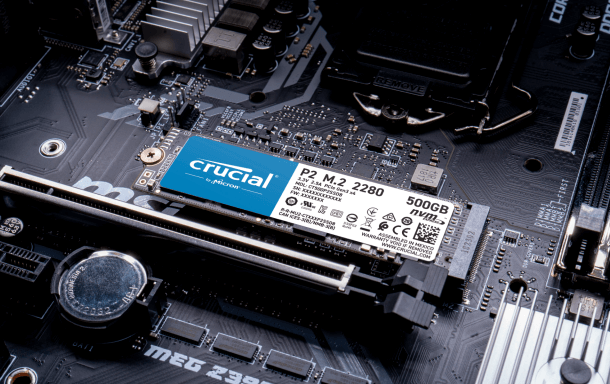
Почему клонировать на SSD?
Хотя в начале появления SSD малый объем с высокой ценой заставляли многих пользователей сохранять предубеждение в отношении HDD, после нескольких лет развития технологии SSD, SSD теперь стал доступным. Являясь преемником HDD, SSD всегда был известен своей лучшей производительностью, быстрой скоростью, низким энергопотреблением и стабильностью. Таким образом, все больше современных компьютеров предпочитает выбирать SSD в качестве внутреннего диска.
Если на вашем компьютере установлен HDD, а вы приобрели новый SSD, вы можете сохранить все настройки операционной системы и установленные программы, не переустанавливая все заново, путем клонирования HDD на SSD. Вы также можете перенести старый SSD на новый SSD для модернизации диска и получения более лучшего опыта работы.
После завершения клонирования вы получите дубликат всего содержимого (включая системные файлы) на вашем исходном диске. Это очень удобно для пользователей, которые хотят сохранить все данные на компьютере, но нуждаются в обновлении устройств.
Отличное программное обеспечение для клонирования HDD на SSD
Для выполнения клонирования на SSD вы можете попробовать бесплатное программное обеспечение для клонирования SSD/HDD - AOMEI Partition Assistant Standard. Оно позволяет бесплатно клонировать HDD на SSD в Windows 11, 10, 8 и 7.
Для клонирования диска у него есть два варианта для пользователей: Клонирование диска быстро может клонировать только используемое пространство и весь диск, так что вы можете не только использовать его для клонирования диска на меньший SSD; Клонирование сектора-по-сектору поддерживает клонирование всего диска, включая поврежденные сектора. Кроме того, оно выровняет SSD во время клонирования для повышения его производительности.
Теперь вы можете скачать это бесплатное утилиту для клонирования HDD на SSD и посмотреть, как совершить клонирование на SSD бесплатно.
- ★Советы:
- Для клонирования данных с диска на SSD достаточно использовать Standard Edition. Для клонирования системного диска необходимо обновить до Pro версии.
- Если вы не хотите перемещать все данные с исходного диска на SSD, но хотите сохранить операционную систему Windows без переустановки, вы можете перенести ОС на SSD, чтобы скопировать только разделы, связанные с ОС.
- После успешной загрузки с клонированного SSD вы можете стирать данные жесткого диска и дисков для повторного использования.
Пошаговое руководство: Бесплатное клонирование на SSD с помощью этого программного обеспечения для разделов
Теперь я покажу вам, как клонировать на SSD. Прежде чем начать, мы должны выполнить несколько подготовительных мер, чтобы гарантировать, что во время процесса клонирования не возникнет проблем.
Подготовка:
✎ Во-первых, подключите новый SSD к компьютеру и убедитесь, что он обнаруживается. Если в вашем компьютере нет дополнительного отсека для диска, вам потребуется USB-кабель для подключения SSD.
✎ Следите за тем, чтобы емкость нового SSD не была меньше использованного места на вашем текущем диске.
✎ Если SSD новый, пожалуйста, инициализируйте его. При установке стиля раздела установите такой же стиль раздела (MBR или GPT), как у жесткого диска.
Затем вы можете следовать инструкциям о том, как клонировать HDD на SSD в Windows 11, 10, 8 и 7.
Шаг 1. Установите и запустите AOMEI Partition Assistant, нажмите "Клонирование" в основном интерфейсе и выберите "Клонирование диска".

Шаг 2. Выберите жесткий диск, который необходимо клонировать, в качестве исходного диска и нажмите "Далее".

Шаг 3. Выберите другой диск в качестве целевого диска и нажмите "Next" (Далее)

Шаг 4. Затем, вы можете проверить исходный и целевой диск в следующем окне или переключиться на "Клонирование сектора на сектор", и нажмите кнопку "Confirm" (Подтвердить), чтобы продолжить, если нет проблем.

Здесь вы также можете нажать кнопку "Settings" (Настройки), чтобы изменить размер раздела на целевом диске или отметить "4K выравнивание", чтобы улучшить скорость чтения и записи на SSD.

Шаг 6. Вы можете просмотреть операцию клонирования диска, просмотрев "Pending Operations" (Ожидающие операции). Чтобы выполнить "Pending Operations", пожалуйста, нажмите "Apply" (Применить) и "Proceed" (Продолжить).

Как загрузиться с SSD после клонирования
Это полное руководство о том, как бесплатно клонировать жесткий диск на SSD. Если вы не знаете, как загрузиться с нового SSD после клонирования на SSD (бесплатно), продолжайте чтение.
▶ Если ПК может содержать только один диск, вам нужно удалить старый жесткий диск и установить новый SSD.
Шаг 1. Отключите питание, извлеките батарею из ноутбука, нажмите и удерживайте кнопку питания около 10 секунд, чтобы освободить остаточную энергию.
Шаг 2. Снимите кожух и найдите старый жесткий диск на материнской плате. Ослабьте винт и отключите старый диск.
Шаг 3. Установите новый SSD в слот и закрепите винтами, чтобы закрепить крепление.
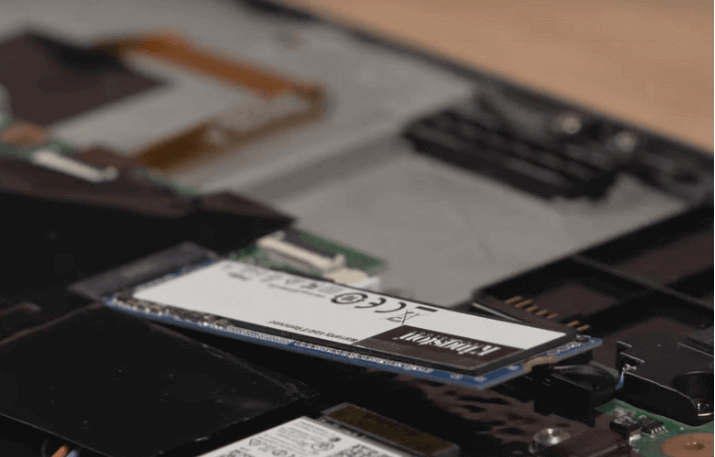
Шаг 4. Наконец, установите крышку корпуса и аккумулятор обратно на ноутбук; и подключите питание.
▶ Если доступно место на компьютере для установки старого жесткого диска и нового SSD, вы можете зайти в BIOS, чтобы установить новый SSD как первое загрузочное устройство.
Шаг 1. Перезагрузите компьютер и нажмите функциональную клавишу (ESC, F1, F2, F8 или F10) во время экрана загрузки, чтобы войти в BIOS.
Шаг 2. В настройках BIOS перейдите на вкладку Boot и с помощью клавиш-стрелок установите новый SSD на первое место в списке.
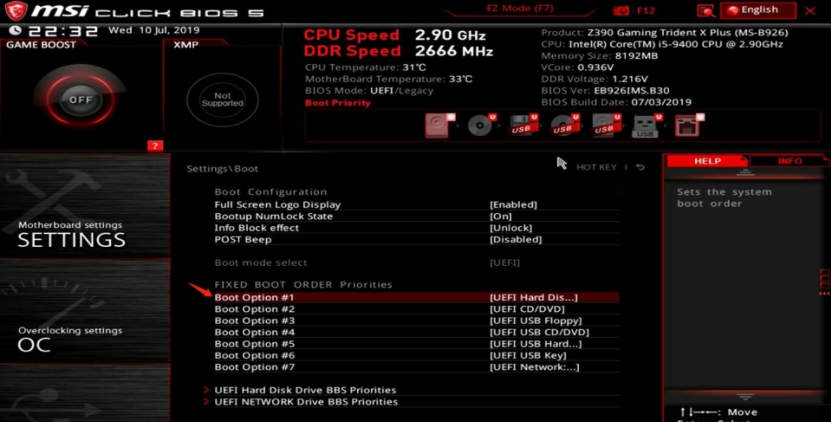
Шаг 3. Сохраните и выйдите из настроек BIOS.
Заключение
Вот и все о том, как бесплатно клонировать на SSD. Как вы можете видеть, бесплатное программное обеспечение для клонирования HDD на SSD, такое как AOMEI Partition Assistant, поможет вам легко и безопасно передать все на SSD. Если у вас есть другие проблемы с компьютерными дисками, такие как "не найден раздел EFI", "SSD не отображается", "Samsung USB не распознается", программное обеспечение AOMEI заслуживает попробовать!
