
 AOMEI Partition Assistant
[РЕШЕНО] Клонированный SSD не загружает Windows 10 | 6 способов
Клонированный SSD не загружает Windows 10? Здесь вы найдете возможные причины и шесть работающих способов снова сделать ваш клонированный SSD загружаемым. Кроме того, вы получите надежное программное обеспечение для клонирования жесткого диска, которое поможет вам успешно склонировать HDD на SSD без проблем с загрузкой.

К Tracy / Обновление December 11, 2024


Проблема: клонированный SSD не загружает Windows 10
Есть много ситуаций, когда вам требуется клонировать жесткий диск на компьютерах с Windows 10. Например, вы хотите скопировать небольшой жесткий диск на больший для расширения места хранения, вы хотите обновить HDD на SSD для повышения производительности или просто хотите создать резервную копию жесткого диска и т.д.
Однако, как сообщается, люди легко сталкиваются с проблемой "клонированный SSD не загружает Windows 10". Вот пример:
"Привет, я пытаюсь обновить Windows 10 со своего HDD на SSD, оба по 1 ТБ. Моя цель - сделать SSD основным загрузочным диском, а HDD - диском для хранения моих особо больших медиафайлов. Я уже склонировал свой исходный жесткий диск и нашел, как загрузиться с SSD, но, к сожалению, не удалось загрузить его, и мой компьютер застрял на черном экране с мигающим белым курсором в левом верхнем углу."
К счастью, в этом сообщении объясняется, почему SSD не загружается после клонирования Windows 10, и предлагается шесть эффективных решений этой проблемы. Читайте дальше.
Причины того, почему клонированный SSD не загружает Windows 10?
Существует множество причин, по которым не удается загрузиться. Ниже приведен список всех возможных причин:
➹ Клонированный SSD подключен как внешний жесткий диск.
➹ Клонированный SSD не задан как загрузочный диск.
➹ Режим загрузки BIOS несовместим с клонированным SSD.
➹ Исходный диск имеет поврежденные сектора.
➹ Системный раздел не активен.
➹ Система была повреждена во время процесса клонирования.
➹ Клонированному SSD требуются дополнительные драйверы.
➹ ......
Решения для "Клонированный SSD не загружает Window 10"
Если вы не можете загрузиться с клонированного SSD, вы можете попробовать следовать следующим пошаговым руководствам для успешной и нормальной загрузки клонированного SSD.
Решение 1. Попробуйте установить клонированный SSD с помощью SATA-кабеля
Решение 2. Измените порядок загрузки для загрузки с клонированного SSD
Решение 1. Попробуйте установить клонированный SSD с помощью SATA-кабеля
Не все внешние диски могут быть загружены без проблем. Вместо использования USB-кабеля вы можете подключить ваш компьютер к клонированному SSD с помощью SATA-кабеля и перезагрузить компьютер, чтобы увидеть, решена ли проблема. Если нет, переходите к решению 2.
Решение 2. Измените порядок загрузки, чтобы загрузиться с клонированного SSD
Если клонированный SSD является первым вариантом загрузки в BIOS, как же вы можете загрузиться с него в первую очередь? Для этого вам необходимо зайти в BIOS Setup и изменить порядок загрузки на установку клонированного SSD в качестве загрузочного жесткого диска. Выполните следующие шаги, чтобы это сделать:
Шаг 1. Перезагрузите компьютер. Когда появится экран запуска, нажимайте определенную клавишу (обычно F2, F8, F12, Del), чтобы войти в BIOS Setup.
Шаг 2. После входа в BIOS выберите вкладку "Boot" с помощью стрелок и выберите SSD в качестве первого варианта загрузки.

Шаг 3. Нажмите клавишу F10, чтобы сохранить и выйти из BIOS. И перезагрузите компьютер снова.
Решение 3. Установите BIOS на загрузку с UEFI или Legacy
MBR и GPT - это два вида стилей разделов для жестких дисков, а BIOS и UEFI - два режима загрузки на материнской плате. Обычно, схема разделов MBR предназначена для BIOS, а GPT - для UEFI. Если стиль раздела клонированного SSD несовместим с режимом загрузки вашего компьютера, возникает ошибка "клонированный SSD не загружается в Windows 10".
Поэтому вам необходимо зайти в BIOS Setup, чтобы выбрать правильный режим загрузки для вашего клонированного SSD. Вот шаги:
Шаг 1. Проверьте стиль раздела клонированного SSD и убедитесь, что ваша материнская плата поддерживает BIOS или UEFI.
Шаг 2. Если ваш SSD имеет стиль MBR, а режим загрузки поддерживает только UEFI, вы можете преобразовать SSD из MBR в GPT.
Шаг 3. Войдите в утилиту BIOS, как в решении 2.
Шаг 4. Выберите "UEFI/ BIOS Boot Mode" на вкладке "Boot" с помощью стрелок. Введите код. Затем выберите "Legacy" или "UEFI" в зависимости от типа раздела SSD.
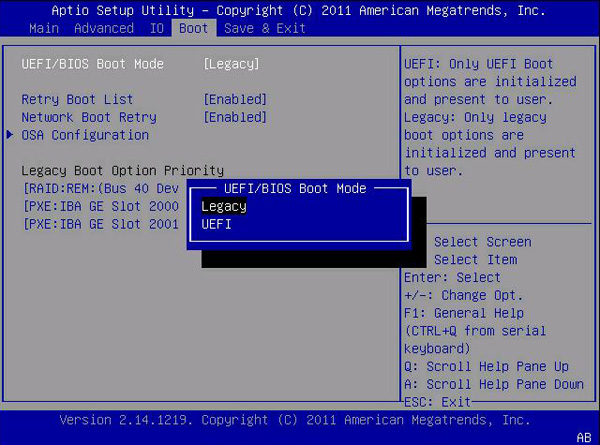
Шаг 5. Чтобы сохранить изменения, нажмите F10. После этого перезагрузите компьютер, чтобы увидеть, продолжает ли он не запускаться с клонированного SSD.
Решение 4. Установите активный раздел системы
Обычно файлы загрузки операционной системы хранятся в первичном разделе. Если системный раздел не установлен как активный раздел, компьютер с Windows 10 не будет загружаться с клонированного SSD после клонирования. Вот как установить активный системный раздел через командную строку:
Шаг 1. Поскольку клонированный SSD не загружается, на этот раз загрузитесь с помощью старого жесткого диска.
Шаг 2. Как только вы загрузились со старого жесткого диска, нажмите "Win R", чтобы открыть окно "Выполнить", затем введите "diskpart" и нажмите "Enter", чтобы открыть инструмент diskpart.exe.
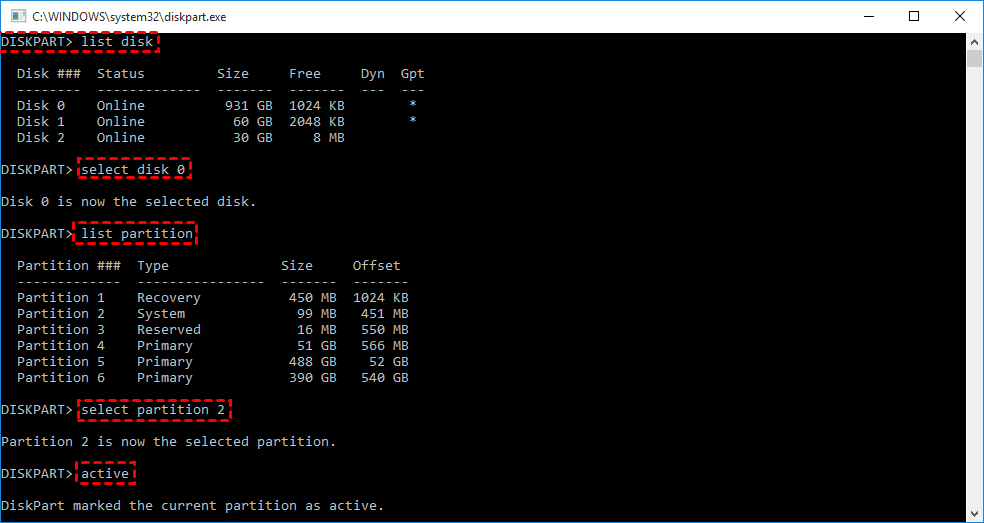
Шаг 3. В окне DiskPart введите нижеприведенные команды и нажмите "Enter", чтобы выполнить операции.
List disk
Select disk X (Здесь "X" - это номер диска SSD)
List partition
Select partition X ("X" - это номер системного раздела на SSD)
Active
Решение 5. Восстановление загрузки Windows с помощью Windows RE
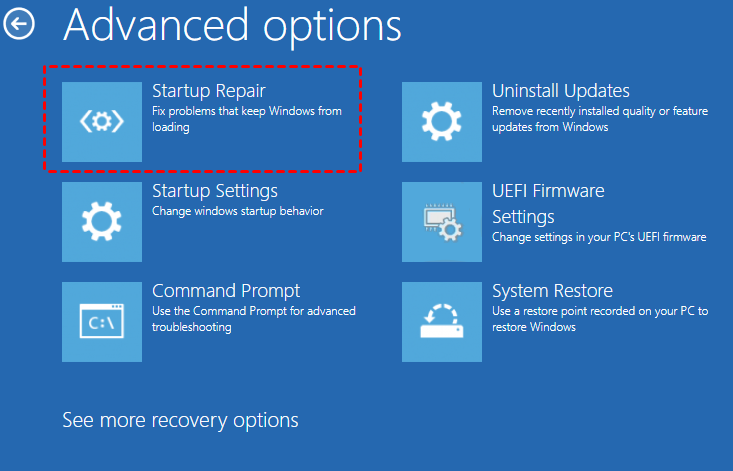
Восстановление загрузки Windows - это способ исправить некоторые проблемы с компьютером, такие как белый экран смерти в Windows 11. Поэтому вы можете перейти в среду восстановления Windows (Windows RE), чтобы исправить проблему с загрузкой клонированного SSD с Windows 10 или другими версиями Windows.
Шаг 1. Загрузитесь с диска восстановления системы и выберите "Восстановление компьютера".
Шаг 2. Когда вы попадете в окно "Дополнительные параметры", выберите "Устранение неполадок" > "Дополнительные параметры" > "Восстановление системы". Затем начнется процесс восстановления загрузки.
Решение 6. Запуск Bootrec.exe
Если решение с помощью инструмента запуска системы Windows не работает, попробуйте использовать Bootrec.exe для исправления проблемы «клонирование HDD на SSD не загружается» в Windows 11/10/8/7.
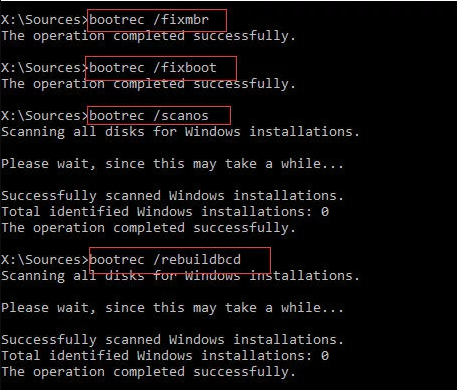
Шаг 1. Как в решении 5, когда вы попадаете в меню «Устранение неполадок», выберите «Командная строка».
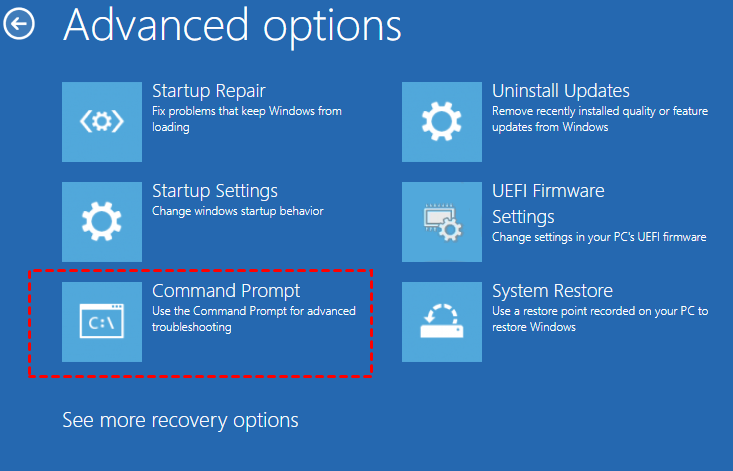
Шаг 2. Введите следующие команды и нажмите клавишу «Enter»:
bootrec.exe /fixmbr
bootrec.exe /fixboot
bootrec.exe /scanos
bootrec.exe /rebuildbcd
Как клонировать HDD на SSD без проблем с загрузкой?
Если вы попробовали вышеуказанные шесть методов, но SSD все равно не загружается, ваш SSD, возможно, имеет проблемы во время процесса клонирования. Неполное клонирование или сбой клонирования приведет к тому, что клонированный SSD не будет загружать Windows 10. Лучший способ - повторить клонирование.
Как клонировать HDD на SSD без проблем с загрузкой? Мы настоятельно рекомендуем использовать мощное программное обеспечение для клонирования диска под названием AOMEI Partition Assistant Professional для Windows 11/10/8/7/Vista/XP. С помощью понятного и графического интерфейса вы можете точно и безопасно клонировать HDD на SSD всего за три простых шага.
✍ Особенности AOMEI Partition Assistant Professional:
★ Он предоставляет различные варианты клонирования, позволяющие клонировать весь жесткий диск, перенести только ОС на SSD или скопировать одну отдельную раздел на диске.
★ Он предлагает несколько методов клонирования, таких как быстрое клонирование диска или клонирование сектор за сектором.
★ Он поддерживает разные типы дисков, включая SATA/IDE/PCIe диски, M.2 накопители, NVMe SSD и т.д.
★ Он имеет фантастические функции. С помощью функции "Горячее клонирование" вы можете успешно завершить процесс клонирования без перезагрузки ОС.
Давайте сначала скачаем демонстрационную версию и следуем указаниям, чтобы попробовать, а затем вы сможете загрузиться с клонированного SSD.
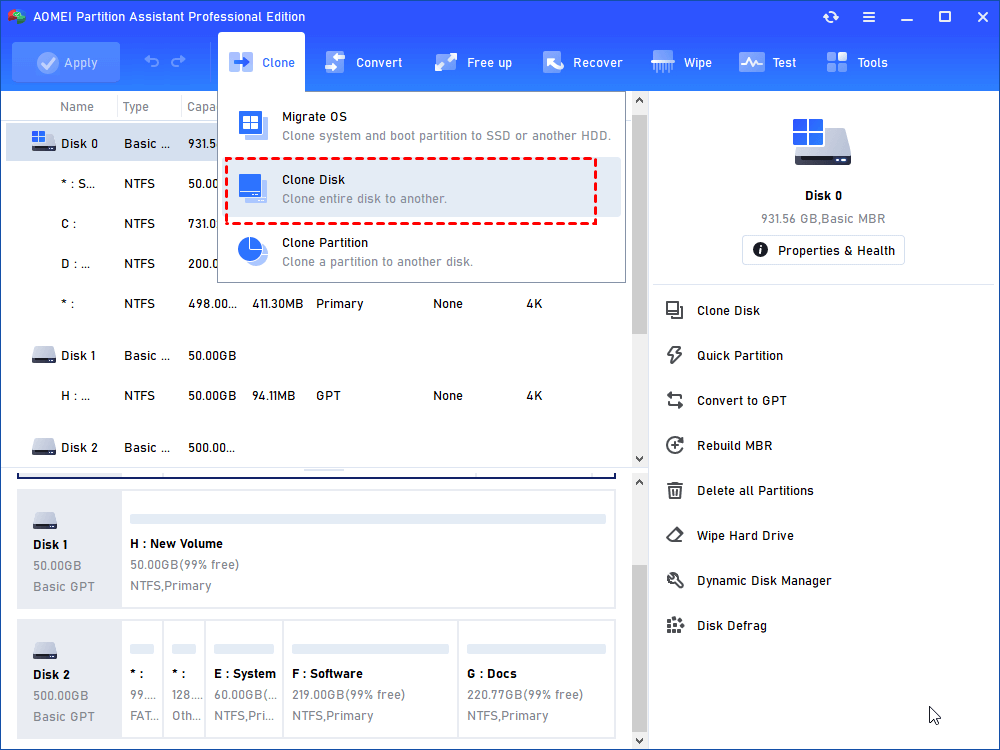
Шаг 1. Установите и откройте AOMEI Partition Assistant Professional. Нажмите "Clone" в главном меню и выберите "Clone Disk".
Шаг 2. Выберите жесткий диск, который нужно клонировать, как исходный диск, и нажмите "Next".

Шаг 3. Выберите другой диск в качестве целевого диска, а затем нажмите "Next".

Шаг 4. Затем вы можете проверить исходный и целевой диск в следующем окне или изменить на "Sector to Sector clone", и нажмите кнопку "Confirm", чтобы продолжить, если нет проблем.

Здесь вы также можете нажать кнопку "Settings", чтобы настроить размер раздела на целевом диске или установить флажок "4k alignment", чтобы улучшить скорость чтения и записи на SSD.

✿ Если целевой диск имеет меньший размер, чем исходный, опция "Clone without resizing partitions" будет недоступной.
✿ Если вы не знаете, что лучше, просто оставьте выбор по умолчанию.
Шаг 5. После возврата на главный экран, проверьте ожидающую операцию и нажмите "Применить" и "Перейти" для выполнения операции.

Вывод
После прочтения этого текста мы считаем, что вы узнали способы исправить проблему "клонированный SSD не загружает Windows 10", а также получили лучшую программу для клонирования дисков, которая вносит большую разницу в удобное клонирование жестких дисков.
Кроме того, программное обеспечение AOMEI также является хорошим помощником по исправлению других проблем с SSD: SSD не отображается, неправильный размер SSD, поврежденный SSD, защита от записи на SSD и т. д. При необходимости вы можете использовать его для более эффективного управления вашими дисками и разделами: удаление больших файлов, перемещение программ на другой диск и так далее.
