
 AOMEI Partition Assistant
Бесплатное программное обеспечение: Как клонировать SSD на более большой SSD в Windows 11
Эта статья показывает, как клонировать SSD на более большой SSD в Windows 11 с помощью надежного и удобного в использовании программного обеспечения.

К Tracy / Обновление November 8, 2024


Сценарий: необходимость клонирования SSD на более крупный SSD в Windows 11
"Я купил 1 ТБ SSD для моей системы Windows 11, чтобы заменить свой 256 ГБ SSD, который почти заполнен. Я хотел бы просто перенести все, включая операционную систему, на новый SSD. Рекомендуете какой-либо инструмент?"
--Из tomshardware
Клонирование SSD на более крупный SSD для быстрого обновления диска в Windows 11/10/7/8
В настоящее время, когда люди говорят о обновлении дисков, преобладающей темой стало заменить HDD на SSD, но замена небольшого SSD на более крупный.
SSD стал первым выбором для пользователей, ищущих диски с более высокой производительностью, и как следствие, все больше людей хотят выбрать SSD большой ёмкости. Клонирование SSD на более крупный SSD может обеспечить достаточное пространство хранения для вашего повседневного использования в Windows 11. Приобретая SSD большей ёмкости, вы можете гарантировать, что у вас будет достаточная емкость для будущих обновлений и установок без ухудшения производительности.
Когда у вас есть более крупный SSD, что будет лучше - клонировать исходный SSD на более крупный или выполнить новую установку?
Честно говоря, нет одного лучшего варианта. Все зависит от ваших требований:
▶ Клонирование всего системного диска:
Клон - это создание полной копии исходного диска, операционной системы, всех файлов и установленных программ... все будет как оригинал.
▶ Чистая установка:
Вам потребуется переустановить все, такие как операционная система, программы... И ваши файлы и индивидуальные настройки исчезнут. Вам придется потратить время на загрузку и восстановление всего на новом диске. Таким образом, если у вас есть мысль создать новую среду ПК, это хороший выбор.
Поэтому, если вы просто стремитесь к быстрому обновлению диска без других изменений, клонирование маленького SSD на более крупный SSD будет более удобным методом.
Подготовка к клонированию SSD на SSD в Windows 11
Необходимо должным образом подготовиться к миграции операционной системы Windows 11 на более крупный SSD, чтобы обеспечить беспроблемный процесс.
1. Новый, более крупный SSD
Среди многочисленных разновидностей SSD-накопителей, доступных на рынке, SATA SSD, M.2 SSD, NVMe SSD, PCIe SSD и другие бренды. Вам потребуется приобрести SSD, совместимый с вашим компьютером или ноутбуком, и имеющий достаточное количество места для хранения (большее, чем ёмкость предыдущего SSD).
2. Необходимы SATA кабели для USB
Большинство компьютеров оснащены двумя портами SSD, которые позволяют установить новый, более крупный SSD в корпус компьютера вместе с существующим SSD. Если это не так, можно использовать USB кабель для SATA для установления соединения между компьютером и SSD.
3. Отвертка
Для установки SSD в корпус компьютера или замены меньшего SSD на больший после клонирования необходим отвертка.
4. Программное обеспечение для клонирования SSD в Windows 11
Необходимо иметь надежное средство для клонирования диска, чтобы перенести SSD на больший носитель. Программное обеспечение для клонирования может помочь пользователям легко клонировать диск, однако не все инструменты так надежны и удобны, как AOMEI Partition Assistant Standard. Это практичный дисковый и разделов для всех пользователей Windows, оно поддерживает Windows 11/10/8/8.1/7.
Это профессиональное и удобное в использовании программное обеспечение для клонирования дисков, совместимое с разнообразным выбором HDD и SSD. Оно может клонировать HDD на SSD, SSD на HDD, меньший на больший SSD, а также SSD на M.2 SSD, среди других функций. С его помощью вы можете клонировать старый SSD на больший SSD всего за несколько нажатий клавиш. Кроме того, AOMEI Partition Assistant обойдет процедуры инициализации SSD благодаря способности интеллектуально изменять разметку разделов и распределять пространство для хранения.
Если вы пользователь Windows Server, не волнуйтесь, у него есть серверная версия, чтобы помочь вам. В отличие от Samsung Data Migration, который поддерживает только устройства Samsung, AOMEI Partition Assistant поддерживает все бренды SSD на рынке, такие как Samsung, SanDisk, Intel, Kingston, Crucial... Вы можете свободно клонировать HDD на SSD, меньший SSD на больший SSD и использовать все свободное пространство на ваших устройствах.
 AOMEI Partition Assistant
Лучший дисковый диспетчер и оптимизатор PC для Windows
1. Если вам нужно клонировать с MBR системного диска на GPT диск или с GPT системного диска на MBR/GPT диск, пожалуйста, обновитесь до профессиональной версии.
2. Если вы хотите использовать текущую ОС на новом SSD, вы можете выбрать функцию "Перенос ОС" (Migrate OS).
Как клонировать SSD на больший SSD в Windows 11
Учитывая, что Windows 11 в скором времени начнет обновление до версии 22H2, вы могли задуматься "как я могу клонировать свой SSD на больший SSD в Windows 11" сейчас. Подождите секунду, перед тем как начать, следует учесть некоторые подготовки.
1. Обнаружимый SSD. Убедитесь, что ваш новый SSD может быть обнаружен вашим компьютером, и соединение должно быть стабильным.
2. Вся информация на этом большом диске будет стерта, если это не новый SSD, пожалуйста, сделайте резервное копирование важных данных.
3. Выберите надежный и удобный в использовании инструмент с высоким уровнем безопасности.
Теперь давайте посмотрим, как клонировать SSD на больший SSD в Windows 11 с помощью AOMEI Partition Assistant.
После подключения вашего большего SSD, следуйте следующим шагам для безопасного клонирования диска.
Шаг 1. Установите и запустите AOMEI Partition Assistant, щелкните "Клонировать" в главном интерфейсе и выберите "Клонировать диск".

Шаг 2. Выберите жесткий диск, который нужно клонировать, в качестве исходного диска, и нажмите "Далее".

Шаг 3. Выберите целевой диск для хранения данных с исходного диска и нажмите "Далее".

Шаг 4. Затем вы можете проверить исходный и целевой диск в следующем окне или изменить на "клонирование сектора в сектор", и нажать кнопку "Подтвердить", чтобы продолжить, если нет проблем.

Здесь вы также можете щелкнуть на кнопку "Настройки", чтобы изменить размер раздела на целевом диске или отметить "Выравнивание 4 Кб", чтобы увеличить скорость чтения и записи на SSD-накопителе, если целевой диск является диском SSD.

Шаг 5. Наконец, щелкните "Применить" и "Продолжить" в основном интерфейсе, чтобы начать клонирование жесткого диска.

Теперь вы можете попробовать загрузить компьютер с более крупного SSD-накопителя.
Что нужно сделать после клонирования
Если вы не помните, какой заметкой показывается, как загрузиться с целевого диска, вот подробности.
1. Изменить порядок загрузки
Загрузите свой компьютер, зайдите в BIOS и измените порядок загрузки.
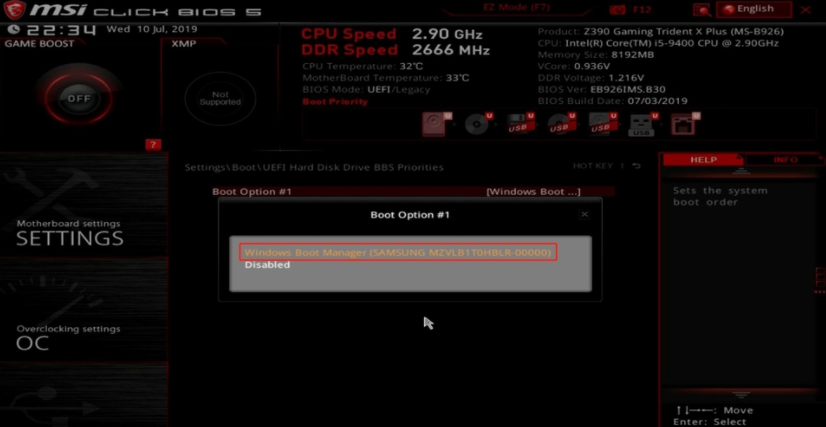
Вы можете запустить "Утилиту Secure Erase SSD" для очистки старого SSD-накопителя и превращения его в дисковый накопитель данных.
2. Если на более крупном SSD-накопителе отображается меньшая емкость:
• При клонировании меньшего SSD-накопителя на больший SSD-накопитель превышающее пространство будет показано как нераспределенное пространство в Диспетчере дисков. Поэтому вам нужно создать новый раздел или распределить это пространство на другой раздел.
• Если целевой клонированный SSD-накопитель имеет ёмкость более 2 ТБ и является диском с типом раздела MBR, пожалуйста, преобразуйте его в таблицу GPT, так как диск MBR имеет ограничение в 2 ТБ.
• Системный раздел для восстановления препятствует правильному масштабированию диска C при клонировании, вы можете изменить размер раздела без потери данных, чтобы решить эту проблему. Изменить размер раздела.
Заключительная строка
Всю необходимую информацию о том, как клонировать SSD на большой SSD в Windows 11, показано в этой статье. AOMEI Partition Assistant предлагает вам лучший выбор. После прочтения этой статьи вы обязательно поймете, насколько универсальным является этот инструмент. В дополнение к всем функциям, которые мы упомянули выше, вы также можете конвертировать файловую систему между FAT32 и NTFS или исправить RAW-диск. После обновления до профессиональной версии вы можете пользоваться более удобными сервисами, такими как перенос установленных приложений, преобразование динамических дисков в базовые диски и мастер восстановления раздела, и многое другое.
Часто задаваемые вопросы о клонировании SSD на больший SSD в Windows 11
1. Какова оптимальная емкость системного SSD?
Оптимальный размер системного SSD зависит от конкретных потребностей и модели использования пользователя. Операционная система и необходимое программное обеспечение обычно рекомендуется устанавливать на SSD объемом не менее 128 ГБ. Тем не менее, для более оптимального опыта рекомендуются большие емкости, такие как 256 ГБ или 512 ГБ. Это позволяет сохранить дополнительные приложения, файлы и обновления, обеспечивая при этом оптимальную производительность. Кроме того, больший SSD обеспечивает достаточную емкость для системных кэшей и временных файлов, что может улучшить общую производительность системы. В конечном итоге оптимальная емкость системного SSD зависит от уникальных потребностей и предпочтений пользователя.
2. Можно ли клонировать SSD без использования стороннего программного обеспечения?
Хотя в Windows 11 нет встроенных средств клонирования, вы можете использовать функцию "Резервное копирование и восстановление" для создания системного образа и восстановления его на новый SSD. Однако стороннее программное обеспечение для клонирования часто более простое в использовании для этой цели.
3. Можно ли клонировать SSD на меньший SSD?
Вы можете клонировать SSD на меньший SSD только в том случае, если общий размер данных на исходном SSD не превышает ёмкость меньшего SSD. Убедитесь, что на целевом SSD достаточно свободного места перед клонированием.
4. Что делать, если клонированный SSD не загружается?
Если клонированный SSD не загружается:
,Переведите вышеуказанный контент на русский язык. Не переводите значение атрибута href тега HTML a и значение атрибута src тега img. Содержимое в {{}} не требует перевода. Символы Unicode не переводятся. Не переводите и не изменяйте структуры HTML и их атрибуты.- Убедитесь, что в BIOS/UEFI установлено его использование в качестве загрузочного диска.
- Проверьте соединения, чтобы убедиться, что SSD установлен правильно.
- Проверьте, что процесс клонирования завершен успешно без ошибок.
- Используйте инструменты восстановления Windows для восстановления загрузчика, если это необходимо.
5. Сколько времени занимает клонирование SSD?
Время, необходимое для клонирования SSD, зависит от объема данных, которые нужно скопировать, а также от скорости SSD и интерфейса подключения. Обычно на это может уйти несколько часов.
