
 AOMEI Partition Assistant
Как клонировать Windows Server 2008 (R2) с легкостью [в течение 4-х шагов]?
В этом сообщении показано, как клонировать Windows Server 2008 (R2) с одного диска на другой без проблем с загрузкой.

К Tracy / Обновление November 21, 2024


▶ Хотите сохранить старую ОС при обновлении на SSD
▶ Самое простое решение: клонирование Windows Server 2008 R2 на SSD
▶ Профессиональное программное обеспечение для клонирования Windows Server 2008 R2
▶ Клонирование Windows Server 2008 (R2) без переустановки
▶ Как исправить проблему с загрузкой ОС после миграции?
Хотите сохранить старую ОС при обновлении на SSD
“У меня установлена Windows Server 2008 R2 на жестком диске, который имеет два раздела: раздел C с установленной системой и раздел D с данными. Мне сказали, что SSD работает лучше, чем HDD во многих аспектах, особенно когда его используют в качестве системного диска; потому я намереваюсь обновить HDD на SSD, чтобы получить лучшую производительность.
Поскольку я хорошо знаком с Windows Server 2008 R2 и она работает хорошо, я хочу использовать ту же систему на SSD. Я хочу знать, что мне следует делать. Следует ли мне клонировать Windows Server 2008 R2 на SSD или создавать резервную копию Windows Server и восстановить ее на SSD или выполнить чистую установку? Какой из способов является самым простым? Можете ли вы дать некоторые советы и рассказать, как клонировать Server 2008 R2 или...”
Самое простое решение: клонирование Windows Server 2008 R2 на SSD
Как было упомянуто, для сохранения Windows Server 2008 R2 на SSD при замене HDD на SSD у вас есть три метода: чистая установка, создание резервной копии и восстановление и клонирование с HDD на SSD.
Первый способ требует установки системы с нуля, что потребует много времени и энергии, а также приведет к потере предыдущих данных. Второй метод возможен с использованием встроенного инструмента Windows - Sysprep. Однако работа с этим инструментом сложна. Что касается последнего способа, он позволяет непосредственно мигрировать Windows Server 2008 R2 на SSD без переустановки. Очевидно, что клонирование Windows Server 2008 R2 является наиболее удобным и простым вариантом. В данном случае, если вы хотите заменить жесткий диск и сохранить ту же систему, самым простым решением будет клонирование Windows Server 2008 R2 с HDD на SSD.
Профессиональное системное программное обеспечение для клонирования для Windows Server 2008 R2
AOMEI Помощник по разделам Server — мощный и надежный инструмент для клонирования Windows Server 2008 R2 на SSD или HDD. Он может клонировать системный раздел и связанные разделы с одного жесткого диска на другой, и вследствие этого вы получите точную копию ОС на целевом диске. Кроме того, AOMEI Помощник по разделам Server позволяет копировать раздел на диске или клонировать диск на другой диск в Windows Server 2008 R2, что предоставляет гибкие варианты для клонирования. Благодаря понятному пользовательскому интерфейсу, это программное обеспечение для клонирования Server просто в использовании для каждого пользователя.
Теперь вы можете скачать его демо-версию, чтобы опробовать его!
Клонирование Windows Server 2008 R2 без повторной установки
Прежде чем перейти к процессу клонирования Server 2008 R2 с помощью AOMEI Помощника по разделам Server, необходимо выполнить некоторую подготовительную работу:
Подключите целевой жесткий диск к вашему компьютеру и убедитесь, что Windows его обнаруживает. Затем откройте Диспетчер дисков и проинициализируйте диск.
Если размер целевого жесткого диска меньше использованного пространства на системном диске, хорошим выбором будет удаление отдельных файлов, таких как фильмы, видео, музыка и т.д. (можно их сохранить, если хотите).
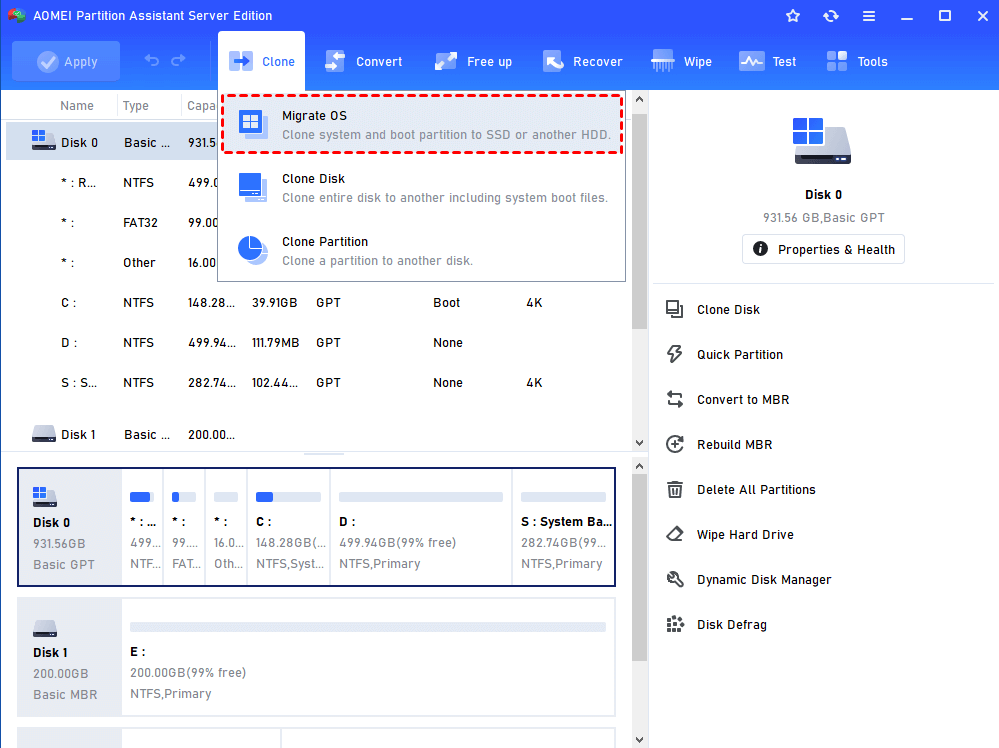
Шаг 1. Установите стороннее программное обеспечение для клонирования Server — AOMEI Помощник по разделам Server и запустите его. В верхней панели инструментов выберите "Клонирование" > "Перенос ОС".
Шаг 2. Выберите свободное пространство на SSD или HDD. Нажмите “Далее”.
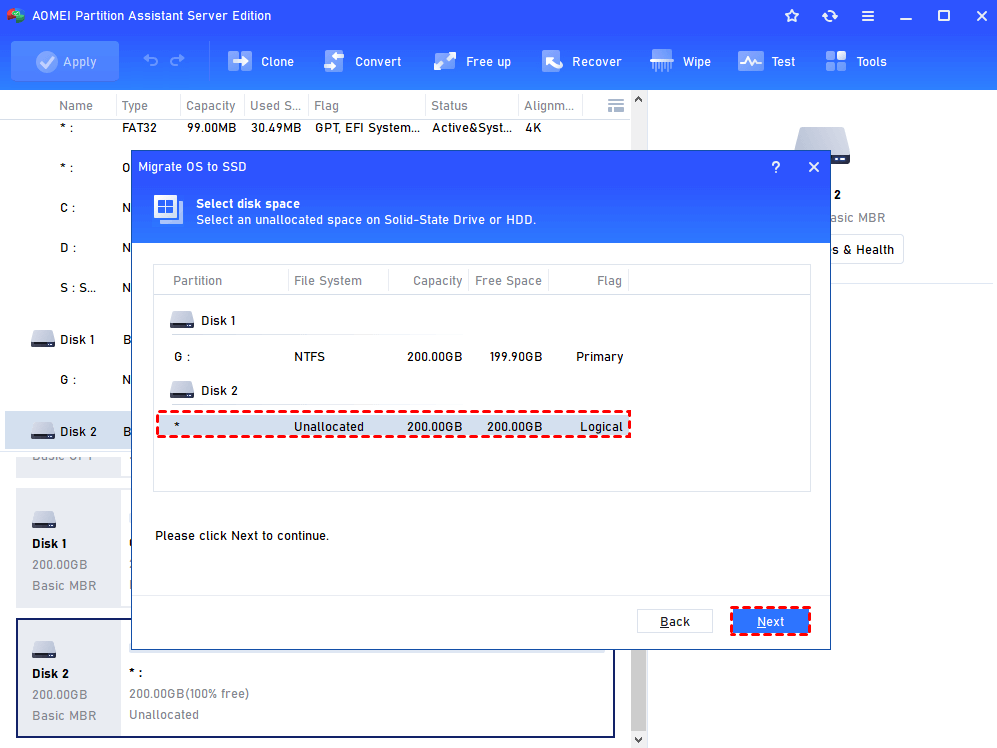
Примечание: Если на целевом жестком диске отсутствует свободное пространство, все разделы на целевом диске будут удалены. Если вы не хотите этого, вы можете использовать AOMEI Partition Assistant Server для изменения размера раздела без потери данных на целевом диске, чтобы создать свободное пространство.
Шаг 3. Здесь вы можете изменить размер системного раздела и изменить букву диска. Затем, нажмите “Далее”.
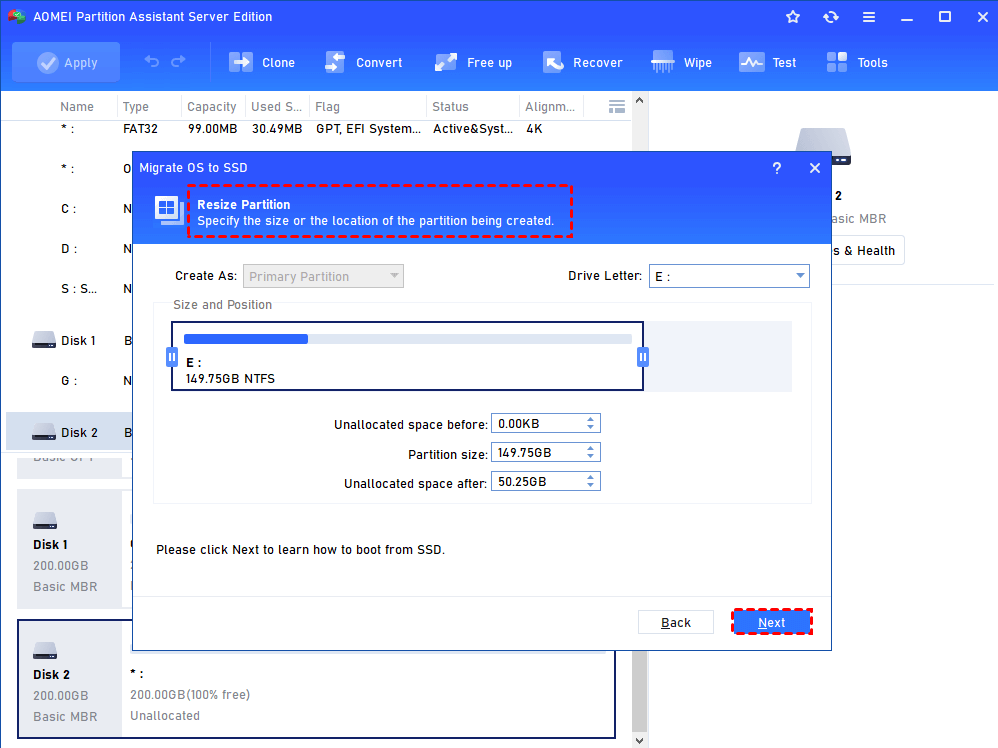
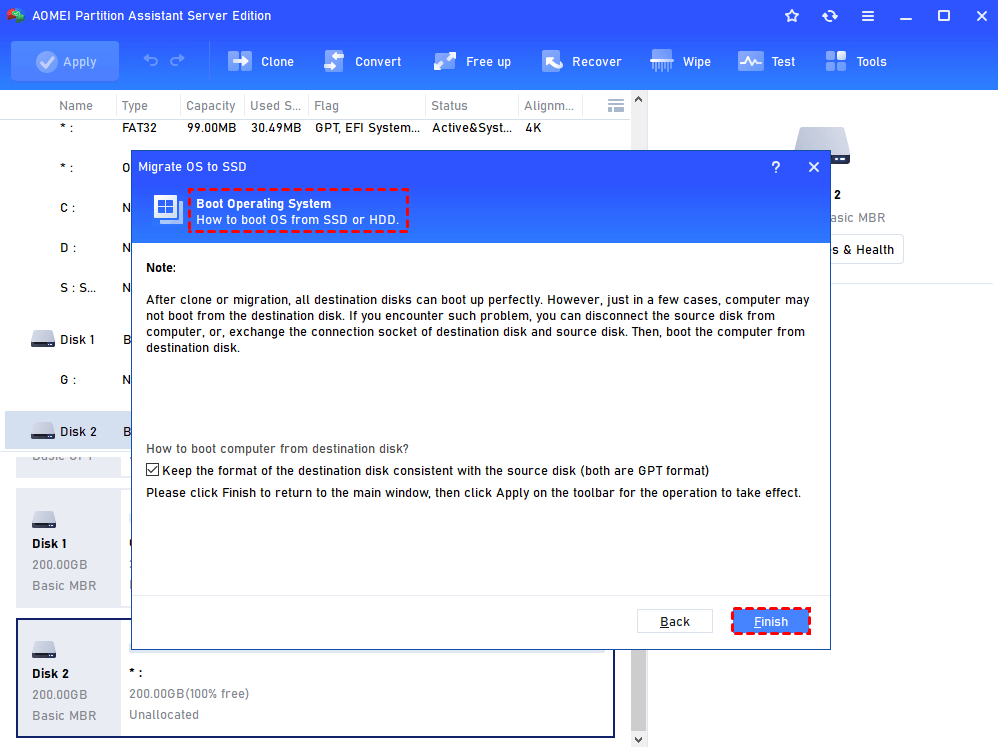
Внимательно прочитайте содержимое всплывающих окон и запомните его. Затем, нажмите “Завершить”.
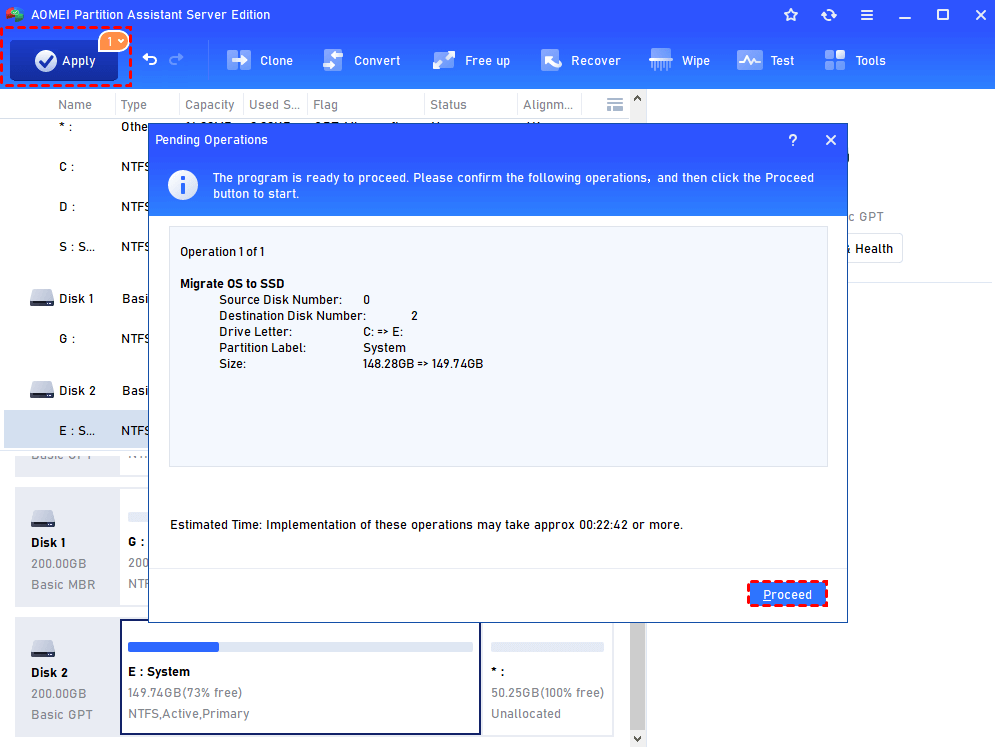
Шаг 4. Отметьте все ожидающие операции и нажмите “Применить”, чтобы выполнить миграцию Windows 2008 R2 (требуется перезагрузка, так как операция должна быть выполнена в режиме PreOS).
Примечания:
▪ Пожалуйста, перед форматированием или очисткой вашего исходного жесткого диска подтвердите, что целевой диск загружаемый.
▪ Эти шаги, описывающие, как клонировать Windows Server 2008 R2, также применимы для клонирования Windows 2022/2019/2016/2012 (R2)/2008/2003.
▪ Чтобы воспользоваться отличными функциями на неограниченном числе серверов/персональных компьютеров в пределах одной компании с помощью только одной лицензии, вы можете попробовать AOMEI Partition Assistant Unlimited.
Как исправить проблему «ОС не загружается после миграции»?
Обычно операционная система успешно загружается после миграции. Но в редких случаях из-за каких-то причин ОС может не загружаться. Вот несколько рекомендаций по исправлению этой проблемы:
Проверьте настройки загрузки. Войдите в BIOS и установите целевой диск как первый в очереди загрузки. Если целевой диск имеет стиль MBR, установите режим загрузки «Legacy»; если он имеет стиль GPT и ваша машина поддерживает UEFI/EFI, установите режим загрузки «UEFI/EFI»; если нет, вам придется преобразовать GPT диск в MBR.
Если при попытке загрузки появляется сообщение вроде "Операционная система не найдена" или "Отсутствует операционная система", возможно, что в таблице MBR есть проблемы, которая содержит таблицу разделов жесткого диска и небольшое количество исполняемого кода для запуска загрузки. Без действительного MBR операционная система не может загрузиться. Вы можете перестроить MBR с помощью AOMEI Partition Assistant.
