
如何使用 PartitionAssistant Cleanup 清理垃圾檔案?
更新於 2026年01月23日
概述
電腦上的垃圾檔案不僅會佔用磁碟空間,還會導致系統執行速度變慢。
清理垃圾檔案是一個透過刪除隨著時間的推移而積累的不必要檔案來釋放儲存空間並提升系統效能的過程。
使用 PartitionAssistant Cleanup,您可以輕鬆清理電腦上的垃圾檔案,從而釋放浪費的空間。
如何逐步清理垃圾檔案
操作前
- 請在 Windows PC 上安裝 PartitionAssistant Cleanup。
- 請提前備份重要資料。
- 請關閉不必要的正在執行的程式。
第 1 步:啟動“清理垃圾檔案”
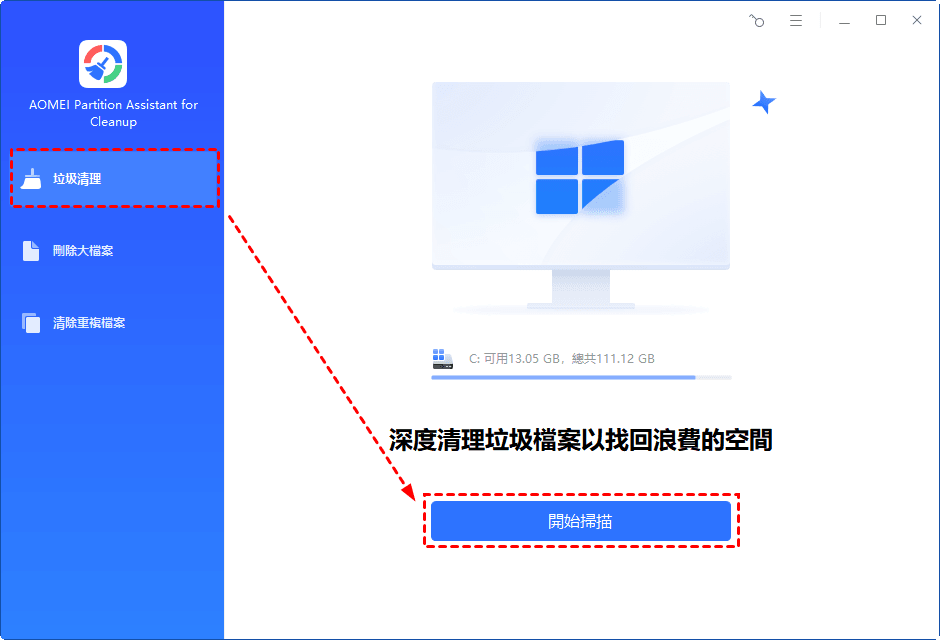
安裝並啟動 PartitionAssistant Cleanup。點選“垃圾清理”標籤。
第 2 步:開始掃描垃圾檔案
1. 點選“開始掃描”按鈕,開始掃描垃圾檔案。
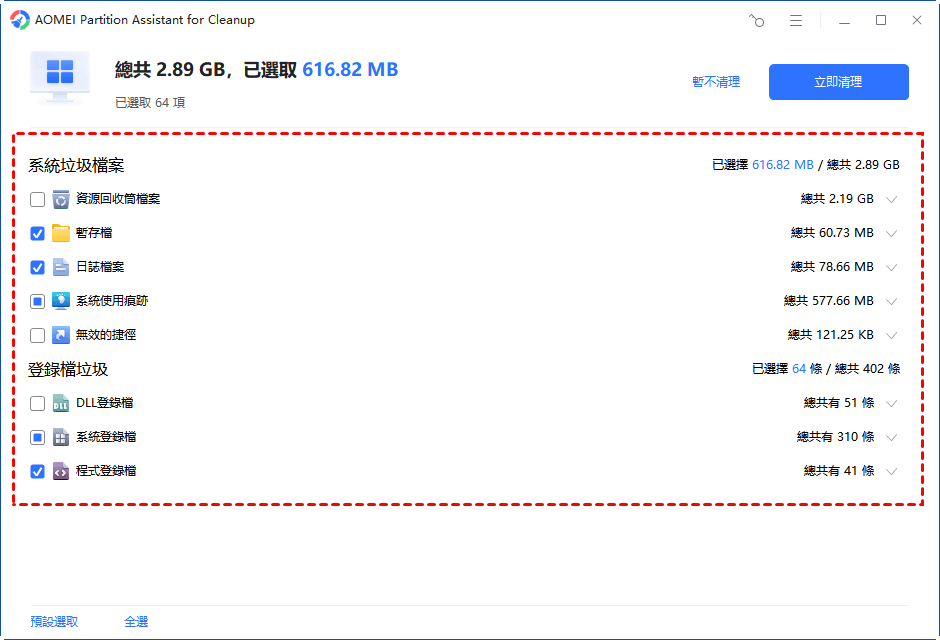
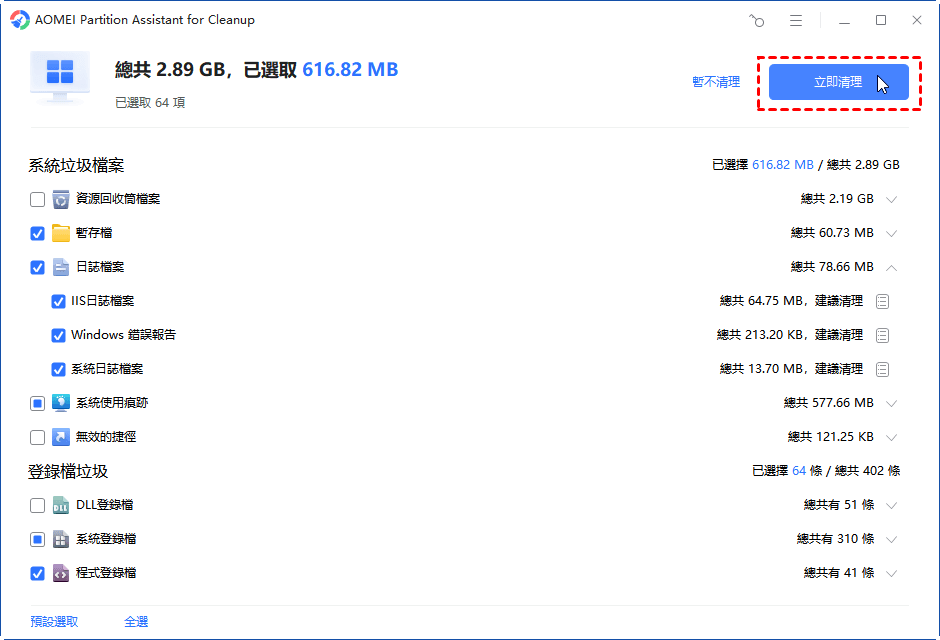
2. 掃描完成後,將顯示所有系統垃圾檔案(包括資源回收筒檔案、暫存檔、日誌檔案、無效捷徑等)和登錄檔垃圾檔案(包括 DLL 登錄檔、系統登錄檔和程式登錄檔)。
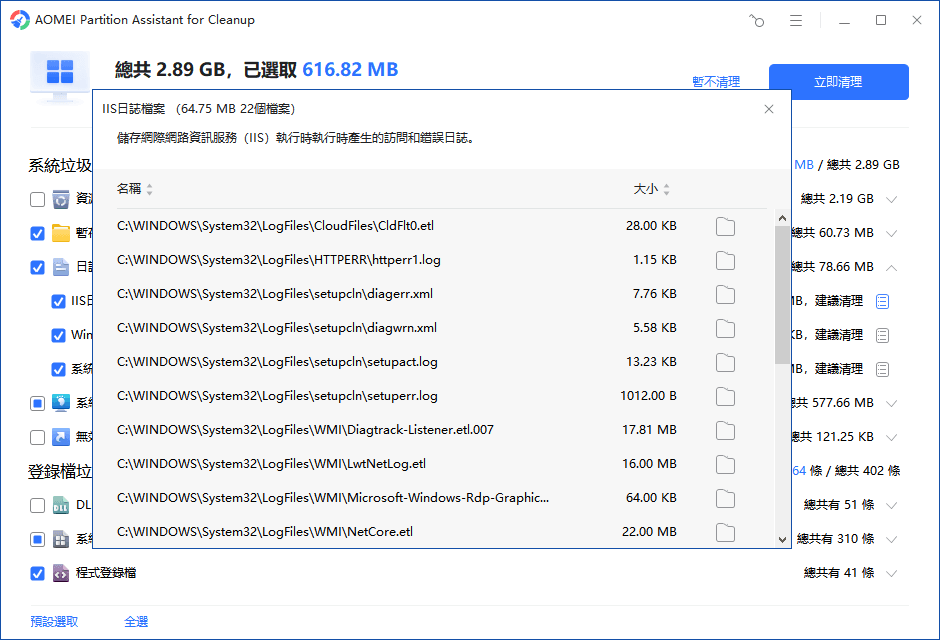
3. 您可以點選後面的按鈕來檢視垃圾檔案的詳細資訊。
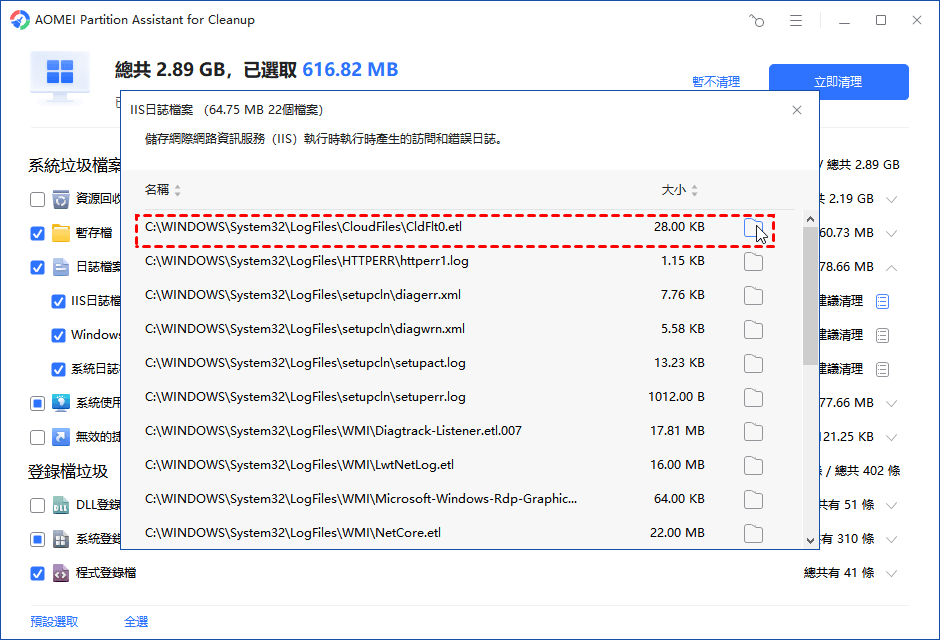
4. 此外,您也可以點選後面的按鈕來定位該檔案。
第 3 步:選擇垃圾檔案開始清理
預設情況下,程式會選擇一些垃圾檔案進行清理,例如暫存檔、日誌檔案等。您也可以手動勾選以選擇更多垃圾檔案,或取消勾選以減少列出的垃圾檔案數量。如果您需要清理所有垃圾檔案,請點選“全選”以選擇所有垃圾檔案進行清理。
選擇不再需要的垃圾檔案後,您可以點選“開始”按鈕開始清理。
第 4 步:清理完成
清理過程可能需要一些時間,所選檔案將被清理。清理完成後,您將看到一個清理完成視窗,顯示已清理和未清理的檔案數量。
總結
按照上述步驟,您可以輕鬆找到電腦上的垃圾檔案並清理不必要的垃圾檔案。藉助這款實用工具,您可以輕鬆管理電腦上的垃圾檔案,釋放儲存空間並找回浪費的空間。