
如何刪除大檔案以最佳化磁碟空間?
更新於 2026年01月23日
概述
在某些情況下,您可能會發現一些檔案過大,佔用了過多的磁碟空間。
當您嘗試釋放硬碟空間時,刪除大檔案絕對是一項必不可少的任務。
然而,手動查詢大檔案可能很困難。幸運的是,PartitionAssistant Cleanup 中的“刪除大檔案”工具可以幫助您快速找到並刪除大檔案,從而釋放磁碟空間。
如何在 PartitionAssistant Cleanup 中刪除大檔案
操作前
- 請在 Windows PC 上安裝 PartitionAssistant Cleanup。
- 請提前備份重要資料。
- 連接想要查找並刪除大檔案的磁碟。
第 1 步:啟動“刪除大檔案”
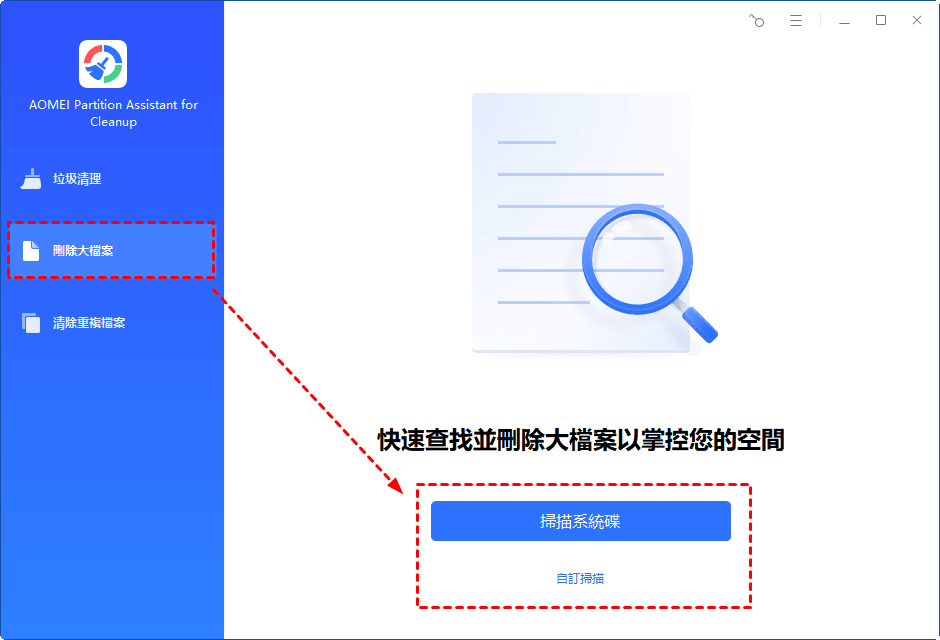
安裝並啟動 PartitionAssistant Cleanup。點選“刪除大檔案”標籤。
第 2 步:選擇掃描大檔案的路徑
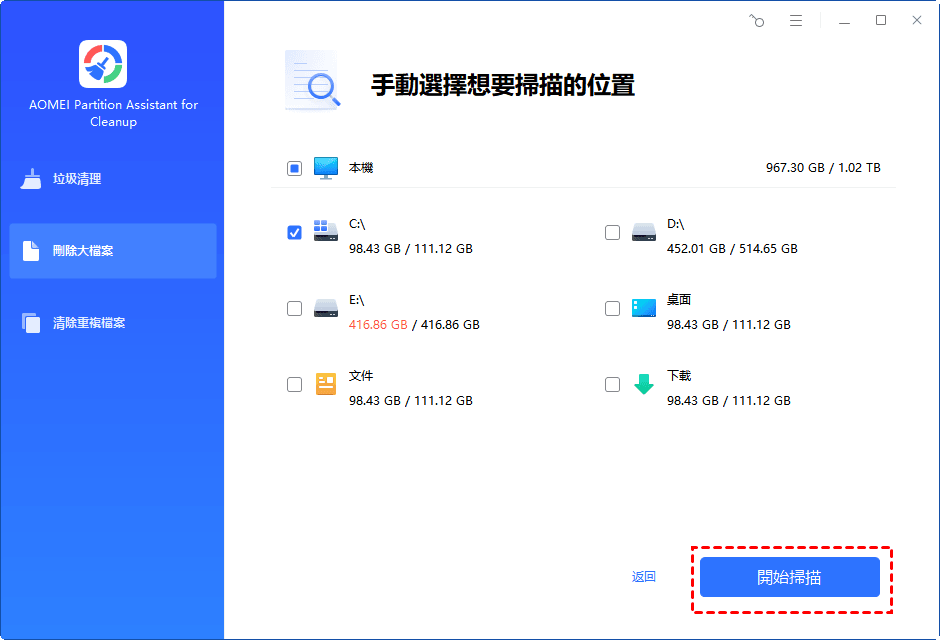
1. 您可以點選“掃描系統磁碟”開始掃描系統 C 槽。或者,點選“自訂掃描”手動選擇要掃描的路徑。(此處以“自訂掃描”為例)
2. 點選“自訂掃描”後,電腦上的所有本地和外部磁碟機以及常用的“桌面”、“文件”和“下載”路徑都會顯示出來。您可以手動選擇要掃描的路徑。新增必要的路徑後,點選“立即掃描”按鈕開始掃描。
3. 掃描過程可能需要一些時間。掃描完成後,所有找到的大檔案都會列出。
4. 您還可以勾選大檔案,點選後面的按鈕來定位它們。

第 3 步:選擇要刪除的大檔案
勾選要刪除的檔案,然後點選“立即清理”按鈕開始刪除。

第 4 步:刪除成功
刪除過程可能需要一些時間。刪除完成後,所選檔案將被刪除,您將看到一個清理完成視窗,其中顯示您總共刪除了多少資料。
結論
按照上述步驟,您可以輕鬆查詢電腦上的大檔案並刪除不必要的大檔案。使用這款實用工具,您可以控制並釋放磁碟機空間。