
如何使用 PartitionAssistant Cleanup 查找並刪除重複檔案?
概述
重複檔案可能存在於不同的資料夾和硬碟中,手動追蹤非常困難。這些重複檔案會隨著時間的推移不斷累積,佔用不必要的空間,並導致檔案管理問題。
PartitionAssistant Cleanup 中的重複檔案查找工具可以幫助您輕鬆查詢並清除電腦或儲存裝置中的重複檔案。這樣,您就可以最大限度地利用電腦磁碟空間。
如何使用 PartitionAssistant Cleanup 查找並清除重複檔案
操作前
- 請在 Windows PC 上安裝 PartitionAssistant Cleanup。
- 請提前備份重要資料。
- 連接要查找並清除重複檔案的磁碟機。
步驟 1:啟動“清除重複檔案”
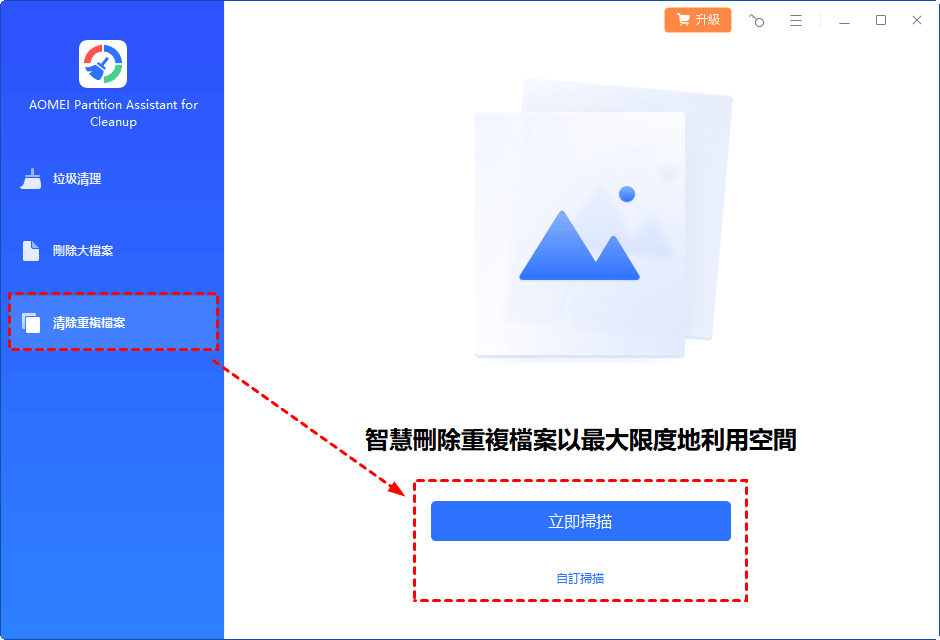
安裝並啟動 PartitionAssistant Cleanup。點選“清除重複檔案”標籤。
步驟 2:選擇掃描重複檔案的路徑
1. 您可以點選“立即掃描”開始掃描系統 C 槽。或者,點選“自訂掃描”手動選擇要掃描的路徑。(此處以“自訂掃描”為例)
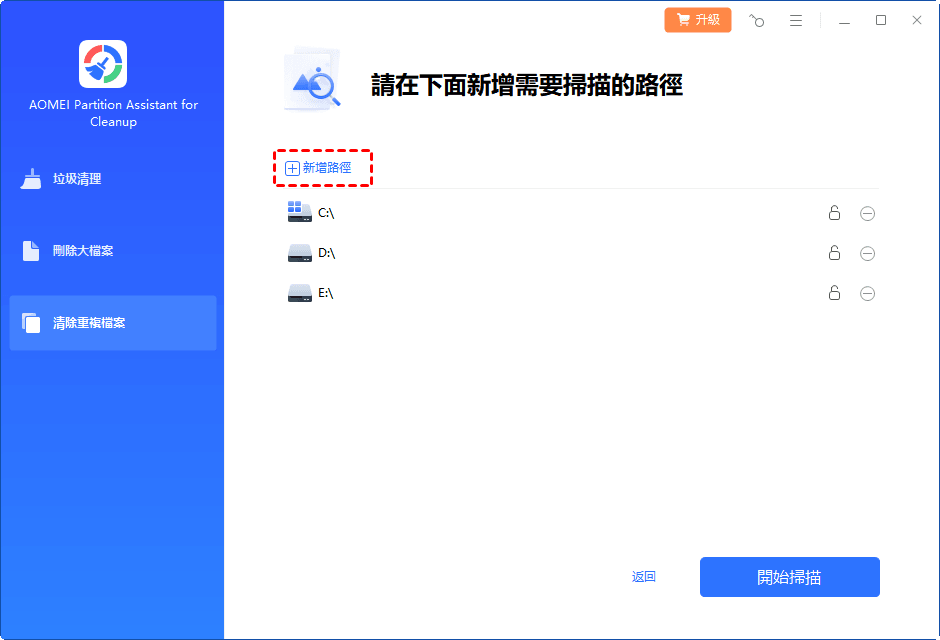
2. 點選“自訂掃描”後,電腦上的所有本地和外部磁碟機都會顯示出來。您也可以點選“新增路徑”按鈕,然後會彈出一個瀏覽資料夾視窗。這樣您就可以在此電腦上新增更多路徑,例如桌面、下載和其他資料夾路徑。
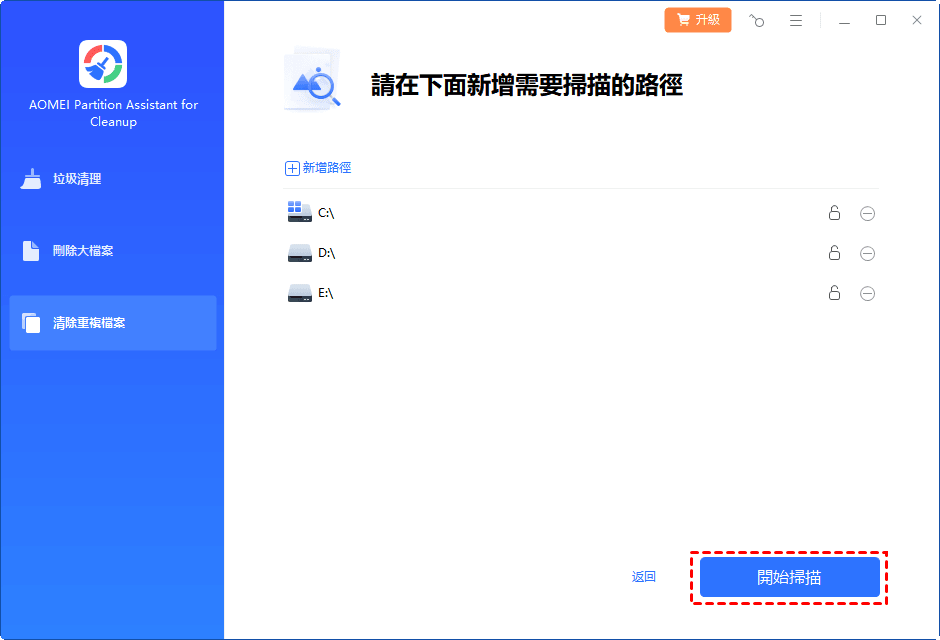
3. 新增必要的路徑後,您可以單擊“開始掃描”按鈕開始掃描過程。
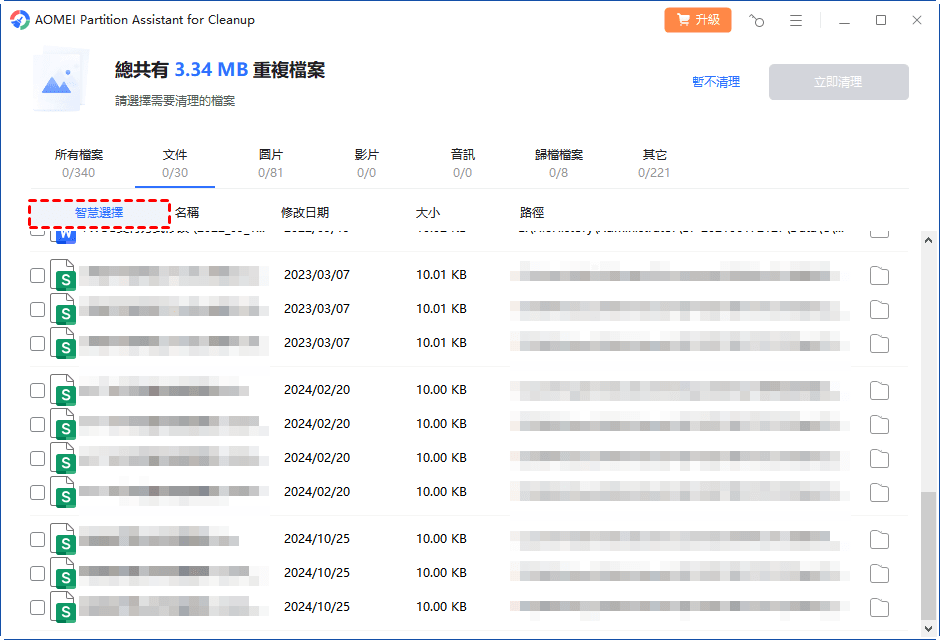
4. 掃描過程可能需要一些時間。掃描完成後,所有重複檔案都會列出。您可以點選後面的按鈕來查詢它們。
步驟 3:選擇要清除的重複檔案
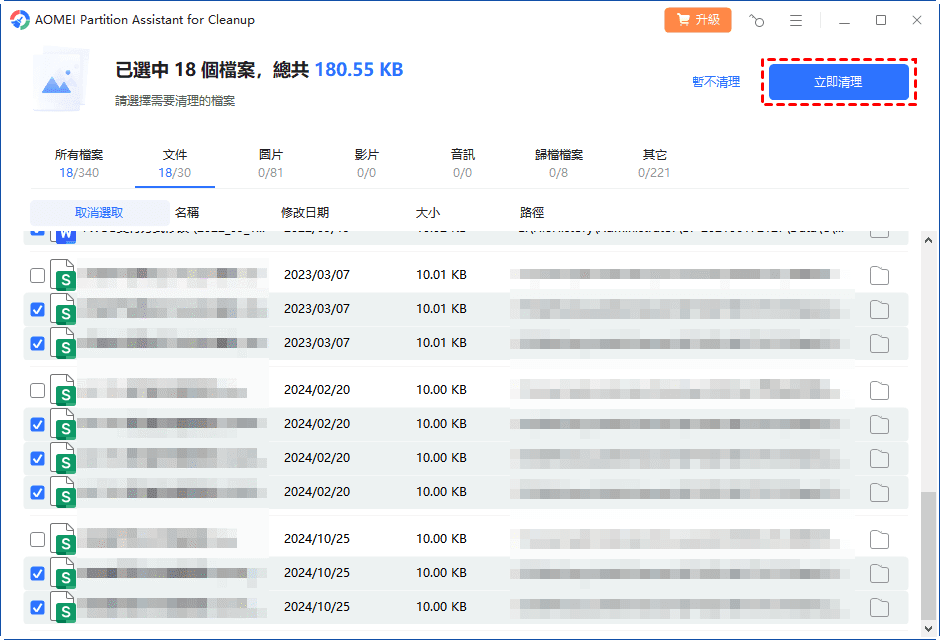
您可以手動選擇重複檔案,也可以點選“智慧選擇”按鈕自動選擇不需要的重複檔案進行清除。
-
如果勾選了“智慧選擇”,則只有最舊的重複檔案會被取消勾選。這意味著除了最舊的檔案之外的所有重複檔案都會被勾選清除。(最舊的檔案是指最先建立的檔案。該檔案不會被清除。所有其他重複檔案都被視為最舊檔案的副本。)
如果您手動選擇所有重複檔案的副本,系統會彈出一個警告視窗,提示您至少保留一份重複檔案的副本。如果您確實想清除所有重複檔案的副本,請點選“確定”,這樣系統就會選中所有重複檔案的副本進行清除。
選中不需要的重複檔案後,請點選“立即清理”按鈕開始清除。
步驟 4:清除成功
清除過程可能需要一些時間。清除完成後,所選檔案將被清除,您將看到一個清理完成視窗,顯示您總共清除了多少資料。
結論
按照上述步驟,您可以輕鬆查詢電腦上的重複檔案並清除不必要的重複檔案。藉助這款實用工具,您可以管理和最大化您的硬碟空間。