
 AOMEI Partition Assistant
انسخ {NVMe إلى نظام التخزين الثابت السريع SSD في حجم كبير | دليل حول كيفية القيام بذلك في نظام التشغيل ويندوز
لنسخ {NMMe إلى NVMe في نظام التشغيل ويندوز بسهولة، تحتاج فقط إلى برنامج نسخ NVMe. سيقدم لك هذا المنشور خطوات مفصلة لنسخ القرص الثابت بحجم كبير باستخدام منفذ واحد لـ NVMe M.2.

بواسطة Tracy / تم التحديث في December 3, 2024


لماذا نقوم بنسخ NVMe إلى NVMe SSD؟
نظام التشغيل للأقراص الثابتة غير القابلة للتجزئة (NVMe) هو واجهة جهاز لوجيكية مفتوحة، تم تطويره خصيصًا لمحركات الأقراص الصلبة بتقنية M.2، والتي عادة ما تكون متصلة عبر حافلة PCIe (PCI Express). بالمقارنة مع محركات الأقراص الثابتة ذات واجهة AHCI، ومحركات الأقراص الصلبة ذات واجهة SATA، ومحركات الأقراص الصلبة التقليدية، فإن محركات الأقراص الثابتة بتقنية NVMe SSD تتميز بأداء أفضل وأسرع، وتأخير أقل، وعدد عمليات إدخال/إخراج أعلى في الثانية. لهذا السبب، يقوم المزيد من المستخدمين بالتحول إلى قرص NVMe من واجهة AHCI. لمزيد من المعلومات، راجع AHCI VS NVMe.
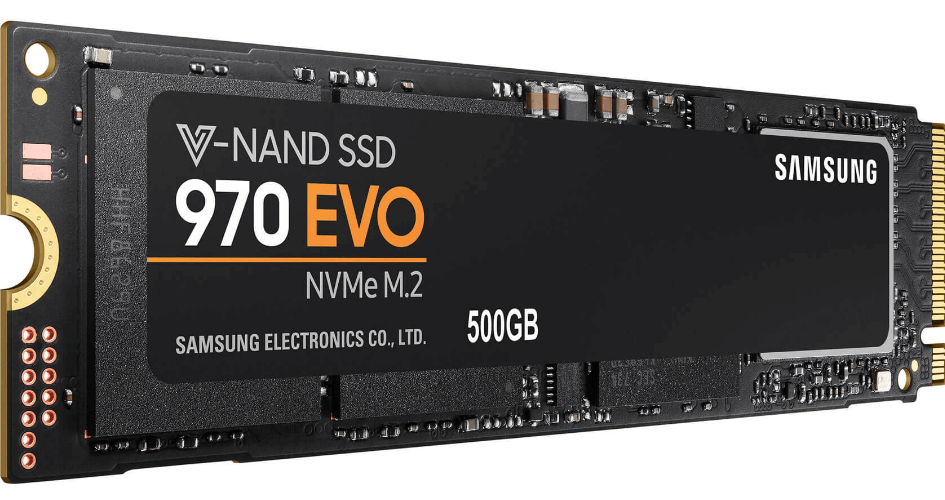
نسخ قرص NVMe الواحد إلى آخر يعني أنه يمكنك الحصول على نسخة من كل شيء، بما في ذلك نظام تشغيل Windows الموجود على القرص المصدر. عادةً ما يحتاج المستخدمون إلى نسخ القرص NVMe في حالتين:
- لاستبدال قرص NVMe الحالي الذي يستخدم للتمهيد بقرص جديد، دون الحاجة لإعادة تثبيت نظام التشغيل وتطبيقات أخرى على القرص الجديد من البداية.
- لنسخ جميع البيانات الموجودة على القرص NVMe المصدر تحسبًا لحدوث مشكلات مثل تعطل النظام، أو فقدان البيانات، أو أي شيء آخر.
ما يجب عمله قبل نسخ قرص NVMe إلى قرص NVMe SSD؟
من الضروري التحقق من النصائح التالية قبل نسخ قرص الـ SSD NVMe، للتأكد من سير العملية اللاحقة للنسخ بنجاح.
1. التحقق مما إذا كانت فتحة M.2 تدعم NVMe
يرجى التأكد من أن فتحة M.2 تدعم محرك NVMe عن طريق النظام الأساسي أو دليل اللوحة الأم. إذا لم تدعمه، فلن تتمكن من الاستفادة من جميع مزايا محرك الأقراص الثابتة NVMe SSD. في هذه الحالة، قد تحتاج إلى النظر في ترقية لوحة أم الكمبيوتر الخاص بك.

2. تثبيت قرص NVMe SSD الجديد على جهاز الكمبيوتر الشخصي الخاص بك
إذا كانت الفتحة تدعم محرك NVMe، فيمكنك بعد ذلك تثبيت محرك الأقراص الصلبة NVMe الجديد على جهاز الكمبيوتر الخاص بك. بالنسبة للكمبيوترات التي تحتوي على أكثر من فتحة M.2، يمكنك القيام بذلك باتباع الخطوات التالية.
الخطوة 1. أطفئ الكمبيوتر، قم بفصل سلك الطاقة وفتح صندوق الكمبيوتر.
الخطوة 2. اعثر على فتحة M.2 على لوحة الكمبيوتر المكتبي وقم بإدخال محرك الأقراص الصلبة NVMe في الفتحة بزاوية 30 درجة تقريبًا حتى لا يكون هناك أي فراغ بينهما.
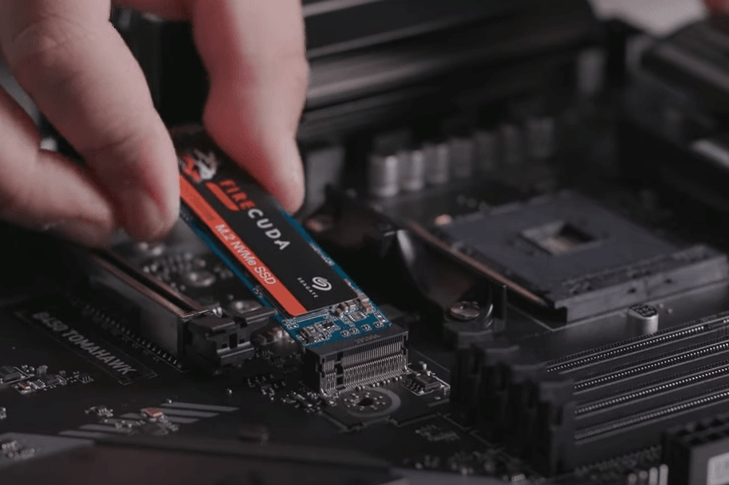
الخطوة 3. ثم، اضغط بلطف على ذيل محرك NVMe باتجاه اللوحة الأم.
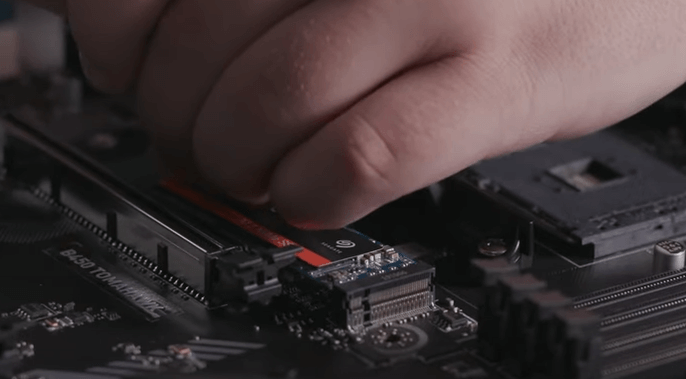
الخطوة 4. أدخل البراغي وقم بشدها بمقدار مريح. حافظ على عدم شد البراغي بشكل مفرط أو ستعرض السواقة وحتى اللوحة الأم للضرر.
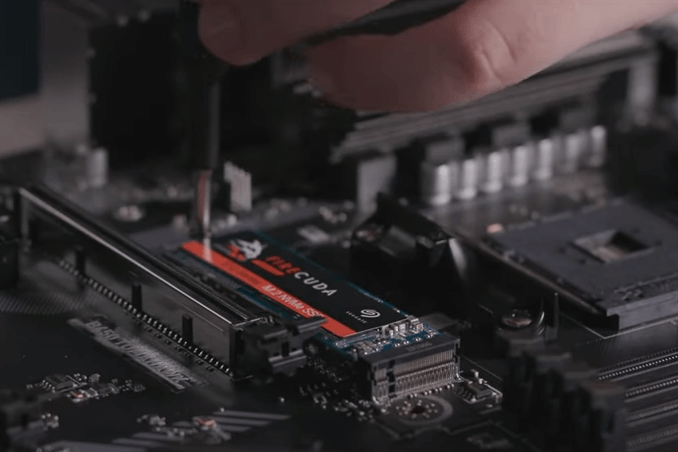
أخيرًا، ضع غطاء العلبة مرة أخرى.
- ★تلميح:
- إذا كنت تستخدم كمبيوتر محمول يحتوي على فتحة M.2 واحدة فقط، فيجب عليك استخدام محول من M.2 إلى PCIe أو M.2 إلى SATA لتوصيل سواقة NVMe الجديدة.
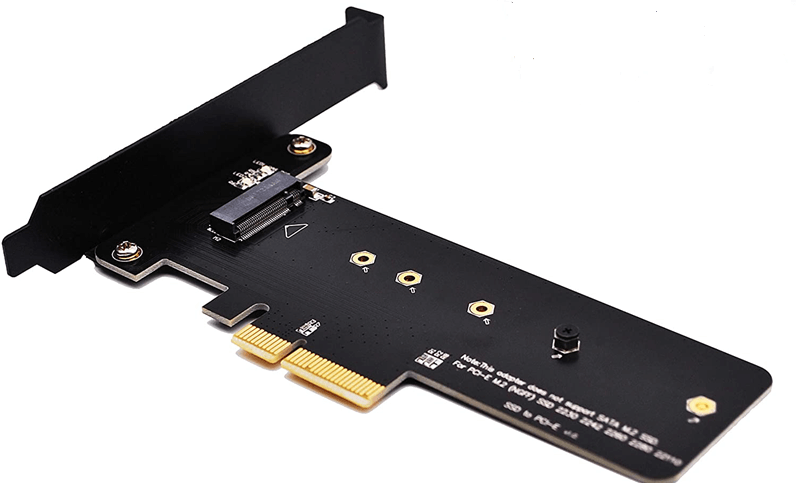
3. تهيئة سواقة NVMe SSD
بعد تثبيت سواقة SSD الجديدة بشكل صحيح، يمكنك إعادة توصيل كابل الطاقة وإعادة تشغيل الكمبيوتر. ثم تحتاج إلى تهيئة SSD إلى نظام تقسيم GPT، والأمر يمكن القيام به بسهولة في إدارة الأقراص المدمجة في ويندوز.
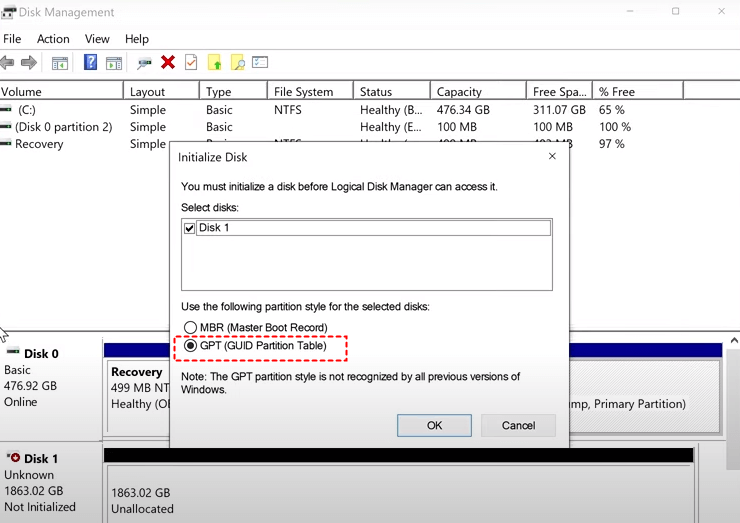
نسخ سواقة NVMe SSD باستخدام برامج النسخ المتخصصة
يلزم استخدام برامج النسخ الجديرة بالثقة لأجهزة الكمبيوتر التي تعمل بنظام التشغيل ويندوز 11 ، 10 ، 8 و 7 لنسخ NVMe إلى سواقة SSD أخرى من نوع NVMe. هنا أود أن أوصي AOMEI Partition Assistant.
☞ يتيح لك "معالج نسخ الأقراص" إكمال استنساخ قابل للتمهيد للأقراص الحالة الصلبة NVMe إلى الأقراص الحالة الصلبة NVMe حيث لن يفوت حتى وحدة التقسيم المخفية مثل وحدة تقسيم النظام EFI في نظام Windows.
☞ بغض النظر عن الاستنساخ إلى القرص الحالة الصلبة NVMe M.2 ، فإنه يدعم الاستنساخ إلى القرص الحالة الصلبة SATA M.2 ، محرك فلاش USB ، أو بطاقة SD. يمكنه أيضًا استنساخ القرص الصلب الأكبر حجمًا إلى القرص الصلب الأصغر.
☞ في طلب سعة القرص الصلب الوجهة ، يمكنه الاستنساخ إلى القرص الصلب الأكبر أو الأصغر أو القرص الصلب ذي نفس الحجم ، إذا كان المساحة المستخدمة في القرص المستهدف ليست أصغر من المساحة المستخدمة في القرص المصدر.
يتمتع AOMEI Partition Assistant بوظائف متقدمة أخرى ، بما في ذلك نقل نظام التشغيل إلى قرص الحالة الصلب ، Dynamic Disk Converter ، إلخ. في Windows 11/10/8.1/8/7. لإدارة القرص والقسم في خادم Windows ، يمكنك اللجوء إلى AOMEI Partition Assistant Server. دعنا الآن نتابع الخطوات التفصيلية لنسخ NVMe إلى القرص الصلب NVMe.
ملاحظة: يمكنك تنزيل الإصدار التجريبي من AOMEI Partition Assistant لتجربته أولاً.
 AOMEI Partition Assistant
أفضل برنامج لإدارة أقراص Windows ومحسن الكمبيوتر
الخطوة 1. قم بتثبيت وتشغيل AOMEI Partition Assistant ، انقر فوق "الاستنساخ" في الواجهة الرئيسية وحدد "استنساخ القرص".

الخطوة 2. اختر القرص الصلب الذي تحتاج إلى استنساخه كقرص المصدر وانقر على "التالي".

الخطوة 3. حدد القرص الوجهة لتخزين البيانات على القرص المصدر، ثم انقر على "التالي".

الخطوة 4. بعد ذلك، يمكنك التحقق من القرص المصدر والقرص الوجهة في النافذة التالية أو تغييره إلى "نسخ قطاعًا بقطاع"، وانقر على زر "تأكيد" للاستمرار إذا لم يكن هناك أي مشكلة.

هنا، يمكنك أيضًا النقر على زر "الإعدادات" لضبط حجم التقسيم على القرص الوجهة أو تحديد "محاذاة 4 كيلوبايت" لتحسين سرعة القراءة والكتابة للقرص الصلب إذا كان القرص الهدف هو قرص بتقنية SSD.

الخطوة 5. أخيرًا، انقر على "تطبيق" و "استمرار" في الواجهة الرئيسية لبدء استنساخ القرص الصلب.

العمل اللاحق بعد نسخ NVMe إلى NVMe
بعد استنساخ القرص الثابت من NVMe إلى قرص ثابت NVMe، يُرجى النظر في كيفية تمهيد النظام من محرك NVMe SSD المنسوخ الجديد.
إذا كان هناك فتحة واحدة لمحرك NVMe M.2 على الكمبيوتر، فيمكنك إزالة محرك NVME SSD القديم وتثبيت الجديد والتمهيد منه.
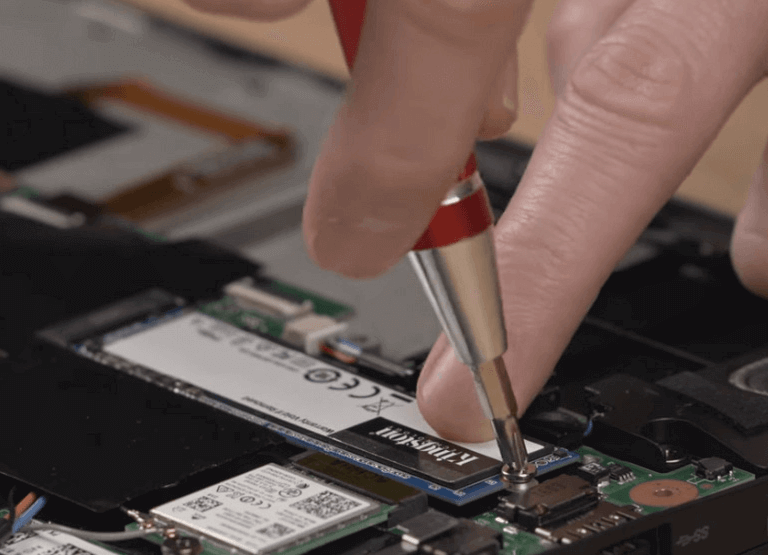
إذا كان لديك جهاز كمبيوتر به أكثر من فتحة M.2 ، يمكنك الحفاظ على محركين SSD NVMe معًا. تحتاج إلى الدخول إلى BIOS لتعيين محرك NVMe الجديد كجهاز تمهيد أولوي للتمهيد. فيما يلي الخطوات التفصيلية:
الخطوة 1. إعادة تشغيل الكمبيوتر والضغط على مفتاح وظيفي باستمرار لالدخول إلى BIOSواختيار "دخول الإعدادات".
الخطوة 2. حدد "تغيير ترتيب التمهيد" وقم بتعيين محرك الأقراص الثابتة NVMe الجديد كجهاز تمهيد أول.

الخطوة 3. اضغط على "Enter" للتمهيد من محرك الأقراص الثابتة NVMe الجديد.
الاستنتاج
هذا هو كل شيء عن كيفية استنساخ NVMe إلى محرك الأقراص الثابتة NVMe. من خلال استخدام AOMEI Partition Assistant، يمكنك استبدال محرك الأقراص الثابتة M.2 الخاص بك باستخدام فتحة واحدة فقط أو استنساخ قرص كبير إلى قرص صغير. بعد عملية الاستنساخ ، يمكنك أيضًا تشغيل توازن 4K لمحرك الأقراص الثابتة لتعزيز أداءه.
